

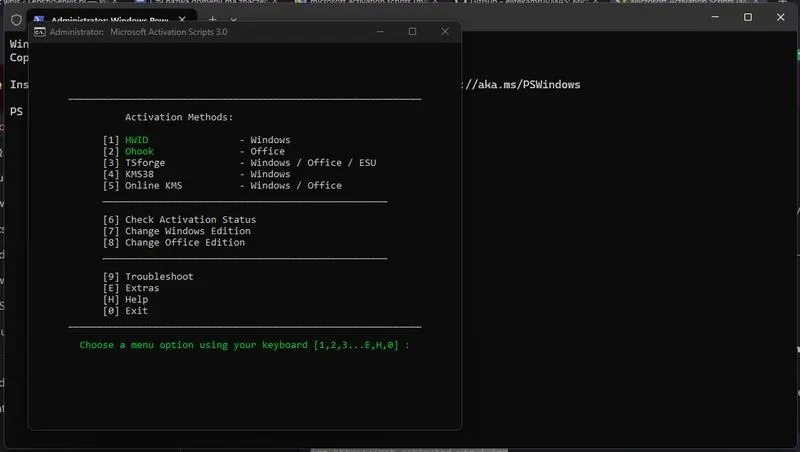
Sprawdzanie licencji Windows stanowi kluczowy krok, który pomoże uniknąć problemów z aktywacją oraz zapewni prawidłowe działanie systemu. Aby to osiągnąć, warto skorzystać z prostych komend w wierszu poleceń. Wystarczy otworzyć CMD jako administrator, wpisać polecenie "slmgr /xpr" i je zatwierdzić. Ta szybka metoda pozwala dowiedzieć się, czy twoja licencja jest aktywna oraz kiedy wygasa. Rekomenduję również użycie polecenia "slmgr /ato", które wymusi ponowną aktywację licencji, co może być niezwykle przydatne w przypadku problemów z aktywacją.
- Sprawdź status aktywacji systemu Windows przez Ustawienia lub komendę "slmgr /xpr".
- Użyj narzędzia Microsoft do weryfikacji oryginalności systemu Windows.
- Zarejestruj zakupiony system Windows na koncie Microsoft dla łatwiejszego wsparcia.
- Przechowuj klucz aktywacyjny w bezpiecznym miejscu i monitoruj jego użycie.
- Sprawdzaj datę ważności subskrypcji, jeśli używasz wersji próbnej lub subskrypcyjnej.
- Regularnie aktualizuj system operacyjny, aby uniknąć problemów z aktywacją.
- Upewnij się, że twoje oprogramowanie zabezpieczające nie wpływa na aktywację systemu.
Weryfikacja licencji Windows jest prosta
W sytuacji, gdy napotkasz trudności z aktywacją, warto wiedzieć, że najczęstszą przyczyną mogą być błędy związane z kluczem aktywacyjnym. Upewnij się, że klucz wpisujesz dokładnie w odpowiedniej formie. Użycie nieprawidłowego klucza to jeden z najczęstszych błędów, które mogą wystąpić. Jeśli aktywacja nie udaje się, sprawdź również, czy posiadasz inną wersję systemu, która mogła przyczynić się do konfliktu.
Przyczyny problemów z aktywacją systemu Windows
Dobrą praktyką okazuje się regularne aktualizowanie systemu operacyjnego. Często błędy aktywacji łączą się z przestarzałym oprogramowaniem. Gdy co pewien czas instalujesz aktualizacje, minimalizujesz ryzyko wystąpienia problemów zarówno z aktywacją, jak i wydajnością. Jeżeli interesują cię takie tematy to odwiedź ten artykuł, aby poznać proste sposoby na aktualizację aplikacji Sklep Play. Co więcej, warto także dbać o zainstalowane oprogramowanie zabezpieczające, które w niektórych przypadkach może wpływać na rozpoznawanie licencji. Tak naprawdę wielu użytkowników doświadczyło trudności w aktywacji po wprowadzeniu aktualizacji systemu, co czyni regularne aktualizacje szczególnie ważnymi.
Systemy operacyjne wymagają stałej uwagi, aby działały sprawnie. Dlatego regularne konserwacje są kluczowe dla ich prawidłowego funkcjonowania.
Podsumowując, sprawdzanie licencji Windows to prosta procedura, która może uchronić cię przed frustracjami wynikającymi z problemów z aktywacją. Jak interesują cię takie tematy to dowiedz się, jak bezpiecznie wyłączyć antywirusa w Windows 11. Dzięki zaledwie kilku prostym komendom oraz starannemu sprawdzeniu klucza aktywacyjnego, można łatwo upewnić się, że nasz system posiada odpowiednią licencję. Pamiętaj więc, że utrzymanie Windows w najnowszej wersji, jak również aktualizacja oprogramowania, stanowi klucz do długotrwałej i bezproblemowej pracy twojego komputera.
Jak sprawdzić oryginalność systemu Windows i uniknąć problemów z aktywacją
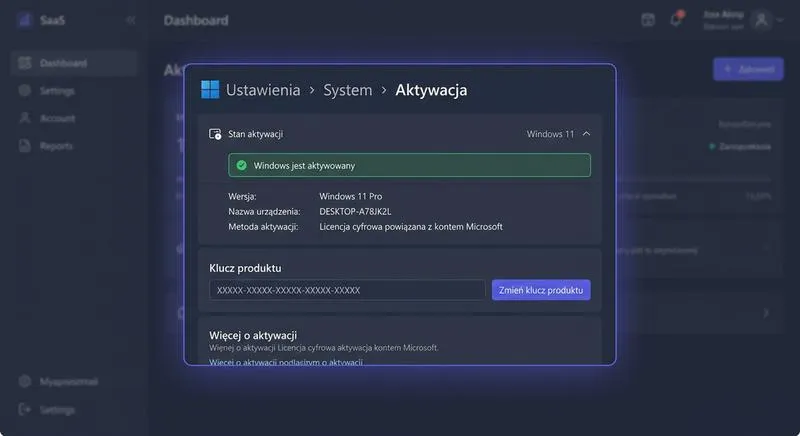
W poniższej liście przedstawiam szczegółowe kroki, które pozwolą Ci upewnić się, że Twój system Windows jest oryginalny. Dodatkowo opiszę, jak uniknąć problemów z jego aktywacją. Prawidłowa aktywacja ma kluczowe znaczenie dla stabilności i bezpieczeństwa Twojego systemu.
- Sprawdź status aktywacji systemu Windows
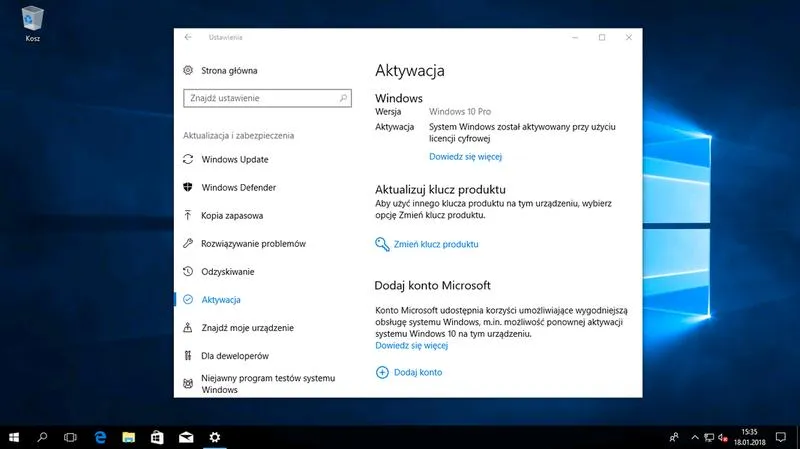
Aby zweryfikować status aktywacji, kliknij przycisk „Start”. Następnie wybierz „Ustawienia”, przejdź do sekcji „Aktualizacja i zabezpieczenia” i kliknij „Aktywacja”. Na ekranie zobaczysz status aktywacji. Jeżeli Twój system jest aktywowany, pojawi się komunikat „Windows jest aktywowany”. W przeciwnym razie postępuj zgodnie z wyświetlonymi instrukcjami, aby przeprowadzić aktywację.
- Użyj narzędzia do weryfikacji oryginalności
Microsoft oferuje bezpłatne narzędzia, które pozwalają na sprawdzenie oryginalności systemu Windows. Odwiedź stronę internetową Microsoft, aby pobrać narzędzie „Weryfikacja Oryginalności”. Po uruchomieniu narzędzia sprawdzisz, czy klucz produktu oraz licencja są zgodne z zaleceniami. Narzędzie wyświetli również ewentualne problemy związane z aktywacją.
- Zarejestruj się w programie Microsoft
Jeżeli zakupiłeś system Windows online lub w sklepie, pamiętaj o zarejestrowaniu go na swoim koncie Microsoft. Taka rejestracja ułatwi Ci odzyskiwanie klucza aktywacyjnego oraz monitorowanie statusu subskrypcji. Jeśli napotkasz jakiekolwiek problemy z aktywacją, skorzystaj ze swojego konta, aby uzyskać wsparcie techniczne.
- Monitoruj klucz aktywacyjny
Przechowuj klucz aktywacyjny w bezpiecznym miejscu. W przypadku wystąpienia problemów z aktywacją klucz ten może być niezbędny do ponownej aktywacji systemu. Jeśli klucz aktywacyjny został już użyty do aktywacji na innym komputerze, zazwyczaj musisz dezaktywować go na tym urządzeniu przed przystąpieniem do ponownej aktywacji.
- Sprawdź datę ważności subskrypcji
Jeżeli korzystasz z wersji próbnej lub subskrypcyjnej systemu Windows, zwróć uwagę na ważność swojej subskrypcji. Możesz to zrobić w sekcji dotyczącej aktywacji w ustawieniach. Jeśli data ważności minęła, system może wymagać ponownej aktywacji lub zakupu nowej subskrypcji.
| Krok | Opis |
|---|---|
| 1. Sprawdzenie licencji | Otwórz CMD jako administrator i wprowadź "slmgr /xpr" aby sprawdzić, czy licencja jest aktywna i kiedy wygasa. |
| 2. Wymuszenie aktywacji | Wprowadź "slmgr /ato" aby wymusić ponowną aktywację licencji, jeśli występują problemy z aktywacją. |
| 3. Upewnienie się o poprawności klucza | Sprawdź, czy klucz aktywacyjny jest wpisany dokładnie w odpowiedniej formie, aby uniknąć błędów. |
| 4. Regularne aktualizacje | Instaluj regularnie aktualizacje systemowe, aby minimalizować ryzyko błędów aktywacji i poprawić wydajność. |
| 5. Sprawdzenie oprogramowania zabezpieczającego | Upewnij się, że zainstalowane oprogramowanie zabezpieczające nie wpływa na rozpoznawanie licencji. |
Najczęstsze błędy aktywacji Windows i jak je rozwiązywać
Aktywacja systemu Windows często przypomina skomplikowaną grę w poszukiwanie skarbu. W trakcie tego procesu można napotkać różne błędy, które nie tylko frustrują, ale także mogą utrudniać korzystanie z komputera. Najczęściej występującym problemem jest "błąd 0xC004F074". Ten komunikat pojawia się, gdy system nie zyskuje dostępu do serwera aktywacji. Dlatego warto upewnić się, czy masz stabilne połączenie internetowe oraz czy Windows jest odpowiednio zaktualizowany. Jeśli problemy będziesz doświadczać nadal, pomocne może okazać się ponowne uruchomienie komputera.
Kolejny częsty problem to "błąd 0x803F7001". Ten komunikat często wskazuje na nieprawidłowy klucz produktu bądź jego niezgodność z zainstalowaną wersją systemu. W takiej sytuacji warto sprawdzić, czy używasz klucza odpowiedniego do aktualnej wersji Windows. Dodatkowo, dobrze jest skontaktować się z Międzynarodowym Centrum Azure, które przeprowadzi weryfikację klucza. W wielu przypadkach właściwa interwencja skutecznie rozwiązuje problem, umożliwiając prawidłową aktywację systemu.
Weryfikacja danych aktywacyjnych i aktualizacja systemu wspierają proces aktywacji
Nie można również zignorować problemów związanych z weryfikacją subskrypcji, takich jak "błąd 0xC004C003". Ten błąd występuje, gdy subskrypcja wygasła lub nie jest aktualna. Warto upewnić się, że posiadasz aktualne informacje dotyczące subskrypcji, co często umożliwia łatwe rozwiązanie problemu. Następnym krokiem może być odnowienie subskrypcji lub kontakt z pomocą techniczną Microsoftu, która wyjaśni zawirowania związane z aktywacją. Przygotowanie wszystkich potrzebnych danych sprawi, że cały proces będzie przebiegał znacznie sprawniej.
Na koniec, nie możemy zapominać o błędach związanych z niedopasowaniem regionalnym podczas aktywacji, co objawia się komunikatem "błąd 0xC004F008". Zdarza się, że użytkownicy próbują aktywować system w kraju innym niż ten, w którym zakupili klucz. Aby skutecznie rozwiązać ten problem, warto skontaktować się z lokalnym partnerem firmy Microsoft, który pomoże dostosować subskrypcję do właściwego regionu. Jeśli po przeprowadzeniu powyższych kroków błędy nadal się pojawiają, dobrym pomysłem jest resetowanie ustawień aktywacji lub, w skrajnych przypadkach, reinstalacja systemu. Każdy użytkownik zasługuje na sprawny i aktywowany system, a dzięki odpowiedniej wiedzy i podejściu można uniknąć wielu frustracji.
Czy wiesz, że każdy nowy komputer z systemem Windows powinien mieć dołączony certyfikat autentyczności (COA)? Ten etykieta, umieszczona zazwyczaj na obudowie urządzenia, potwierdza, że produkt jest oryginalny. Zawsze warto sprawdzić ten certyfikat, aby upewnić się, że posiadasz legalną kopię systemu przed rozpoczęciem procesu aktywacji.
Znaczenie oryginalnych kluczy aktywacyjnych dla bezpieczeństwa systemu
Przedstawiamy listę kluczowych aspektów dotyczących znaczenia oryginalnych kluczy aktywacyjnych, które mają istotne znaczenie dla bezpieczeństwa systemu. Poniższe punkty podkreślają ich rolę w skutecznym zabezpieczeniu oraz ochronie przed potencjalnymi zagrożeniami.
- Ochrona przed nieautoryzowanym dostępem: Oryginalny klucz aktywacyjny stanowi pierwszy krok w procesie zabezpieczania oprogramowania. Dzięki unikalności i przypisaniu do konkretnego użytkownika, klucz ten skutecznie utrudnia dostęp osobom trzecim, które mogłyby chcieć wykorzystać oprogramowanie bez zgody. W sytuacji, kiedy użytkownik podejmuje próbę aktywacji z użyciem nielegalnych lub skradzionych kluczy, może napotkać liczne trudności, które objawiają się błędami, takimi jak ACT.5, informującym o nieprawidłowym kluczu aktywacyjnym.
- Zapobieganie oszustwom i nadużyciom: Aktywując subskrypcję za pomocą oryginalnego klucza, użytkownik skutecznie chroni się przed przypadkami nadużycia. Producenci oprogramowania, tacy jak ESET, wdrażają mechanizmy weryfikacji w celu zapewnienia zgodności z zasadami korzystania z subskrypcji. Na przykład błąd ACT.17 informuje o możliwych problemach z aktywacją po odnowieniu subskrypcji, jeśli użytkownik wykorzystuje nieaktualny klucz.
- Własność i wsparcie techniczne: Posiadanie oryginalnego klucza aktywacyjnego zapewnia użytkownikom prawo do korzystania z oficjalnego wsparcia technicznego. Gdy napotykają problemy z aktywacją, mogą skorzystać z dostępnej pomocy, aby rozwiązać błędy, takie jak ACT.24, które dotyczą problemów z połączeniem z serwerami aktywacyjnymi. Oryginalne klucze gwarantują także dostęp do najnowszych aktualizacji, co odgrywa kluczową rolę w utrzymaniu bezpieczeństwa systemu.
Jak prawidłowo przeprowadzić aktywację systemu Windows po zmianie sprzętu?
Zmieniając sprzęt w moim komputerze, na przykład wymieniając dysk twardy czy dodając nową kartę graficzną, często muszę zająć się ponowną aktywacją systemu Windows. Choć proces ten może wydawać się skomplikowany, zwłaszcza gdy rozważam różne rodzaje aktywacji, warto zrozumieć, że system Windows przypisuje licencję do konkretnego sprzętu. Zmiany, takie jak nowa płyta główna czy zmiana CPU, sprawiają, że system traktuje komputer jako zupełnie nowe urządzenie.
Kiedy przychodzi czas na pierwszą aktywację, zwykle mogę to zrobić bez większych kłopotów; wystarczy wpisać klucz produktu. Jeżeli jednak system Windows odmawia aktywacji po zmianie hardware'u, warto rozważyć opcję aktywacji online. W sekcji dotyczącej aktywacji znajdę miejsce, w którym można zmienić klucz produktu lub sprawdzić status aktywacji. A jak już tu trafiłeś, sprawdź, jak szybko poznać podzespoły swojego komputera w Windows 11. Warto także pamiętać, że korzystając z konta Microsoft, często da się przeprowadzić aktywację bez klucza, ponieważ Windows automatycznie rozpozna licencję przypisaną do konta.
Używanie narzędzi do rozwiązywania problemów z aktywacją jest dobre
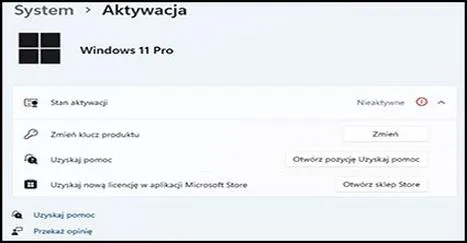
Kiedy napotykam trudności, dobrym rozwiązaniem staje się skorzystanie z wbudowanych narzędzi do rozwiązywania problemów. System oferuje asystenta aktywacji, który pomaga w rozwiązywaniu typowych błędów, takich jak nieprawidłowy klucz lub brak połączenia internetowego. Czasem przyczyną problemu może być prosty brak aktualizacji systemowych, dlatego warto upewnić się, że mam zainstalowane najnowsze poprawki. Jeśli nadal natrafiam na trudności, dobrze zasięgnąć rady na forach internetowych lub skontaktować się z obsługą klienta Microsoftu.
Na koniec pragnę podkreślić, że aktywacja systemu Windows po zmianie sprzętu to proces, który można pomyślnie przeprowadzić, o ile zachowam spokój i zastosuję kilka prostych kroków. Pamiętaj, aby mieć pod ręką wszystkie potrzebne dane – klucz produktu, dostęp do konta Microsoft oraz dokumentację zakupową. Z mojego doświadczenia wynika, że większość kwestii wpływających na problemy z aktywacją można łatwo rozwiązać, a satysfakcja z działającego systemu jest bezcenna!
Źródła:
- https://support.eset.com/pl/kb7297-rozwiazywanie-bledow-act-lub-ecp-podczas-aktywacji
- https://winclub.pl/topic/48681-aktywacja-windows-po-zmainie-dysku/
FAQ - Najczęściej zadawane pytania
Jak sprawdzić status aktywacji systemu Windows?Aby sprawdzić status aktywacji, kliknij przycisk „Start”, wybierz „Ustawienia”, a następnie przejdź do sekcji „Aktualizacja i zabezpieczenia” i kliknij „Aktywacja”. Na ekranie wyświetli się informacja, czy system jest aktywowany.
Jakie polecenie należy użyć do wymuszenia ponownej aktywacji Windows?Aby wymusić ponowną aktywację systemu Windows, należy wpisać polecenie "slmgr /ato" w wierszu poleceń uruchomionym jako administrator. To przydatna metoda, gdy występują problemy z aktywacją.
Dlaczego regularne aktualizacje systemu są ważne dla aktywacji?Regularne aktualizacje systemu operacyjnego są kluczowe, ponieważ przestarzałe oprogramowanie często prowadzi do błędów aktywacji. Instalowanie aktualizacji minimalizuje ryzyko problemów oraz poprawia wydajność systemu.
Jakie narzędzie może pomóc w weryfikacji oryginalności systemu Windows?Microsoft oferuje bezpłatne narzędzie do weryfikacji oryginalności systemu Windows. Można je pobrać ze strony internetowej Microsoft, aby sprawdzić, czy klucz produktu oraz licencja są zgodne z wymaganiami.
Co zrobić w przypadku błędu aktywacji związanego z nieprawidłowym kluczem produktu?Jeśli napotkasz błąd związany z nieprawidłowym kluczem produktu, warto sprawdzić, czy używasz klucza odpowiedniego do zainstalowanej wersji systemu Windows. Dobrze jest również skontaktować się z pomocą techniczną Microsoftu w celu weryfikacji klucza.







