

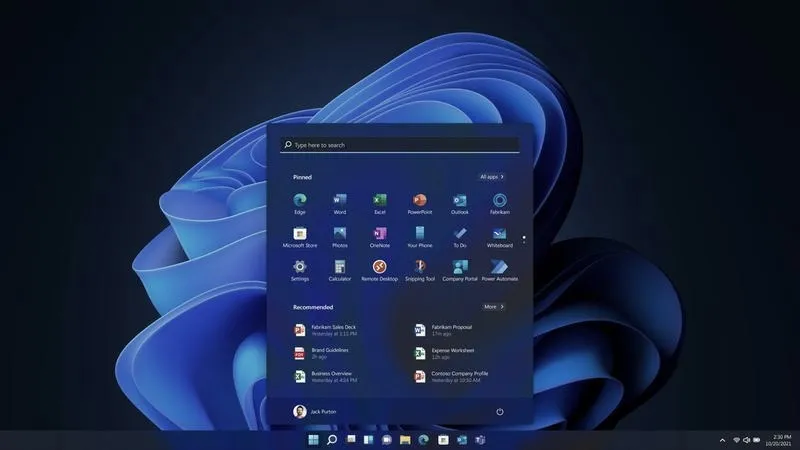
Resetowanie komputera do stanu fabrycznego może być zniechęcające, zwłaszcza gdy obawiasz się o utratę ważnych danych. Na szczęście Windows 11 posiada funkcję, która umożliwia reinstalację systemu bez konieczności kasowania twoich plików osobistych. Wystarczy, że wybierzesz opcję „Zachowaj moje pliki”, co pozwoli ci usunąć niechciane aplikacje oraz ustawienia, jednocześnie zachowując dokumenty, zdjęcia i inne istotne dane. Jak można to zrobić? Otwórz Ustawienia, przejdź do sekcji System i wybierz Odzyskiwanie. Proces ten jest prosty oraz intuicyjny.
- Resetowanie komputera do ustawień fabrycznych w Windows 11 pozwala zachować pliki osobiste dzięki opcji „Zachowaj moje pliki”.
- Przed rozpoczęciem procesu warto zabezpieczyć najważniejsze pliki na zewnętrznym dysku lub w chmurze.
- Upewnij się, że na dysku C jest przynajmniej 20 GB wolnego miejsca do przeprowadzenia reinstalacji.
- Wybierz w Ustawieniach opcję „Odzyskiwanie”, aby rozpocząć proces resetowania.
- Podczas reinstalacji możesz wybrać, czy pobrać system z chmury dla lepszej integralności plików.
- Po zakończeniu resetowania system będzie działał płynniej, a Twoje osobiste pliki pozostaną na miejscu.
- Przed resetowaniem zawsze warto mieć aktualną kopię zapasową danych na wypadek nieprzewidzianych problemów.
Resetowanie systemu z zachowaniem plików osobistych to łatwa procedura
Warto przygotować się do resetowania jeszcze przed rozpoczęciem tego procesu. Przede wszystkim zadbaj o zabezpieczenie swoich najważniejszych plików – mimo że opcja zachowania danych jest dostępna, lepiej mieć kopie na zewnętrznym dysku lub w chmurze. Skoro już tu wpadłeś to sprawdź, który system partycjonowania lepiej sprawdzi się w twoim przypadku. Również sprawdzenie wolnego miejsca na dysku jest kluczowe, ponieważ do przeprowadzenia reinstalacji potrzebujesz przynajmniej 20 GB wolnego miejsca. Oprócz tego pamiętaj o kluczu aktywacyjnym, który może być potrzebny w przypadku ponownej aktywacji systemu.
Przygotowanie do reinstalacji ma ogromne znaczenie
Gdy już czujesz się gotowy, wybierz opcję resetowania. Po zakończeniu tego procesu system operacyjny powinien działać płynniej, a ty zyskasz czystą przestrzeń roboczą, jednocześnie zachowując ulubione pliki. Co więcej, Windows pozwala na pobranie nowej kopii systemu z chmury, co stanowi doskonałe rozwiązanie, jeśli pojawią się jakiekolwiek wątpliwości dotyczące integralności plików lokalnych. Dzięki takiemu podejściu unikniesz problemów związanych z uszkodzonymi plikami oraz zyskasz pewność, że korzystasz z najnowszej wersji systemu z aktualizacjami na pokładzie.
Resetowanie systemu to doskonały sposób na przywrócenie jego wydajności. Dzięki zachowaniu plików osobistych można łatwo uniknąć stresu związanego z utratą ważnych danych.
| Etap | Opis |
|---|---|
| 1. Funkcja Resetowania | Windows 11 umożliwia reinstalację systemu bez kasowania plików osobistych. |
| 2. Wybór Opcji | Wybierz opcję „Zachowaj moje pliki”, aby usunąć niechciane aplikacje i ustawienia. |
| 3. Otwórz Ustawienia | Przejdź do sekcji System i wybierz Odzyskiwanie. |
| 4. Przygotowanie | Zabezpiecz najważniejsze pliki na zewnętrznym dysku lub w chmurze. |
| 5. Sprawdzenie Miejsca | Upewnij się, że masz przynajmniej 20 GB wolnego miejsca na dysku. |
| 6. Klucz Aktywacyjny | Pamiętaj o kluczu aktywacyjnym potrzebnym do ponownej aktywacji systemu. |
| 7. Zakończenie Procesu | Po resetowaniu system powinien działać płynniej, a pliki pozostaną na miejscu. |
| 8. Kopia Systemu z Chmury | Windows pozwala na pobranie nowej kopii systemu z chmury dla pewności integralności plików. |
Jak przywrócić komputer do ustawień fabrycznych w Windows 11 bez utraty danych
W tej liście znajdziesz szczegółowe kroki, które pomogą Ci przywrócić system operacyjny Windows 11 do ustawień fabrycznych. Co więcej, podczas tego procesu zachowasz swoje osobiste pliki. Wskazówki obejmują zarówno przygotowania do resetowania, jak i same działania, abyś mógł korzystać z pełnego zrozumienia, jak to zrobić bezpiecznie i skutecznie.
- Wykonaj kopię zapasową ważnych danych Zanim zaczniesz resetować system, najpierw zrób kopię zapasową wszelkich istotnych plików, takich jak dokumenty, zdjęcia czy filmy. Możesz wykorzystać zewnętrzny dysk twardy, pamięć USB lub chmurę, na przykład OneDrive, aby przechować swoje pliki. Takie działanie zabezpieczy Cię przed potencjalną utratą danych, nawet jeśli resetowanie z opcją zachowania plików uchodzi za stosunkowo bezpieczne.
- Sprawdź wolne miejsce na dysku C Upewnij się, że na dysku systemowym (C:) masz co najmniej 20 GB wolnego miejsca, ponieważ resetowanie systemu może wymagać dodatkowego miejsca. Możesz zwolnić przestrzeń, usuwając zbędne pliki lub aplikacje, które już nie są Ci potrzebne.
- Otwórz Ustawienia systemowe Użyj skrótu klawiszowego Win + I, aby otworzyć Ustawienia. Następnie przejdź do sekcji System, a potem wybierz Odzyskiwanie.
- Rozpocznij proces resetowania W sekcji Odzyskiwanie zlokalizuj opcję Resetuj ustawienia komputera do stanu początkowego. Kliknij na Resetuj ustawienia komputera. Pojawią się dwie opcje: Zachowaj moje pliki oraz Usuń wszystko. Wybierz Zachowaj moje pliki, aby przeinstalować system, nie tracąc swoich dokumentów i danych osobistych.
- Wybierz sposób reinstalacji W zależności od Twojej sytuacji, system poprosi Cię o wybór metody reinstalacji. Wybierz Pobierz z chmury, aby otrzymać najnowszą wersję systemu Windows 11 z aktualizacjami. To rozwiązanie jest szczególnie przydatne, jeśli podejrzewasz, że lokalne pliki systemowe mogą być uszkodzone.
- Postępuj zgodnie z instrukcjami na ekranie System poprowadzi Cię przez proces resetowania. Cała procedura może zająć od kilku minut do nawet godziny, co zależy od wydajności Twojego sprzętu. Po zakończeniu procesu twój system operacyjny powróci do świeżego stanu, a Twoje pliki pozostaną na dysku.
Stosując się do powyższych kroków, skutecznie przywrócisz system Windows 11 do ustawień fabrycznych, zachowując jednocześnie wszystkie ważne dane osobiste. Pamiętaj także, że zawsze warto mieć aktualną kopię zapasową, niezależnie od tego, jak bezpieczny wydaje się proces resetowania.
Poradnik krok po kroku: Odświeżanie Windows 11 bez utraty plików
Jeżeli zamierzasz odświeżyć system Windows 11, a jednocześnie chcesz zachować wszystkie ważne pliki, to trafiłeś we właściwe miejsce. W tym poradniku poprowadzę Cię krok po kroku przez proces reinstalacji systemu, który umożliwi Ci zachowanie dokumentów, zdjęć oraz innych danych osobistych. Cała procedura jest naprawdę prosta, a efekty mogą być bardzo pozytywne – Twój komputer zacznie znów działać sprawnie!
Na początek, pamiętaj o wykonaniu kopii zapasowej swoich najważniejszych danych. Choć Windows 11 umożliwia reinstalację bez utraty plików, warto mieć dodatkowe zabezpieczenie w postaci zewnętrznego dysku lub usługi chmurowej, takiej jak OneDrive. Po zabezpieczeniu wszystkich ważnych informacji możesz przejść do resetowania systemu. Otwórz Ustawienia, a następnie przejdź do sekcji System, gdzie wybierzesz Odzyskiwanie. Potem kliknij na „Zresetuj ustawienia komputera do stanu początkowego” i postępuj według podanych instrukcji, zaznaczając opcję „Zachowaj moje pliki”.
Resetowanie systemu Windows 11 bez utraty danych jest proste
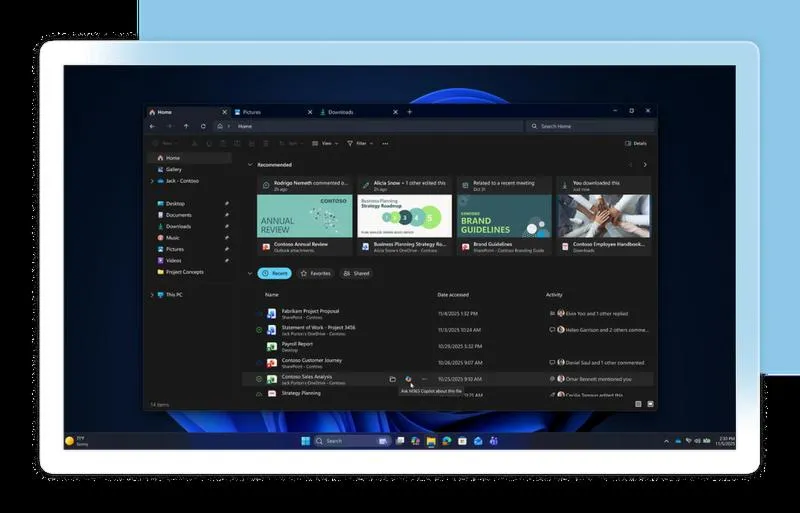
Po potwierdzeniu resetowania, komputer rozpocznie proces, który może chwilę potrwać. Należy pamiętać, że w trakcie resetu stracisz zainstalowane aplikacje oraz niektóre ustawienia, więc będziesz musiał ponownie zainstalować swoje ulubione programy. Mimo to, Twoje ważne pliki pozostaną nietknięte, co zaoszczędzi Ci czasu na ich późniejsze przywracanie. Zachowaj cierpliwość, a niedługo będziesz mógł cieszyć się odświeżonym systemem!
Na koniec, po zakończeniu resetowania, radzę sprawdzić dostępne aktualizacje oraz zainstalować brakujące sterowniki. Dzięki temu maksymalnie wykorzystasz możliwości swojego urządzenia. Jeśli zauważysz, że niektóre programy zniknęły, po prostu pobierz je ponownie. W ten sposób system Windows 11 będzie działać sprawnie i bezproblemowo, a Ty wrócisz do swojej codziennej pracy bez zbędnych zmartwień!
Ciekawostka: Warto wiedzieć, że po zresetowaniu systemu możesz również skorzystać z funkcji „Wskaźnik perfomance” w Windows 11, aby monitorować wydajność swojego komputera i dostosować ustawienia do swoich potrzeb, co pomoże w jeszcze lepszym wykorzystaniu zasobów systemowych.
Bezpieczeństwo danych: Dlaczego warto przywrócić ustawienia fabryczne w Windows 11
Bezpieczeństwo danych pozostaje sprawą, której nie można ignorować, zwłaszcza w czasach rosnących zagrożeń cyfrowych. Myśląc o przywracaniu ustawień fabrycznych w systemie Windows, odczuwam ulgę, ponieważ mogę w prosty sposób oczyścić swój komputer z wszelkich niechcianych śladów, takich jak zainstalowane aplikacje, ustawienia czy potencjalne wirusy. Kiedy zdecyduję się na opcję "Usuń wszystko", mam pewność, że nikt nie odzyska danych, które myśląc, że zostały usunięte, pozostaną bezpiecznie w ukryciu. To niesamowite, jak jedno kliknięcie może sprawić, że mój komputer znów będzie działał jak nowy!
Przywracanie ustawień fabrycznych jako sposób na nowy start
W wielu sytuacjach przywrócenie systemu do ustawień fabrycznych staje się kluczowe. Często komputer działa wolno, zacina się lub pokazuje oznaki infekcji złośliwym oprogramowaniem. Dlatego korzyści płynące z resetowania są ogromne. Używając funkcji "Zresetuj ten komputer", mam możliwość wyboru, czy zachować moje pliki, czy też przywrócić komputer do stanu całkowitego oczyszczenia. Taki krok daje mi szansę na odzyskanie wydajności, z którą mój komputer działał, gdy był nowy!
Bezpieczeństwo danych w trakcie reinstalacji systemu
Warto również wspomnieć, że przywracając ustawienia fabryczne, mogę zaktualizować system do najnowszej wersji. Windows 11 oferuje możliwość pobrania nowej kopii systemu z chmury, co zapewnia mi pracę na najbardziej aktualnej platformie. Taki wybór utwierdza mnie w przekonaniu, że nie tylko pozbywam się niechcianych aplikacji, ale również dbam o swoje bezpieczeństwo oraz wydajność. Ostatecznie zabezpieczenie danych w dzisiejszym świecie to nie tylko kwestia prywatności, ale także zdrowego funkcjonowania komputera i mojej pracy.
Nowoczesne technologie wymagają od nas zachowania ostrożności, by móc cieszyć się ich pełnym potencjałem. Odpowiednie zabezpieczenie danych to klucz do spokojnej pracy w cyfrowym świecie.
Podsumowując, przywrócenie ustawień fabrycznych w Windows przypomina czyszczenie organizmu po długim i stresującym okresie. Ten krok nie tylko przywraca mój komputer do pierwotnego stanu, ale również staje się krokiem w stronę lepszego, bardziej zorganizowanego oraz bezpiecznego korzystania z technologii. A jak już mowa o tym, sprawdź, jak łatwo wyłączyć antywirusa w Windows 8. Z taką wiedzą czuję się pewniej, gdy zasiadam do pracy, mając na uwadze, że moje dane są bezpieczne, a komputer działa sprawnie. To proste i jednocześnie ogromnie pomocne!
Czy wiesz, że w przypadku przywracania ustawień fabrycznych w Windows 11 masz możliwość wyboru opcji, która pozwala zachować niektóre dane osobiste? Dzięki temu możesz uniknąć konieczności ponownego konfigurowania swojego środowiska roboczego, co czyni proces resetowania jeszcze bardziej przyjaznym.
Reinstalacja Windows 11: Jak uniknąć komplikacji podczas procesu
Reinstalacja systemu Windows 11 stanowi ważny proces, który może okazać się niezbędny dla poprawy wydajności, usunięcia złośliwego oprogramowania lub przywrócenia systemu do stanu fabrycznego. W poniższym tekście znajdziesz kilka kluczowych wskazówek, które pomogą Ci skutecznie przeprowadzić reinstalację, a także uniknąć zbędnych komplikacji.
- Wykonaj kopię zapasową swoich danych - Zanim przystąpisz do reinstalacji, zadbaj o to, aby stworzyć kopię zapasową wszystkich ważnych plików. Warto, abyś uwzględnił dokumenty, zdjęcia oraz inne osobiste dane. Skorzystaj z zewnętrznego dysku twardego lub usług chmurowych, takich jak OneDrive, które zapewnią, że Twoje pliki będą bezpieczne, nawet jeśli coś pójdzie nie tak podczas reinstalacji.
- Sprawdź dostępne miejsce na dysku - Upewnij się, że na dysku systemowym znajduje się wystarczająca ilość wolnego miejsca niezbędnego do przeprowadzenia reinstalacji. Zajmij się sprawdzeniem, czy na dysku C masz co najmniej 20 GB wolnego miejsca, aby proces mógł przebiegać bez zakłóceń. Jeśli zauważysz brak miejsca, usuń zbędne pliki lub przenieś je na inny nośnik.
- Wybierz odpowiednią metodę reinstalacji - Możliwości wyboru metody reinstalacji są różne. Rozważ skorzystanie z opcji "Zresetuj ten komputer" w ustawieniach systemowych. Wybierając opcję “Zachowaj moje pliki”, będziesz mógł odświeżyć system bez usuwania osobistych danych. Alternatywnie, możesz użyć narzędzia Media Creation Tool, aby stworzyć nośnik instalacyjny, co również pozwoli na reinstalację z zachowaniem plików osobistych.
- Przygotuj nośnik instalacyjny lub stabilne połączenie z Internetem - Jeśli planujesz przeprowadzić reinstalację za pomocą narzędzia Media Creation Tool, upewnij się, że masz dostęp do stabilnego połączenia internetowego. Możesz też przygotować bootowalny nośnik USB lub DVD z systemem Windows 11, który wykorzystasz w trakcie reinstalacji. Warto mieć gotowy materiał, ponieważ instalacja z chmury może okazać się niemożliwa w niektórych sytuacjach.
- Usuń urządzenia zewnętrzne - Przed rozpoczęciem reinstalacji postaraj się odłączyć zbędne urządzenia zewnętrzne, takie jak dyski twarde, drukarki lub inne akcesoria. Należy pamiętać, że proces reinstalacji wymaga dużej koncentracji, a zewnętrzne urządzenia mogą wprowadzić niepożądane zmiany lub zakłócenia podczas całej procedury.
Źródła:
- https://support.microsoft.com/pl-pl/windows/resetowanie-ustawie%C5%84-do-stanu-pocz%C4%85tkowego-0ef73740-b927-549b-b7c9-e6f2b48d275e
- https://learn.microsoft.com/pl-pl/answers/questions/4014523/przywracania-ustawie-do-stanu-pocz-tkowego-bez-utr
- https://www.elektroda.pl/rtvforum/topic3780375.html
- https://netbe.pl/reinstalacja-windows-11-bez-utraty-danych/
- https://www.elektroda.pl/rtvforum/topic4136870.html







