

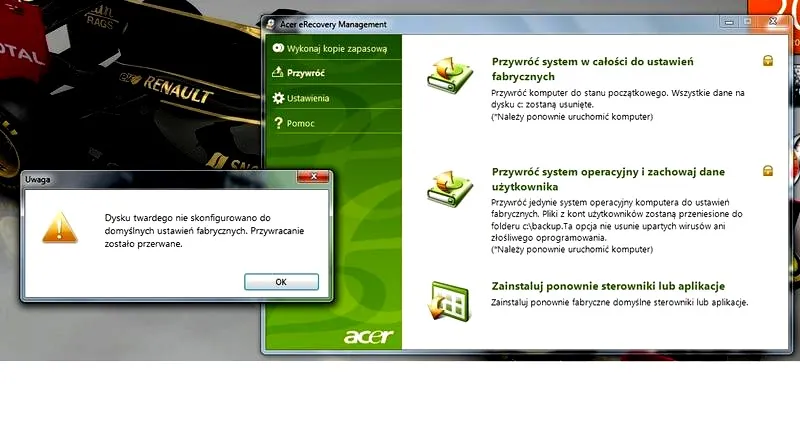
Przygotowanie laptopa Acer do resetu fabrycznego stanowi kluczowy krok, który zapewnia sprawne przeprowadzenie całego procesu. Kliknij w ten odnośnik i dowiedz się więcej. Zanim przystąpimy do działania, warto zadbać o kilka istotnych aspektów. Po pierwsze, jeśli na laptopie przechowujemy ważne pliki, koniecznie wykonajmy ich kopię zapasową. Możemy to osiągnąć, przenosząc dokumenty na dysk zewnętrzny, korzystając z chmury, na przykład Google Drive lub OneDrive, albo stosując specjalistyczne oprogramowanie do backupu. Ważne, aby upewnić się, że dane są odpowiednio zabezpieczone przed utratą.
Następnie musimy pamiętać o sprawdzeniu ustawień BIOS. Upewnij się, że opcja „Acer disk-to-disk recovery” jest aktywna, a także, że ustawienie D2D Recovery znajduje się w trybie „Enabled”. Aby to zrobić, wejdź do BIOS-u, co zazwyczaj wymaga naciśnięcia klawisza F2 podczas uruchamiania laptopa. Dodatkowo zawsze warto mieć laptopa podłączonego do oryginalnego zasilacza, ponieważ nagłe odcięcie prądu podczas resetu może prowadzić do poważnych problemów z systemem.
Utworzenie kopii zapasowej jako kluczowy krok przed resetem
Przed przystąpieniem do resetowania upewnij się także, że odłączyłeś wszelkie zbędne urządzenia zewnętrzne, takie jak drukarki czy zewnętrzne dyski twarde. Te dołączone urządzenia mogą wywoływać konflikty w trakcie procesu resetowania. Kiedy już masz pewność, że wszystko jest gotowe, przejdźmy do samego resetu, który możemy przeprowadzić na kilka sposobów: na przykład, korzystając z opcji dostępnych w Windows, skrótów klawiszowych Alt+F10 lub za pomocą programu Acer Care Center.
Przygotowanie laptopa do resetu to nie tylko techniczny krok, ale też staranie o twoje cenne dane. Świadomość, że wszystkie istotne informacje są zabezpieczone, pozwala na spokojniejsze przejście przez proces zmian.
Wybór metody uzależniony jest od tego, czy mamy dostęp do swojego systemu operacyjnego. Jak już tu jesteś to dowiedz się, co wpływa na wybór między Mac a Windows. Każda z tych metod jest skuteczna, a szczegółowe instrukcje znajdziesz w dokumentacji lub na stronie producenta. Pamiętaj, że reset fabryczny usunie wszelkie dane z laptopa, dlatego najważniejsze to wcześniej zabezpieczyć wszystko, co istotne. Po zakończeniu procesu laptop powinien działać sprawniej, a Ty będziesz mógł cieszyć się odświeżonym systemem, gotowym na nowe wyzwania!
Jak przywrócić laptopa Acer do ustawień fabrycznych bez ryzyka utraty danych
W poniższej liście znajdziesz szczegółowe kroki, które musisz wykonać, aby przywrócić laptopa Acer do ustawień fabrycznych i jednocześnie zminimalizować ryzyko utraty danych. Dzięki odpowiednim przygotowaniom oraz zastosowaniu właściwych metod, cały proces przebiegnie w sposób bezpieczny i efektywny.
- Utwórz kopię zapasową danych
- Na początku upewnij się, że skopiujesz wszystkie ważne pliki, zanim rozpoczniesz reset. Możesz skorzystać z kilku metod, takich jak:
- Skanowanie i przeniesienie danych na zewnętrzny dysk lub pendrive. Pamiętaj, aby sprawdzić, czy pendrive ma wystarczającą pojemność na wszystkie potrzebne pliki.
- Wykorzystanie chmury to kolejna możliwość – przenieś swoje pliki do usługi chmurowej, takiej jak OneDrive lub Google Drive, co zapewni Ci łatwy dostęp do nich w przyszłości.
- Nie zapomnij również o skopiowaniu ustawień przeglądarek oraz kluczowych dokumentów, co pozwoli Ci szybko przywrócić system do poprzedniego stanu.
- Sprawdzenie ustawień BIOS
- Na początku uruchom laptopa i wejdź do BIOS, naciskając klawisz F2 podczas uruchamiania.
- Sprawdź, czy opcja „Acer Disk-to-Disk Recovery” jest aktywna i upewnij się, że „D2D Recovery” jest ustawiona na „Enabled”. W ten sposób gwarantujesz skuteczność procesu resetowania za pomocą skrótu Alt+F10.
- Po dokonaniu sprawdzenia, pamiętaj, aby zapisać zmiany i wyjść z BIOS.
- Wybór metody resetowania
- Decydując, czy masz dostęp do systemu operacyjnego, wybierz najlepszą dla siebie metodę resetowania:
- Aby zresetować laptopa z poziomu systemu Windows: przekaż się do Ustawienia > System > Odzyskiwanie i wybierz opcję „Resetuj ustawienia komputera do stanu początkowego”. Możesz zdecydować, czy chcesz zachować pliki, czy je usunąć.
- Jeśli system nie uruchamia się: wyłącz laptopa, a następnie włącz go, trzymając równocześnie klawisze Alt i F10, gdy pojawi się logo Acer. Następnie postępuj zgodnie z instrukcjami na ekranie, wybierając opcję „Zresetuj ten komputer”.
- Rozpocznij proces resetowania
- Po dokonaniu wyboru metody, potwierdź decyzję i rozpocznij proces resetu. Upewnij się, że laptop jest podłączony do zasilania, aby uniknąć jego wyłączenia w trakcie operacji.
- Reset może zająć od kilku minut do kilku godzin, w zależności od wybranej opcji. Po zakończeniu proces uruchomi się ponownie, co pozwoli Ci skonfigurować go na nowo.
Najlepsze metody tworzenia kopii zapasowej danych przed resetem
Przed przystąpieniem do resetowania laptopa, szczególnie gdy korzystam z modelu Acer, kluczowe jest przede wszystkim zadbanie o bezpieczeństwo moich danych. Zazwyczaj rozpoczynam od stworzenia kopii zapasowej wszystkich istotnych plików. Osobiście preferuję skopiowanie moich dokumentów na zewnętrzny dysk twardy, a także przesłanie ważnych zdjęć i plików do chmury, np. korzystając z Google Drive. Z badań wynika, że około 30% użytkowników traci cenne dane podczas resetowania urządzenia, dlatego solidna kopia zapasowa stanowi podstawę.
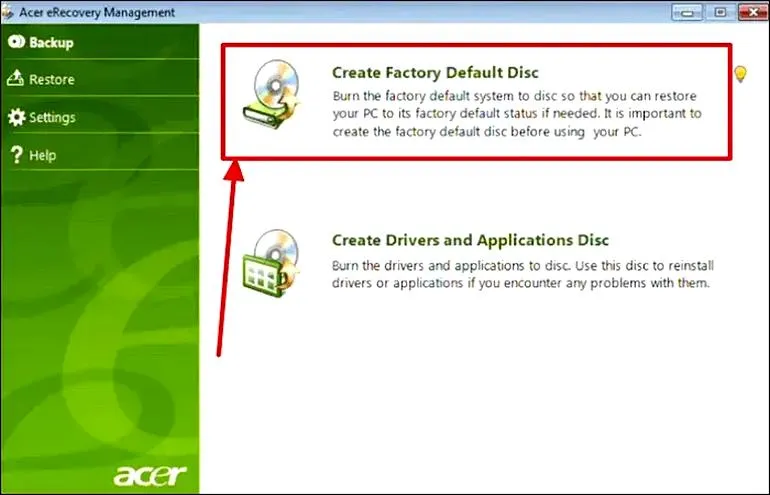
Wykorzystanie odpowiedniego oprogramowania do tworzenia kopii zapasowych znacznie upraszcza ten proces. Narzędzia takie jak EaseUS Todo Backup Free oferują możliwość szybkiego wykonywania kopii zapasowych wraz z opcją zaszyfrowania danych, co jest dla mnie istotne. Wystarczy zaledwie kilka kliknięć, aby zabezpieczyć system, pliki i ustawienia. Ponadto, utworzenie obrazu systemu umożliwia szybkie i bezproblemowe przywrócenie go do wcześniejszego stanu, jeśli zajdzie taka potrzeba.
Metody tworzenia kopii zapasowej danych obejmują różne techniki
Warto zastanowić się nad tym, czy wybrać lokalne nośniki, czy może jednak skorzystać z rozwiązań chmurowych. Osobiście preferuję posiadanie zarówno fizycznej kopii na pendrive’ie, jak i zdalnego archiwum w chmurze. Statystyki pokazują, że korzystanie z obu metod zwiększa szanse na pełne odzyskanie danych, nawet w przypadku awarii sprzętu. Używanie zewnętrznych dysków twardych SATA czy SSD stanowi doskonały sposób na archiwizację danych, a to w znacznym stopniu redukuje ryzyko ich utraty podczas resetowania operacyjnego. Moje backupy poddawane są regularnej weryfikacji, co daje mi dodatkowy spokój umysłu.
Zarządzanie kopiami zapasowymi to jednak nie wszystko. Regularne przeglądanie oraz aktualizowanie tych kopii to kluczowy krok w utrzymaniu ich aktualności. Ustalając harmonogram, na przykład co miesiąc, mogę mieć pewność, że moje najnowsze dane zawsze będą dobrze zabezpieczone. W połączeniu z dbałością o system, na przykład przez aktualizacje i oczyszczanie, działania te zmniejszają ryzyko w przyszłości, a ja zyskuję komfort korzystania z mojego urządzenia.
| Metoda | Opis | Korzyści |
|---|---|---|
| Kopia zapasowa na zewnętrznym dysku twardym | Skopiowanie ważnych dokumentów na zewnętrzny nośnik. | Bezpieczeństwo fizyczne danych oraz łatwy dostęp do nich w razie potrzeby. |
| Chmura (np. Google Drive) | Przesyłanie plików do zdalnego archiwum w chmurze. | Ochrona danych przed utratą wskutek awarii sprzętu oraz dostępność z różnych urządzeń. |
| Oprogramowanie do tworzenia kopii zapasowych | Użycie narzędzi takich jak EaseUS Todo Backup Free, które umożliwiają szybką archiwizację. | Szybkość, łatwość i możliwość zaszyfrowania danych. |
| Obraz systemu | Tworzenie pełnego obrazu systemu operacyjnego. | Bezproblemowe przywrócenie systemu do wcześniejszego stanu w razie awarii. |
| Regularna weryfikacja kopii zapasowych | Regularne przeglądanie oraz aktualizowanie kopii zapasowych. | Zwiększenie pewności, że najnowsze dane są odpowiednio zabezpieczone. |
| Harmonogram kopii zapasowych | Ustalanie regularnych terminów, np. co miesiąc. | Gwarancja aktualności danych oraz spokój umysłu. |
Ciekawostką jest, że zgodnie z badaniami, 60% użytkowników, którzy nie tworzą kopii zapasowych, doświadczyło choć raz utraty istotnych danych, co podkreśla znaczenie systematycznego zabezpieczania swoich plików.
Jak sprawdzić ustawienia BIOS przed przywróceniem ustawień fabrycznych
Przed przystąpieniem do procesu przywracania ustawień fabrycznych warto upewnić się, że ustawienia BIOS są właściwie skonfigurowane. Osobiście zrobiłem to, ponieważ jeden nieprawidłowy parametr może zniweczyć cały wysiłek. Aby wejść do BIOS, w moim laptopie musiałem nacisnąć klawisz F2 tuż po jego włączeniu. Odpowiednie ustawienia, takie jak aktywacja opcji recovery, należy włączyć. Upewnienie się, że opcja Acer disk-to-disk recovery jest aktywna, znacznie ułatwia realizację skomplikowanego resetu.
Choć najlepszym rozwiązaniem zazwyczaj jest skorzystanie z opcji w systemie, czasami wydarzenia zmuszają nas do przywracania ustawień fabrycznych bez dostępu do systemu operacyjnego. W takich sytuacjach funkcja Alt+F10 okazuje się niezwykle przydatna. Podczas sprawdzania ustawień BIOS zawczasu upewniłem się, że D2D Recovery jest ustawione na „Enabled”. Jeżeli szukasz podobnych treści to sprawdź skuteczne metody na usunięcie Yahoo z Chrome. Jeśli tego nie zrobiłem, opcja przywracania z poziomu BIOS może nie działać poprawnie, co wprowadza dodatkowe komplikacje.
Właściwe ustawienia BIOS są kluczowe przed resetowaniem systemu
Niezwykle istotne jest także zadbanie o zasilanie podczas całego procesu, ponieważ jakiekolwiek przerwy w dostawie energii mogą prowadzić do poważnych problemów. Z doświadczenia wiem, że przerwa w zasilaniu w trakcie resetu fabrycznego skutkuje często uszkodzeniem systemu operacyjnego. Dlatego zawsze korzystam z oryginalnego zasilacza, co daje mi większe poczucie bezpieczeństwa. Dodatkowo dobrze jest odłączyć zbędne urządzenia zewnętrzne, takie jak pendrive’y czy drukarki, aby proces przebiegał sprawniej.
Przygotowując się do przywracania ustawień fabrycznych, koniecznie należy wykonać kopię zapasową ważnych plików. Osobiście miałem okazję korzystać z różnych narzędzi do tworzenia kopii zapasowych, takich jak programy do synchronizacji danych czy chmury. Nie można zapomnieć o zabezpieczeniu swoich danych przed utratą podczas resetowania. Sprawdzając wcześniej ustawienia BIOS i podejmując odpowiednie kroki, cały proces odzyskiwania systemu staje się znacznie łatwiejszy i mniej stresujący.
Ciekawostką jest, że wiele laptopów Acer umożliwia dostęp do specjalnej opcji diagnostycznej w BIOS, która może pomóc w rozwiązywaniu problemów z systemem operacyjnym, zanim zdecydujesz się na pełne przywracanie ustawień fabrycznych. Ta opcja pozwala na przeprowadzenie podstawowych testów sprzętowych, co może ułatwić identyfikację potencjalnych przyczyn trudności przed rozpoczęciem bardziej drastycznych działań.
Co zrobić po zakończeniu resetu laptopa Acer dla optymalizacji systemu
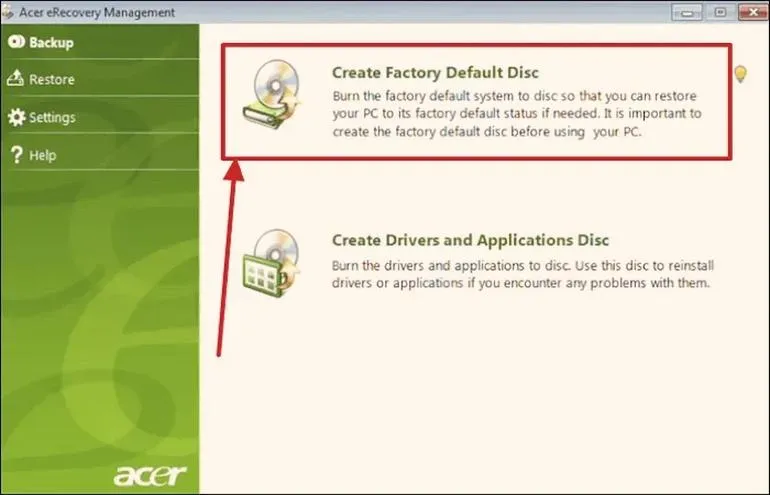
Po zakończeniu procesu resetowania laptopa Acer do ustawień fabrycznych warto podjąć kilka istotnych kroków, które znacząco wpłyną na jego wydajność. Poniżej znajdziesz listę kluczowych działań, które pozwolą Ci przywrócić pełną funkcjonalność systemu oraz zadbać o bezpieczeństwo danych.
- Aktualizacja systemu operacyjnego – Natychmiast po zakończeniu resetu zaleca się aktualizację systemu Windows. Aby to zrobić, przejdź do Ustawienia > Aktualizacje i zabezpieczenia > Windows Update i sprawdź, czy pojawiły się nowe aktualizacje. Dzięki temu zainstalujesz najnowsze poprawki oraz funkcje zabezpieczeń, co pozytywnie wpłynie na bezpieczeństwo i stabilność systemu.
- Instalacja najnowszych sterowników – Upewnij się, że wszystkie sterowniki są aktualne, pobierając je z oficjalnej strony wsparcia Acer. Takie działanie zapewni optymalne funkcjonowanie sprzętu. Szczególnie ważne jest, aby zwrócić uwagę na sterowniki karty graficznej, dźwiękowej oraz sieciowej, ponieważ mają one kluczowy wpływ na wydajność i komfort użytkowania laptopa.
- Skonfigurowanie zabezpieczeń – Zainstaluj oraz skonfiguruj zabezpieczenia, takie jak Windows Defender i zaporę systemową. Pamiętaj, by włączyć regularne skanowania, które pomogą chronić laptopa przed wirusami oraz innymi zagrożeniami. Dodatkowo warto rozważyć zastosowanie dodatkowych programów antywirusowych, które oferują szerszą ochronę.
- Personalizacja ustawień prywatności – Po reinstalacji systemu warto dostosować ustawienia prywatności. Przejdź do Ustawienia > Prywatność i skonfiguruj opcje dotyczące zbierania danych telemetrycznych. Ograniczenie tych danych pomoże zachować prywatność użytkownika oraz zmniejszy obciążenie systemu.
- Minimalizacja aplikacji startupowych – Zmniejsz liczbę programów uruchamianych automatycznie po starcie systemu. Użyj narzędzia menedżer zadań, aby wyłączyć niepotrzebne aplikacje, co przyspieszy uruchamianie laptopa oraz poprawi ogólną wydajność.
- Tworzenie systematycznych kopii zapasowych – Warto poświęcić czas na skonfigurowanie regularnych kopii zapasowych ważnych danych. Możesz skorzystać z wbudowanego narzędzia Windows Backup lub zewnętrznych programów, takich jak EaseUS Todo Backup, aby mieć pewność, że wszystkie istotne pliki są zabezpieczone przed utratą.
Źródła:
- https://cpp-polska.pl/jak-zresetowac-laptopa-acer-do-ustawien-fabrycznych-poradnik-krok-po-kroku/
- https://pl.easeus.com/data-backup-tips/how-to-reset-acer-laptop-without-password.html
Najczęściej zadawane pytania (FAQ)
Dlaczego ważne jest wykonanie kopii zapasowej przed resetem laptopa Acer?Wykonanie kopii zapasowej jest kluczowym krokiem, ponieważ pozwala zabezpieczyć ważne pliki przed utratą, która może wystąpić podczas procesu resetowania laptopa do ustawień fabrycznych.
Jak sprawdzić ustawienia BIOS przed przywróceniem ustawień fabrycznych?Aby sprawdzić ustawienia BIOS, uruchom laptopa i naciśnij klawisz F2 podczas uruchamiania. Upewnij się, że opcja „Acer Disk-to-Disk Recovery” jest aktywna, a D2D Recovery jest ustawione na „Enabled”.
Jakie metody można zastosować do resetowania laptopa Acer?Można zastosować kilka metod resetowania, w tym korzystanie z opcji w systemie Windows, użycie skrótu klawiszowego Alt+F10 lub skorzystanie z programu Acer Care Center.
Co należy zrobić po zakończeniu resetu laptopa Acer?Po zakończeniu resetu warto zaktualizować system operacyjny, zainstalować najnowsze sterowniki, skonfigurować zabezpieczenia oraz dostosować ustawienia prywatności i minimalizować aplikacje uruchamiane przy starcie systemu.
Dlaczego należy odłączyć zbędne urządzenia zewnętrzne przed rozpoczęciem resetu?Odłączenie zbędnych urządzeń zewnętrznych, takich jak drukarki czy zewnętrzne dyski twarde, minimalizuje ryzyko wystąpienia konfliktów podczas procesu resetowania, co zapewnia jego płynniejsze przebieganie.








