

Xbox Game Bar to fantastyczne narzędzie, które znajdziesz w systemie Windows. Dzięki niemu możesz łatwo nagrywać ekran. Kiedy zaczynam szukać sposobów na rejestrację, zawsze staram się skorzystać z wbudowanych opcji, co pozwala mi uniknąć problemów związanych z dodatkowymi aplikacjami. Korzystanie z Xbox Game Bar okazuje się niezwykle proste, a dodatkowo nie wymaga instalacji żadnego oprogramowania. Wystarczy kilka kliknięć, a już mogę zarejestrować wszystko, co dzieje się na moim ekranie.
- Xbox Game Bar to wbudowane narzędzie w systemie Windows, które umożliwia łatwe nagrywanie ekranu bez potrzeby instalacji dodatkowych programów.
- Aby rozpocząć nagrywanie, wystarczy nacisnąć kombinację klawiszy Win + G, a następnie potwierdzić otwarcie panelu Game Bar.
- Do nagrywania można użyć przycisku nagrywania w interfejsie lub skrótu Win + Alt + R.
- Nagranie automatycznie zapisuje się w folderze Wideo > Przechwytywane w formacie .mp4.
- Można dostosować ustawienia audio, w tym nagrywanie dźwięku z aplikacji i mikrofonu, w celu poprawy jakości nagrania.
- Xbox Game Bar ma ograniczenia w nagrywaniu pulpitu i Eksploratora Windows, ale dobrze sprawdza się w rejestrowaniu aplikacji, muzyki i gier.
- Windows 11 oferuje ulepszony interfejs i lepsze wsparcie dla nowoczesnych aplikacji w porównaniu do Windows 10.
- Obs Studio to narzędzie dla zaawansowanych użytkowników, umożliwiające większą elastyczność i wiele opcji przy nagrywaniu ekranu.
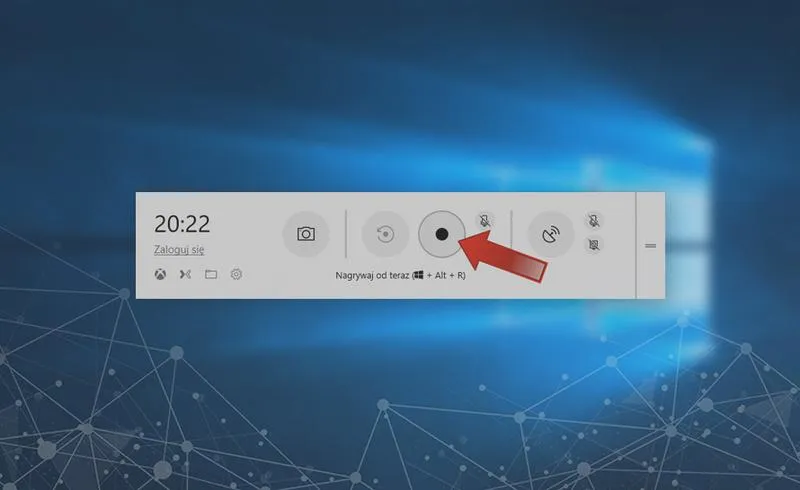
Aby rozpocząć nagrywanie, wystarczy, że naciśniesz kombinację klawiszy Win + G. Taki krok otworzy nakładkę Game Bar. W tym momencie system pytasz, czy na pewno chcesz otworzyć ten panel. Zazwyczaj potwierdzam to, wybierając opcję „Tak, to jest gra”, co pozwala mi przejść dalej. Kiedy interfejs się wyświetli, klikam ikonę nagrywania lub korzystam ze skrótu Win + Alt + R, by rozpocząć rejestrację. Na ekranie zobaczysz mały pasek, który wskazuje czas nagrania oraz status mikrofonu. Takie informacje są bardzo pomocne, zwłaszcza gdy planuję dodać komentarz do wideo.
W prosty sposób nagrasz aktywne aplikacje bez dodatkowych instalacji
Warto mieć na uwadze, że Xbox Game Bar nie nagra pulpitu ani Eksploratora Windows. Może to być dość frustrujące, jeśli chcesz zarejestrować coś więcej niż tylko jedną aplikację. Mimo to, gdy używam go do nagrywania muzyki, prezentacji czy gameplayu, sprawdza się doskonale. Po zakończeniu nagrania plik wideo automatycznie zapisuje się w folderze Wideo > Przechwycone, co ułatwia dostęp do nagrania.
Analizując możliwość nagrywania, warto również dostosować ustawienia dźwięku. W sekcji Ustawienia > Granie > Przechwytywanie mogę włączyć lub wyłączyć nagrywanie dźwięku z aplikacji i mikrofonu. Takie dostosowanie zapewnia, że moja prezentacja lub gameplay będą brzmieć idealnie, co ma kluczowe znaczenie dla jakości nagrania. Dodatkowo, wybierając jakość nagrania oraz liczbę klatek na sekundę, mogę osiągnąć profesjonalne efekty bez potrzeby korzystania z zaawansowanych programów do nagrywania.
Jak nagrać ekran na Windows bez zbędnych programów
W poniższej liście znajdziesz szczegółowe kroki, które pomogą Ci nagrać ekran w systemie Windows, korzystając z wbudowanych narzędzi, takich jak Xbox Game Bar. Dzięki tym instrukcjom w szybki sposób opanujesz cały proces i bez trwonić czas zarejestrujesz interesujące materiały.
- Włączenie Xbox Game Bar: Aby móc nagrywać ekran, najpierw upewnij się, że w systemie Windows aktywna jest funkcja Xbox Game Bar. Wciśnij kombinację Win + G, co spowoduje otwarcie interfejsu Game Bar. W przypadku pojawienia się komunikatu potwierdzającego, że to jest gra, wybierz opcję "Tak, to jest gra".
- Rozpoczęcie nagrania: Przycisk nagrywania znajduje się w oknie Game Bar, a jego aktywowanie możliwe jest również za pomocą skrótu Win + Alt + R. Po naciśnięciu tego skrótu rozpoczynasz nagranie, a na ekranie zacznie wyświetlać się wskaźnik, informujący o czasie trwania nagrania.
- Zapisywanie nagranych materiałów: Po zakończeniu nagrania ponownie wciśnij Win + Alt + R lub użyj przycisku zatrzymania w Game Barze. Warto wiedzieć, że nagranie automatycznie zapisywane jest w folderze Wideo > Przechwytywane w formacie .mp4. Upewnij się, że znasz lokalizację pliku, aby łatwo go odnaleźć.
- Ustawienia audio: Przed przystąpieniem do nagrywania warto skonfigurować opcje dźwięku. Wejdź w Ustawienia > Granie > Przechwytywanie. Upewnij się, że funkcja „Rejestruj dźwięk podczas rejestrowania gry” jest włączona, co pozwoli na nagrywanie audio zarówno z mikrofonu, jak i z głośników.
OBS Studio - narzędzie dla zaawansowanych użytkowników nagrywających ekran
OBS Studio to narzędzie, które od dłuższego czasu zdobywa ogromną popularność wśród zaawansowanych użytkowników. Jeśli pragniesz nagrywać ekran, streamować rozgrywki lub tworzyć profesjonalne tutoriale, OBS stanie się wyborem, którego nie powinieneś zignorować. To darmowe oprogramowanie typu open-source oferuje szeroki wachlarz funkcji, które pozwalają na nagrywanie w wysokiej jakości oraz dodawanie różnorodnych źródeł audio i wideo. Dzięki temu masz możliwość rejestrowania zarówno całego ekranu, jak i wybranych okien aplikacji, co zapewnia dużą elastyczność w tworzeniu treści.
Wszechstronność OBS Studio to jeden z jego największych atutów. Narzędzie umożliwia nagrywanie w rozdzielczości Full HD, a nawet 4K, co sprawia, że twoje filmy prezentują się naprawdę imponująco. Dodatkowo pozwala na dodawanie różnych źródeł dźwięku, takich jak mikrofon czy dźwięki systemowe, co ma ogromne znaczenie, gdy zamierzasz nagrywać pełne prezentacje lub tutoriale. Co więcej, możesz także skorzystać z funkcji przechwytywania obrazu z kamery internetowej, co umożliwia pokazanie swojej twarzy podczas prowadzenia transmisji na żywo lub nagrywania poradników.
OBS Studio to idealne narzędzie do nagrywania ekranu i streamowania
Ogromną zaletą OBS Studio jest jego otwartość na różnorodne sceny i źródła, co pozwala na tworzenie różnych układów nagrywania w zależności od potrzeb konkretnego projektu. Oprócz podstawowego nagrywania możesz korzystać z efektów przejścia, nakładać grafiki czy wykorzystywać dodatkowe funkcje interakcji z widzami podczas transmisji na żywo. Właśnie dlatego OBS stanowi narzędzie, które nie tylko umożliwia rejestrację ekranu, ale także pozwala na produkcję bardziej złożonych wideo, co czyni go doskonałym wyborem dla streamerów oraz twórców treści.
Choć początkowo obsługa OBS może wydawać się nieco skomplikowana, to zaledwie kilka sesji praktyki sprawi, że staje się ona intuicyjna. Liczne materiały oraz poradniki dostępne w internecie pozwalają każdemu, niezależnie od poziomu zaawansowania, znaleźć coś odpowiedniego dla siebie. Jeśli zatem poszukujesz solidnego narzędzia do nagrywania ekranu, które doda twoim projektom profesjonalny wygląd i brzmienie, OBS Studio z pewnością zasługuje na twoją uwagę. A skoro jesteśmy przy tym temacie, sprawdź, jak naprawić niebieski ekran w laptopie.
Ciekawostką jest, że OBS Studio nie tylko pozwala na nagrywanie ekranu, ale również oferuje możliwość streamowania na wiele platform jednocześnie, takich jak Twitch, YouTube czy Facebook, co czyni go idealnym narzędziem dla osób, które chcą dotrzeć do szerokiej publiczności w czasie rzeczywistym.
Nagrywanie ekranu w Windows 10 i 11 - różnice i podobieństwa
Nagrywanie ekranu w systemach Windows 10 oraz 11 stanowi doskonałe narzędzie, które w wielu sytuacjach pomaga, od tworzenia tutoriali, aż po rejestrację rozgrywek. Choć oba systemy oferują podobne funkcje, warto poznać drobne różnice, które między nimi występują. W każdym z tych przypadków możemy wykorzystać wbudowane narzędzie, czyli Xbox Game Bar. Po otwarciu tego narzędzia, na które możemy szybko przejść za pomocą kombinacji klawiszy Win + G, uzyskujemy możliwość łatwego nagrania ekranu oraz dostosowania ustawień nagrywania w wygodny sposób.
Warto jednak zauważyć, że kluczowa różnica występuje w sposobie, w jaki Windows 10 oraz 11 obsługują nagrywanie ekranu. Windows 11 wprowadza usprawnienia do Xbox Game Bar, które mogą obejmować lepszą obsługę nowoczesnych aplikacji oraz wsparcie dla nagrań w wyższej jakości. Chociaż Windows 10 również skutecznie radzi sobie z nagrywaniem, niektóre funkcje z pewnością prezentują się lepiej w nowszym systemie. Co więcej, obie wersje napotykają na ograniczenia, jeśli chodzi o nagrywanie aktywności na pulpicie czy w eksploratorze plików, co warto brać pod uwagę.
Ulepszenia w nagrywaniu ekranu w Windows 11
Dodatkowo Windows 11 prezentuje na nowo zaprojektowany interfejs, który powinien być bardziej intuicyjny i przyjazny dla użytkowników, co z pewnością wpływa pozytywnie na komfort nagrywania ekranu. Możliwości dostosowania ustawień nagrania, takich jak jakość wideo czy źródła dźwięku z mikrofonu, stały się bardziej przystępne i lepiej zorganizowane, co może zaoszczędzić czas podczas pracy nad projektem. Oprócz tego, Windows 11 oferuje większą ilość gotowych szablonów oraz poradników, które wspierają użytkowników w ich pierwszych krokach z nagrywaniem ekranu.
W przypadku bardziej zaawansowanych użytkowników, zarówno w Windows 10, jak i w 11, zewnętrzne aplikacje, takie jak OBS Studio, dostarczają jeszcze szersze możliwości nagrywania. Te aplikacje umożliwiają przechwytywanie całego ekranu, wybranych okien czy określonych obszarów, a także dodawanie wielokanałowego dźwięku. Takie rozwiązania doskonale sprawdzają się podczas transmisji na żywo lub przy tworzeniu skomplikowanych prezentacji wideo. Pomimo występowania różnic w wbudowanych narzędziach, ogólnie mówiąc, nagrywanie ekranu stało się teraz prostsze i bardziej dostępne dla użytkowników obu systemów.
| Cecha | Windows 10 | Windows 11 |
|---|---|---|
| Wbudowane narzędzie | Xbox Game Bar | Xbox Game Bar (ulepszony) |
| Kombinacja klawiszy do uruchomienia | Win + G | Win + G |
| Obsługa nowoczesnych aplikacji | Ograniczona | Lepsza |
| Wsparcie dla nagrań w wyższej jakości | Ograniczone | Lepsze |
| Interfejs użytkownika | Standardowy | Nowo zaprojektowany, bardziej intuicyjny |
| Dostosowanie ustawień nagrania | Podstawowe | Lepsza organizacja i dostępność |
| Gotowe szablony i poradniki | Ograniczone | Większa ilość |
| Możliwości zaawansowane (np. OBS Studio) | Dostępne | Dostępne |
| Ograniczenia nagrywania | Tak | Tak |
Ciekawostką jest, że Xbox Game Bar w obu systemach nie tylko umożliwia nagrywanie ekranu, ale także daje możliwość przechwytywania zrzutów ekranu, co przydaje się podczas tworzenia tutoriali czy dokumentacji. Dodatkowo, w Windows 11 można korzystać z atrakcyjnych animacji oraz efektów, które urozmaicają prezentację nagranych materiałów.
Jakie ustawienia zoptymalizować, aby poprawić jakość nagrania ekranu?
Nagrywanie ekranu to przydatna funkcja, która sprawdza się w wielu sytuacjach, na przykład podczas tworzenia tutoriali, prezentacji czy rejestrowania rozgrywek. Niezbędne ustawienia mają kluczowe znaczenie dla uzyskania wysokiej jakości nagrania. Poniżej przedstawiamy kilka najważniejszych wskazówek, które pomogą Ci zoptymalizować nagrania ekranu.
- Wybór odpowiedniego oprogramowania: Oprogramowanie do nagrywania ekranu, takie jak OBS Studio, Bandicam lub FlashBack Express, wpływa na jakość nagrania. Wybierając OBS Studio, zyskujesz popularne narzędzie zdolne do wysokiej jakości nagrywania, obsługujące wiele źródeł dźwięku i obrazu. Choć może wymagać pewnej nauki, warto włożyć w to wysiłek. Bandicam, z kolei, doskonale sprawdza się w przypadku graczy, oferując nagrania w rozdzielczości 4K, podczas gdy FlashBack Express to przystępna opcja bez znaków wodnych.
- Optymalna jakość nagrania: Dostosowanie rozdzielczości oraz liczby klatek na sekundę (FPS) do rodzaju nagrywanego materiału jest kluczowe. Na przykład, nagrywając gry, warto ustawić rozdzielczość 1920x1080 (Full HD) przy 60 FPS. Natomiast przy nagraniach kursów online wystarcza 1280x720 przy 30 FPS. Dodatkowo, odpowiednie ustawienie bitrate'u wpływa na jakość, a zalecany zakres wynosi 6000-10000 kbps dla nagrań Full HD.
- Konfiguracja dźwięku: Nie można bagatelizować jakości dźwięku, która ma równie duże znaczenie jak jakość obrazu. Upewnij się, że mikrofon działa poprawnie w oprogramowaniu, a także że dźwięk systemowy jest nagrywany, co znacznie poprawi jakość dialogów czy komentarzy. W programach takich jak OBS Studio ważne jest dodanie źródeł audio, aby uzyskać odpowiednią mieszankę dźwięków z mikrofonu oraz systemu.
- Sprawdzenie ustawień przed nagrywaniem: Zanim rozpoczniesz nagrywanie, upewnij się, że wszystkie preferencje dotyczące nagrywania są aktywne. Na przykład, aby korzystać z Xbox Game Bar, włącz opcję „Rejestruj dźwięk podczas rejestrowania gry” oraz sprawdź, czy tryb gry jest aktywowany w ustawieniach systemowych. Tego rodzaju działania mogą wpłynąć na wydajność oraz jakość nagrania.
- Test przed właściwym nagraniem: Zrób próbne nagranie, aby potwierdzić, że wszystkie ustawienia są poprawne i nagranie spełnia Twoje oczekiwania. Sprawdź zarówno jakość dźwięku, jak i obrazu, a także upewnij się, że nie występują jakiekolwiek problemy techniczne. Dzięki temu unikniesz rozczarowań podczas rzeczywistego nagrywania.







