Znajdowanie odpowiednich sterowników dla systemu Windows 7 bywa czasami wyzwaniem, ale nie ma sensu wpadać w panikę! Z własnego doświadczenia mogę zapewnić, że proces ten nie jest aż tak skomplikowany, jak może się wydawać. Na początku zalecam odwiedzenie strony producenta sprzętu, który chcemy zainstalować, ponieważ zazwyczaj w sekcji wsparcia technicznego znajdują się najnowsze sterowniki, idealnie pasujące do naszej wersji systemu.
- Odwiedź stronę producenta sprzętu w celu znalezienia najnowszych sterowników.
- Skorzystaj z programów do automatycznego skanowania sterowników, takich jak Driver Booster lub Snappy Driver Installer.
- Pamiętaj, aby przed aktualizacją wykonać kopię zapasową aktualnych sterowników.
- Monitoruj działanie systemu i podłączonych urządzeń po zakończeniu aktualizacji.
- Unikaj aktualizacji wszystkich sterowników jednocześnie, aby uniknąć konfliktów.
- Regularnie aktualizuj sterowniki dla poprawy wydajności i bezpieczeństwa systemu.
Jeżeli jednak poszukiwane oprogramowanie nie jest dostępne na stronie producenta, warto spróbować popularnych programów do wykrywania i instalowania sterowników. Osobiście polecam Driver Booster oraz Snappy Driver Installer. Dzięki tym aplikacjom można automatycznie przeskanować komputer w poszukiwaniu brakujących lub przestarzałych sterowników, a następnie pobrać i zainstalować je w mgnieniu oka.
Skorzystanie z narzędzi do automatycznej instalacji sterowników pomaga zaoszczędzić czas
Oczywiście, warto pamiętać, że zawsze istnieje ryzyko, iż programy te nie zdołają zlokalizować odpowiednich plików dla bardzo starych lub nietypowych urządzeń. W takich przypadkach polecam przeszukiwanie forów internetowych oraz grup dyskusyjnych, gdzie można uzyskać wsparcie od innych użytkowników. Często ktoś napotkał podobny problem i chętnie podzielił się rozwiązaniem, co może okazać się nieocenioną pomocą w naszym poszukiwaniu. W końcu dzielenie się doświadczeniami w świecie technologii jest jedną z najpiękniejszych rzeczy!
| Metoda | Opis |
|---|---|
| Strona producenta sprzętu | Odwiedzenie sekcji wsparcia technicznego w celu pobrania najnowszych sterowników odpowiednich do wersji systemu. |
| Programy do wykrywania sterowników | Użycie programów takich jak Driver Booster lub Snappy Driver Installer do automatycznego skanowania i instalowania brakujących lub przestarzałych sterowników. |
| Fora internetowe i grupy dyskusyjne | Przeszukiwanie for w poszukiwaniu rozwiązań i wsparcia od innych użytkowników, którzy napotkali podobne problemy. |
Skuteczne metody aktualizacji sterowników w systemie Windows 7
W poniższej liście przedstawiamy szczegółowe kroki, które pomogą Ci zaktualizować sterowniki w systemie Windows 7. Stosując się do tych punktów, zminimalizujesz ryzyko typowych problemów związanych z funkcjonowaniem systemu po aktualizacji, a jednocześnie zapewnisz, że Twoje urządzenia będą działać poprawnie.
- Przygotuj system do aktualizacji
Na początek, przed rozpoczęciem aktualizacji, upewnij się, że system operacyjny jest w pełni zaktualizowany. Zainstaluj wszystkie dostępne aktualizacje systemu Windows, korzystając z Panelu sterowania. Wybierz opcję Windows Update, a następnie sprawdź, czy są dostępne aktualizacje. Zainstalowanie ich zagwarantuje, że nowe sterowniki będą działać poprawnie.
- Sprawdź dostępność aktualnych sterowników
Następnie wejdź na stronę internetową producenta urządzenia, które wymaga aktualizacji sterownika. Wyszukaj dokładny model swojego sprzętu, a potem znajdź sekcję Pobierz lub Wsparcie, w której umieszczono najnowsze sterowniki. Pamiętaj, aby wybierać sterowniki zgodne z systemem operacyjnym Windows 7.
- Użyj Menedżera urządzeń do instalacji sterowników
Kolejno otwórz Menedżera urządzeń (klikając prawym przyciskiem myszy na Mój komputer, wybierz Zarządzaj, a następnie Menedżer urządzeń). Odszukaj urządzenie, którego sterownik chcesz zaktualizować, a następnie kliknij prawym przyciskiem myszy na nazwie urządzenia i wybierz Zaktualizuj oprogramowanie sterownika. Wybierz opcję Przeszukaj automatycznie programy sterowników lub Przeszukaj komputer w poszukiwaniu oprogramowania sterownika, zależnie od tego, czy pobrałeś nowy sterownik, czy wolisz, aby system samodzielnie znalazł aktualne wersje.
- Wykonaj kopię zapasową aktualnych sterowników
Przed zainstalowaniem nowych sterowników, warto wykonać kopię zapasową obecnych. Możesz do tego celu skorzystać z narzędzi takich jak DriverBackup! lub Double Driver. Dzięki temu, w razie wystąpienia problemów po aktualizacji, łatwo przywrócisz starsze wersje sterowników.
- Monitoruj system po aktualizacji
Na koniec, po zakończeniu aktualizacji, obserwuj działanie systemu oraz podłączonych urządzeń przez kilka dni. Sprawdź, czy wszystko działa poprawnie. W przypadku problemów, skorzystaj z opcji przywracania, aby wrócić do wcześniejszej wersji sterownika.
Najczęstsze błędy podczas aktualizacji sterowników i jak ich unikać
Aktualizacja sterowników stanowi istotny krok w utrzymaniu zdrowia mojego komputera. Mimo że zdaję sobie sprawę z jej wagi, często popełniam kilka podstawowych błędów, które mogą prowadzić do nieprzyjemnych niespodzianek. Najczęściej zapominam o tym, że niektóre sterowniki powinnam aktualizować jedynie za pośrednictwem producentów sprzętu, a nie korzystając z ogólnych narzędzi. Taka sytuacja doprowadziła do momentu, w którym mój laptop zaczął działać wolniej, a ja odczuwałem wrażenie, że coś w nim szwankuje.
Innym błędem, który często mi się przydarza, jest aktualizowanie wszystkich sterowników jednocześnie. Początkowo myślałem, że im więcej aktualizacji, tym lepiej, ale w praktyce taka metoda może prowadzić do konfliktów między różnymi składnikami. Gdy pewnego razu zainstalowałem zestaw nowych sterowników, system całkowicie się zaciął. W takiej sytuacji znacznie łatwiej byłoby zdiagnozować problem, gdybym aktualizował sterowniki jeden po drugim. A jak już tu jesteś to zapoznaj się z najlepszymi sposobami aktualizacji sterowników Intel HD Graphics.
Właściwa metoda aktualizacji sterowników to klucz do sukcesu
Niektórzy klienci, w tym ja, czasami lekceważą znaczenie backupu danych przed aktualizacją. Często wychodzę z założenia, że nic złego się nie wydarzy, ale nigdy nie mam pewności, kiedy mój komputer zdecyduje się zaprotestować. Dlatego warto zawsze mieć kopię zapasową, nawet w sytuacjach, gdy sądzę, że wszystko będzie działać bez problemów. Jeśli cię to interesuje to więcej przeczytasz na tej stronie. Poza tym dobrze jest przeszukać opinie dotyczące nowych wersji sterowników, aby upewnić się, że nie wprowadzą one dodatkowych kłopotów. Dzięki temu mogę cieszyć się prawidłowym działaniem mojego sprzętu, minimalizując stresujące sytuacje.
Oto kilka kluczowych błędów do unikania podczas aktualizacji sterowników:
- Aktualizacja bezpośrednio z przypisanych źródeł producenta sprzętu.
- Aktualizowanie wszystkich sterowników jednocześnie.
- Brak kopii zapasowej danych przed aktualizacją.
- Nieprzeglądanie opinii o nowych wersjach sterowników.
Rola menedżera urządzeń w zarządzaniu sterownikami Windows 7
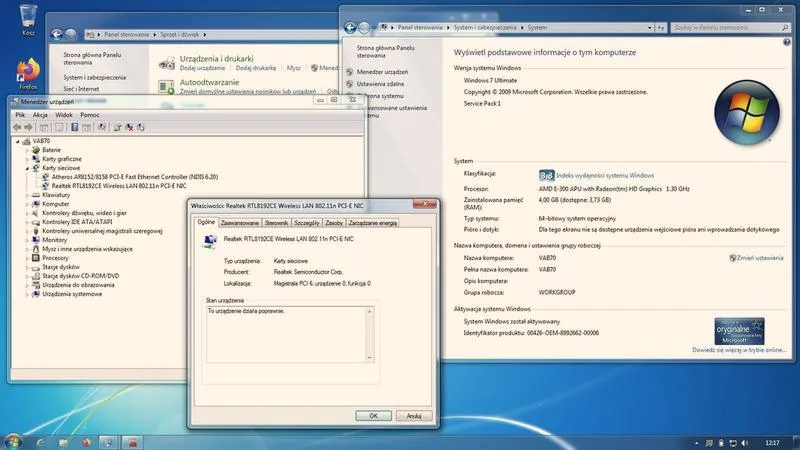
Każdy z nas na pewno wielokrotnie stawał przed różnymi problemami związanymi z komputerem, a podczas tych technologicznych zmagań menedżer urządzeń odgrywa kluczową rolę. To narzędzie, które znajdziemy w systemie Windows 7, skrywa w sobie ogromną moc, często niedostrzeganą przez użytkowników. Dzięki niemu możemy skutecznie zarządzać sterownikami, co ma zasadnicze znaczenie dla prawidłowego funkcjonowania naszych urządzeń. Trudno ukryć, że bez odpowiednich sterowników, nawet najdoskonalszy sprzęt staje się bezużyteczny! A jak już mowa o tym, odwiedź artykuł i poznaj prosty sposób na aktualizację sterowników.
Nie ma wątpliwości, że określenie menedżera urządzeń jako centrum dowodzenia nie jest przesadzone. W tym narzędziu możemy zobaczyć wszystkie zainstalowane urządzenia oraz ich aktualny stan. Gdy coś nie działa tak, jak powinno, szybko odnajdujemy problematyczne elementy i podejmujemy odpowiednie działania. Czasami wystarczy jedno kliknięcie, aby zaktualizować sterownik, co często rozwiązuje problemy z działaniem różnych podzespołów. Pracując w systemie, wielokrotnie przekonałem się, jak istotne jest regularne monitorowanie stanu naszych urządzeń oraz ich oprogramowania.
Przejrzystość i kontrola w zarządzaniu sterownikami
Menedżer urządzeń nie tylko dostarcza informacji, lecz także oferuje narzędzia do efektywnego zarządzania. Dzięki intuicyjnemu interfejsowi możemy łatwo wprowadzać zmiany, takie jak deinstalacja, aktualizacja czy przywracanie wcześniejszych wersji sterowników. W przypadku większych problemów, mamy możliwość uruchomienia kreatora rozwiązywania problemów, co okazuje się niezwykle pomocne dla mniej doświadczonych użytkowników. Osobiście doceniam to, że na wyciągnięcie ręki mam narzędzie, które umożliwia szybką interwencję, gdy napotykam kłopoty.
Zarządzanie sterownikami poprzez menedżer urządzeń daje mi poczucie spokoju, gdyż czuję, że mam pełną kontrolę nad moim sprzętem. Niezależnie od tego, czy konfiguruję drukarkę, grafikę, czy urządzenie audio, zawsze mogę liczyć na wsparcie tego narzędzia. Choć może wydawać się skomplikowane, menedżer urządzeń to prawdziwy sojusznik każdego użytkownika Windows 7, który, jeśli poświęci mu odrobinę uwagi, potrafi zdziałać cuda w codziennym użytkowaniu komputera. Dzięki niemu zapominam o wielu problemach, co pozwala mi skupić się na tym, co naprawdę istotne – na moim czasie spędzanym przy ekranie!
Czy wiesz, że w menedżerze urządzeń możesz także wyświetlić szczegółowe informacje o każdym zainstalowanym urządzeniu, takie jak identyfikator sprzętu czy wersję sterownika? Te dane mogą być nieocenione przy poszukiwaniu konkretnego sterownika w Internecie, gdy potrzebujesz zaktualizować go ręcznie.
Dlaczego regularne aktualizacje sterowników są ważne dla bezpieczeństwa systemu

Regularne aktualizacje sterowników stanowią temat, który dla wielu osób może wydawać się odległy od ich codziennego życia. Niemniej jednak, dla mnie, jako zapalonego użytkownika technologii, kluczowe jest zrozumienie, jak istotne są te aktualizacje dla bezpieczeństwa naszego systemu. Ponieważ każdy z nas korzysta z różnych urządzeń, a ich sprawne działanie zależy właśnie od sterowników, można porównać je do tłumaczy, którzy łączą nasz sprzęt z oprogramowaniem. Gdy zaniedbamy aktualizacje, otwieramy drzwi na różne zagrożenia, co może prowadzić do poważnych problemów z bezpieczeństwem.
Warto zwrócić uwagę, że producenci sprzętu oraz oprogramowania regularnie udostępniają aktualizacje, które nie tylko poprawiają wydajność, ale również łatają luki bezpieczeństwa. Każda nieaktualność może stać się potencjalnym punktem ataku dla cyberprzestępców. Jeśli zignorujemy te uaktualnienia, narazimy siebie oraz nasze dane na niebezpieczeństwo. Regularne sprawdzanie i instalowanie nowych wersji sterowników stało się więc dla mnie nawykiem. Dzięki temu mogę znacznie zminimalizować ryzyko utraty ważnych informacji czy nawet dostępu do mojego systemu.
Aktualizacje sterowników poprawiają stabilność systemu
Dodatkowo, aktualizacje sterowników mają znaczący wpływ na stabilność oraz wydajność systemu. W przeszłości doświadczyłem kłopotów z zamrażającymi się programami czy zacinającym się sprzętem, jednak odkąd zacząłem regularnie aktualizować sterowniki, te problemy przestały zaprzątać mi głowę. Dzięki najnowszym wersjom sterowników korzystam z mojego komputera bez obaw o nagłe awarie lub zawieszenia, co w rezultacie pozytywnie wpływa na moją efektywność oraz komfort pracy.
Poniżej przedstawiam kilka kluczowych korzyści wynikających z regularnych aktualizacji sterowników:
- Poprawa wydajności sprzętu
- Usuwanie luk bezpieczeństwa
- Stabilność systemu operacyjnego
- Lepsza kompatybilność z nowym oprogramowaniem
Pamiętajmy zatem, że bezpieczeństwo naszego systemu nie kończy się na instalacji antywirusa. Regularne aktualizacje sterowników stanowią równie istotny krok, który możemy wykonać, aby w pełni zabezpieczyć się przed zagrożeniami. Dbanie o aktualizacje to wyraz troski o nasz cyfrowy świat, który staje się coraz bardziej skomplikowany i złożony. Dlatego osobiście przywiązuję dużą wagę do regularnych aktualizacji – to inwestycja w moje bezpieczeństwo oraz spokój ducha.