


Ustawienie dźwięku w laptopie z systemem Windows to zadanie, które staje przed każdym z nas. Jak już zgłębiasz ten temat, zwiększ jasność swojego ekranu i popraw komfort pracy. Niezależnie od tego, czy chcemy poprawić jakość dźwięku podczas oglądania ulubionego filmu, czy chcemy dostosować głośność podczas słuchania muzyki, posiadanie wiedzy o tym, jak to zrobić, zdecydowanie się przydaje. Zazwyczaj wszystkie te czynności okazują się łatwiejsze, niż można by sądzić, a ich wykonanie zajmuje jedynie chwilę. W końcu niewielu z nas marzy o słuchaniu dźwięku w kiepskiej jakości, pełnej zbędnych komplikacji.
- Sprawdź ustawienia głośności systemowej, aby upewnić się, że nie jest wyciszona ani ustawiona na minimum.
- Wybierz odpowiednie urządzenie audio w mikserze głośności, aby zapewnić prawidłowy dźwięk.
- Zaktualizuj sterowniki audio, aby uniknąć problemów związanych z nieaktualnym oprogramowaniem.
- Skorzystaj z narzędzi diagnostycznych, jeśli problemy z dźwiękiem nadal występują.
- Regularnie kontroluj podłączenia kabli i urządzeń audio, aby uniknąć luźnych połączeń.
- Wybierz odpowiednie słuchawki i głośniki, zwracając uwagę na jakość dźwięku oraz komfort użytkowania.
- Na Macu łatwo reguluj głośność za pomocą ikony głośnika lub klawiszy funkcyjnych.
- Pamiętaj o możliwościach personalizacji ustawień dźwięku dla lepszego doświadczenia audio.
Na początku zwracam uwagę na prawy dolny róg ekranu, w którym znajduję ikonę głośnika. Po kliknięciu na nią, zauważam suwak, który umożliwia mi błyskawiczne dostosowanie głośności. To rozwiązanie świetnie sprawdza się, szczególnie gdy w otoczeniu ktoś stara się zdrzemnąć, a ja mam ochotę na maraton ulubionych seriali. Co więcej, dla bardziej zaawansowanych użytkowników pojawia się opcja wyboru źródła dźwięku, zwłaszcza gdy mam podłączone słuchawki lub głośniki zewnętrzne.
Możliwości zaawansowanego ustawienia dźwięku w Windows
Gdy odczuwam potrzebę czegoś więcej, kieruję się w stronę zaawansowanych ustawień. Wystarczy kliknąć prawym przyciskiem myszy na ikonę głośnika i wybrać „Dźwięki”. W tym miejscu mogę dostosować różne aspekty dźwięku, w tym balans oraz różne efekty dźwiękowe. Uwielbiam eksperymentować z tymi ustawieniami, aby osiągnąć jak najlepsze brzmienie moich ulubionych utworów. To doskonały sposób na personalizację laptopa oraz poprawę jakości dźwięku, co bez wątpienia każdego zadowoli.
Nie można także zapomnieć o aktualizacji sterowników dźwięku, co jest istotnym krokiem w poprawie jakości dźwięku. Czasami brak odpowiednich sterowników wpływa negatywnie na jakość dźwięku. W takim przypadku wystarczy otworzyć „Menadżer urządzeń”, znaleźć kategorię „Kontrolery dźwięku, wideo i gier” i zaktualizować sterowniki. Po zainstalowaniu najnowszych wersji, wszystko najczęściej działa jak należy. Tak więc, dzięki kilku prostym krokom, mogę cieszyć się doskonałą jakością dźwięku na swoim laptopie, co niewątpliwie jest satysfakcjonujące.
Jak efektywnie włączyć dźwięk w laptopie i cieszyć się jakościowym audio bez frustracji

W poniższej liście przedstawiam szczegółowe kroki, które umożliwią Ci włączenie dźwięku w laptopie oraz zadbanie o jego prawidłowe działanie. Dzięki tym wskazówkom unikniesz frustracji i będziesz mógł cieszyć się wyraźnym dźwiękiem podczas korzystania ze swojego urządzenia.
- Sprawdzenie ustawień głośności systemowej
Na początek upewnij się, że poziom głośności systemowej nie znajduje się na minimum ani nie jest wyciszony. W tym celu kliknij ikonę głośnika, która znajduje się w zasobniku systemowym (w prawym dolnym rogu ekranu), a następnie podnieś slider głośności, jeżeli zajdzie taka potrzeba. Dodatkowo sprawdź, czy tryb wyciszenia (mute) nie pozostaje włączony, co często oznacza przekreślona ikona głośnika.
- Wybór odpowiedniego urządzenia audio
Jeśli masz podłączone różnorodne urządzenia audio (np. słuchawki, głośniki, urządzenia Bluetooth), to może się zdarzyć, że system nie wytypował poprawnego wyjścia dźwięku. Aby rozwiązać ten problem, kliknij prawym przyciskiem myszy na ikonę głośnika w zasobniku systemowym, a następnie wybierz „Otwórz mikser głośności”. Tam sprawdź, czy odpowiednie urządzenie zostało wybrane jako domyślne. W przypadku gdy tak nie jest, kliknij na nie prawym przyciskiem myszy i wybierz „Ustaw jako urządzenie domyślne”.
- Aktualizacja sterowników audio
Problemy z dźwiękiem mogą również wynikać z nieaktualnych sterowników. Aby przeprowadzić ich aktualizację, otwórz „Menedżera urządzeń” (możesz go znaleźć w Panelu sterowania lub klikając prawym przyciskiem myszy na „Ten komputer” i wybierając „Zarządzaj”). Następnie odszukaj sekcję „Kontrolery dźwięku, wideo i gier”, rozwiń ją, kliknij prawym przyciskiem myszy na swój sterownik audio i wybierz „Aktualizuj sterownik”. Postępuj zgodnie z instrukcjami, aby zainstalować najnowszą wersję sterownika.
- Diagnostyka audio w systemie
Jeżeli po wykonaniu powyższych kroków wciąż masz problemy, warto skorzystać z narzędzi diagnostycznych. W tym celu kliknij prawym przyciskiem myszy na ikonę głośnika, a następnie wybierz „Rozwiązywanie problemów z dźwiękiem”. System przeprowadzi diagnozę, a potem zaproponuje rozwiązania, które mogą pomóc w naprawie problemu z dźwiękiem.
Rozwiązywanie problemów z dźwiękiem: najczęstsze błędy
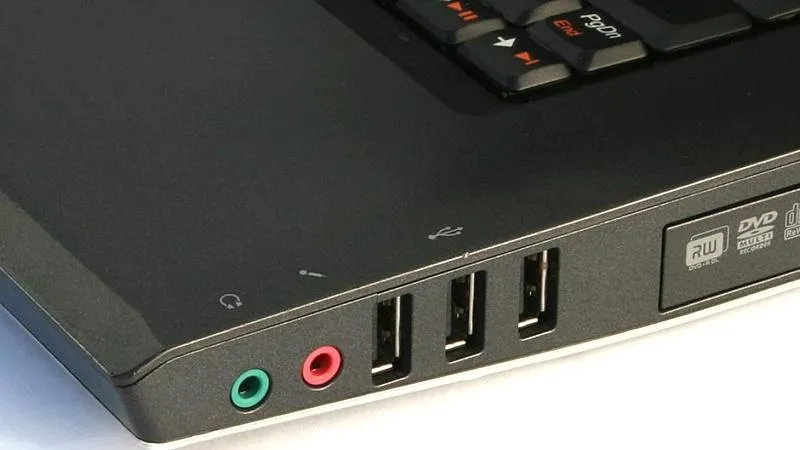
Rozwiązywanie problemów z dźwiękiem to temat, który bez wątpienia spędza sen z powiek niejednemu użytkownikowi. Warto zauważyć, że często napotykamy na irritujące sytuacje, gdy dźwięk odmawia współpracy. Niekiedy zdarza się, że nie słyszymy nic, lub, co gorsza, dźwięk brzmi zniekształcony. Zawsze staram się zaczynać od prostego sprawdzenia, czy wszystko jest dobrze podłączone. Problem często tkwi w luźnym kablu lub niewłaściwie podłączonym urządzeniu. To naprawdę zaskakujące, jak często bagatelizujemy te podstawowe kwestie!
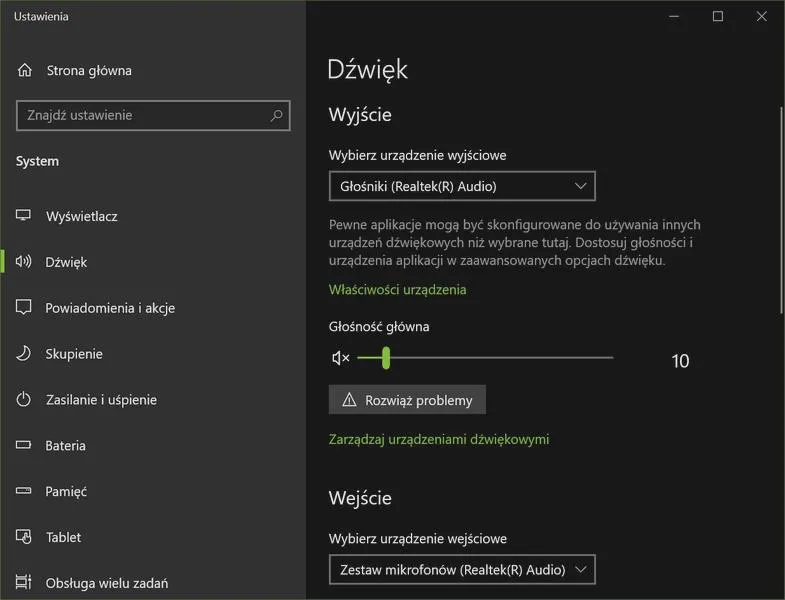
Przechodząc dalej, dostrzegam inny częsty błąd—ignorowanie ustawień audio w systemie. Oprogramowanie na różnych urządzeniach może być nieprzewidywalne; aktualizacje czasami zmieniają ustawienia, których wcześniej nie modyfikowałem. Z tego powodu warto zawsze przyjrzeć się tym szczegółom i upewnić się, że głośność oraz wybór urządzenia wyjściowego są odpowiednio skonfigurowane. Czasami jedno kliknięcie na odpowiednią opcję wystarcza, aby system zaczął działać płynnie!
Najczęstsze problemy z dźwiękiem w komputerach i sprzęcie audio

Kiedy po sprawdzeniu podłączeń i ustawień problem nadal się utrzymuje, zaczynam poszukiwać dalszych przyczyn. Często okazuje się, że sterowniki dźwięku wymagają aktualizacji. Nie warto o tym zapominać; bowiem nieaktualne sterowniki mogą prowadzić do różnych komplikacji. Dlatego regularna aktualizacja oprogramowania staje się kluczowa! Zawsze warto zajrzeć na stronę producenta, aby pobrać najnowsze wersje sterowników. Na koniec, nie możemy zapomnieć o restartowaniu urządzenia, ponieważ, jak to zwykle mówią, najlepszym lekarstwem na problem bywa po prostu reset.
Ciekawostką jest, że wiele osób nie zdaje sobie sprawy, iż dźwięk w laptopie może być wyciszony nie tylko w systemie operacyjnym, ale także w samych aplikacjach. Niekiedy głośność można zmienić w ustawieniach programu, co może uratować nas przed frustracją, gdyż wydaje się, że rozwiązanie problemu leży znacznie głębiej.
Wybór odpowiednich słuchawek i głośników dla lepszego audio
Wybór odpowiednich słuchawek i głośników odgrywa kluczową rolę w osiągnięciu doskonałej jakości dźwięku. Poniżej przedstawiam kilka istotnych punktów, które pomogą Ci podjąć decyzję o zakupie. Każdy z nich dokładnie opisuje, na co zwrócić szczególną uwagę, aby cieszyć się najlepszymi możliwymi doświadczeniami audio.
- Typ słuchawek: Zastanów się nad tym, czy potrzebujesz słuchawek nausznych, dokanałowych czy bezprzewodowych. Słuchawki nauszne charakteryzują się lepszą izolacją dźwięku oraz komfortem podczas dłuższego użytkowania. W przeciwieństwie do nich, dokanałowe są bardziej mobilne i świetnie sprawdzą się w podróży. Jeżeli rozważasz słuchawki bezprzewodowe, zwróć uwagę na jakość połączenia oraz czas pracy na baterii.
- Jakość dźwięku: Warto zwrócić uwagę na pasmo przenoszenia i impedancję. Odpowiednio dobrane parametry zapewnią wyraźny oraz zrównoważony dźwięk. Sprawdź recenzje i opinie użytkowników dotyczące konkretnego modelu, aby upewnić się, że spełnia on Twoje oczekiwania w zakresie jakości audio.
- Ergonomia i komfort: Przymierz słuchawki przed zakupem, aby mieć pewność, że są wygodne i dobrze leżą na głowie. Zwróć uwagę na to, jak czujesz się w nich po dłuższym czasie; sprawdź, czy nie uciskają uszu oraz czy są wystarczająco lekkie. Wygodne słuchawki umożliwią Ci cieszenie się muzyką przez wiele godzin.
- Funkcje dodatkowe: Zobacz, jakie funkcje oferuje dany model. Może to obejmować aktywną redukcję hałasu, dotykowe sterowanie, możliwość sparowania z smartfonem lub asystenta głosowego. Często te udogodnienia znacząco poprawiają komfort korzystania z urządzenia.
- Budżet: Określ, jaką kwotę chcesz przeznaczyć na nowy sprzęt. Warto rozważyć zainwestowanie nieco więcej w model, który naprawdę spełni Twoje wymagania. Jeśli chodzi o głośniki i słuchawki, zazwyczaj wyższa cena wiąże się z lepszą jakością dźwięku oraz wykonania, co przekłada się na dłuższe zadowolenie z zakupu.
Ustawienia dźwięku w laptopie Mac: co musisz wiedzieć
Używanie Maca przynosi wiele radości, a jednym z kluczowych aspektów, które znacząco wpływają na nasze wrażenia, zdecydowanie jest dźwięk. W końcu nikt z nas nie chce, aby ulubiona muzyka brzmiała jak z puszki! Dlatego zanim zaczniemy odtwarzać nasze ulubione utwory, koniecznie warto poświęcić chwilę na zapoznanie się z ustawieniami dźwięku. Najpierw znajdziemy je w menu Apple, a następnie przejdziemy do sekcji „Preferencje systemowe”. W tej części mamy szansę dostosować głośność, wybrać odpowiednie urządzenia wyjściowe i wejściowe oraz skonfigurować różne efekty dźwiękowe. O podobnych rzeczach pisaliśmy w tym poście. To jak przygotowanie perfekcyjnej bazy dźwiękowej przed koncertem!
Właściwe urządzenia dźwiękowe jako klucz do sukcesu
Podczas korzystania z Maca niezwykle istotne jest również zwrócenie uwagi na wybór odpowiednich urządzeń dźwiękowych. Czasami laptop łączy się z zewnętrznymi głośnikami lub słuchawkami, a my nie zawsze mamy świadomość, które z nich aktualnie są aktywne. Dzięki prostemu kliknięciu w ikonę głośnika w prawym górnym rogu ekranu, możemy błyskawicznie zmienić źródło dźwięku. Ta funkcjonalność okazuje się niezwykle przydatna, zwłaszcza gdy korzystamy z różnych urządzeń w różnych okolicznościach – na przykład, kiedy przełączamy się z głośników na słuchawki podczas pracy lub relaksu przy muzyce.
Regulacja głośności w Macu jako prosty proces
Warto zauważyć, że regulacja głośności na Macu jest naprawdę łatwa. Możemy to zrealizować nie tylko klikając w ikonę głośnika, ale także posługując się klawiszami F10, F11 i F12 na klawiaturze. F10 wycisza dźwięk, F11 zmniejsza jego poziom, a F12 zwiększa. Często nawet nie zauważamy, ile hałasu może nas otaczać, dlatego ta funkcja daje nam możliwość błyskawicznego dostosowania dźwięku do naszych potrzeb. Co więcej, w menu „Preferencje dźwięku” znajdziemy także różne efekty dźwiękowe oraz opcji regulacji balansów, co sprawia, że nasze doświadczenia ze słuchania stają się jeszcze bardziej personalne i dopasowane do naszych indywidualnych upodobań.
| Temat | Informacje |
|---|---|
| Ustawienia dźwięku | Znajdują się w menu Apple w sekcji „Preferencje systemowe”. Można tam dostosować głośność, wybrać urządzenia wyjściowe i wejściowe oraz skonfigurować efekty dźwiękowe. |
| Wybór urządzeń dźwiękowych | Można zmieniać źródło dźwięku klikając ikonę głośnika w prawym górnym rogu ekranu. Umożliwia to łatwe przełączanie między głośnikami a słuchawkami. |
| Regulacja głośności | Można regulować głośność klikając ikonę głośnika lub używając klawiszy F10 (wycisz), F11 (zmniejsz), F12 (zwiększ). |
| Preferencje dźwięku | W menu „Preferencje dźwięku” znajdują się różne efekty dźwiękowe oraz opcje regulacji balansów, co zwiększa personalizację doświadczenia słuchania. |
Czy wiesz, że na Macu możesz stworzyć własne, spersonalizowane profile dźwiękowe? Dzięki temu możesz łatwo dostosować ustawienia audio do różnych sytuacji, na przykład jednego profilu do pracy, innego do relaksu, a jeszcze innego na imprezę!
Pytania i odpowiedzi
Jak mogę szybko sprawdzić ustawienia głośności w systemie Windows?Na początek należy kliknąć ikonę głośnika w prawym dolnym rogu ekranu. Następnie upewnij się, że suwak głośności nie jest ustawiony na minimum ani wyciszony, a także zbadaj, czy tryb wyciszenia nie jest aktywowany poprzez przekreśloną ikonę głośnika.
Co zrobić, jeśli dźwięk nie wychodzi z właściwego urządzenia audio?W takim przypadku kliknij prawym przyciskiem myszy na ikonę głośnika i wybierz „Otwórz mikser głośności”. Tam masz możliwość sprawdzenia, czy odpowiednie urządzenie audio jest ustawione jako domyślne, a jeśli nie, wybierz je i ustaw jako domyślne.
Jak mogę zaktualizować sterowniki audio w moim laptopie?Aby zaktualizować sterowniki, otwórz „Menedżera urządzeń”, a następnie znajdź sekcję „Kontrolery dźwięku, wideo i gier”. Kliknij prawym przyciskiem myszy na swój sterownik audio i wybierz „Aktualizuj sterownik”, a następnie postępuj zgodnie z instrukcjami na ekranie.
Jakie kroki podjąć, jeśli mimo wszystko mam problemy z dźwiękiem?Warto skorzystać z narzędzi diagnostycznych, wybierając „Rozwiązywanie problemów z dźwiękiem” po kliknięciu prawym przyciskiem myszy na ikonę głośnika. System przeprowadzi diagnozę i zaproponuje możliwe rozwiązania, które mogą pomóc w naprawie problemu.
Co zrobić, aby poprawić jakość dźwięku na laptopie?Można to zrobić poprzez eksperymentowanie z zaawansowanymi ustawieniami dźwięku, które można znaleźć po kliknięciu prawym przyciskiem myszy na ikonę głośnika i wybierając „Dźwięki”. Dostosowanie balansu oraz efektów dźwiękowych może znacząco poprawić jakość audio.








