Aktualizacja sterowników w komputerze odgrywa kluczową rolę, której nie warto zaniedbywać, jeśli zależy nam na prawidłowym działaniu dźwięku. Wszyscy czasami stykamy się z frustrującymi momentami, kiedy dźwięk nagle przestaje funkcjonować. Często możemy zauważyć, że przestarzałe lub błędne sterowniki wskazują na jakąś usterkę. Skoro zahaczyliśmy o ten temat to zobacz, jak efektywnie sprawdzić sterowniki w Windows. Bez aktualnych sterowników system operacyjny nie potrafi komunikować się z kartą dźwiękową, co skutkuje brakiem dźwięku lub jego zniekształceniem.
- Regularne aktualizowanie sterowników karty dźwiękowej jest kluczowe dla prawidłowego działania dźwięku.
- Aktualizacje poprawiają wydajność, stabilność oraz eliminują błędy związane z obsługą nowoczesnych technologii.
- Można skorzystać z automatycznej aktualizacji przez Windows Update lub samodzielnie pobrać sterowniki z oficjalnych stron producentów.
- Tworzenie punktu przywracania systemu przed aktualizacją pozwala na szybką reakcję w przypadku problemów.
- Instalacja jednego sterownika na raz ułatwia identyfikację ewentualnych problemów po aktualizacji.
- W przypadku problemów z dźwiękiem po aktualizacji warto sprawdzić ustawienia audio, przywrócić wcześniejszą wersję sterownika oraz zaktualizować system operacyjny.
- Windows oferuje narzędzia do diagnozowania problemów z dźwiękiem, które mogą pomóc w ich rozwiązaniu.
Warto regularnie aktualizować sterowniki, aby nie tylko unikać takich problemów, lecz także poprawić wydajność i stabilność systemu. Producenci sprzętu, tacy jak NVIDIA czy Realtek, co jakiś czas publikują nowe wersje sterowników, które eliminują błędy oraz wprowadzają liczne ulepszenia. Właśnie dlatego każda aktualizacja może przynieść lepszą jakość dźwięku oraz wsparcie dla najnowszych aplikacji i gier. Dlatego też warto poświęcić chwilę na regularne sprawdzanie oraz aktualizowanie sterowników.
Aktualne sterowniki poprawiają jakość i stabilność dźwięku
Często podczas instalacji nowych aplikacji lub gier, które wymagają konkretnego zestawu sterowników, pojawia się konieczność ich zaktualizowania. Nowości te zazwyczaj wykorzystują nowoczesne technologie, które nie są obsługiwane przez starsze wersje. Również warto pamiętać, że aktualizacja systemu operacyjnego, takiego jak Windows 10 czy 11, może wprowadzić zmiany, które negatywnie wpłyną na działanie starszych sterowników. Dlatego po każdej większej aktualizacji, zawsze warto sprawdzić dostępność nowych sterowników, aby zagwarantować, że sprzęt działa tak, jak powinien.
Na szczęście, proces aktualizacji sterowników stał się prosty i szybki. Możemy skorzystać z opcji automatycznej aktualizacji dostępnej w Windows Update, co uchodzi za najbezpieczniejszą metodę, lub pobierać sterowniki bezpośrednio z oficjalnych stron producentów naszych urządzeń. Kluczowe pozostaje jednak, aby nie zaniedbywać tego kroku, ponieważ aktualizacja sterowników stanowi istotny element, który zapewnia długotrwałą satysfakcję z korzystania z naszego komputera, w szczególności jego komponentów audio. Dobrze działający dźwięk potrafi w pełni odmienić nasze doświadczenia, niezależnie od tego, czy mówimy o grach, filmach, czy pracy.
Jak efektywnie aktualizować sterowniki karty dźwiękowej i unikać problemów z dźwiękiem
W artykule tym zaprezentujemy kilka prostych sposobów, które pozwolą Ci na skuteczną aktualizację sterowników karty dźwiękowej. Dzięki nim zadbasz o prawidłowe działanie dźwięku w systemie oraz unikniesz potencjalnych problemów. Przygotowane wskazówki umożliwią Ci bezpieczne i efektywne przeprowadzenie procesu aktualizacji.
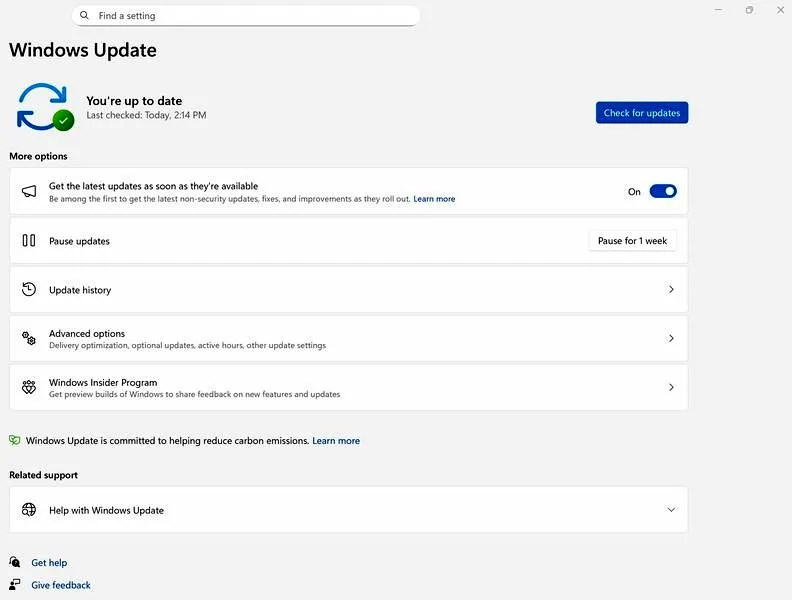
- Wykorzystaj Windows Update: Ta metoda stanowi najprostszy i najbezpieczniejszy sposób aktualizacji sterowników. Aby sprawdzić dostępne aktualizacje, otwórz Ustawienia systemowe, a następnie przejdź do sekcji Windows Update i kliknij Sprawdź aktualizacje. Po wyszukaniu, jeśli system znajdzie dostępne aktualizacje dla sterowników, wybierz je i kliknij Pobierz i zainstaluj. Korzystając z tej metody, masz pewność, że instalowane sterowniki są certyfikowane i przetestowane przez Microsoft, co znacząco zmniejsza ryzyko problemów technicznych.
- Ręczna aktualizacja ze strony producenta: Jeśli pragniesz mieć pewność, że zainstalujesz najnowsze wersje sterowników, odwiedź oficjalną stronę producenta karty dźwiękowej, na przykład Realtek, lub stronę producenta laptopa, jeśli korzystasz z wbudowanej karty. Znajdź sekcję wsparcia lub pobrań, wprowadź model swojego urządzenia i pobierz odpowiednią wersję sterownika. Dzięki ręcznej aktualizacji możesz zainstalować najbardziej odpowiednią wersję sterownika oraz ewentualne optymalizacje czy nowe funkcje.
- Stwórz punkt przywracania systemu przed aktualizacją: Aktualizacja sterowników wiąże się z ryzykiem pojawienia się problemów z dźwiękiem lub innymi elementami systemu. Dlatego zawsze warto utworzyć punkt przywracania systemu przed rozpoczęciem aktualizacji. Możesz to zrobić w Panelu sterowania, w sekcjach System oraz Ochrona systemu. Taki krok umożliwi Ci szybkie przywrócenie systemu w przypadku, gdy nowy sterownik spowoduje problemy, jak na przykład brak dźwięku.
- Zainstaluj jeden sterownik na raz: Podczas aktualizacji unikaj instalowania kilku sterowników jednocześnie. Lepiej jest dokonywać aktualizacji w pojedynkę, co umożliwia szybsze zidentyfikowanie ewentualnych problemów. W przypadku wystąpienia błędów z nowym sterownikiem łatwiej będzie przywrócić go do poprzedniej wersji.
Różne metody aktualizacji sterowników: Od Windows Update do narzędzi zewnętrznych
Aktualizacja sterowników odgrywa kluczową rolę w utrzymaniu wydajności oraz stabilności mojego komputera. To właśnie te sterowniki pełnią funkcję „tłumaczy” między systemem operacyjnym a sprzętem, dlatego regularne aktualizacje stają się niezbędne. Dzięki najnowszym wersjom sterowników mogę cieszyć się lepszą wydajnością, eliminować błędy oraz zwiększać bezpieczeństwo mojego systemu. Przypomniało mi się, że tutaj o tym wspominaliśmy. Niemniej jednak, wiele osób nie zdaje sobie sprawy, jak łatwo można zaktualizować te sterowniki, co często prowadzi do frustracji i problemów ze sprzętem.
Na początku warto zwrócić uwagę na najprostszą metodę, jaką stanowi Windows Update. Ta funkcja automatycznie wyszukuje dostępne aktualizacje, w tym także sterowników, co pozwala mi zaoszczędzić sporo czasu. Wystarczy tylko otworzyć Ustawienia, przejść do sekcji Windows Update i kliknąć „Sprawdź aktualizacje”. Dzięki temu, witryna dostosowuje najodpowiedniejsze wersje do mojego sprzętu, co czyni ten proces wyjątkowo wygodnym.
Najlepsze źródła sterowników dla lepszej wydajności

Jeżeli zależy mi na dostępie do najnowszych wersji sterowników, zwłaszcza dla kart graficznych, z pewnością warto odwiedzić strony producentów. Firmy takie jak NVIDIA, AMD czy Intel regularnie publikują aktualizacje, które poprawiają wydajność gier oraz obsługują nowe technologie. Dodatkowo, w przypadku laptopów, polecam także szukać sterowników na stronach producentów, takich jak Dell czy HP, ponieważ często dostosowują je do konkretnych modeli. Takie działanie może znacząco poprawić zarządzanie energią oraz stabilność systemu.
Jeśli jednak nieco zautomatyzuję ten proces, mogę skorzystać z różnych narzędzi do automatycznej aktualizacji sterowników. Programy takie jak Driver Booster czy Snappy Driver Installer mogą naprawdę zdziałać cuda, jednak warto pamiętać o ostrożności. Zawsze lepiej pobierać je z pewnych źródeł. Choć automatyzacja jest wygodna, niesie ze sobą ryzyko, dlatego przed każdą aktualizacją sugeruję stworzenie punktu przywracania systemu. Dzięki temu, jeśli coś pójdzie nie tak, mogę łatwo przywrócić sobie stabilną wersję sterownika i tym samym uniknąć frustracji. Aktualizacja to klucz do tego, by mój komputer działał sprawnie i płynnie — i z chęcią o tym przypominam!
| Metoda aktualizacji | Opis | Zalety | Ostrzeżenia |
|---|---|---|---|
| Windows Update | Automatyczne wyszukiwanie dostępnych aktualizacji, w tym sterowników. | Szybkość i wygoda, dostosowywanie do sprzętu. | Możliwość pominięcia najnowszych wersji ze strony producenta. |
| Strony producentów | Odwiedzanie witryn takich jak NVIDIA, AMD, Intel oraz producentów laptopów. | Najświeższe wersje sterowników poprawiające wydajność i stabilność. | Możliwość pobrania nieodpowiednich lub niekompatybilnych sterowników. |
| Narzędzia do automatycznej aktualizacji | Programy takie jak Driver Booster czy Snappy Driver Installer. | Automatyzacja procesu aktualizacji, oszczędność czasu. | Ryzyko pobrania z niepewnych źródeł, możliwość problemów po aktualizacji. |
Jak uniknąć potencjalnych problemów podczas aktualizacji sterowników dźwiękowych
Aktualizacja sterowników dźwiękowych to proces, który czasami może wydawać się skomplikowany, ale ma ogromne znaczenie dla stabilności i wydajności naszego sprzętu. Warto pamiętać, że brak odpowiednich sterowników prowadzi do spowolnienia działania komputera lub wręcz może skutkować tym, że urządzenie nie zareaguje na nasze polecenia. Dlatego przed przystąpieniem do aktualizacji, skupmy się na kilku kluczowych aspektach, które pomogą nam uniknąć nieprzyjemnych niespodzianek.
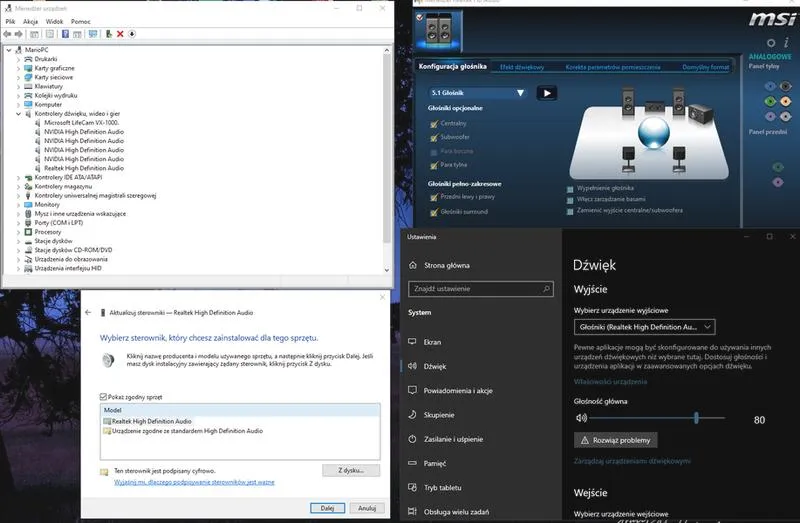
Przede wszystkim przed każdą aktualizacją dobrym pomysłem jest utworzenie punktu przywracania systemu. Umożliwi nam to cofnięcie zmian w przypadku, gdy nowa wersja sterownika sprawi problemy. Gdy planujemy aktualizację sterowników dźwiękowych, powinniśmy robić to z rozwagą – najlepiej aktualizować je pojedynczo, zamiast wszystkich naraz. Takie podejście pozwala nam uważnie obserwować, jak każda zmiana wpływa na działanie systemu.
Bezpieczne metody aktualizacji sterowników
Wybór odpowiedniej metody aktualizacji także odgrywa ważną rolę. Możemy zdecydować się na skorzystanie z Windows Update, co jawi się jako najprostsza i najbezpieczniejsza opcja, ponieważ system samodzielnie dobiera najodpowiedniejsze wersje sterowników. Alternatywnie, warto odwiedzić stronę producenta naszego urządzenia, gdzie możemy pobrać najnowsze sterowniki. Należy unikać pobierania sterowników z nieznanych źródeł, ponieważ mogą one zawierać złośliwe oprogramowanie, które stwarza zagrożenie dla naszego komputera.
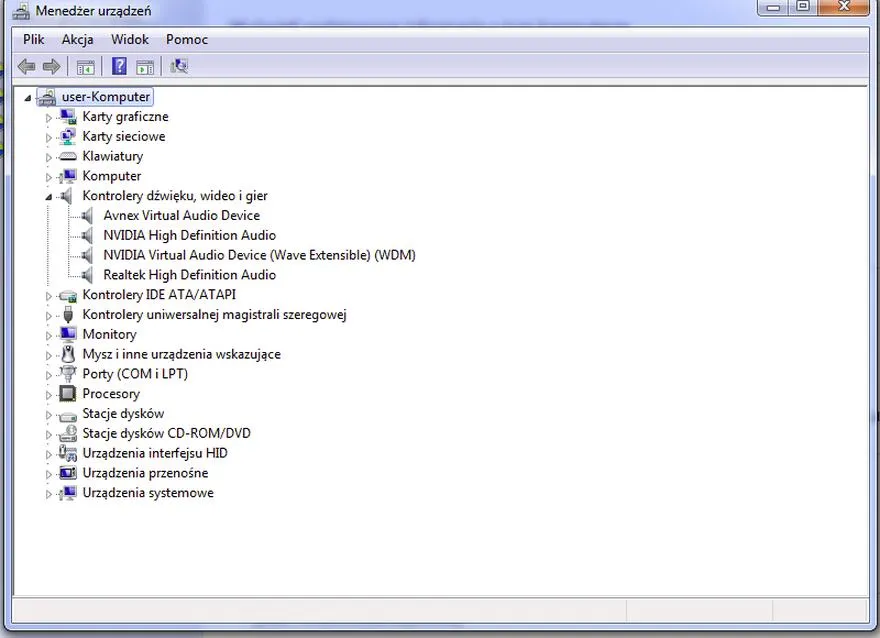
Po zainstalowaniu nowych sterowników nie zapomnijmy zrestartować komputera. Restart to kluczowa czynność, która zapewnia pełne wczytanie nowych ustawień i funkcji. Mimo to, jeśli wystąpią jakiekolwiek problemy, zawsze możemy wrócić do poprzedniej wersji sterownika, co daje nam dodatkowe poczucie bezpieczeństwa. Należy pamiętać, że głównym celem aktualizacji jest poprawa wydajności i stabilności systemu, dlatego dobrze jest być czujnym, monitorując działanie sprzętu po takiej operacji.
Czy wiesz, że niektóre karty dźwiękowe mają specjalne oprogramowanie producenta, które oferuje dodatkowe funkcje, takie jak korektory dźwięku czy efekty dźwiękowe? Regularna aktualizacja sterowników może nie tylko rozwiązywać problemy, ale także odblokowywać te zaawansowane możliwości, poprawiając jakość dźwięku i użytkowanie.
Co zrobić, gdy po aktualizacji sterowników występują problemy z dźwiękiem?
Po zaktualizowaniu sterowników możesz napotkać różnorodne problemy z dźwiękiem. Aby ułatwić sobie rozwiązanie tych kłopotów i przywrócić pełną funkcjonalność audio w Twoim systemie, poniżej znajdziesz kilka kluczowych wskazówek, które pomogą Ci w tej kwestii.
- Sprawdź ustawienia dźwięku w systemie: Zacznij od upewnienia się, że wszystkie ustawienia audio są skonfigurowane prawidłowo. Otwórz „Panel sterowania”, a następnie przejdź do sekcji „Dźwięk”. Sprawdź, czy właściwe urządzenie wyjściowe jest ustawione jako domyślne. Dodatkowo, dla pewności, kliknij prawym przyciskiem myszy na różne urządzenia audio i wybierz „Testuj”, aby sprawdzić ich działanie.
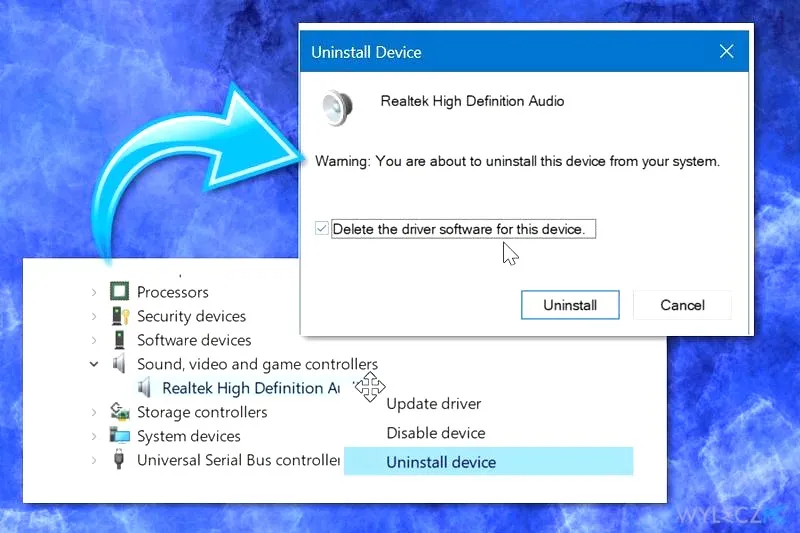
- Przywróć wcześniej działający sterownik: Jeżeli nowa wersja sterownika dźwięku sprawia problemy, rozważ przywrócenie wcześniejszej wersji. W „Menedżerze urządzeń” wystarczy kliknąć prawym przyciskiem myszy na urządzenie audio, następnie wybrać „Właściwości”. Przejdź do zakładki „Sterownik” i kliknij „Przywróć sterownik”. Jeżeli ta opcja jest niedostępna, będziesz musiał ręcznie odinstalować nowy sterownik i zainstalować starszą wersję, którą znajdziesz na stronie producenta.
- Sprawdź aktualizacje systemowe: Czasami problemy z dźwiękiem mogą wynikać z niekompatybilnych aktualizacji systemu operacyjnego. Upewnij się, że Twój system Windows jest zaktualizowany oraz że dostępne są dodatkowe aktualizacje sterowników. Aby to zrobić, przejdź do „Ustawienia”, następnie „Aktualizacje i zabezpieczenia”, a potem wybierz „Windows Update”.
- Spróbuj zaktualizować sterownik ponownie: W niektórych przypadkach może występować nowsza wersja sterownika, nawet po pierwszej aktualizacji. Warto ponownie odwiedzić stronę producenta karty dźwiękowej, aby pobrać najnowszą wersję sterownika. Pamiętaj, aby wybrać wersję odpowiednią dla Twojego systemu operacyjnego.
- Skorzystaj z narzędzi do diagnozowania problemów z dźwiękiem: Windows oferuje wbudowane narzędzia, które pomagają zidentyfikować i naprawić problemy z dźwiękiem. Wyszukaj „Rozwiązywanie problemów z dźwiękiem” w menu Start i uruchom odpowiednie narzędzie. System automatycznie przeskanuje i spróbuje naprawić wykryte problemy.
FAQ - Najczęstsze pytania i odpowiedzi
Dlaczego aktualizacja sterowników karty dźwiękowej jest ważna?Aktualizacja sterowników karty dźwiękowej jest kluczowa dla prawidłowego działania dźwięku w komputerze. Przestarzałe lub błędne sterowniki mogą prowadzić do braku dźwięku lub jego zniekształceń, co wpływa na stabilność i wydajność systemu.
Jakie są najprostsze metody aktualizacji sterowników dźwiękowych?Najprostszą metodą aktualizacji sterowników dźwiękowych jest skorzystanie z Windows Update, który automatycznie wyszukuje i instaluje odpowiednie aktualizacje. Alternatywnie można odwiedzić oficjalne strony producentów sprzętu, aby pobrać najnowsze wersje sterowników.
Dlaczego warto stworzyć punkt przywracania systemu przed aktualizacją sterowników?Tworzenie punktu przywracania systemu przed aktualizacją sterowników zabezpiecza nas w przypadku wystąpienia problemów po instalacji. Umożliwia szybkie przywrócenie systemu do poprzedniego stanu, co jest szczególnie ważne, gdy nowe sterowniki powodują błędy, takie jak brak dźwięku.
Jakie kroki można podjąć, gdy po aktualizacji sterowników wystąpią problemy z dźwiękiem?W przypadku problemów z dźwiękiem po aktualizacji sterowników warto najpierw sprawdzić ustawienia dźwięku w systemie, a następnie rozważyć przywrócenie wcześniejszej wersji sterownika. Można również skorzystać z wbudowanych narzędzi diagnostycznych w systemie Windows, które pomogą zidentyfikować i naprawić problemy dźwiękowe.
Jakie są zalety korzystania z automatycznych narzędzi do aktualizacji sterowników?Automatyczne narzędzia do aktualizacji sterowników, takie jak Driver Booster, mogą zaoszczędzić czas i uprościć proces aktualizacji. Jednak ważne jest, aby korzystać z tych programów ostrożnie, pobierając je z zaufanych źródeł, aby uniknąć potencjalnych problemów z złośliwym oprogramowaniem.