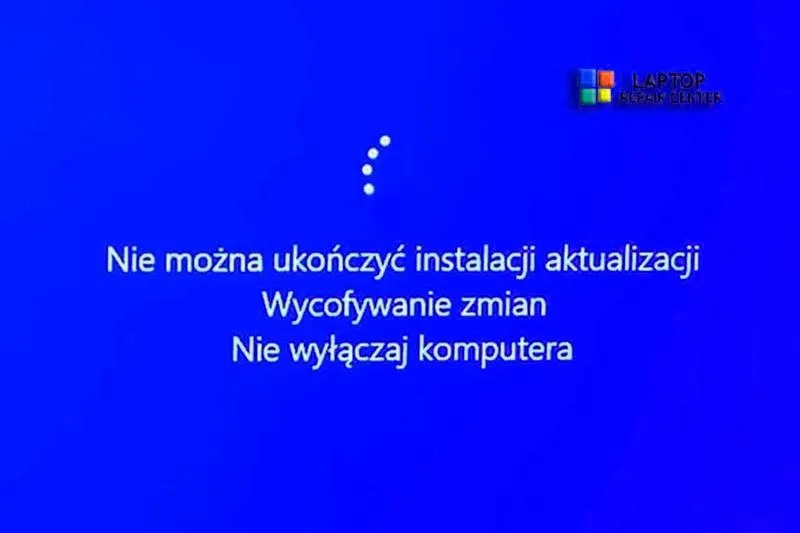
Kiedy zdecydowałem się na aktualizację mojego systemu Windows 10 do wersji May 2019 Update, napotkałem nieoczekiwane trudności związane ze zgodnością sterowników Intela. Okazało się, że miękki zestaw sterowników Intel Rapid Storage Technology, który miałem, powodował problemy i uniemożliwiał przeprowadzenie procesu instalacji. Było to naprawdę frustrujące, zwłaszcza gdy byłem gotowy na zmiany, a tu nagle niespodzianka! Blokada z powodu niekompatybilności. Wiedząc, że muszę coś z tym zrobić, rozpocząłem intensywne poszukiwania rozwiązań.
Po krótkim czasie trafienia na różne materiały, zorientowałem się, że problem dotyczy konkretnych wersji sterowników, które znajdowały się w zakresie od 5.1.0.1002 do 15.5.2.1053. Aby zainstalować aktualizację, musiałem zaktualizować sterownik do wersji 15.5.2.1054 lub nowszej. To uświadomiło mi, że nie jestem osamotniony w tej sytuacji, ponieważ wielu innych użytkowników boryka się z podobnymi problemami. W takich chwilach warto mieć na uwadze, że technologia, choć niezwykle pomocna, czasami potrafi zafundować nam małe zawirowania.
Właściwe sterowniki to klucz do sukcesu
Na szczęście okazało się, że rozwiązanie jest prostsze, niż pierwotnie myślałem. Wystarczyło po prostu odwiedzić stronę internetową Intela, gdzie mogłem pobrać najowszą wersję sterownika. Choć proces ten zajął chwilę, to żaden krok nie był tak frustrujący jak sama sytuacja z nieudaną aktualizacją. Zainstalowałem nowy sterownik, przeprowadziłem ponowną próbę aktualizacji, a z ulgą zauważyłem, że wszystko działa jak należy. W końcu mogłem cieszyć się nowymi funkcjami Windows 10, które tak długo czekały na swoją kolej!
W dzisiejszych czasach nauczyłem się, że przed każdą większą aktualizacją warto dokładnie sprawdzić kompatybilność sterowników z systemem. Takie proaktywne podejście z pewnością zaoszczędzi mi wiele czasu i nerwów w przyszłości. Choć technologia przynosi ze sobą różne problemy, pokonywanie ich ostatecznie sprawia ogromną satysfakcję oraz motywuje do dalszego odkrywania nowych możliwości mojego komputera. W końcu, kto nie cieszy się, gdy wszystko działa tak, jak powinno?
Jak bezpiecznie zaktualizować system Windows 10 do wersji 1903
W poniższym zestawieniu przedstawimy dokładne kroki, które pomogą Ci w bezproblemowej aktualizacji systemu Windows 10 do wersji 1903. Uwzględnimy niezbędne działania, które warto podjąć, aby uniknąć potencjalnych problemów, szczególnie tych związanych z kompatybilnością sterowników oraz danymi osobistymi.
- Sprawdzenie zgodności systemu i sprzętu
Zanim przystąpisz do aktualizacji, najpierw upewnij się, że Twój sprzęt spełnia wymagania systemowe dla wersji 1903. Możesz to zweryfikować, korzystając z narzędzia ‘Sprzęt i wymagania systemowe’ w ustawieniach systemu. Skup się szczególnie na sterownikach, zwłaszcza tych związanych z Intel® Rapid Storage Technology, ponieważ to one mogą powodować problemy podczas aktualizacji. Upewnij się również, że wersja zainstalowanego sterownika wynosi co najmniej 15.5.2.1054. - Tworzenie kopii zapasowej danych
Zanim zaczniesz proces aktualizacji, najlepiej będzie utworzyć pełną kopię zapasową systemu. Wykorzystaj do tego narzędzia takie jak ‘Kopia zapasowa i przywracanie’ lub ‘Historia plików’. W ten sposób, w przypadku jakichkolwiek problemów podczas aktualizacji, zachowasz wszystkie ważne dokumenty oraz pliki. Nie zapomnij również zarchiwizować ustawienia aplikacji i zainstalowane programy, co również może okazać się przydatne. - Aktualizacja sterowników i oprogramowania
Zanim przystąpisz do aktualizacji, sprawdź, czy wszystkie sterowniki, w tym karty graficzne i sieciowe, są aktualne. Możesz to zrobić, odwiedzając oficjalne strony producentów swoich urządzeń. Zainstalowanie najnowszych wersji sterowników znacząco zredukuje ryzyko wystąpienia konfliktów z nową wersją systemu. Szczególnie upewnij się, że sterowniki Intel® RST są zaktualizowane przed rozpoczęciem aktualizacji. - Użycie narzędzia do aktualizacji Windows
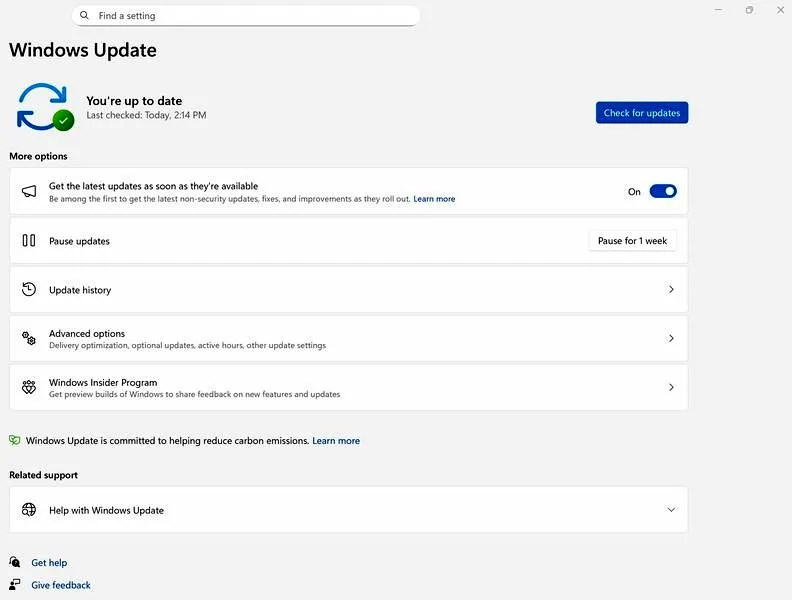
Aby przeprowadzić aktualizację, skorzystaj z oficjalnego narzędzia Windows Update. Wejdź w 'Ustawienia' > 'Aktualizacja i zabezpieczenia' > 'Windows Update' i wybierz opcję 'Sprawdź aktualizacje'. System powinien wykryć dostępne aktualizacje, a następnie poprowadzić Cię przez proces instalacji. Zainstaluj wszystkie wymagane aktualizacje przed restartem, aby uniknąć problemów. - Monitorowanie procesu aktualizacji
Po rozpoczęciu aktualizacji, śledź jej postęp, aby w razie wystąpienia błędów móc szybko zareagować. Jeśli napotkasz jakiekolwiek błędy, zanotuj komunikaty i poszukaj rozwiązań na oficjalnej stronie Microsoftu lub forach. Po zakończeniu aktualizacji sprawdź, czy wszystkie funkcje systemu działają poprawnie, by mieć pewność, że wszystko przebiegło bez zakłóceń.
| Zakres wersji sterowników | Wymagana wersja sterownika | Problem | Rozwiązanie |
|---|---|---|---|
| 5.1.0.1002 - 15.5.2.1053 | 15.5.2.1054 lub nowsza | Blokada instalacji aktualizacji z powodu niekompatybilności sterowników Intel Rapid Storage Technology | Pobranie najnowszej wersji sterownika ze strony Intela i zainstalowanie go |
Jak szybko zaktualizować sterowniki dla płynnej instalacji Windows 10
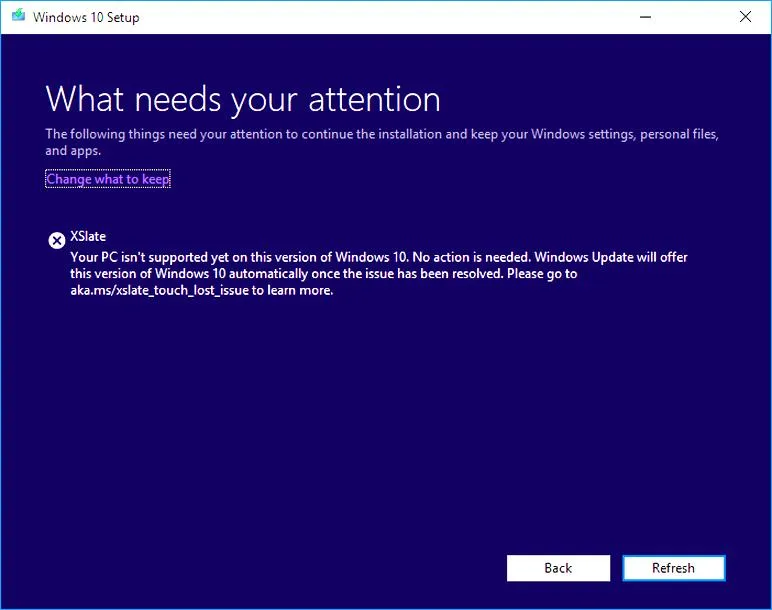
Właśnie zainstalowałem Windows 10 i szybko uświadomiłem sobie, że aby naprawdę cieszyć się jego wszystkimi możliwościami, należy odpowiednio zadbać o aktualność sterowników. Choć może się wydawać, że to żmudne zajęcie, w rzeczywistości jest to dość proste. Na początek dobrze jest skorzystać z narzędzi, które Windows oferuje do aktualizacji sterowników. Po prostu otwórz menu Start, wpisz „Menadżer urządzeń” i poszukaj urządzeń oznaczonych żółtymi znakami zapytania – te często wskazują na problemy z aktualnością sterowników.
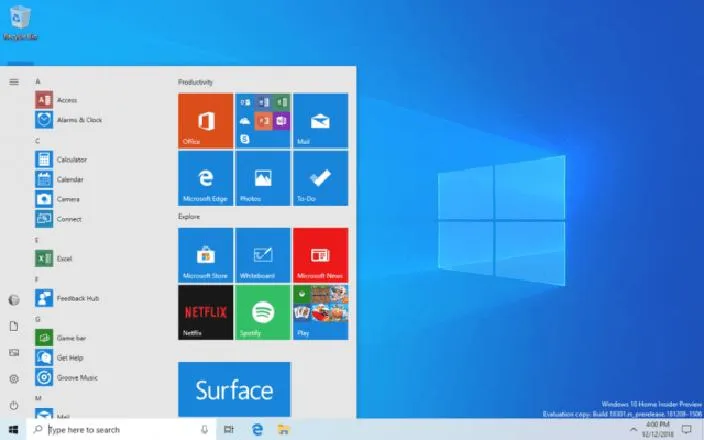
Kiedy zidentyfikujesz problematyczne urządzenia, wystarczy, że klikniesz prawym przyciskiem myszy na każde z nich i wybierzesz opcję „Aktualizuj sterownik”. Windows w tym momencie automatycznie przeszuka dostępne opcje w Internecie i zainstaluje najnowsze wersje. To szybki i efektywny sposób, który w wielu sytuacjach rozwiąże problemy, jakie napotykasz. Równocześnie warto korzystać z funkcji aktualizacji w systemie i regularnie sprawdzać, czy Twój system nie wymaga nowych sterowników, zwłaszcza po instalacji większych aktualizacji. Skoro już zahaczyliśmy o ten temat, sprawdź, jak łatwo zaktualizować sterowniki i uniknąć problemów z komputerem.
Regularne aktualizowanie sterowników zwiększa stabilność systemu
Czasami jednak najskuteczniejszym sposobem na uzyskanie świeżych sterowników okazuje się bezpośrednia wizyta na stronie producenta sprzętu. Na tej stronie znajdziesz najnowsze wersje, często wzbogacone o dodatkowe poprawki i zwiększoną stabilność. Osobiście polecam utworzenie zakładki w przeglądarce do strony producenta swojego urządzenia, co umożliwia szybki powrót tam, aby dostarczyć sobie niezbędnych aktualizacji. Przyjęcie takiego podejścia świetnie wpływa na zapewnienie płynności pracy mojego komputera, zwłaszcza przed ważnymi aktualizacjami systemowymi.
Nie zapominajmy również, że zaktualizowane sterowniki nie tylko przyspieszają działanie sprzętu, ale również naprawiają różne błędy i problemy z kompatybilnością. Jeżeli ciekawią cię takie treści, sprawdź, jak efektywnie weryfikować sterowniki w Windows. Wszyscy zależy nam na tym, aby Windows 10 działał płynnie i bez zakłóceń, dlatego poświęcenie chwili na dbanie o aktualność sterowników to doskonała inwestycja w komfortowe korzystanie z komputera. W końcu nic tak nie frustruje jak awarie spowodowane przestarzałymi sterownikami – lepiej zatem zawczasu temu zapobiec!
Czy wiesz, że wiele problemów związanych z wydajnością i stabilnością systemu Windows 10 może być spowodowanych nieaktualnymi sterownikami? Regularne aktualizowanie sterowników nie tylko poprawia działanie komputera, ale także może zwiększyć jego bezpieczeństwo, eliminując luki, które mogą być wykorzystywane przez złośliwe oprogramowanie.
Zarządzanie portami drukarki USB po aktualizacji do wersji 1903
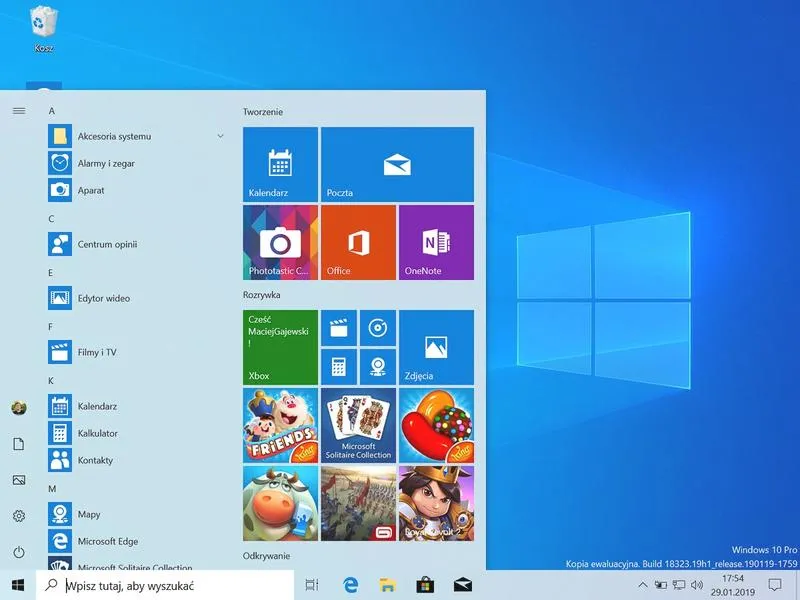
Aktualizacja do wersji 1903 Windows 10 wprowadziła szereg nowości, ale także przyniosła pewne wyzwania, zwłaszcza w kontekście zarządzania portami drukarek USB. Osobiście zauważyłem, że niektórzy użytkownicy, po podłączeniu drukarki, napotykają problem: port USB, który wcześniej działał bez zarzutu, znika z listy dostępnych portów po jego odłączeniu. Taka sytuacja potrafi być naprawdę irytująca, zwłaszcza gdy pilnie potrzebujemy wydrukować dokumenty. Ponowna konfiguracja portów może okazać się czasochłonna i frustrująca.
Z perspektywy użytkownika najgorsze staje się uczucie bezsilności oraz niepewności, które odczuwamy, gdy system nie dostrzega podłączonego sprzętu. Po zaktualizowaniu systemu, w panelu sterowania, w sekcji "Urządzenia i drukarki", porty USB, takie jak "USB001", często przepadają po odłączeniu drukarki. Bez względu na to, jak intensywnie się staramy, Windows nie wykona za nas żadnych zadań związanych z drukowaniem. Microsoft potwierdził pewne obawy, co dodatkowo podkreśla, jak ważne, abyśmy zwracali uwagę na aktualizacje oraz na problemy z kompatybilnością.
Microsoft pracuje nad rozwiązaniem problemów z portami drukarek USB
Na szczęście Microsoft dostrzega te trudności i zadeklarował, że prowadzi prace nad rozwiązaniem ich w przyszłych aktualizacjach systemu. Dla osób, które borykają się z tym problemem, warto rozważyć kilka prostych kroków, zanim doczekamy się oficjalnych poprawek. Czasem wystarczy ponownie zainstalować sterownik drukarki lub skonfigurować porty w panelu sterowania, aby przywrócić ich funkcjonalność. Dla mnie kluczowe staje się zachowanie cierpliwości oraz testowanie różnych opcji, aż uda mi się znaleźć najlepsze rozwiązanie, które sprosta wymaganiom mojego sprzętu.
Nie zapominajmy także, że regularne sprawdzanie aktualizacji sterowników może pomóc w uniknięciu podobnych problemów w przyszłości. Żyjemy w erze ciągłych zmian technologicznych, a oprogramowanie wciąż ewoluuje, więc nie warto się zniechęcać. Kluczem do sukcesu staje się pozyskiwanie informacji oraz dzielenie się naszymi doświadczeniami z innymi użytkownikami. Dzięki temu możemy wspólnie odkrywać najlepsze rozwiązania i w pełni cieszyć się funkcjonalnością sprzętu, a nawet korzystać z nowych funkcji, które przynoszą kolejne aktualizacje.
Warto wiedzieć, że niektóre sterowniki drukarek mogą mieć dedykowane oprogramowanie, które automatycznie zarządza portami USB. Zainstalowanie tego oprogramowania może zminimalizować problemy z wykrywaniem urządzeń po aktualizacji do wersji 1903.
Kroki do rozwiązania problemów z drukarkami w Windows 10
W poniższej liście znajdziesz kluczowe kroki, które pomogą rozwiązać problemy z drukarkami w systemie Windows 10. Każdy punkt zawiera szczegółowe wskazówki, ułatwiające proces diagnostyki oraz naprawy. Dzięki tym informacjom skutecznie poradzisz sobie z typowymi trudnościami, które mogą się pojawić podczas korzystania z drukarek podłączonych do komputerów używających systemu Windows 10.
- Sprawdź połączenie drukarki: Upewnij się, że drukarka została prawidłowo podłączona do komputera. Sprawdź kable USB lub złącza sieciowe, jeśli korzystasz z drukarki sieciowej. Zrestartuj zarówno drukarkę, jak i komputer, aby wyeliminować ewentualne problemy z połączeniem.
- Aktualizacja sterowników: Przestarzałe lub uszkodzone sterowniki mogą powodować wiele problemów z drukowaniem. Przejdź do menedżera urządzeń w systemie Windows, zlokalizuj swoją drukarkę, a następnie kliknij prawym przyciskiem myszy i wybierz opcję "Aktualizuj sterownik". Zainstaluj najnowsze wersje sterowników, pobranych z oficjalnej strony producenta drukarki lub z witryny Microsoft.
- Sprawdzenie stanu drukarki w systemie: Wejdź do panelu sterowania, a następnie wybierz "Urządzenia i drukarki". Zlokalizuj swoją drukarkę na liście, kliknij prawym przyciskiem myszy i wybierz "Ustaw jako domyślną". Upewnij się, że nie jest ustawiona jako "Zatrzymana" lub "Offline". Warto także skorzystać z opcji "Rozwiązywanie problemów", która może wskazać dodatkowe problemy z konfiguracją.
- Resetowanie usług drukowania: Czasami usługi drukowania mogą się zawiesić. Aby je zresetować, otwórz wiersz poleceń jako administrator i wpisz odpowiednie polecenia, aby zatrzymać i uruchomić ponownie usługę "Print Spooler". To powinno pomóc przywrócić prawidłowe działanie drukarki.
- Usuwanie i ponowne dodawanie drukarki: Jeśli problemy nadal się utrzymują, spróbuj usunąć drukarkę z listy urządzeń, a następnie dodać ją ponownie. W panelu sterowania otwórz "Urządzenia i drukarki", wybierz kontekstowe menu swojej drukarki i kliknij "Usuń urządzenie". Następnie podłącz drukarkę i pozwól systemowi na ponowne wykrycie oraz zainstalowanie urządzenia.
FAQ - Najczęściej zadawane pytania
Jakie problemy mogą wystąpić podczas aktualizacji Windows 10 do wersji 1903?Podczas aktualizacji mogą wystąpić trudności związane z niekompatybilnością sterowników, szczególnie sterowników Intel Rapid Storage Technology. Użytkownicy mogą napotkać blokady w procesie instalacji z powodu starych wersji sterowników.
Co należy zrobić przed przystąpieniem do aktualizacji systemu?Przed aktualizacją warto sprawdzić zgodność sprzętu oraz sterowników, upewniając się, że mają one wymagane wersje. Należy także stworzyć kopię zapasową danych, aby uniknąć ich utraty w razie problemów z aktualizacją.
Jak zaktualizować sterowniki przed aktualizacją systemu?Aby zaktualizować sterowniki, odwiedź oficjalne strony producentów swojego sprzętu i pobierz najnowsze wersje. Upewnij się, że zwłaszcza sterowniki Intel RST są aktualne, co zminimalizuje ryzyko wystąpienia problemów.
Jak przeprowadzić samą aktualizację systemu Windows 10?Aby przeprowadzić aktualizację, skorzystaj z narzędzia Windows Update, wchodząc w 'Ustawienia' > 'Aktualizacja i zabezpieczenia' > 'Windows Update'. Następnie wybierz opcję 'Sprawdź aktualizacje' i postępuj zgodnie z instrukcjami, instalując wszystkie wymagane aktualizacje przed restartem.
Co robić w razie wystąpienia błędów podczas aktualizacji?Jeśli napotkasz błędy, śledź postęp aktualizacji i zanotuj komunikaty o błędach. Możesz poszukać rozwiązań na oficjalnej stronie Microsoftu lub forach, a po zakończeniu aktualizacji sprawdź, czy wszystkie funkcje systemu działają poprawnie.