Regularne aktualizowanie sterowników stanowi kluczowy element dbania o wydajność mojego komputera. Sterowniki działają jako tłumacze między systemem operacyjnym a sprzętem, co podkreśla ich znaczenie dla płynnego funkcjonowania całego systemu. W moim doświadczeniu, zaniedbanie tego aspektu prowadzi do rozmaitych problemów, takich jak spowolnienia, błędy, a nawet awarie sprzętu. To jakby przenieść się do innej rzeczywistości, w której komputer nie rozumie, co powinien robić!
- Regularne aktualizowanie sterowników poprawia wydajność i stabilność komputera.
- Aktualizacje chronią system przed zagrożeniami związanymi z bezpieczeństwem.
- Ważne jest korzystanie z zaufanych źródeł, takich jak dedykowane aplikacje producentów i strony producentów sprzętu.
- Zaleca się tworzenie punktu przywracania systemu przed aktualizacją sterowników.
- Warto sprawdzić opinie innych użytkowników dotyczące nowych sterowników przed ich zainstalowaniem.
- Po aktualizacji należy pamiętać o restarcie komputera, by wprowadzone zmiany mogły zostać aktywowane.
Aktualizacje przynoszą wiele korzyści. Po pierwsze, znacząco poprawiają wydajność komputera, ponieważ producenci nieustannie pracują nad optymalizacją sterowników. Dzięki temu zyskuję szybsze działanie podzespołów, co szczególnie widać w czasie rozgrywek w gry czy podczas korzystania z wymagających aplikacji. Po drugie, zwiększają stabilność systemu, eliminując błędy, które mogą prowadzić do zawieszania się programów czy tzw. niebieskich ekranów śmierci (BSOD) - co dla mnie stanowi swoisty koszmar!
Aktualizacje sterowników zapewniają bezpieczeństwo i nowe funkcje
Nie można także zapomnieć o aspekcie bezpieczeństwa. Nowe wersje sterowników zawierają poprawki dla luk, które złośliwe oprogramowanie mogłoby wykorzystywać. Regularne aktualizowanie sterowników chroni mój system przed atakami i wzmacnia jego odporność na zagrożenia. Oprócz tego, aktualizacje często wprowadzają obsługę najnowszych technologii, co pozwala mi korzystać z nowych funkcji i usprawnień, podnosząc komfort pracy. Dzięki temu mam pewność, że mój komputer nie tylko funkcjonuje, ale robi to w sposób optymalny.
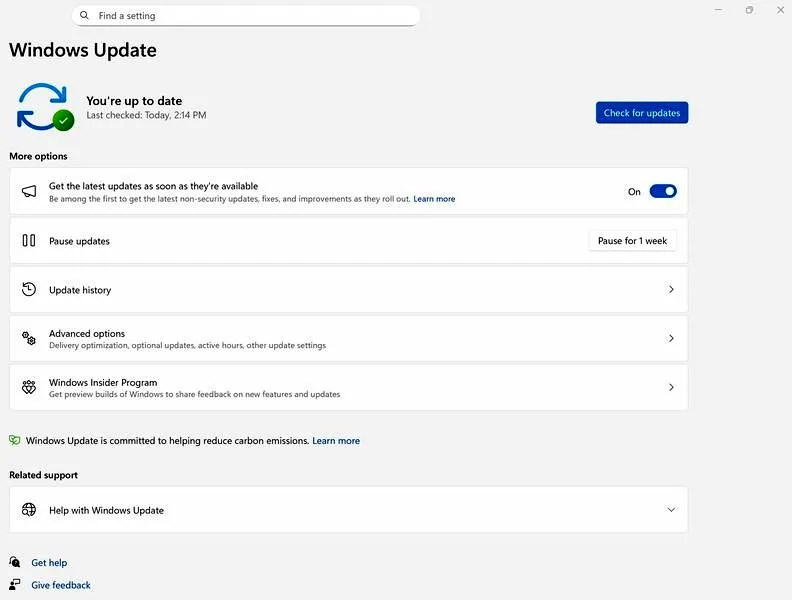
Jedynie ci, którzy nie doświadczyli korzyści płynących z tej prostej czynności, mogą zrozumieć niechęć do aktualizacji sterowników. Osobiście korzystam z Windows Update oraz dedykowanego oprogramowania producentów, co sprawia, że proces aktualizacji staje się nie tylko prosty, ale i bezpieczny. Wystarczy zaledwie chwilka mojego czasu, aby komputer działał sprawnie i bezproblemowo. Gdybym zdecydował się zrezygnować z aktualizacji, szybko przekonałbym się, jak łatwo można wpaść w małe, komputerowe tarapaty.
Jak przeprowadzić ręczną aktualizację sterowników w Windows 10 i 11?
Aby przeprowadzić ręczną aktualizację sterowników w systemach Windows 10 i 11, warto zapoznać się z kilkoma kluczowymi krokami, które umożliwią nam uzyskanie optymalnej wydajności komputera. Sterowniki, pełniące funkcję tłumaczy między systemem a sprzętem, stanowią niewielkie, ale istotne programy. Ich aktualność jest niezbędna, aby urządzenia, takie jak karty graficzne czy dźwiękowe, działały prawidłowo, co wpływa również na stabilność całego systemu. Bez aktualnych sterowników komputer może działać wolniej, a także napotykać różnorodne problemy, takie jak zawieszanie się aplikacji czy nawet "niebieskie ekrany śmierci". Dlatego regularne zajmowanie się aktualizacją sterowników jest niezwykle ważne.

Aby ręcznie zaktualizować sterowniki, możemy korzystać z Menedżera urządzeń. Rozpoczynamy ten proces od naciśnięcia kombinacji klawiszy Windows + X, a następnie wybieramy „Menedżera urządzeń” z menu. Kolejnym krokiem jest odnalezienie urządzenia, którego sterownik chcemy zaktualizować. Klikamy na nie prawym przyciskiem myszy i wybieramy opcję „Aktualizuj sterownik”. Możemy zadecydować o skorzystaniu z automatycznego wyszukiwania lub wskazać lokalizację pobranego wcześniej pliku sterownika. Należy pamiętać, że najlepszym rozwiązaniem jest pobranie sterowników bezpośrednio ze strony producenta sprzętu, ponieważ najczęściej zawierają one najnowsze wersje i poprawki, które jeszcze mogą być niedostępne w systemie Windows.
Wybór odpowiednich źródeł, z których pobieramy sterowniki

Podczas aktualizacji sterowników kluczowe staje się korzystanie z zaufanych źródeł. Najlepszym wyborem są dedykowane aplikacje producentów, takie jak NVIDIA GeForce Experience czy Intel Driver & Support Assistant. Te narzędzia automatycznie wykrywają urządzenia oraz pobierają optymalne sterowniki. Poniżej przedstawiam kilka źródeł, które warto rozważyć:
- Aplikacje producentów, takie jak NVIDIA GeForce Experience
- Intel Driver & Support Assistant
- Strona producenta laptopa (np. Dell, HP) dla odpowiednich sterowników do konkretnego modelu
- Strona producenta komponentu w ostateczności, jeśli nie można znaleźć sterowników w wcześniejszych źródłach
Ostatecznością pozostaje ściągání sterowników ze strony producenta komponentu, jeśli nie możemy ich znaleźć w wyżej wymienionych miejscach. Przed przystąpieniem do aktualizacji zawsze zaleca się utworzenie punktu przywracania systemu, co stanowi ważny krok, pozwalający wrócić do wcześniejszej wersji sterownika w razie wystąpienia problemów. Jeśli ciekawi cię ta tematyka to sprawdź skuteczne metody aktualizacji Androida.
Ręczna aktualizacja może wydawać się dodatkowymi formalnościami, ale tak naprawdę daje nam większą kontrolę nad tym, co instalujemy na naszym komputerze. Czasami najnowsze sterowniki nie działają optymalnie, zwłaszcza na starszych urządzeniach, dlatego możliwość wyboru wersji staje się niezwykle cenna. Po przeprowadzeniu aktualizacji warto również zrestartować system, aby upewnić się, że wszystkie zmiany załadowały się prawidłowo. Dzięki tym prostym krokom będziemy w stanie utrzymać nasz sprzęt w doskonałej kondycji oraz cieszyć się płynniejszą i stabilniejszą pracą komputera.
Narzędzia do aktualizacji sterowników: co warto wiedzieć przed ich użyciem?
Aktualizacja sterowników stanowi kluczowy krok, który zapewnia prawidłowe i sprawne działanie naszego komputera. W praktyce oznacza to, iż regularna dbałość o sterowniki jest niezbędna, ponieważ pełnią one istotną rolę w komunikacji między systemem operacyjnym a sprzętem. Ich aktualność ma wpływ nie tylko na wydajność, lecz także na stabilność oraz bezpieczeństwo całego systemu. Z tego powodu warto nauczyć się podstawowych metod aktualizacji i wybrać te, które będą dla nas najwygodniejsze.
Nie musimy jednak zmagać się z skomplikowanymi procesami, ponieważ Windows oferuje wiele zautomatyzowanych rozwiązań. Najprostszym sposobem na aktualizację jest skorzystanie z Windows Update, który samodzielnie dobiera odpowiednie sterowniki. To idealna opcja dla użytkowników, którzy preferują ograniczać wysiłek, a dodatkowo gwarantuje pobieranie wyłącznie certyfikowanych wersji. Jeśli jednak zależy nam na pełnej kontroli nad instalowanymi sterownikami lub poszukujemy najnowszych funkcji, warto odwiedzić strony producentów sprzętu lub skorzystać z Menedżera urządzeń w systemie.
Bezpieczeństwo podczas aktualizacji sterowników jest kluczowe

Podczas korzystania z narzędzi do aktualizacji sterowników warto zachować czujność. Na rynku dostępnych jest wiele programów obiecujących szybkie i łatwe aktualizacje, jednak nie wszystkie z nich są godne zaufania. Dlatego najlepiej wybierać tylko te z oficjalnych źródeł, co pozwoli uniknąć potencjalnego złośliwego oprogramowania. Dobrą praktyką stanowi również stworzenie punktu przywracania systemu przed każdą aktualizacją. Dzięki temu, w przypadku problemów z nowymi wersjami sterowników, będziemy mogli szybko przywrócić stabilność systemu.
Warto pamiętać, że nie każdy nowy sterownik musi być lepszy od swojego poprzednika; czasem lepiej poczekać na opinie innych użytkowników. Jeżeli nasz komputer działa stabilnie i nie wymaga nowych funkcji, możemy zrezygnować z aktualizacji. Różne sytuacje, takie jak chęć uruchomienia nowej gry czy oprogramowania, mogą skłonić nas do zainstalowania pewnych wersji, które okażą się kluczowe dla ich działania. Jednak zazwyczaj warto być ostrożnym i dokładnie przemyśleć każdy krok w tej kwestii.
Bezpieczne praktyki przy aktualizacji sterowników: jak uniknąć problemów?
Aktualizacja sterowników odgrywa istotną rolę w dbaniu o sprawne działanie komputera. Porównuję to do regularnego przeglądania auta — pragnę, aby wszystko działało optymalnie, a jednocześnie chcę chronić mój system przed potencjalnie niebezpiecznymi lukami. W efekcie świeże aktualizacje przynoszą mi wyższą wydajność, stabilność oraz bezpieczeństwo. Należy pamiętać, że sterowniki, będące małymi programami, "tłumaczą" systemowi operacyjnemu sposób komunikacji ze sprzętem. Ich aktualność stanowczo wpływa na płynność działania ulubionych gier oraz aplikacji.
Właściwe źródła jako klucz do sukcesu
Kiedy aktualizuję sterowniki, szczególnie po podłączeniu nowego urządzenia, korzystam tylko ze sprawdzonych źródeł. Najlepszym pomysłem okazuje się użycie dedykowanego oprogramowania od producentów, na przykład NVIDIA GeForce Experience czy Intel Driver & Support Assistant. Ponadto, strony takich producentów laptopów jak HP czy Dell oferują zaktualizowane sterowniki idealnie dopasowane do danego modelu. W sytuacji, gdy te źródła nie przynoszą rezultatów, korzystam z Windows Update, który dobiera testowane i certyfikowane wersje większości komponentów. Dzięki temu unikam ryzykownych i potencjalnie niebezpiecznych pobrań z serwisów trzecich.
- NVIDIA GeForce Experience
- Intel Driver & Support Assistant
- Strony producentów laptopów (HP, Dell)
- Windows Update
Bezpieczeństwo podczas aktualizacji to podstawa
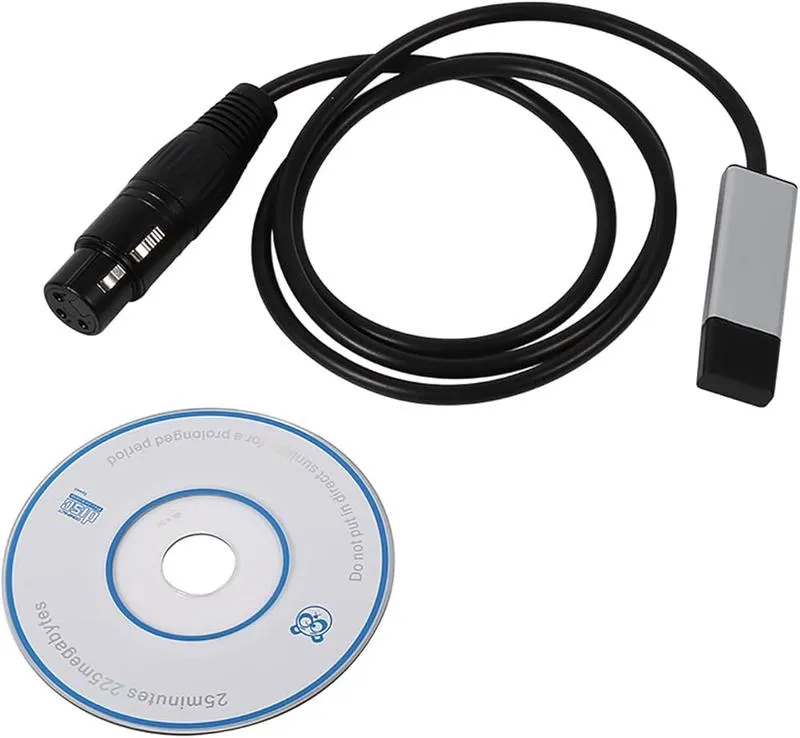
Zanim przystąpię do aktualizacji, zawsze tworzę punkt przywracania systemu. To moje zabezpieczenie — w razie problemów mogę szybko cofnąć wprowadzone zmiany. Oprócz tego, stawiam na stabilne zasilanie, aby uniknąć nagłych wyłączeń w trakcie instalacji, co mogłoby zaszkodzić systemowi. Regularnie przeszukuję również fora oraz recenzje, aby zobaczyć, jak inni użytkownicy oceniają nową wersję konkretnego sterownika — czasami lepiej odczekać, aż producent wyda poprawki do nieudanych aktualizacji.
Na zakończenie, po każdej aktualizacji nie zapominam o restarcie komputera. Choć na pierwszy rzut oka wydaje się to banalne, stanowi kluczowy krok, który pozwala systemowi prawidłowo załadować nowe sterowniki. Dzięki temu mogę uniknąć wielu problemów, które mogłyby wyniknąć z niedokończonego procesu instalacji. Wprowadzone zmiany stają się wówczas w pełni aktywne, a ja mogę cieszyć się płynną pracą mojego komputera.
| Czynność | Opis |
|---|---|
| Wybór źródła aktualizacji | Korzystaj tylko ze sprawdzonych źródeł, takich jak dedykowane oprogramowanie producentów lub strony producentów laptopów. |
| Tworzenie punktu przywracania | Twórz punkt przywracania systemu przed aktualizacją, aby w razie problemów móc szybko cofnąć zmiany. |
| Stabilne zasilanie | Zadbaj o stabilne zasilanie, aby uniknąć nagłych wyłączeń podczas instalacji. |
| Sprawdzenie opinii użytkowników | Przeszukuj fora i recenzje, aby dowiedzieć się, jak inni oceniają nową wersję sterownika przed jego zainstalowaniem. |
| Restart komputera | Po każdej aktualizacji pamiętaj o restarcie komputera, aby poprawnie załadować nowe sterowniki. |
Ciekawostką jest, że niektóre aktualizacje sterowników mogą wprowadzać zmiany w ustawieniach jakości obrazu lub dźwięku, co może mieć wpływ na sposób, w jaki postrzegasz graficzną jakość gier lub filmów. Zachowanie ostrożności i testowanie nowości na mniej krytycznych aplikacjach może pomóc w uniknięciu nieprzyjemnych niespodzianek.
Źródła:
- https://rnew.pl/pl/blog/jak-zaktualizowac-sterowniki-kompletny-przewodnik-1754558281.html
- https://freshcomp.pl/artykul/jak-zaktualizowac-sterowniki-w-komputerze-praktyczny-poradnik/
Pytania i odpowiedzi
Dlaczego regularne aktualizowanie sterowników jest ważne dla wydajności komputera?Regularne aktualizowanie sterowników poprawia wydajność komputera, ponieważ producenci nieustannie pracują nad ich optymalizacją. To z kolei prowadzi do szybszego działania podzespołów oraz zwiększenia stabilności systemu, co jest istotne zwłaszcza podczas korzystania z wymagających aplikacji.
Jakie zagrożenia można uniknąć przez aktualizację sterowników?Aktualizując sterowniki, można zniwelować luki bezpieczeństwa, które mogłyby być wykorzystywane przez złośliwe oprogramowanie. Regularne aktualizacje chronią system przed atakami i zwiększają jego odporność na zagrożenia.
Jak przeprowadzić ręczną aktualizację sterowników w Windows 10 i 11?Aby ręcznie zaktualizować sterowniki, należy otworzyć Menedżer urządzeń, znaleźć odpowiednie urządzenie, kliknąć prawym przyciskiem myszy i wybrać opcję „Aktualizuj sterownik”. Można wtedy skorzystać z automatycznego wyszukiwania lub wskazać lokalizację pobranego pliku sterownika.
Jakie źródła są najbardziej zaufane przy pobieraniu sterowników?Najlepszymi źródłami do pobierania sterowników są dedykowane aplikacje producentów, jak NVIDIA GeForce Experience czy Intel Driver & Support Assistant oraz strony producentów laptopów. Korzystanie z takich źródeł minimalizuje ryzyko pobrania złośliwego oprogramowania.
Co zrobić przed aktualizacją sterowników, aby zapewnić bezpieczeństwo systemu?Przed aktualizacją sterowników warto utworzyć punkt przywracania systemu, aby w razie problemów można było szybko cofnąć zmiany. Dobrą praktyką jest również zapewnienie stabilnego zasilania, aby uniknąć nagłych wyłączeń podczas instalacji.