Zanim przystąpię do aktualizacji karty graficznej w Windows 10, zawsze rozpoczynam od stworzenia kopii zapasowej ważnych danych. Taki fundament daje mi pewność, że w przypadku jakichkolwiek problemów po aktualizacji nie utracę najważniejszych plików. Osobiście korzystam z zewnętrznego dysku twardego, gdzie regularnie przechowuję swoje dokumenty, zdjęcia oraz ulubione gry. Jeśli natomiast wciąż nie posiadasz zewnętrznego nośnika, wydanie około 200 zł może uchronić cię od dużego stresu. Kto by chciał tracić godziny pracy czy cenne zbiory, prawda?
Kolejnym etapem staje się sprawdzenie, które sterowniki są obecnie zainstalowane na moim komputerze. Zazwyczaj wykonuję to dość łatwo, przechodząc do Menedżera urządzeń. Wystarczy, że kliknę prawym przyciskiem myszy na ikonę "Mój komputer" i wybiorę "Zarządzaj". Następnie znajdę "Menedżera urządzeń" i rozwijam gałąź "Karty graficzne". To zajmuje mi dosłownie kilka minut. Posiadając wiedzę na temat aktualnej wersji sterownika, mogę bez problemu znaleźć odpowiednią aktualizację, co zawsze wyda się istotne, szczególnie przy premierach nowych gier czy programów graficznych.
Wiedza o kompatybilności oraz wysoka jakość źródła aktualizacji to klucz
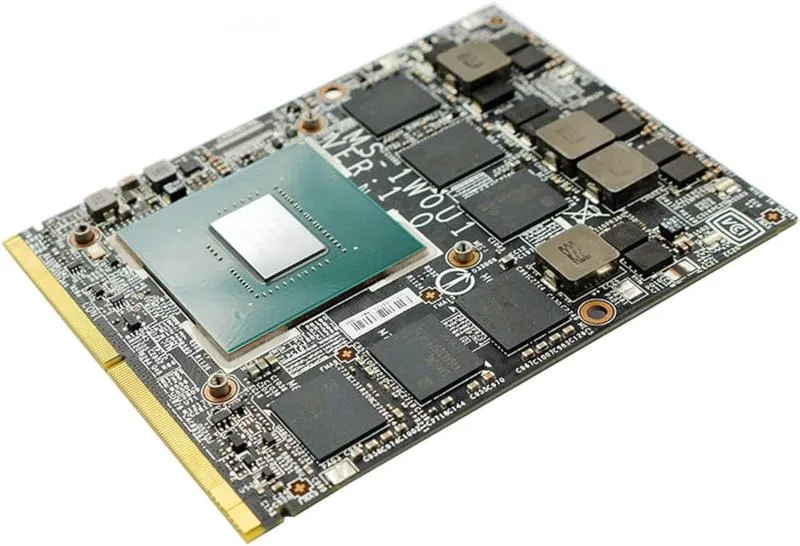
Zanim pobiorę nowe sterowniki, bardzo starannie sprawdzam, czy są one kompatybilne z moją kartą graficzną. Na stronie producenta, takiego jak NVIDIA czy AMD, można znaleźć szczegółowe informacje na temat dostępnych aktualizacji. Zwykle decyduję się na najnowszą wersję, ale czasami otrzymuję rekomendacje dotyczące starszych wersji sterowników, które mogą lepiej współpracować z moim systemem. Ostatnio przekonałem się, jak istotne jest korzystanie tylko ze sprawdzonych źródeł. Pobierając sterowniki z nieznanych stron, muszę zachować szczególną ostrożność, ponieważ nieprzemyślany wybór może prowadzić do poważnych problemów z systemem.
Dokładne przygotowanie przed aktualizacją może znacznie zwiększyć bezpieczeństwo i wydajność systemu. Warto poświęcić chwilę na przemyślenie każdego kroku tej procedury.
Na koniec, tuż przed aktualizacją, warto zrealizować krótki przegląd ustawień graficznych swojego komputera. Upewniam się, że wszystkie aplikacje, które mogą korzystać z karty graficznej, są zamknięte. To naprawdę istotne, aby uniknąć konfliktów podczas instalacji nowych sterowników. A skoro już tu trafiłeś to sprawdź najlepsze aplikacje do smartwatcha L13 i poznaj ich instalację. Uważam, że ta prosta procedura znacznie zaoszczędza mi później godziny przywracania ustawień, co w przypadku bardziej wymagających gier okazuje się bardzo zniechęcające. Po tych wszystkich przygotowaniach mogę z pełnym przekonaniem przystąpić do aktualizacji i cieszyć się lepszą wydajnością mojego sprzętu!
Jak skutecznie zaktualizować kartę graficzną w systemie Windows 10
Poniżej znajdziesz szczegółowe etapy, które krok po kroku poprowadzą Cię przez proces aktualizacji karty graficznej w systemie Windows 10. Przestrzegając tych instrukcji, zminimalizujesz ryzyko problemów z wydajnością, a także zapewnisz optymalne działanie systemu.
- Sprawdzenie aktualnej wersji sterownika karty graficznej
Na początku upewnij się, którą wersję sterownika masz zainstalowaną. Aby to zrobić, kliknij prawym przyciskiem myszy na ikonę Start i wybierz Menadżer urządzeń. Następnie rozwiń sekcję Karty graficzne, kliknij prawym przyciskiem myszy na swoją kartę graficzną i wybierz Właściwości. W zakładce Szczegóły znajdziesz informacje dotyczące wersji sterownika.
- Wyszukanie najnowszych sterowników
Gdy już sprawdzisz wersję, odwiedź stronę producenta swojej karty graficznej (np. NVIDIA, AMD lub Intel), aby znaleźć najnowsze sterowniki. Wyszukaj model swojej karty graficznej, a następnie sprawdź, czy dostępne są nowsze wersje sterowników. Nie zapomnij zapisać lub skopiować linku do pobrania.
- Pobranie i zainstalowanie nowych sterowników
Kiedy już znajdziesz odpowiedni sterownik, kliknij przycisk Pobierz. Po zakończeniu pobierania, otwórz plik instalacyjny. W trakcie instalacji system może poprosić Cię o wybór metody instalacji - zaleca się przeprowadzić instalację czystą, co pozwoli usunąć stary sterownik i zainstalować nową wersję bez ewentualnych konfliktów. Postępuj zgodnie z instrukcjami na ekranie.
- Restartowanie komputera
Nie zapomnij zrestartować komputera po zakończeniu instalacji. To kluczowy krok, który umożliwia systemowi Windows 10 pełne załadowanie nowego sterownika. Obserwuj działanie systemu po restarcie i upewnij się, że wszystko działa poprawnie.
Jak znaleźć odpowiednie sterowniki do swojej karty graficznej
Poszukiwanie odpowiednich sterowników do karty graficznej może początkowo wydawać się skomplikowane, jednak w rzeczywistości to dość proste zadanie. Zanim przystąpimy do poszukiwań, warto najpierw upewnić się, jaką kartę graficzną zainstalowaliśmy w naszym komputerze. W przypadku systemu Windows możemy to uczynić, wchodząc w "Menadżera urządzeń", który znajdziemy w Panelu sterowania. W tym miejscu będą wypisane wszystkie urządzenia, a karta graficzna często znajduje się w kategorii "Karty graficzne". Jeśli zainstalowaliśmy kartę NVIDIA, AMD lub Intel, nadszedł czas, aby znaleźć najnowsze sterowniki, dzięki którym zapewnimy sobie najlepszą wydajność.
Dokładne informacje o karcie graficznej są kluczowe
Gdy zidentyfikujemy już naszą kartę graficzną, możemy przejść do jej wsparcia. Odwiedzenie oficjalnej strony producenta to najlepszy sposób na znalezienie odpowiednich sterowników. Przy okazji, sprawdź, jak łatwo zaktualizować sterowniki i uniknąć problemów z komputerem. Na przykład, w przypadku karty NVIDIA wystarczy udać się na stronę www.nvidia.com, gdzie znajduje się sekcja "Sterowniki". W tym miejscu możemy wprowadzić model naszej karty oraz system operacyjny, co pozwoli nam znaleźć dedykowane sterowniki. Ponadto, producenci regularnie aktualizują swoje sterowniki, dlatego warto sprawdzać dostępność nowych wersji przynajmniej raz na kwartał, aby maksymalnie wykorzystać możliwości naszego sprzętu.
Regularne aktualizacje sterowników zwiększają wydajność
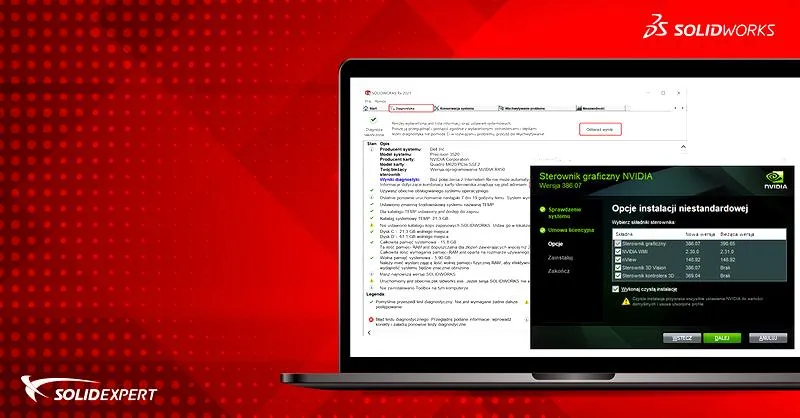
Podczas instalacji sterowników warto zachować ostrożność. Powinniśmy wybierać wyłącznie te sterowniki, które są zgodne z naszą wersją systemu operacyjnego – nie każdy sterownik będzie kompatybilny z wszystkimi wersjami Windows, dlatego to niezbędny krok. Po pobraniu pliku instalacyjnego wystarczy go uruchomić, a instalator przeprowadzi nas przez cały proces instalacji. Warto mieć na uwadze, że dostępne są także opcje instalacji z dodatkowymi funkcjami, takimi jak oprogramowanie do monitorowania wydajności czy menedżer gier. Takie funkcje mogą okazać się przydatne, zwłaszcza jeśli zajmujemy się grami lub grafiką komputerową.
Kiedy zainstalujemy najnowsze sterowniki, dobrze jest zrestartować komputer, aby wszystkie zmiany zaczęły działać. Jeśli po aktualizacji zauważymy, że wszystko działa płynnie, jesteśmy na dobrej drodze do maksymalizacji wydajności naszej karty graficznej. Co jednak zrobić w przypadku problemów? Wówczas warto zajrzeć do zakładki wsparcia technicznego na stronie producenta lub poszukać rozwiązań na forach internetowych. Dzięki temu w szybki sposób znajdziemy odpowiedzi na nurtujące nas pytania i rozwiążemy ewentualne trudności. W ten sposób będziemy mogli w pełni cieszyć się z możliwości naszego sprzętu!
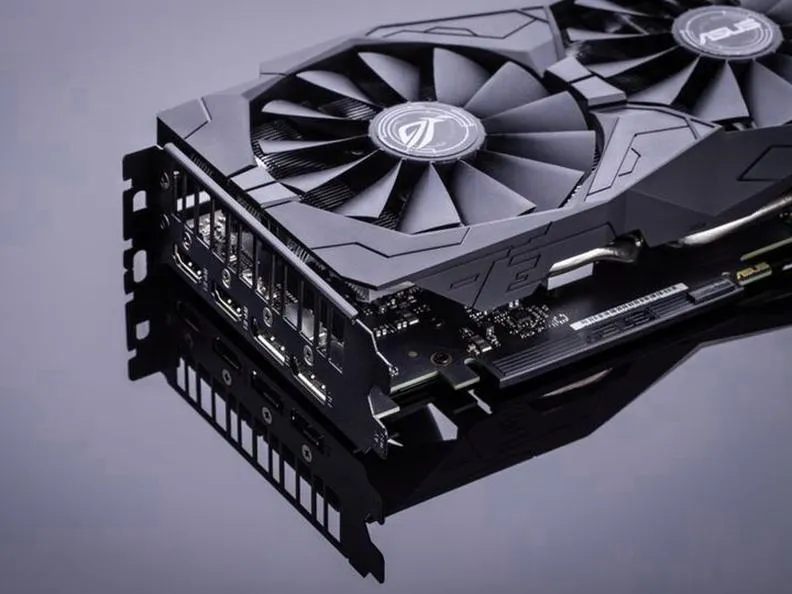
Poniżej przedstawiamy kluczowe informacje, których należy szukać przy instalacji i aktualizacji sterowników:
- Model karty graficznej
- Wersja systemu operacyjnego
- Dostępność najnowszych aktualizacji
- Opcje instalacji dodatkowego oprogramowania
Warto wiedzieć, że niektóre programy do zarządzania sterownikami, takie jak GeForce Experience dla kart NVIDIA, mogą automatycznie sprawdzać dostępność aktualizacji i ułatwiać cały proces, oszczędzając czas i eliminując ryzyko wyboru błędnych sterowników.
Kroki do płynnej aktualizacji karty graficznej w Windows 10
Aktualizacja karty graficznej w Windows 10 to krok, którego zdecydowanie nie warto ignorować, ponieważ pozwala cieszyć się płynnością gier oraz lepszą jakością grafiki w różnych aplikacjach. Zanim jednak przystąpimy do działania, warto na chwilę się zatrzymać i sprawdzić, jaką kartę mamy zainstalowaną. Można to łatwo zrobić, klikając prawym przyciskiem myszy na ikonę „Mój komputer”, a następnie wybierając opcję „Zarządzaj”. W sekcji „Menadżer urządzeń” odnajdziemy zakładkę „Karty graficzne”, co pozwoli nam dowiedzieć się, jakie sterowniki są obecnie zainstalowane i czy nie są przestarzałe. Jeżeli masz czas i chęci, sprawdź, jak łatwo zweryfikować sterowniki w systemie Windows.
Kiedy uda mi się zidentyfikować model karty graficznej, mogę przejść do pobierania najnowszych sterowników. A skoro jesteśmy przy tym temacie to sprawdź skuteczne metody aktualizacji sterowników dźwięku. Najlepszym krokiem będzie odwiedzenie strony producenta karty, takiego jak NVIDIA, AMD lub Intel. Zazwyczaj na tych stronach znajdę zakładkę „Wsparcie” lub „Sterowniki”, gdzie mogę wprowadzić model karty graficznej oraz system operacyjny, co umożliwi mi znalezienie odpowiedniego oprogramowania. Warto zwrócić uwagę na daty wydania oraz zmiany wprowadzone w aktualizacji, ponieważ niektóre z nich mogą znacząco wpłynąć na wydajność mojej grafiki.
Przygotowanie komputera do instalacji aktualizacji
Przed przystąpieniem do instalacji nowych sterowników, niezwykle istotne jest, aby system był odpowiednio przygotowany. Dlatego zaczynam od zamknięcia wszystkich aplikacji, które mogą korzystać z karty graficznej, ponieważ przeciążenie systemu podczas instalacji może prowadzić do różnych problemów. Jak już zgłębiasz ten temat, sprawdź, jak łatwo pobrać aplikację Stokrotka. Warto także wykonać kopię zapasową aktualnych sterowników; taka operacja umożliwi łatwe przywrócenie ich w razie ewentualnych trudności. Zazwyczaj w tym celu korzystam z programów takich jak DDU (Display Driver Uninstaller), które pomagają w bezpiecznym usunięciu starych sterowników i przygotowaniu systemu dla nowych.
Gdy wszystko znajduje się już w odpowiednim porządku, mogę przystąpić do instalacji nowych sterowników. Wystarczy uruchomić pobrany plik i postępować zgodnie z instrukcjami wyświetlanymi na ekranie. Po zakończeniu instalacji nie zapominam zrestartować komputera, aby upewnić się, że wszystkie zmiany zostały wprowadzone. I to wszystko! Po kilku prostych krokach mogę w pełni cieszyć się zaktualizowaną i wydajną kartą graficzną, co z pewnością wpłynie na moje wrażenia podczas grania i pracy na komputerze.
Ciekawostką jest, że regularne aktualizowanie sterowników karty graficznej może nie tylko poprawić wydajność gier, ale także wpłynąć na stabilność systemu, eliminując błędy i problemy z kompatybilnością, które mogą się pojawiać w wyniku zmian w oprogramowaniu lub nowych aktualizacji systemu operacyjnego.
Najczęstsze problemy po aktualizacji i jak je rozwiązać
Aktualizacje oprogramowania stanowią nieodłączny element życia każdego użytkownika komputera lub smartfona. Chociaż mają na celu poprawę wydajności oraz zwiększenie bezpieczeństwa, często pojawiają się różne problemy. Osobiście borywałem się z takimi kwestiami wielokrotnie, zwłaszcza po jednym z większych uaktualnień systemu operacyjnego. Najczęściej spotykanym problemem okazuje się spowolnienie działania urządzenia. Mój laptop, po zainstalowaniu najnowszej wersji, wydawał się wręcz ociężały, co niesamowicie frustrowało, szczególnie podczas pracy nad ważnymi projektami.
Innym istotnym problemem, z którym się zetknąłem, były błędy dotyczące kompatybilności oprogramowania. Nagle aplikacje, które wcześniej działały bez zarzutu, zaczęły wyświetlać komunikaty o błędach lub w ogóle się nie otwierały. Na szczęście, często wystarczy tylko zaktualizować poszczególne programy, by wszystko wróciło do normy. Zawsze warto przed aktualizacją upewnić się, że wszystkie zainstalowane aplikacje dysponują najnowszymi wersjami oraz że producent systemu zaleca wykonanie kopii zapasowej.
Rozwiązania najczęstszych problemów po aktualizacji oprogramowania
W moim doświadczeniu kluczowym aspektem sprawnego rozwiązania problemów po aktualizacji stają się cierpliwość oraz dbałość o szczegóły. Kiedy zauważam, że coś działa nie tak, zazwyczaj rozpoczynam od prostych kroków, takich jak ponowne uruchomienie urządzenia. W wielu przypadkach pozwala to na usunięcie błędów i przywrócenie pierwotnych ustawień. Jeżeli to nie pomaga, dobrze jest zagłębić się w ustawienia systemowe, aby sprawdzić, czy wszystkie sterowniki są zaktualizowane. W roku 2026 wiele programów ma funkcję automatycznego sprawdzania dostępnych aktualizacji, co naprawdę ułatwia codzienne zmagania.
Oto kilka kroków, które można podjąć w celu rozwiązania problemów po aktualizacji:
- Uruchom ponownie urządzenie, aby zresetować system.
- Sprawdź, czy wszystkie sterowniki są aktualne.
- Przeprowadź aktualizację aplikacji, które nie działają poprawnie.
- Skorzystaj z narzędzi diagnostycznych dostępnych w systemie.
- Rozważ przywrócenie systemu do wcześniejszego punktu, jeśli to możliwe.
Na koniec, jeśli mimo wszystkich prób nie udało mi się rozwiązać problemu, bez wahania sięgam po pomoc techniczną producenta. Wiele firm oferuje wsparcie przez czat online, telefon, a nawet społecznościowe fora. Osobiście kilka razy korzystałem z tych zasobów i zazwyczaj uzyskiwałem szybkie oraz skuteczne rozwiązania. Pamiętajmy, że aktualizacje są kluczowe dla sprawnego oraz bezpiecznego działania naszych urządzeń, a szybka reakcja na problemy może znacznie poprawić komfort użytkowania.
| Problem | Opis | Rozwiązanie |
|---|---|---|
| Spowolnienie działania urządzenia | Urządzenie wydaje się ociężałe po aktualizacji. | Uruchom ponownie urządzenie, aby zresetować system. |
| Błędy dotyczące kompatybilności oprogramowania | Aplikacje wyświetlają błędy lub się nie otwierają. | Przeprowadź aktualizację aplikacji, które nie działają poprawnie. |
| Brak aktualnych sterowników | Niektóre funkcje urządzenia mogą nie działać prawidłowo. | Sprawdź, czy wszystkie sterowniki są aktualne. |
| Problemy z systemem operacyjnym | Nieprawidłowe działanie systemu po aktualizacji. | Skorzystaj z narzędzi diagnostycznych dostępnych w systemie. |
| Konieczność przywrócenia systemu | Problemy po aktualizacji są trudne do rozwiązania. | Rozważ przywrócenie systemu do wcześniejszego punktu, jeśli to możliwe. |
| Wsparcie techniczne | Brak rozwiązań na własną rękę. | Skontaktuj się z pomocą techniczną producenta. |
Ciekawostką jest, że niektóre aktualizacje kart graficznych mogą wprowadzać nie tylko nowe funkcje, ale także zmieniać sposób, w jaki są obsługiwane istniejące gry i programy - dlatego warto sprawdzić, czy nie ma specjalnych instrukcji lub optymalizacji dedykowanych do konkretnego tytułu po przeprowadzeniu aktualizacji.