Witaj! Jeśli planujesz zainstalować nowe sterowniki Intel HD Graphics na swoim systemie Windows, to trafiłeś w odpowiednie miejsce. Proces ten jest dość prosty, jednak zawsze warto zachować ostrożność. Na początek będziesz potrzebować pliku instalacyjnego, który należy najpierw pobrać na komputer. Szczerze mówiąc, najłatwiejszym sposobem na znalezienie naj nowszych sterowników jest odwiedzenie strony Intela. Pamiętaj, aby pobrać wersję odpowiednią do modelu swojej karty graficznej oraz systemu operacyjnego.
- Sprawdź aktualną wersję sterowników w Menedżerze urządzeń.
- Pobierz najnowsze sterowniki z oficjalnej strony Intela, upewniając się, że są odpowiednie dla modelu karty graficznej i systemu operacyjnego.
- Odinstaluj stare sterowniki, zaznaczając opcję usunięcia oprogramowania sterownika.
- Zainstaluj nowe sterowniki, postępując zgodnie z instrukcjami instalatora i wykonując reboot komputera.
- Zweryfikuj poprawność instalacji, uruchamiając aplikacje graficzne lub gry.
- Zrób kopię zapasową ważnych plików przed rozpoczęciem aktualizacji.
- Upewnij się, że wszystkie kable są poprawnie podłączone, aby uniknąć problemów z brakiem obrazu.
- W przypadku problemów z obrazem, spróbuj uruchomić komputer w trybie awaryjnym lub przywrócić starsze wersje sterowników, jeśli nowe nie działają poprawnie.
Zanim rozpoczniesz, sprawdź obecne sterowniki
Gdy już będziesz mieć plik instalacyjny na pulpicie, warto sprawdzić, jakie sterowniki są aktualnie zainstalowane. Jeśli ciekawi cię ta tematyka, sprawdź, jak efektywnie weryfikować sterowniki w Windows. Aby to zrobić, przejdź do Menedżera urządzeń – wystarczy, że klikniesz prawym przyciskiem myszy na "Mój komputer" i wybierzesz "Zarządzaj". Następnie w sekcji „Menadżer urządzeń” znajdź kategorię „Karty graficzne” i sprawdź, jakie sterowniki są tam zainstalowane. Przed przeprowadzeniem aktualizacji warto czasem odinstalować stare sterowniki, lecz nie zawsze jest to konieczne.
Instalacja nowych sterowników Intel HD Graphics
Gdy już znasz stan swoich aktualnych sterowników, nadszedł czas na instalację nowych. Kliknij dwukrotnie na pobrany plik instalacyjny, a instalator poprowadzi cię przez cały proces. Zazwyczaj wystarczy kliknąć „Dalej” i zgodzić się na warunki umowy. Po zakończeniu instalacji komputer może poprosić o ponowne uruchomienie – nie ignoruj tego, ponieważ nowo zainstalowane sterowniki mogą wymagać restartu systemu, aby w pełni się aktywować.
Po zainstalowaniu nowych sterowników pamiętaj, aby zweryfikować, czy wszystko działa poprawnie. W tym celu uruchom kilka programów graficznych lub gier, które regularnie używasz. Dzięki nowym sterownikom będziesz cieszyć się lepszą jakością grafiki oraz wydajnością. Jeśli napotkałeś jakiekolwiek trudności podczas instalacji, nie martw się – zawsze możesz przywrócić stare sterowniki poprzez Menedżer urządzeń. Jak już zgłębiasz temat, odkryj najlepsze aplikacje do swojego smartwatcha L13. Życzę powodzenia i miłego korzystania z nowej wydajności!
Jak skutecznie zaktualizować sterowniki Intel HD Graphics?
W poniższej liście przedstawiam szczegółowe kroki, które pozwolą Ci przeprowadzić efektywną aktualizację sterowników Intel HD Graphics. Dokładne wykonanie tych działań przyniesie lepszą wydajność Twojego systemu oraz pomoże uniknąć potencjalnych problemów związanych z grafiką.
- Sprawdź aktualnie zainstalowaną wersję sterowników
Rozpocznij od otwarcia Menadżera urządzeń w systemie Windows. W tym celu kliknij prawym przyciskiem myszy na ikonę Start i wybierz opcję Menadżer urządzeń. Potem przejdź do kategorii Procesory graficzne i wybierz swoją kartę Intel HD Graphics. Następnie kliknij prawym przyciskiem myszy i wejdź w Właściwości. W zakładce Szczegóły sprawdzisz pełne informacje o wersji sterowników.
- Pobierz najnowsze sterowniki ze strony Intel
Udaj się na oficjalną stronę Intela i zlokalizuj sekcję Wsparcie, a następnie wybierz Pobieranie sterowników. Możesz skorzystać z opcji automatycznego wykrywania sterowników lub ręcznie wyszukać odpowiednią wersję oprogramowania dla swojej karty graficznej oraz systemu operacyjnego. Pamiętaj, aby pobrać sterownik zgodny z architekturą systemu (32-bit lub 64-bit).
- Odinstaluj stare sterowniki
W Menadżerze urządzeń znajdź swoją kartę graficzną. Kliknij prawym przyciskiem myszy i wybierz opcję Odinstaluj urządzenie. Jeśli dostępna, zaznacz opcję Usuń oprogramowanie sterownika dla tego urządzenia. Ten proces powinien przejść bez problemów z obrazem, jednak dla bezpieczeństwa warto mieć skonfigurowany tryb awaryjny, aby móc z niego skorzystać w razie jakichkolwiek trudności.
- Zainstaluj nowe sterowniki
Po odinstalowaniu starych sterowników uruchom pobrany wcześniej plik instalacyjny. Następnie postępuj zgodnie z instrukcjami pojawiającymi się na ekranie. Zazwyczaj będziesz musiał również zaakceptować warunki umowy licencyjnej. Po zakończeniu instalacji zaleca się ponowne uruchomienie komputera, co pozwoli na wprowadzenie zmian.
- Sprawdź poprawność instalacji
Po restarcie komputera ponownie otwórz Menadżer urządzeń, aby upewnić się, że nowe sterowniki zainstalowały się pomyślnie. Możesz również uruchomić grę lub aplikację graficzną, aby zweryfikować, czy wszystko działa płynnie i bez zakłóceń.
Jak uniknąć problemów podczas odinstalowywania starych sterowników?
Odinstalowanie starych sterowników stanowi kluczowy krok w procesie aktualizacji sprzętu lub rozwiązania problemów z wydajnością. Warto zapoznać się z poniższą listą szczegółowych wskazówek, które pomogą uniknąć trudności podczas tej procedury, co zapewni płynne przejście do nowych sterowników.
- Przygotowanie systemu przed odinstalowaniem sterowników: Zanim rozpoczniesz proces odinstalowywania starych sterowników, upewnij się, że masz wszystkie niezbędne informacje. W pierwszej kolejności zrób kopię zapasową ważnych plików i ustawień. Możesz także zarejestrować aktualny stan systemu, korzystając z funkcji Przywracania systemu. Dzięki temu, w przypadku wystąpienia problemów, łatwiejsze stanie się przywrócenie systemu do poprzedniego stanu.
- Odinstalowanie starych sterowników w Menedżerze urządzeń: Aby odinstalować stare sterowniki, otwórz Menedżer urządzeń, klikając prawym przyciskiem myszy ikonę „Mój komputer” i wybierając „Zarządzaj”. Następnie znajdź odpowiednią kategorię urządzenia, na przykład karty graficzne. Kolejnym krokiem będzie kliknięcie prawym przyciskiem myszy na starych sterownikach i wybranie opcji „Odinstaluj”. Pamiętaj również, aby zaznaczyć opcję „Usuń oprogramowanie sterownika dla tego urządzenia”, jeśli jest ona dostępna, co zapewni całkowite usunięcie wszystkich plików sterowników.
- Restart komputera: Po odinstalowaniu sterowników kluczowym działaniem będzie zrestartowanie komputera. Taki krok pozwoli na prawidłowe zakończenie procesów oraz usunięcie wszelkich pozostałości po starych sterownikach. Przygotuj się na to, że komputer może wymagać kilku minut na pełne zresetowanie, zatem weź to pod uwagę przed przystąpieniem do instalacji nowych sterowników.
- Instalacja nowych sterowników: Gdy komputer się uruchomi, skorzystaj z pliku instalacyjnego, który wcześniej przygotowałeś na pulpicie, aby zainstalować nowe sterowniki. Podczas instalacji koniecznie postępuj zgodnie z instrukcjami wyświetlanymi na ekranie. Jeśli napotkasz jakiekolwiek komunikaty o błędach, sprawdź, czy pobrany plik jest odpowiedni dla modelu twojego urządzenia i wersji systemu operacyjnego. Po zakończeniu instalacji ponownie uruchom komputer, aby zakończyć cały proces instalacji.
Wskazówki dotyczące aktualizacji sterowników w Menadżerze urządzeń
Aktualizacja sterowników w Menadżerze urządzeń wydaje się skomplikowana, ale w rzeczywistości to dość prosty proces. Jak już poruszamy ten temat to sprawdź, jak łatwo zaktualizować sterowniki i uniknąć problemów. Zawsze zaczynam od otwarcia Menadżera urządzeń, który mogę znaleźć w Panelu sterowania lub klikając prawym przyciskiem myszy na przycisku Start. Kiedy rozwinę odpowiednią sekcję, na przykład „Karty graficzne”, z łatwością zlokalizuję moją kartę graficzną, dla której chcę zaktualizować sterowniki. Następnie klikam prawym przyciskiem myszy i wybieram opcję „Aktualizuj sterownik”, co stanowi pierwszy krok w celu zainstalowania nowego oprogramowania.
Jeśli już pobrałem instalację nowych sterowników na pulpicie, wówczas korzystam z opcji „Przeglądaj mój komputer w poszukiwaniu sterowników” i wskazuję odpowiednią lokalizację. Kluczowe jest upewnienie się, że wybrane sterowniki są kompatybilne z moim systemem operacyjnym. Czasami system prosi o odinstalowanie starych wersji. W takim przypadku nie ma co się martwić, ponieważ zazwyczaj system sobie z tym radzi bez utraty obrazu, a nowa wersja sterownika powinna działać bez zarzutu.
Bezpieczeństwo aktualizacji sterowników ma kluczowe znaczenie
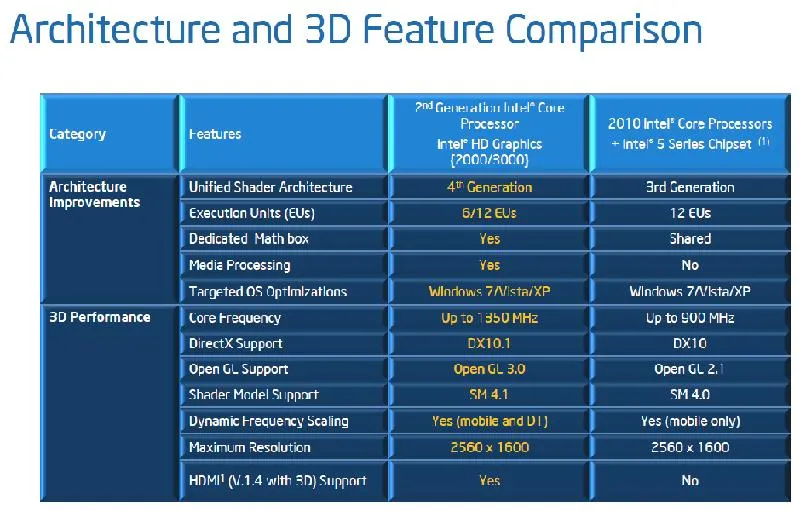
Przygotowując się do aktualizacji, zawsze dbam o zrobienie kopii zapasowej istotnych danych. Mimo że proces ten rzadko prowadzi do większych problemów, nigdy nie zaszkodzi zachować ostrożność. Sprawdzanie, czy aktualizacja nie spowoduje konfliktów z innymi urządzeniami, to kolejny ważny krok. W Menadżerze urządzeń można z łatwością zobaczyć, czy przy innych komponentach występują oznaki ostrzegawcze. W takim przypadku warto najpierw zaktualizować te urządzenia. Odpowiednie sterowniki to klucz do stabilnej pracy sprzętu, dlatego zawsze dbam o ich aktualność, gdy tylko zauważę dostępne aktualizacje.
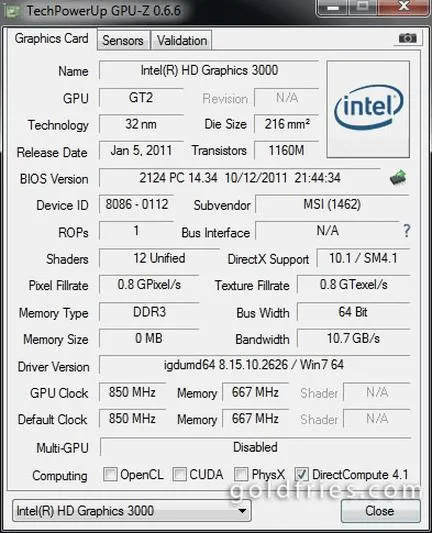
Na zakończenie pamiętajcie, że aktualizacja sterowników stanowi nie tylko kwestię komfortu użytkowania, ale także bezpieczeństwa. Nowe wersje zazwyczaj zawierają poprawki i ulepszenia, które mogą zminimalizować ryzyko awarii systemu. Z tego powodu, jeśli korzystacie z komputera regularnie, polecam od czasu do czasu sprawdzić Menadżera urządzeń oraz upewnić się, że wszystko pracuje, jak należy. Dzięki temu można uniknąć wielu problemów, które mogą wystąpić w przyszłości, co oszczędzi nam zarówno stresu, jak i czasu. Zajrzyj do tego artykułu żeby zgłębić temat.
Czy wiesz, że wiele problemów z wydajnością gier na komputerze może być spowodowanych przestarzałymi sterownikami Intel HD Graphics? Regularne aktualizowanie sterowników może znacząco poprawić jakość obrazu i płynność działania, a czasami nawet wprowadzać nowe funkcje, takie jak wsparcie dla najnowszych technologii graficznych.
Co zrobić, gdy stracisz obraz po aktualizacji sterowników?
Za każdym razem, kiedy aktualizuję sterowniki karty graficznej, pojawiają się u mnie subtelne obawy o skutki tych zmian. Czasami, w wyniku aktualizacji, obraz znika, co stawia mnie przed wyzwaniem naprawy sytuacji. Dlatego, w takich przypadkach, pierwszym działaniem, które zdecydowanie zalecam, jest upewnienie się, że kabel HDMI lub VGA jest prawidłowo podłączony. Często to właśnie najprostsze rzeczy mogą zaskoczyć, a niewielu z nas myśli, że kabel mógł się po prostu poluzować. Gdy już upewnię się, że wszystko jest podłączone jak należy, warto przeprowadzić małe dochodzenie w Menedżerze urządzeń.
W Menedżerze urządzeń skupiam swoją uwagę na karcie graficznej – gdy zauważam jakiekolwiek nieprawidłowości, decyduję się na jej odinstalowanie, a następnie na zainstalowanie nowych sterowników. Pamiętaj, aby najpierw ściągnąć odpowiednią wersję sterowników z oficjalnej strony producenta. Żonglowanie różnymi wersjami z niezaufanych źródeł może prowadzić do jeszcze większego chaosu, co z pewnością nikomu nie byłoby na ręke. Po usunięciu starych sterowników komputer zazwyczaj automatycznie przechodzi do instalacji najnowszej wersji lub prosi mnie o wskazanie lokalizacji pliku. Skoro już się tu znalazłeś to poznaj najlepsze komputery do nauki programowania.
Usuwanie starych sterowników zazwyczaj nie skutkuje utratą obrazu
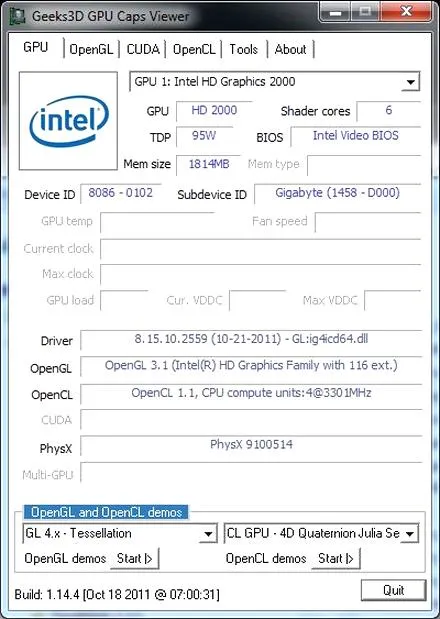
Nie martwię się o proces usuwania starych sterowników, ponieważ zazwyczaj przechodzi on bezpiecznie, o ile wszystko wykonam zgodnie z zaleceniami. Po zainstalowaniu nowych sterowników powinien wrócić obraz. Zdarza się jednak, że system operacyjny nie działa tak, jakby należy po aktualizacji. W takiej sytuacji, jeśli wciąż nie widzę obrazu, próbuję uruchomić komputer w trybie awaryjnym. Taki tryb umożliwia mi dostęp do systemu z minimalnymi sterownikami, co odbieram jako szansę na dalsze naprawy.
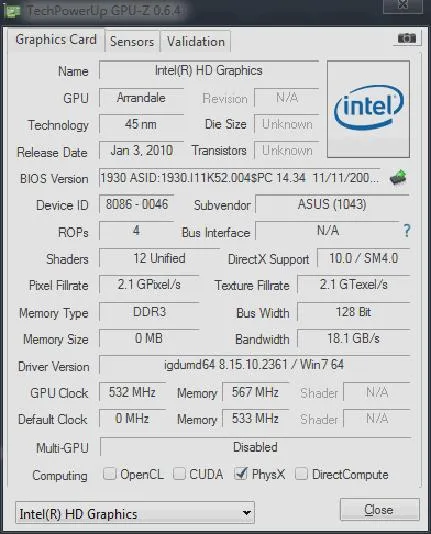
Na koniec, warto pomyśleć o zainstalowaniu starszej wersji sterowników, jeżeli nowsza odmiana nie spełnia oczekiwań. Wiele producentów chętnie dzieli się informacjami o stabilnych wersjach swoich sterowników, co często okazuje się bardzo pomocne. Czasami lepiej wrócić do „sprawdzonego rozwiązania”, zanim zacznę frustrować się nowinkami technologicznymi. Dzięki temu zyskuję cenny czas i nerwy, a problem z brakiem obrazu staje się jedynie wspomnieniem.
| Działanie | Opis |
|---|---|
| Sprawdzenie kabli | Upewnij się, że kabel HDMI lub VGA jest prawidłowo podłączony, ponieważ luzujący się kabel może prowadzić do braku obrazu. |
| Menedżer urządzeń | Skup się na karcie graficznej, odinstaluj stare sterowniki, a następnie zainstaluj nowe ze strony producenta. |
| Usunięcie starych sterowników | Usuwanie starych sterowników zazwyczaj nie prowadzi do utraty obrazu, o ile wykonasz procedurę zgodnie z zaleceniami. |
| Tryb awaryjny | Jeśli obraz nadal nie jest widoczny po aktualizacji, spróbuj uruchomić komputer w trybie awaryjnym, aby uzyskać dostęp do systemu z minimalnymi sterownikami. |
| Powrót do starszych sterowników | Jeśli nowe sterowniki nie działają prawidłowo, rozważ instalację starszej wersji sterowników, które były stabilniejsze. |
Ciekawostką jest to, że w niektórych laptopach i komputerach stacjonarnych istnieje możliwość przywrócenia poprzedniej wersji sterowników graficznych bez potrzeby ich odinstalowywania. Wystarczy skorzystać z opcji „Przywróć poprzednią wersję” dostępnej w Menedżerze urządzeń, co może znacząco ułatwić proces naprawy problemów z obrazem.
Pytania i odpowiedzi
Jak sprawdzić aktualnie zainstalowane sterowniki Intel HD Graphics?Aby sprawdzić, jakie sterowniki są aktualnie zainstalowane, otwórz Menedżera urządzeń, klikając prawym przyciskiem myszy na ikonę "Start" i wybierając "Menadżer urządzeń". Następnie przejdź do kategorii „Karty graficzne”, znajdź swoją kartę Intel HD Graphics i sprawdź jej właściwości.
Gdzie można pobrać najnowsze sterowniki Intel HD Graphics?Najnowsze sterowniki można pobrać z oficjalnej strony Intela, w sekcji „Wsparcie” oraz „Pobieranie sterowników”. Można skorzystać z opcji automatycznego wykrywania lub ręcznie wyszukać odpowiednią wersję dla swojej karty graficznej oraz systemu operacyjnego.
Czy odinstalowanie starych sterowników jest konieczne przed instalacją nowych?Odinstalowanie starych sterowników przed instalacją nowych nie zawsze jest konieczne, ale może pomóc uniknąć konfliktów. Jeśli zdecydujesz się je usunąć, pamiętaj, aby zaznaczyć opcję „Usuń oprogramowanie sterownika dla tego urządzenia” w Menedżerze urządzeń.
Jak upewnić się, że nowe sterowniki zostały poprawnie zainstalowane?Aby potwierdzić, że nowe sterowniki są poprawnie zainstalowane, otwórz Menedżera urządzeń po restarcie komputera i sprawdź odpowiednią kategorię karty graficznej. Możesz także uruchomić programy graficzne, aby upewnić się, że działają płynnie i bez zakłóceń.
Co zrobić, jeśli obraz znika po aktualizacji sterowników?Jeśli obraz znika po aktualizacji, upewnij się, że kabel HDMI lub VGA jest prawidłowo podłączony. Następnie, w Menedżerze urządzeń, odinstaluj stary sterownik i zainstaluj nowy z oficjalnej strony producenta.