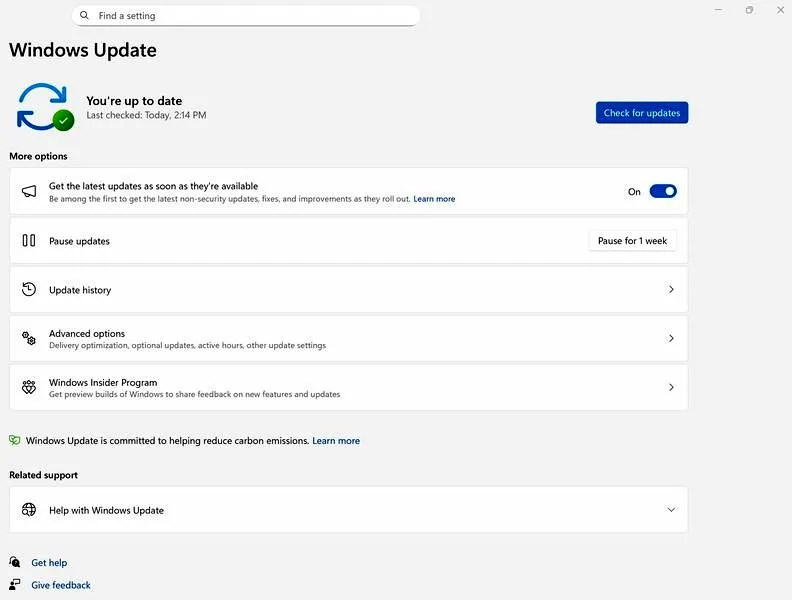
Przygotowanie do aktualizacji systemu Windows 10 stanowi kluczowy etap, który pomoże uniknąć wielu problemów związanych z działaniem komputera. Kiedy zamierzam przeprowadzić aktualizację systemu, zawsze zaczynam od wykonania kopii zapasowej moich plików. Bez względu na to, czy posiadam ważne dokumenty, zdjęcia, czy filmy, ich zabezpieczenie to zadanie niezwykle ważne. Do moich ulubionych metod należy zewnętrzny dysk twardy, a także chmura, co zapewnia mi większą elastyczność. Warto zauważyć, że odpowiednie przygotowanie pozwala zminimalizować aż 80% problemów związanych z aktualizacjami Windowsa. A jak już tu trafiłeś to sprawdź skuteczne metody na ręczną aktualizację Androida.
- Wykonaj kopię zapasową ważnych plików na zewnętrznym dysku lub w chmurze.
- Sprawdź, czy wszystkie oprogramowania i sterowniki są zaktualizowane do najnowszych wersji.
- Przeprowadź czyszczenie dysku i usuń zbędne pliki tymczasowe przed aktualizacją.
- Skonfiguruj ustawienia BIOS-u, szczególnie opcje związane z bezpieczeństwem, takie jak Secure Boot.
- Użyj narzędzia Windows 10 Upgrade Assistant do sprawdzenia kompatybilności sprzętu.
- Pobierz Windows 10 za pomocą Media Creation Tool i postępuj zgodnie z instrukcjami.
- Podczas instalacji wybierz opcję zachowania plików osobistych i aplikacji.
- Sprawdź aktualność sterowników po zakończeniu aktualizacji i uruchom ponownie komputer.
- W razie problemów z aktualizacją, sprawdź stan sprzętu i zainstaluj aktualne sterowniki.
- Rozważ czystą instalację jako bezpieczniejszą opcję w przypadku problemów z aktualizacją.
Regularne aktualizacje oprogramowania i sterowników są niezbędne
Kolejnym krokiem, który podejmuję, to sprawdzenie, czy wszystkie moje oprogramowania oraz sterowniki znajdują się w najnowszych wersjach. W przeszłości wielokrotnie napotykałem problemy z niekompatybilnościami wynikającymi z przestarzałego oprogramowania, co kończyło się błędami podczas aktualizacji. Dlatego zawsze odwiedzam strony producentów sprzętu oraz oprogramowania. Na przykład w 2026 roku Microsoft wprowadził kilka ważnych aktualizacji, które naprawiły znane błędy oraz poprawiły stabilność systemu. Dlatego posiadanie aktualnych wersji oprogramowania wydaje się kluczowe dla powodzenia całego procesu.
Optymalizacja systemu przed aktualizacją przyspiesza cały proces
Przed przystąpieniem do aktualizacji staram się dodatkowo zoptymalizować system, co znacznie ułatwia późniejszą instalację. W tym celu regularnie dokonuję czyszczenia dysku oraz usuwam zbędne pliki tymczasowe. Jak już poruszamy ten temat, poznaj kluczowe różnice między gpt a mbr на dysku SSD. Narzędzia takie jak „Oczyszczanie dysku” czy „CCleaner” sprawdzają się w tej kwestii doskonale. Czysty system umożliwia mi zainstalowanie aktualizacji z sukcesem, co stanowi wystarczającą motywację do poświęcenia kilku chwil na tę operację. Z racji na to, że aktualizacja systemu w 2026 roku niespodziewanie zajęła ponad 45 minut, a później czekałem kolejne 15 minut na ponowne załadowanie wszystkich aplikacji, odpowiednie przygotowanie okazało się kluczowe.
Na zakończenie, niezwykle istotnym krokiem pozostaje sprawdzenie ustawień BIOS-u. Wiele razy spotkałem się z sytuacjami, w których nieaktualne lub niewłaściwie skonfigurowane ustawienia były przyczyną problemów z aktualizacją. Jeżeli interesują cię takie tematy to odwiedź artykuł o łatwej aktualizacji map TomTom w Renault. Dlatego upewniam się, że opcje związane z bezpieczeństwem, takie jak Secure Boot, są skonfigurowane właściwie, co znacząco zwiększa szanse na pomyślną instalację. Kiedy dodam do tego wszystkie wcześniejsze kroki, łatwo wnioskować, co mogłoby się stać bez ich realizacji! Chociaż aktualizacje czasami bywają frustrujące, właściwe przygotowanie zawsze daje mi nadzieję na sukces.
Jak zaktualizować Windows 8 do 10 i uniknąć problemów
W niniejszym artykule znajdziesz szczegółową instrukcję, jak przeprowadzić aktualizację systemu Windows 8 do wersji 10, aby uniknąć najczęstszych problemów związanych z tym procesem. Każdy krok opisałem w sposób przystępny, by zapewnić płynny przebieg aktualizacji.
- Przygotowanie systemu i danych
- Przed przystąpieniem do aktualizacji, wykonaj kompletną kopię zapasową swoich ważnych plików. Możesz wykorzystać zewnętrzny dysk twardy lub chmurę, aby w ten sposób zabezpieczyć swoje dane przed ewentualnymi problemami z instalacją.
- Sprawdź dostępność miejsca na dysku. Windows 10 wymaga co najmniej 16 GB wolnego miejsca, dlatego upewnij się, że usunąłeś niepotrzebne pliki, w tym tymczasowe dokumenty.
- Sprawdzenie kompatybilności sprzętu
- Skorzystaj z narzędzia Windows 10 Upgrade Assistant, aby upewnić się, że twój sprzęt spełnia minimalne wymagania. To narzędzie pomoże ci również w pobraniu systemu.
- Pamiętaj o aktualizacji wszystkich sterowników urządzeń. Odwiedź strony producentów swojego sprzętu, by pobrać najnowsze wersje.
- Pobranie Windows 10
- Wejdź na oficjalną stronę Microsoft i pobierz Media Creation Tool. Następnie uruchom to narzędzie, wybierając opcję Uaktualnij ten komputer teraz.
- Postępuj zgodnie z instrukcjami wyświetlanymi na ekranie, aby rozpocząć zarówno pobieranie, jak i instalację Windows 10. Zwróć szczególną uwagę na komunikaty o błędach oraz prośby o potwierdzenia.
- Przeprowadzenie aktualizacji
- Podczas instalacji wybierz opcję zachowaj pliki osobiste i aplikacje, jeśli chcesz, aby te elementy pozostały nienaruszone.
- Bądź cierpliwy i nie przerywaj procesu aktualizacji. Czasami komputer może zastygnąć na dłużej na różnych etapach — to zupełnie normalne.
- Po zakończeniu aktualizacji
- Po zakończeniu instalacji sprawdź dostępność aktualizacji sterowników w Menedżerze urządzeń. Zaktualizuj wszystkie sterowniki, które tego wymagają, aby uniknąć problemów z działaniem sprzętu.
- Uruchom ponownie komputer, aby upewnić się, że wszystkie zmiany zostały wprowadzone poprawnie.
| Krok | Opis |
|---|---|
| Kopia zapasowa | Wykonaj kopię zapasową ważnych plików (dokumenty, zdjęcia, filmy) przy użyciu zewnętrznego dysku lub chmury. |
| Aktualizacja oprogramowania i sterowników | Sprawdź, czy wszystkie oprogramowania i sterowniki są w najnowszych wersjach, aby uniknąć niekompatybilności. |
| Optymalizacja systemu | Przeprowadź czyszczenie dysku i usuń zbędne pliki tymczasowe, aby ułatwić instalację aktualizacji. |
| Sprawdzenie ustawień BIOS-u | Upewnij się, że ustawienia BIOS-u, w tym Secure Boot, są skonfigurowane prawidłowo, aby zwiększyć szanse na pomyślną instalację. |
Zarządzanie problemami z aktualizacją - co zrobić, gdy Windows 10 nie chce się zainstalować
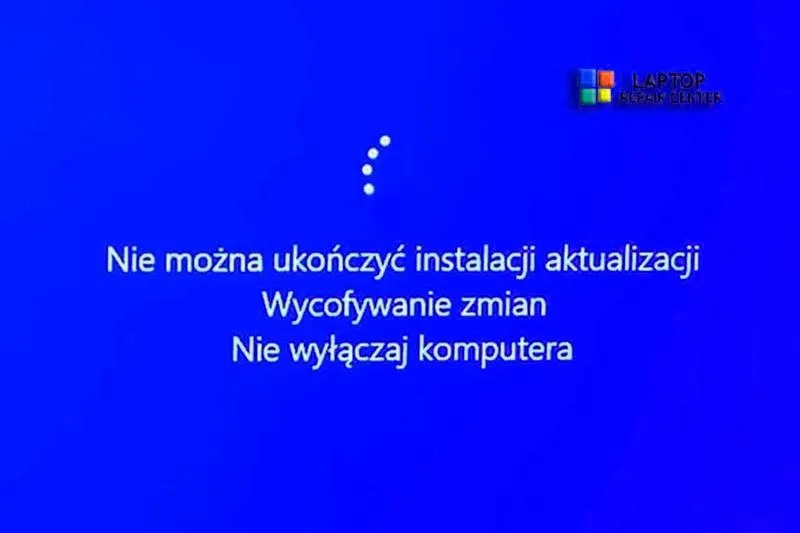
Gdy Windows 10 nie chce się zainstalować, cierpliwość zostaje wystawiona na ciężką próbę. W moim przypadku, po pojawieniu się pierwszych problemów z aktualizacjami, zdecydowałem, że muszę działać szybko. Problemy wystąpiły podczas konfigurowania aktualizacji, gdy proces osiągnął 100% – komputer zawiesił się, a moja frustracja rosła. W takich momentach warto przypomnieć sobie o podstawowych krokach, które mogą pomóc, zanim zaczniemy panikować. Na początek uruchamiamy narzędzie do rozwiązywania problemów w systemie, które może zidentyfikować błędy. Czasem wystarczą proste czynności, jak wyłączenie zbędnych programów i odłączenie zewnętrznych urządzeń, aby rozwiązać problem.
Podstawowe kroki, które warto spróbować
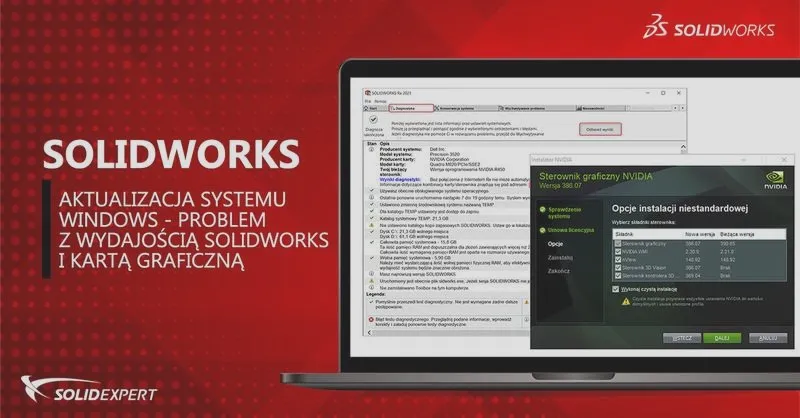
Podczas walki z kolejnymi aktualizacjami zauważyłem, że niektóre z nich wymagają więcej cierpliwości niż inne. Upewniłem się, że zainstalowałem aktualne sterowniki, szczególnie te z zakresu karty graficznej i chipsetu. Ponadto, zwróciłem szczególną uwagę na pamięć RAM i dysk twardy, ponieważ awarie sprzętu często wpływają na stabilność aktualizacji. Warto w tym momencie również wykonać testy diagnostyczne, aby sprawdzić stan sprzętu. Tego rodzaju działania mogą znacznie ułatwić późniejsze aktualizacje systemu.
Najczęstsze przyczyny problemów z aktualizacją
W moim przypadku, najczęściej spotykałem się z problemami, typu "WHEA_UNCORRECTABLE_ERROR" czy CLOCK_WATCHDOG_TIMEOUT. Każdy z tych błędów może być skutkiem różnych czynników, takich jak stare sterowniki czy problemy ze sprzętem. Po wielu nieudanych próbach podjąłem decyzję o odinstalowaniu niektórych programów, które mogły wywoływać konflikty. Dodatkowo, wyłączyłem funkcję "Szybkie uruchamianie", ponieważ ona sama w sobie często potrafi być przyczyną problemów z aktualizacjami. W takich sytuacjach kluczowe okazują się cierpliwość i systematyczne działania.
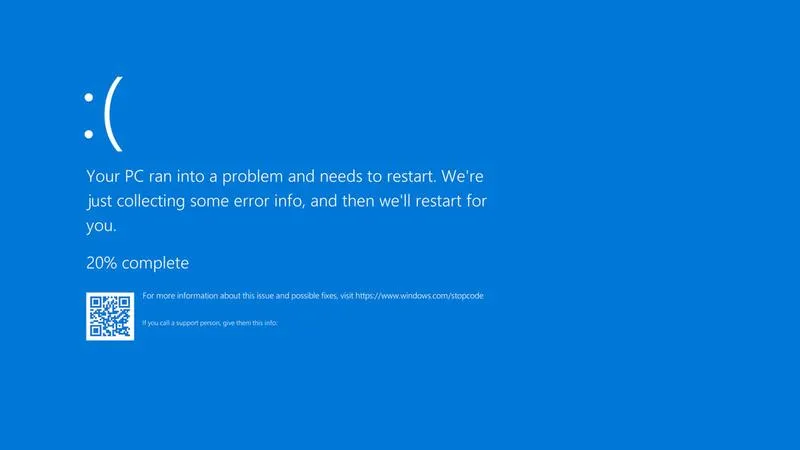
Na koniec, jeśli inne metody zawiodą, warto rozważyć instalację systemu od nowa. Choć to może być najbardziej czasochłonny proces, czasami staje się jedynym sposobem na rozwiązanie problemów z aktualizacjami. Osobiście zainwestowałem czas w wykonanie kopii zapasowych najważniejszych danych, aby mieć podstawy do dalszych działań. Pamiętaj, że każda reinstalacja systemu to także doskonała okazja do porządków w laptopie – można usunąć stare, niepotrzebne pliki i oprogramowanie. Ostatecznie, niezależnie od sytuacji, warto być dobrze przygotowanym na wszystkie przeciwności, które mogą pojawić się na drodze do zaktualizowanego Windowsa.
Ciekawostką jest, że niekiedy problemy z aktualizacją Windows 10 mogą być spowodowane zbyt dużą ilością uruchomionych procesów w tle. Zaleca się, aby przed przystąpieniem do aktualizacji zamknąć wszystkie zbędne aplikacje oraz rozważyć wyłączenie programów działających w autostarcie, co może znacznie zwiększyć szansę na pomyślne zakończenie procesu.
Czysta instalacja vs. aktualizacja - której opcji warto się trzymać podczas zmiany systemu
Zmiana systemu operacyjnego zawsze stawia przede mną spore wyzwanie. Kiedy mam do wyboru czystą instalację lub aktualizację istniejącego systemu, nieuchronnie zastanawiam się, która z tych opcji przyniesie mi więcej korzyści. Czysta instalacja, która polega na usunięciu starego systemu i zainstalowaniu nowego, może początkowo wydawać się bardziej czasochłonna. Niemniej jednak, miałem już kilka rozczarowujących doświadczeń związanych z aktualizacjami, które powodowały błędy, na przykład czarny ekran czy całkowitą niemożność uruchomienia systemu. Te doświadczenia sprawiły, że w większości przypadków wybieram czystą instalację, szczególnie gdy aktualizacje oznaczają zmiany infrastrukturalne w systemie.
Choć aktualizacja istniejącego systemu zdaje się szybsza, jest związana z ryzykiem przeniesienia istniejących problemów. W mojej sytuacji wielokrotnie zdarzało się, że podczas próby aktualizacji system zawieszał się na etapie 100%, a w najgorszym wypadku kończyło się to bluescreenami. Takie sytuacje nie tylko wywołują stres, ale także stwarzają ryzyko utraty danych. Analizy pokazują, że aż 30% użytkowników napotyka trudności z aktualizacjami Windows, dlatego czysta instalacja jawi się jako bardziej atrakcyjna opcja, zwłaszcza że mam możliwość dokonania backupu ważnych danych przed przystąpieniem do całego procesu.
Czysta instalacja minimalizuje ryzyko błędów systemowych
Jednym z kluczowych powodów, dla których coraz bardziej doceniam czystą instalację, jest możliwość uzyskania wydajniejszego i bardziej stabilnego systemu. Po zainstalowaniu nowego systemu zauważyłem znaczną poprawę wydajności mojego sprzętu. Zamiast borykać się z obciążonym starym systemem, mogę cieszyć się świeżością i prostotą nowego rozwiązania, unikając zbędnych artefaktów z poprzednich instalacji. Moje doświadczenia związane z błędami w aktualizacjach uświadomiły mi, jak istotne jest, aby pracować na systemie, który działa płynnie i bez problemów przez dłuższy czas. Tylko dodatkowe aplikacje i sterowniki muszę instalować osobiście, co daje mi większą kontrolę nad całym systemem.
Wybór pomiędzy czystą instalacją a aktualizacją systemu to często dylemat użytkowników. Warto jednak pamiętać, że czysta instalacja z reguły prowadzi do lepszej wydajności i mniejszej liczby problemów w przyszłości.

Podsumowując, po dokładnym rozważeniu wszystkich za i przeciw, decyduję się na czystą instalację. Aby uniknąć jakichkolwiek problemów, zawsze wykonuję kopię zapasową swoich danych, co pozwala mi łatwo je przywrócić w razie potrzeby. Chociaż aktualizacje mogą być kuszące, moje doświadczenie pokazuje, że życie z czystym systemem na pokładzie oferuje mi więcej stabilności. Dlatego myśląc o przyszłych aktualizacjach, jestem przekonany, że czysta instalacja ponownie stanie się moim wyborem.
Ciekawostką jest fakt, że czysta instalacja systemu Windows 10 z nośnika instalacyjnego (np. USB) często pozwala na pominięcie kwestii aktywacji, o ile system był wcześniej aktywowany na danym komputerze, co oznacza, że można zainstalować nowy system bez konieczności wprowadzania klucza produktu.
Odzyskiwanie danych przed aktualizacją - jak zabezpieczyć swoje pliki na Windows 8
Odzyskiwanie danych przed aktualizacją systemu Windows 8 odgrywa kluczową rolę w zapewnieniu bezpieczeństwa Twoich plików. Dlatego poniżej prezentuję kilka ważnych kroków, które warto podjąć, aby skutecznie zabezpieczyć dane przed potencjalnymi problemami w trakcie procesu aktualizacji.
- Utworzenie kopii zapasowej danych - Zanim przeprowadzisz jakąkolwiek aktualizację, zrób pełną kopię zapasową wszystkich istotnych plików. Możesz skorzystać z zewnętrznego dysku twardego lub chmury. Ponadto warto wykorzystać wbudowane narzędzia systemowe, takie jak Historia plików czy tworzenie obrazu systemu, co ułatwi przywrócenie danych w przypadku awarii.
- Sprawdzenie stanu systemu przed aktualizacją - Kiedy przystępujesz do aktualizacji systemu, upewnij się, że wszystkie sterowniki oraz oprogramowanie zostały zaktualizowane do najnowszych wersji. Problemy związane z niekompatybilnymi lub przestarzałymi sterownikami mogą prowadzić do zawieszeń systemu. Dodatkowo zaleca się przetestowanie zdrowia dysku twardego z wykorzystaniem odpowiednich narzędzi diagnostycznych.
- Wyłączenie zbędnych aplikacji i usług - Wiele problemów podczas aktualizacji wynika z konfliktów z działającymi programami. Zatem przed aktualizacją dobrze jest uruchomić komputer w trybie czystego rozruchu, co pozwoli na dezaktywację wszystkich niepotrzebnych aplikacji. Możesz to zrealizować, uruchamiając msconfig i odznaczając zbędne usługi oraz aplikacje startowe.
- Wykonanie obrazu systemu - Tworzenie obrazu systemu przed aktualizacją umożliwia szybkie przywrócenie stanu systemu w przypadku poważnych problemów. Użyj narzędzi takich jak "Kopia zapasowa i przywracanie" w systemie Windows, aby stworzyć dokładną kopię całego systemu, co pozwoli uniknąć utraty danych.