Aktualizacja systemu Windows stanowi temat, który spędza sen z powiek wielu użytkowników, ponieważ z jednej strony niesie ze sobą liczne korzyści, wpływające zarówno na poprawę wydajności, jak i na zwiększenie bezpieczeństwa. Statystyki pokazują, że aż 60% osób korzysta z nieaktualnych wersji systemów operacyjnych. To z kolei może prowadzić do poważnych problemów związanych z bezpieczeństwem. A tutaj coś dla zainteresowanych tematem: sprawdź jak skutecznie ocenić zasięg LTE w swojej okolicy. Pamiętam, jak jeden z moich znajomych zainstalował najnowszą aktualizację, a jego komputer od razu zaczął działać znacznie płynniej. W niektórych przypadkach oznaczało to aż 30% większą wydajność! Dlatego warto pomyśleć o regularnym aktualizowaniu systemu.
Nie można jednak zapominać, że aktualizacje niosą ze sobą również pewne komplikacje. Czasami pojawia się niekompatybilność z niektórym oprogramowaniem, co w efekcie może prowadzić do frustracji. Szacuje się, że około 15% użytkowników doznaje problemów po aktualizacji, związanych z usunięciem lub spadkiem wydajności niektórych programów. Któż z nas chciałby nagle odkryć, że jego ulubiony program przestał działać lub, co gorsza, że istotne pliki zostały usunięte? W takich sytuacjach można odczuwać, że wpływ aktualizacji bywa bardziej negatywny niż pozytywny. W związku z tym zawsze warto mieć przygotowaną kopię zapasową ważnych danych.
Regularne aktualizacje poprawiają bezpieczeństwo i stabilność systemu
Nie da się ukryć, że bezpieczeństwo stanowi jeden z najważniejszych argumentów przemawiających za regularnymi aktualizacjami Windowsa. Raport firmy Microsoft wskazuje, że aż 90% luk w zabezpieczeniach można załatać dzięki najnowszym aktualizacjom. Warto podkreślić, że w samym 2022 roku użytkownicy Windowsa zablokowali niemal 500 milionów potencjalnych ataków dzięki systematycznym aktualizacjom. Dla mnie to niezbity dowód, że warto poświęcić kilka minut na zainstalowanie nowego oprogramowania, zamiast później martwić się o utratę danych czy kradzież tożsamości.
Reasumując, aktualizowanie Windowsa wiąże się zarówno z plusami, jak i z minusami. Zdecydowanie zalecam regularne sprawdzanie dostępnych aktualizacji oraz ich niezwłoczne instalowanie. W końcu bezpieczeństwo oraz stabilność systemu odgrywają kluczową rolę w codziennym użytkowaniu. Mimo że czasami mogą wystąpić drobne problemy, z licznych korzyści, jakie przynoszą aktualizacje, z pewnością warto skorzystać. Jeśli cię to ciekawi, sprawdź, jak skutecznie aktualizować swoją stronę internetową i uniknąć typowych błędów. Ostatecznie lepiej być na bieżąco, niż martwić się nieprzyjemnymi niespodziankami w przyszłości!
Aktualizacja systemu Windows bez stresu: krok po kroku
W poniższej liście znajdziesz dokładny przewodnik, który krok po kroku pomoże Ci zaktualizować system Windows w sposób łatwy i bezproblemowy. Dzięki każdemu z kroków proces aktualizacji powinien przebiegać sprawnie i bez przeszkód.
- Sprawdzenie dostępności aktualizacji
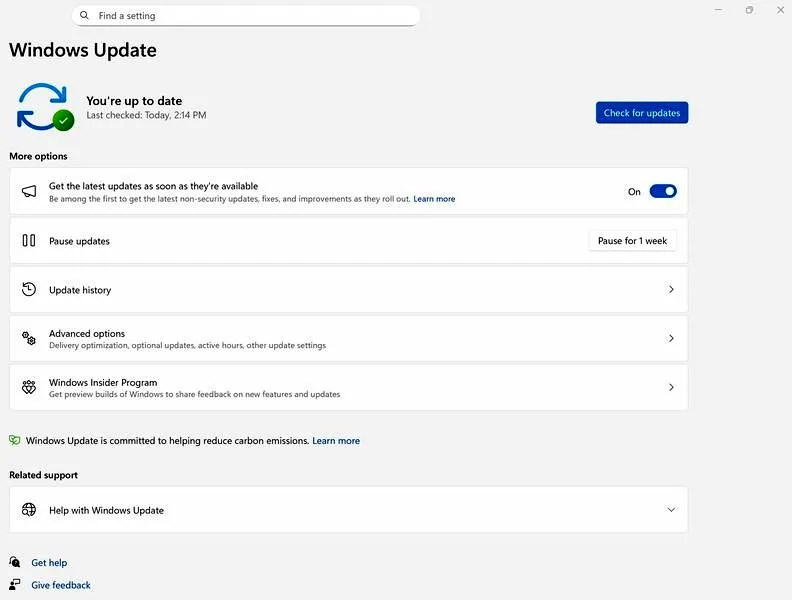
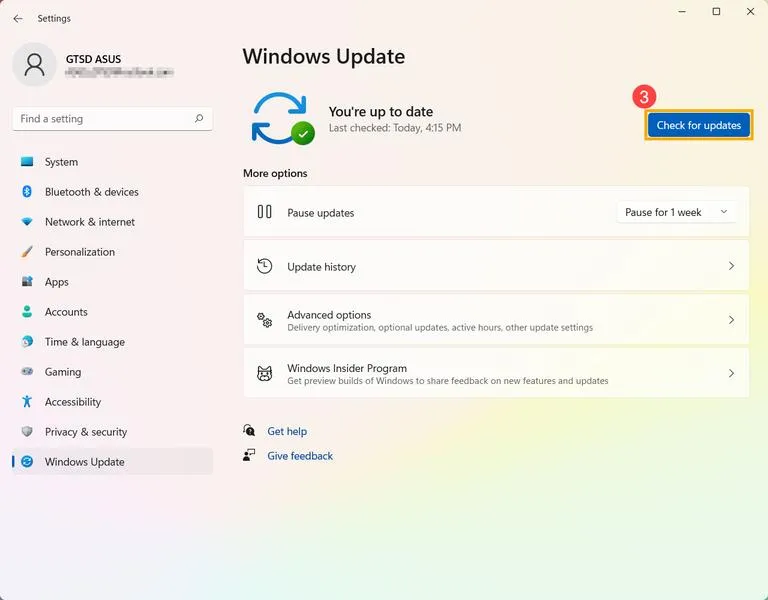
Na początek kliknij ikonę Start lub naciśnij klawisz Windows. Następnie wybierz Ustawienia (ikona koła zębatego). Kolejnym krokiem będzie wybór Aktualizacja i zabezpieczenia. Później kliknij na Sprawdź dostępność aktualizacji. System w tym momencie automatycznie sprawdzi, czy dysponuje dostępnymi aktualizacjami do pobrania i zainstalowania. - Pobranie aktualizacji
Gdy system znajdzie dostępne aktualizacje, wyświetli ich listę. Wybierz opcję Pobierz, aby rozpocząć pobieranie. Pamiętaj, aby mieć stabilne połączenie z internetem, ponieważ aktualizacje mogą być dosyć duże. Śledź pasek postępu, aby dowiedzieć się, kiedy pobieranie dobiegnie końca. - Instalacja aktualizacji
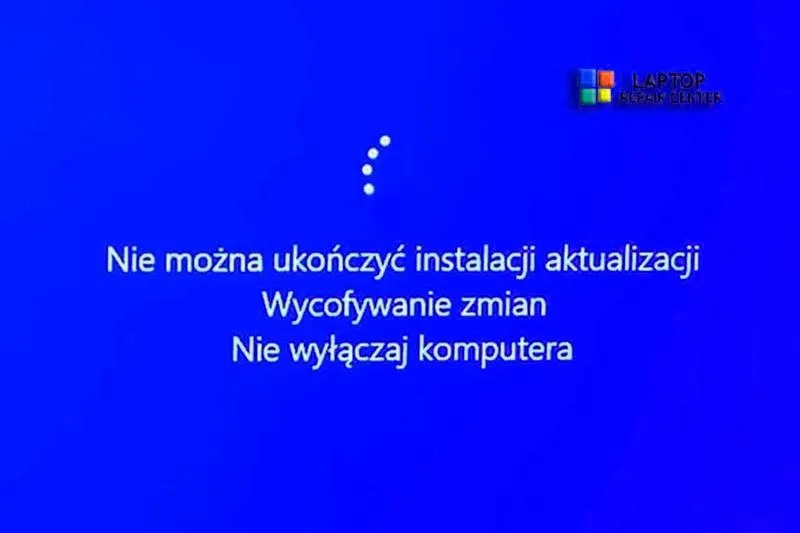
Po zakończeniu pobierania kliknij Zainstaluj. System może poprosić o ponowne uruchomienie komputera. Upewnij się, że zapisane są wszystkie otwarte pliki, a następnie potwierdź ponowne uruchomienie. W trakcie instalacji komputer przejdzie przez określone etapy, które mogą obejmować niebieski ekran z informacjami o postępie. - Weryfikacja pomyślnej aktualizacji
Po zakończeniu instalacji oraz ponownym uruchomieniu komputera, wróć do sekcji Aktualizacja i zabezpieczenia w Ustawieniach. Sprawdź, czy system informuje, że jest aktualny. Dodatkowo możesz przejrzeć listę zainstalowanych aktualizacji, aby upewnić się, że zainstalowano najnowsze.
Przygotowanie do aktualizacji: co zrobić przed rozpoczęciem
Zanim przystąpię do aktualizacji oprogramowania, zawsze planuję działania. Przede wszystkim upewniam się, że posiadam aktualne kopie zapasowe. Zazwyczaj korzystam tutaj z chmurowych rozwiązań oraz lokalnych dysków, co daje mi podwójną pewność. Ponadto nie zapominam sprawdzić, czy wszystkie ważne pliki i dokumenty, które będę potrzebował, są odpowiednio zabezpieczone. Na przykład ostatnio zebrałem wszystkie materiały z projektów sprzed ostatnich sześciu miesięcy; to prawie 5 GB danych, które mógłbym utracić, gdyby coś poszło nie tak.
Następny krok, który podejmuję, wiąże się z aktualizacją sterowników oraz aplikacji. Niestety, pomijanie tego etapu często kończy się błędami podczas samej aktualizacji. Ostatnio poświęciłem około 30 minut na zaktualizowanie programów zainstalowanych na moim komputerze, a lista okazała się całkiem spora – obejmowała aż 15 aplikacji, w tym te najważniejsze, jak edytory graficzne czy narzędzia biurowe. Jeśli ciekawi cię ten temat to odzyskaj spokój i naucz się przywracać komputer do ustawień fabrycznych. Dzięki temu mogłem mieć pewność, że wszystko będzie działać płynnie po aktualizacji systemu.
Zarządzanie przestrzenią dyskową jest kluczowe dla płynnej aktualizacji
Równie istotne okazuje się sprawdzenie dostępności przestrzeni na dysku. Po więcej informacji zapraszam do tego artykułu. Zalecam, aby przed przystąpieniem do aktualizacji mieć przynajmniej 20% wolnego miejsca na dysku, co w moim przypadku oznaczałoby około 40 GB. Często proces aktualizacji wymaga dodatkowych zasobów, a brak miejsca może prowadzić do nieprzewidzianych problemów. Dlatego, kiedy dostrzegam, że mój dysk jest prawie pełny, szybko robię porządki – usuwam niepotrzebne pliki, archiwizuję starsze projekty, a czasem korzystam z narzędzi do oczyszczania systemu. Takie przygotowanie pozwala mi uniknąć późniejszych zmartwień i cieszyć się nowymi funkcjami bez żadnych przeszkód.
Proces aktualizacji w Windowsie: krok po kroku
Kiedy myślę o aktualizacji systemu Windows, przychodzą mi na myśl te chwile, gdy biorę głęboki oddech i staję się cierpliwym oczekującym. Zazwyczaj proces ten zaczynam od otwarcia menu ustawień. W Windowsie 10 oraz 11 wystarczy, że kliknę ikonę „Start”, a następnie wybiorę „Ustawienia”. Następnie kieruję się do zakładki „Aktualizacje i zabezpieczenia”, gdzie zawsze czeka na mnie przycisk „Sprawdź aktualizacje”. Czasami trwa to chwilę, a innym razem nawet kilka minut, ponieważ system przeszukuje dostępne paczki aktualizacji w Internecie. Kiedy już znajdzie jakieś nowości, moje serce bije mocniej, ponieważ wiem, że mój komputer stanie się bezpieczniejszy i bardziej funkcjonalny.
Po wybraniu opcji „Pobierz” widzę pasek postępu, a liczby wskazują, że aktualizacja zajmie około 15 minut. W przypadku większych, bardziej rozbudowanych aktualizacji, czas ten może sięgnąć nawet dwóch godzin. W tym czasie mogę zrobić sobie herbatę, poczytać książkę lub zająć się innymi sprawami. Ważne, aby nie wyłączać komputera, ponieważ mogłoby to zaszkodzić procesowi aktualizacji. Często aktualizacje zawierają poprawki bezpieczeństwa, które są kluczowe dla prawidłowego działania systemu, dlatego jestem świadomy, jak istotne są regularne instalacje.
Ważne etapy procesu aktualizacji w Windowsie
Gdy pobieranie zbliża się ku końcowi, nadchodzi moment, na który czekam z mieszanymi uczuciami – instalacja. W pierwszych kilku minutach proces może wymagać od mnie zrestartowania komputera. Zazwyczaj taka sytuacja ma miejsce o 3:00 nad ranem, gdy komputer nie jest intensywnie używany. Po restarcie dostrzegam pasek postępu, który informuje mnie, ile czasu pozostało do zakończenia instalacji. Po zakończeniu procesu Windows przeprowadza ostatnie konfiguracje, co zajmuje kolejne kilka minut. Gdy wszystko dobiega końca, komputer uruchamia się ponownie, a przede mną pojawia się ekran powitalny z nowymi funkcjami oraz ulepszonymi opcjami bezpieczeństwa, co zawsze sprawia mi przyjemność.
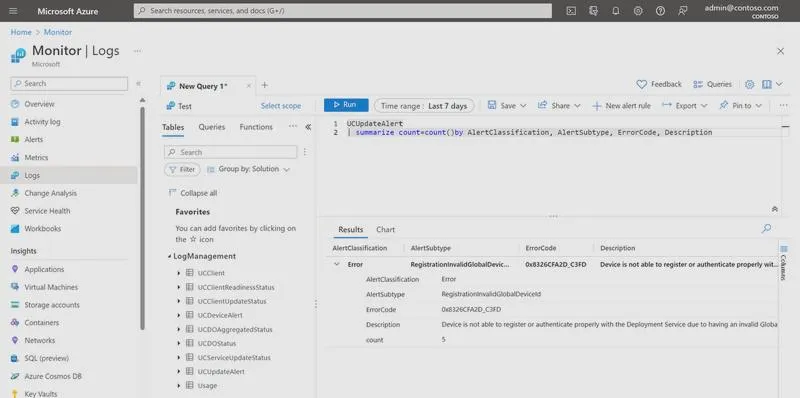
Na koniec otrzymuję jeszcze ważną informację – wszystkie zmiany, które wprowadziłem, są zapisane, a komputer gotowy do użycia. Czasami po aktualizacji zachwycam się nowymi funkcjami, a innym razem odczuwam lekkie zawirowanie, gdy wszystko wydaje się nieco inne. Niezależnie od tych odczuć cieszę się, że jestem na bieżąco z systemem, ponieważ aktualizacje stanowią klucz do sprawnego i bezpiecznego użytkowania. Czasami zastanawiam się, dlaczego to takie ważne, ale gdy widzę te liczby i statystyki dotyczące zagrożeń, natychmiast wracam do pracy przy laptopie, wdzięczny za każdą nową aktualizację!
| Krok | Opis | Czas |
|---|---|---|
| 1 | Otwórz menu "Ustawienia" klikając ikonę "Start". | — |
| 2 | Przejdź do zakładki "Aktualizacje i zabezpieczenia". | — |
| 3 | Kliknij przycisk "Sprawdź aktualizacje". | — |
| 4 | Pobierz dostępne aktualizacje. | około 15 minut (do 2 godzin przy większych aktualizacjach) |
| 5 | Restartuj komputer, gdy będzie to wymagane. | — |
| 6 | Śledź pasek postępu instalacji. | — |
| 7 | Ostatnie konfiguracje po zakończeniu instalacji. | kilka minut |
| 8 | Uruchom komputer ponownie, zobacz ekran powitalny. | — |
Czy wiesz, że regularne aktualizacje systemu operacyjnego Windows mogą znacząco zwiększyć wydajność twojego urządzenia? Oprócz poprawek bezpieczeństwa, aktualizacje często zawierają optymalizacje, które poprawiają szybkość działania aplikacji oraz systemu, co wpływa na ogólne doświadczenie użytkownika.
Rozwiązywanie problemów: co zrobić, gdy aktualizacja nie działa
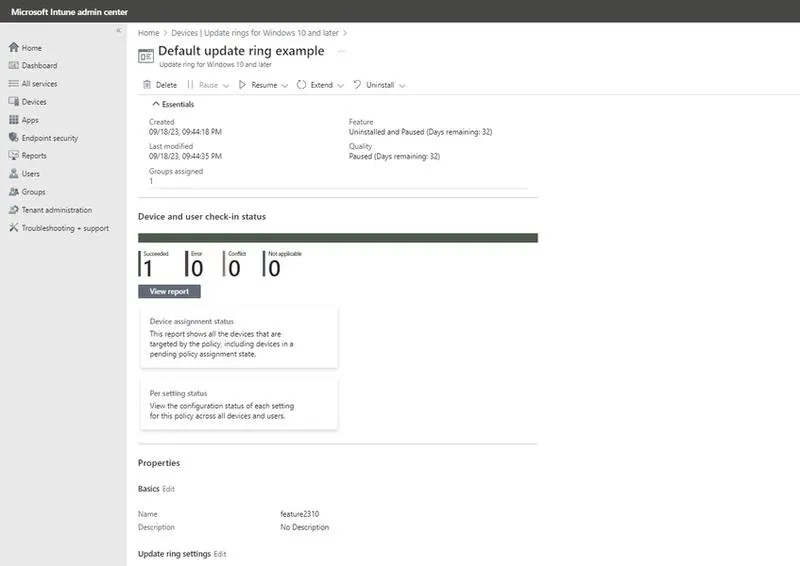
Gdy napotykasz na problemy z aktualizacją oprogramowania, warto podjąć odpowiednie kroki, aby skutecznie je rozwiązać. Poniższa lista zawiera kluczowe sugestie, które pomogą Ci uporać się z tymi trudnościami.
- Sprawdzenie połączenia internetowego: Zanim przystąpisz do jakichkolwiek działań, upewnij się, że Twoje połączenie z internetem działa prawidłowo. Często niestabilne lub wolne połączenie internetowe prowadzi do problemów z aktualizacjami. Dlatego spróbuj zresetować router lub przełączyć się na inne dostępne połączenie, jeśli masz taką możliwość.
- Uruchomienie urządzenia ponownie: W wielu przypadkach najprostsze metody przynoszą najlepsze rezultaty. Zrestartowanie urządzenia może pomóc w eliminacji drobnych problemów, które utrudniają przeprowadzenie aktualizacji. Po restarcie koniecznie spróbuj ponownie zainstalować aktualizację.
- Sprawdzenie dostępności miejsca na dysku: Warto pamiętać, że wiele aktualizacji wymaga odpowiedniej ilości wolnego miejsca na dysku. Zatem sprawdź, ile przestrzeni masz dostępnej na swoim urządzeniu i upewnij się, że spełnia wymogi. Jeśli zajdzie taka potrzeba, usuń niepotrzebne pliki lub aplikacje, aby zwolnić miejsce.
- Wyłączenie programów antywirusowych: Zdarza się, że oprogramowanie zabezpieczające blokuje proces aktualizacji. W tym przypadku spróbuj tymczasowo wyłączyć program antywirusowy lub zaporę ogniową, a następnie ponownie przeprowadź instalację aktualizacji. Pamiętaj, aby po zakończeniu tej operacji włączyć z powrotem wszystkie zabezpieczenia.
- Skorzystanie z narzędzi do rozwiązywania problemów: Wiele systemów operacyjnych posiada wbudowane narzędzia do rozwiązywania problemów, które mogą pomóc w identyfikacji oraz naprawie trudności związanych z aktualizacjami. Uruchom dostępne narzędzie i postępuj zgodnie z instrukcjami na ekranie, aby skutecznie rozwiązać napotkane problemy.