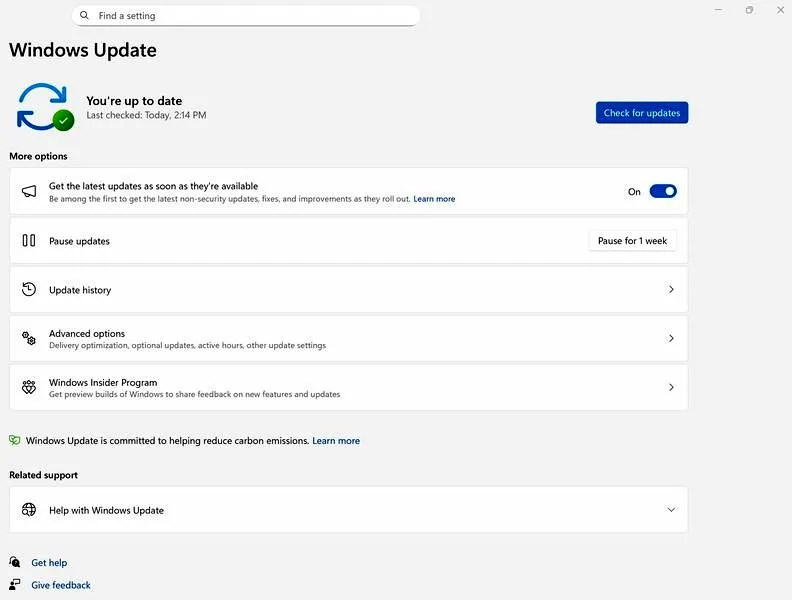
Aktualizacja systemu Windows 10 stanowi nie tylko chwyt marketingowy, ale przede wszystkim kluczowy element, który utrzymuje bezpieczeństwo i wydajność mojego komputera. Kiedy zauważam spowolnienie działania, stany zawieszenia lub zacinanie się, od razu myślę, że czas na zaktualizowanie systemu. Często skumulowane błędy, przestarzałe oprogramowanie oraz brak nowych funkcji wpływają na komfort mojej pracy. W takich momentach świeża aktualizacja działa jak prawdziwy zastrzyk energii, sprawiając, że mój komputer znów zaczyna działać sprawnie.
Bezsprzecznie, złośliwe oprogramowanie oraz wirusy stanowią istotne zagrożenia, zwłaszcza w czasach, kiedy cyberataki są na porządku dziennym. Po każdej infekcji nawet najmniejsza aktualizacja systemu staje się krokiem ku większemu bezpieczeństwu. Regularne instalowanie poprawek zabezpieczeń pozwala mi czuć się pewnie, ponieważ mam świadomość, że moje dane są lepiej chronione, a komputer mniej narażony na ataki. To nie dotyczy wyłącznie komfortu, ale także zdrowia mojego systemu.
Aktualizacja systemu Windows 10 przynosi nowe funkcjonalności oraz poprawia wydajność
Gdy myślę o aktualizacji Windows 10, nie można zapominać o świeżych nowościach, które wprowadzają nowsze wersje. Zmiany w interfejsie, nowe aplikacje czy poprawiona funkcjonalność to aspekty, które zdecydowanie ułatwiają mi codzienną pracę oraz rozrywkę. Niekiedy konieczność zaktualizowania systemu pojawia się z powodu potrzeby korzystania z aplikacji, które po prostu nie działają na starszych wersjach. Dlatego warto na bieżąco monitorować dostępność aktualizacji, aby nie tracić dostępu do funkcji, które mogą okazać się przydatne.
Podsumowując, aktualizacja systemu Windows 10 to istotny krok w kierunku zapewnienia lepszej wydajności oraz większego bezpieczeństwa. Nie powinniśmy bagatelizować tego procesu, ponieważ sprawni i zabezpieczeni możemy w pełni wykorzystać potencjał naszego sprzętu. Utrzymanie systemu w aktualnej wersji to klucz do stabilności oraz satysfakcji z użytkowania komputera. A tutaj coś dla zainteresowanych: sprawdź, jak szybko zidentyfikować podzespoły swojego komputera w Windows 11. Ostatecznie, warto poświęcić chwilę na aktualizację, niż później borykać się z problemami, które łatwo można by rozwiązać.
Bezstresowa aktualizacja Windows 10: Jak skutecznie przeprowadzić aktualizację systemu bez utraty danych?
W tej liście znajdziesz szczegółowe kroki, które pomogą ci zaktualizować system Windows 10, a jednocześnie zminimalizować ryzyko utraty danych. Każdy punkt zawiera istotne informacje, które będą przydatne zarówno przed, jak i w trakcie aktualizacji.
- Wykonaj kopię zapasową danych – Zanim przystąpisz do aktualizacji, zabezpiecz swoje dane. Stwórz kopię zapasową ważnych plików, umieszczając je na zewnętrznym dysku twardym lub w chmurze. Upewnij się, że dokumenty, zdjęcia oraz inne istotne pliki są dobrze zabezpieczone. W przypadku problemów pojawiających się podczas aktualizacji, łatwo przywrócisz utracone dane.
- Sprawdź dostępność aktualizacji – Aby upewnić się, że planujesz prawidłową aktualizację, otwórz „Ustawienia”, a następnie wybierz „Aktualizacja i zabezpieczenia”. W sekcji „Windows Update” znajdziesz informacje o dostępnych nowych aktualizacjach. Warto dodać, że system automatycznie poinformuje cię o krytycznych aktualizacjach związanych z zabezpieczeniami.
- Przygotuj komputer do aktualizacji – Zanim rozpoczniesz aktualizację, sprawdź, czy masz wystarczająco dużo miejsca na dysku. Regularnie aktualizacje wymagają kilku gigabajtów wolnego miejsca, dlatego warto usunąć niepotrzebne pliki lub programy, które zajmują pamięć. Rozważ skorzystanie z narzędzi takich jak „Oczyszczanie dysku”, aby zwolnić przestrzeń.
- Postępuj zgodnie z instrukcjami aktualizacji – Kiedy już czujesz się gotowy, rozpocznij proces aktualizacji. Wybierz „Sprawdź aktualizacje”, a następnie wykonaj wyświetlane instrukcje. System Windows może poprosić o restart, aby zakończyć instalację. Warto utworzyć dodatkowy punkt przywracania systemu, aby w razie potrzeby móc cofnąć zmiany.
- Poczekaj na zakończenie procesu aktualizacji – Po zainstalowaniu aktualizacji komputer uruchomi się ponownie. Daj mu czas na zakończenie procesu, co może zająć kilka minut. Unikaj wyłączania komputera lub przerywania procesu, ponieważ może to prowadzić do uszkodzenia systemu i utraty danych.
- Sprawdź, czy wszystko działa poprawnie – Po zakończeniu aktualizacji sprawdź, czy wszystkie programy funkcjonują poprawnie oraz czy twoje dane są dostępne. Upewnij się również, że zainstalowane aktualizacje nie spowodowały żadnych problemów z kompatybilnością sprzętu lub oprogramowania.
| Powód aktualizacji | Opis |
|---|---|
| Poprawa wydajności | Aktualizacje pomagają w rozwiązaniu problemów ze spowolnieniem, zawieszaniem się oraz zacinaniem się systemu. |
| Bezpieczeństwo | Instalowanie poprawek zabezpieczeń chroni komputer przed złośliwym oprogramowaniem oraz wirusami. |
| Nowe funkcjonalności | Aktualizacje wprowadzają zmiany w interfejsie, nowe aplikacje oraz poprawiają funkcjonalność systemu. |
| Dostępność aplikacji | Zaktualizowany system pozwala korzystać z aplikacji, które nie działają na starszych wersjach. |
| Stabilność systemu | Utrzymywanie systemu w aktualnej wersji zapewnia stabilność oraz satysfakcję z użytkowania komputera. |
Jak przygotować kopię zapasową przed aktualizacją?
Przygotowanie kopii zapasowej przed aktualizacją systemu operacyjnego stanowi kluczowy krok, który umożliwia uniknięcie niepotrzebnych nerwów oraz komplikacji. Z doświadczenia doskonale wiem, że lekceważenie tego procesu nigdy się nie opłaca, ponieważ aktualizacje mogą wprowadzać nieprzewidziane zmiany, a czasami nawet błędy. Dobrze wykonana kopia zapasowa działa jak parasol w deszczowy dzień – zawsze lepiej mieć ją pod ręką. Dlatego zanim zdecyduję się na jakąkolwiek aktualizację, nieustannie przypominam sobie, jak ważne jest zabezpieczenie danych.

Na początku zawsze ustalam, co dokładnie chcę zabezpieczyć. Warto dokładnie przejrzeć wszystkie istotne dokumenty, zdjęcia oraz projekty, które mogą zostać utracone w trakcie aktualizacji. Jeśli wykorzystuję chmurę, na przykład Google Drive czy OneDrive, pierwszym krokiem staje się sprawdzenie, czy wszystko tam jest zaktualizowane. A co z danymi na dysku twardym? Jak interesują cię takie tematy to sprawdź, jak wybrać odpowiedni format dla swojego dysku SSD. Stworzę lokalną kopię na zewnętrznym dysku, co zapewni mi dodatkowe poczucie bezpieczeństwa.
Właściwe metody na tworzenie kopii zapasowej

Jeśli mam komputer z systemem Windows, z łatwością mogę skorzystać z wbudowanej funkcji historii plików, która automatycznie tworzy kopie moich danych. Skoro zahaczamy o ten temat to sprawdź, jak łatwo wyłączyć antywirusa i zabezpieczyć komputer. To naprawdę wygodne rozwiązanie. Natomiast gdy mam do czynienia z większą ilością plików lub kluczowymi programami, wybieram narzędzia zewnętrzne, które umożliwiają stworzenie obrazu całego systemu. Dzięki temu, nawet gdyby coś poszło nie tak, mogę przywrócić działający system na poprzednie miejsce bez zbędnych problemów. Gdy zaś wszystko już będzie gotowe, poczuję ulgę, wiedząc, że mam backup na wypadek jakiegokolwiek nieszczęścia.
Na koniec pamiętaj, że ustalenie harmonogramu regularnych kopii zapasowych to klucz do sukcesu. Bez względu na to, czy aktualizuję system codziennie, czy może raz na kilka miesięcy, zawsze warto mieć plan. Dzięki niemu w każdej chwili mogę mieć pewność, że moje dane są pod ochroną. Nie ma nic lepszego niż świeży umysł oraz spokój w trakcie aktualizacji, dlatego potraktuj ten krok poważnie i zrób to dobrze!
Czy wiesz, że kopiując dane na zewnętrzny dysk, warto używać formatu NTFS zamiast FAT32? Format NTFS pozwala na obsługę plików większych niż 4 GB, co jest istotne, gdy masz duże pliki do zarchiwizowania, takie jak filmy czy obrazy systemu.
Zalety czystej instalacji na nowym dysku SSD

W artykule opisuję korzyści płynące z czystej instalacji systemu operacyjnego na nowym dysku SSD. Taki proces nie tylko przyczynia się do zwiększenia wydajności komputera, ale również gwarantuje bezpieczeństwo oraz stabilność pracy systemu. Poniżej znajdziesz listę kluczowych zalet związanych z tym działaniem, a każda z nich zostanie szczegółowo omówiona.
- Poprawa wydajności: Decydując się na czystą instalację systemu na nowym dysku SSD, zyskujesz szybsze uruchamianie komputera oraz błyskawiczne otwieranie aplikacji. Dzięki temu możesz cieszyć się płynniejszą pracą, bez opóźnień i zacięć, które często występują w przypadku starych systemów operacyjnych obciążonych zaśmieconym rejestrem oraz nadmierną ilością programów. W przeciwieństwie do tradycyjnych dysków HDD, nowy dysk SSD znacznie skraca czas dostępu do danych.
- Eliminacja problemów z oprogramowaniem: Komputer może działać wolniej z powodu starych programów, złośliwego oprogramowania lub błędów systemowych. Decydując się na czystą instalację, dokonujesz resetu, co w efekcie eliminuje potencjalne konflikty oraz błędy, które gromadziły się przez lata użytkowania. Ostatecznie od samego początku możesz korzystać z czystego, bezpiecznego systemu operacyjnego.
- Bezpieczeństwo danych: W trakcie migracji na nowy dysk SSD czysta instalacja staje się jedynym w pełni bezpiecznym sposobem na usunięcie wszelkich zagrożeń związanych z wirusami oraz innym złośliwym oprogramowaniem. Wprowadzenie świeżego systemu eliminuje ryzyko przeniesienia starych infekcji na nowy dysk. W obecnych czasach, kiedy cyberzagrożenia są powszechne, to kwestia szczególnej wagi.
- Prosty start do aktualizacji: Przechodząc z Windows 10 na Windows 11, masz doskonałą okazję do przeprowadzenia czystej instalacji. Taka decyzja umożliwia uniknięcie problemów z kompatybilnością oraz "bagażu" wynikającego z przestarzałych wersji oprogramowania. Nowa instalacja zapewnia lepszą stabilność oraz wydajność nowego systemu, co korzystnie wpływa na komfort użytkowania.
Jak uniknąć problemów podczas migracji na Windows 11?
Decydując się na migrację do Windows 11, warto rozpocząć od starannego preparowania. Przede wszystkim, zanim w ogóle pomyślisz o nowym systemie, upewnij się, że Twój komputer dysponuje wymaganym sprzętem. Windows 11 wymaga konkretnych specyfikacji dotyczących procesora, pamięci RAM oraz komputerów z TPM 2.0. Przyjrzysz się temu, zanim zaczniesz pobierać pliki z internetu. Jeśli potrzebujesz bardziej szczegółowych informacji, zawsze możesz odwiedzić oficjalne źródła Microsoftu, co zminimalizuje ryzyko napotkania problemów już na etapie instalacji. Jeżeli interesuje cię ta tematyka, sprawdź, jak zaoszczędzić na wymianie baterii w iPhone SE.
Na bieżąco z aktualizacjami i backupem
Nie bez powodu mówi się, że backup to najlepszy przyjaciel komputera. Zanim przystąpisz do migracji, stwórz kopię zapasową wszystkich istotnych plików i danych. Możesz skorzystać zarówno z chmury, jak i zewnętrznego dysku twardego. Bez względu na wybraną metodę, musisz pamiętać, że utrata danych podczas migracji zdarza się częściej, niż mogłoby się wydawać. Dodatkowo, zaktualizuj wszystkie sterowniki do najnowszych wersji, ponieważ starsze mogą wywołać wiele nieprzyjemnych niespodzianek.
Czysta instalacja jako pewniejsza opcja
Kiedy decydujesz się na migrację do Windows 11, rozważ przeprowadzenie czystej instalacji zamiast aktualizacji istniejącego systemu. Czysta instalacja pozwala zainstalować system bez zbędnego balastu wcześniejszych programów i ustawień. Taki sposób zapewni, że Twój nowy system będzie działał sprawnie i efektywnie. W przypadku korzystania z Windows 10, zwykle zbiera się sporo niepotrzebnych plików, które mogą przeszkadzać w działaniu nowego oprogramowania. Czysty start to jak przeprowadzka do nowego mieszkania — mniej rzeczy do ogarniania i więcej przestrzeni!
Na koniec, nie zapomnij zaplanować czas na migrację. To nie wystarczy tylko ściągnąć pliki i kliknąć „instaluj”. Warto zarezerwować sobie kilka godzin na ewentualne problemy, które mogą pojawić się podczas instalacji. Zrelaksowany umysł i odpowiednie nastawienie do procesu sprawią, że migracja na Windows 11 stanie się znacznie prostsza i mniej stresująca. Życzę powodzenia!
Czy wiesz, że wiele osób nie jest świadomych, że Windows 11 ma ściśle określone wymagania sprzętowe, takie jak TPM 2.0, które mogą wykluczyć starsze komputery? Przed migracją warto skorzystać z narzędzia „Sprawdzanie stanu komputera”, które oceni, czy Twoje urządzenie spełnia wymagania do zainstalowania nowego systemu.
Pytania i odpowiedzi
Jakie są korzyści z aktualizacji systemu Windows 10?Aktualizacja systemu Windows 10 przynosi poprawę wydajności, zwiększa bezpieczeństwo oraz wprowadza nowe funkcjonalności. Dzięki regularnym aktualizacjom można uniknąć problemów z zamulaniem systemu oraz zyskać dostęp do nowszych aplikacji i funkcji.
Jak przygotować komputer do aktualizacji Windows 10?Aby przygotować komputer do aktualizacji, należy najpierw upewnić się, że jest wystarczająco dużo wolnego miejsca na dysku. Warto usunąć niepotrzebne pliki i zainstalować aktualizacje, co pozwoli uniknąć kłopotów podczas samego procesu aktualizacji.
Dlaczego wykonanie kopii zapasowej danych jest istotne przed aktualizacją?Wykonanie kopii zapasowej danych jest kluczowe, ponieważ może chronić przed ich utratą w trakcie aktualizacji. Aktualizacje mogą wprowadzać nieprzewidziane zmiany lub błędy, a dobrze zorganizowana kopia zapasowa zapewnia bezpieczny powrót do wcześniejszego stanu w razie potrzeby.
Co powinienem zrobić po zakończeniu aktualizacji systemu?Po zakończeniu aktualizacji ważne jest, aby sprawdzić, czy wszystkie programy działają poprawnie i czy dane są dostępne. Należy także upewnić się, że zainstalowane aktualizacje nie spowodowały żadnych problemów z kompatybilnością sprzętu lub oprogramowania.
Jakie są zalety czystej instalacji systemu na nowym dysku SSD?Czysta instalacja systemu na nowym dysku SSD przynosi wiele korzyści, w tym poprawę wydajności komputera oraz eliminację problemów z oprogramowaniem. Daje to również pewność, że nowy system działa sprawnie i bez zakłóceń, co jest szczególnie ważne podczas migracji na nowszy system operacyjny.