

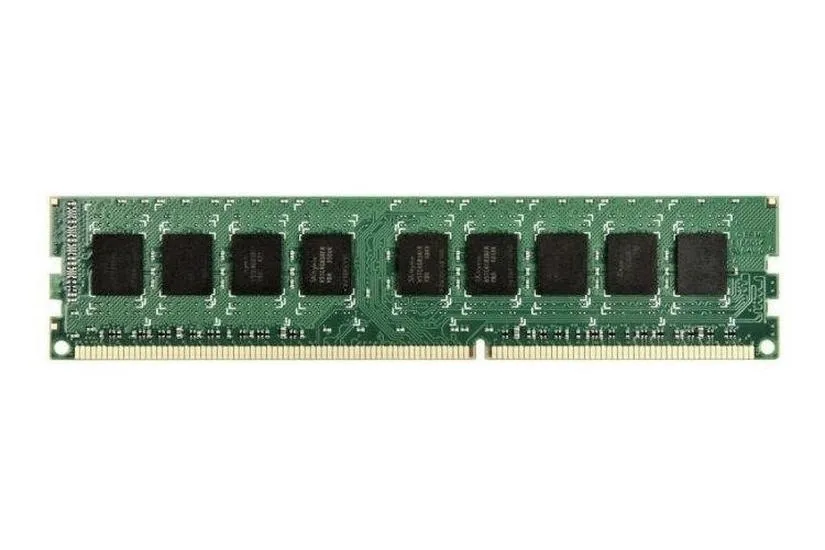
Pamięć RAM, znana także jako pamięć operacyjna, stanowi jeden z kluczowych elementów w każdym laptopie. Jej odpowiednia ilość znacząco wpływa na komfort pracy. Kiedy korzystam ze swojego laptopa, od razu dostrzegam, że wystarczająca ilość RAM-u sprawia, iż aplikacje działają płynnie, a system nie zwalnia podczas wielozadaniowego korzystania z programów. Na przykład, otwierając kilka zakładek w przeglądarce oraz edytor tekstu, obserwuję, że przy niskiej pamięci RAM laptop może zacząć się zawieszać, co zdecydowanie obniża jakość mojej pracy.
- Pamięć RAM wpływa na płynność działania laptopa i komfort pracy, szczególnie podczas używania wielu aplikacji jednocześnie.
- Zwiększenie pamięci RAM prowadzi do lepszej wydajności, co jest istotne dla pracy z wymagającymi programami, jak edytory graficzne czy aplikacje do montażu wideo.
- Większa ilość pamięci RAM poprawia zarządzanie zasobami i stabilność systemu, eliminując problemy z zawieszaniem się.
- Wydajność gier na laptopach również zależy od ilości RAM-u; więcej pamięci poprawia obsługę zadań oraz szybkość ładowania gier.
- Wybór odpowiedniego typu pamięci RAM (np. DDR4, DDR5) ma znaczący wpływ na wydajność laptopa.
- Niedobór pamięci RAM objawia się spowolnieniami, błędami aplikacji oraz komunikatami o konieczności używania pamięci wirtualnej.
- Rozbudowa pamięci RAM jest jednym z najprostszych sposobów na poprawę wydajności laptopa i komfortu codziennego użytkowania.
Rozbudowa pamięci RAM zazwyczaj przynosi spektakularne efekty. Gdy zwiększyłem RAM w swoim laptopie, od razu zauważyłem poprawę w szybkości ładowania aplikacji oraz ich stabilności. Taki rozwój sytuacji okazuje się być niezwykle ważny dla osób, które korzystają z wymagających programów, na przykład edytorów graficznych czy aplikacji do montażu wideo. W takich przypadkach brak odpowiedniej ilości pamięci RAM prowadzi często do frustracji, szczególnie podczas intensywnych sesji pracy.
Zwiększona pamięć RAM poprawia ogólną wydajność laptopa
Wzrost wydajności, który towarzyszy zwiększeniu pamięci RAM, bezpośrednio przekłada się na komfort użytkowania. Dzięki większej ilości pamięci mogę bez problemu przełączać się między różnymi aplikacjami, nie martwiąc się o ewentualne zawieszanie się systemu. Często używam laptopa do pracy biurowej, gdzie równocześnie obsługuję różne programy, i dostrzegam, że dostateczna ilość pamięci RAM eliminuje irytujące przestoje. Co więcej, zwiększona pamięć pozwala na efektywniejsze zarządzanie zasobami, co jest niezwykle istotne dla stabilności całego systemu.
Niezwykle ważne jest, aby pamiętać, że technologia wciąż się rozwija, a wymagania programów rosną z dnia na dzień. Dlatego, choć obecny zestaw RAM może wydawać się wystarczający, warto jak najlepiej zaplanować ewentualną rozbudowę na przyszłość. Dzięki temu mój laptop będzie odpowiednio przygotowany na nadchodzące zmiany i wyzwania, a ja zyskam możliwość skupienia się na pracy, nie martwiąc się o wydajność sprzętu. Jeżeli temat cię interesuje, sprawdź, który laptop lepiej spełni twoje oczekiwania. Z własnego doświadczenia mogę spokojnie potwierdzić, że inwestycja w pamięć RAM to zdecydowany krok ku poprawie komfortu codziennego użytkowania laptopa.
Wydajność gier a ilość pamięci RAM w laptopie
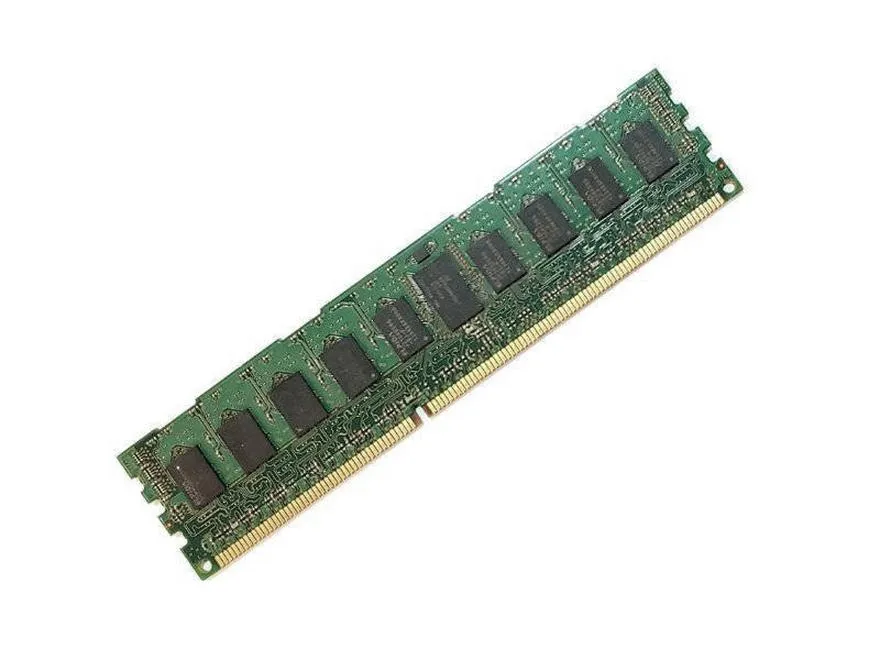
Wydajność gier na laptopie często zależy od wielu czynników, a jednym z najważniejszych z nich jest ilość pamięci RAM. Jako zapalony gracz, doskonale rozumiem, jak frustrujące bywa zacinanie się podczas rozgrywki, zwłaszcza gdy wybieramy gry o dużych wymaganiach. Pamięć RAM odpowiada za przechowywanie danych, które procesor musi szybko przetwarzać. Im więcej pamięci operacyjnej zainstalujemy w naszym laptopie, tym lepiej poradzi sobie on z obsługą wielu równoległych zadań, co staje się kluczowe w dynamicznych grach. Dlatego jeśli pragniesz cieszyć się płynnością w grach, rozsądnie będzie zainwestować w dodatkową pamięć RAM.
Również, warto zwrócić uwagę, że ilość RAM-u znacząco wpływa na to, jak szybko ładują się gry oraz aplikacje. Gdy gramy w tytuły wymagające dużych zasobów, takie jak „Cyberpunk 2077” czy „Call of Duty”, zbyt mała ilość pamięci RAM może prowadzić do występowania tzw. wąskich gardeł wydajnościowych. W takich sytuacjach system operacyjny zazwyczaj zaczyna korzystać z pamięci wirtualnej, co w efekcie spowalnia działanie. Dlatego wszystkim graczom, którym zależy na uniknięciu tych problemów, polecam przemyślenie rozszerzenia pamięci operacyjnej do minimum 16 GB, a w kontekście bardziej zaawansowanych gier – nawet do 32 GB. Skoro już zahaczamy o ten temat to odkryj najważniejsze techniki programowania gier.
Odpowiednia ilość pamięci RAM zwiększa wydajność gier i komfort rozgrywki
Warto także zwrócić uwagę na różnorodność typów pamięci RAM dostępnych na rynku. Czy wybrać DDR4, czy może DDR5? Właściwy standard może znacząco wpłynąć na wydajność. Nowsze modele pamięci charakteryzują się szybszym działaniem i większą efektywnością, co ma ogromne znaczenie w kontekście gier. Zainstalowanie pamięci RAM wyższej klasy, która jest dobrze dopasowana do twojego laptopa, nie tylko podnosi wydajność, ale również zapewnia stabilność podczas gier, co w ogromnym stopniu ogranicza ryzyko frustrujących lagów. Jak już zahaczamy o ten temat to odkryj, jak łatwo zwiększyć pamięć RAM w laptopie i uniknąć problemów z kompatybilnością.
Oto kilka typów pamięci RAM, które warto rozważyć:
- DDR4 - popularny wybór, który oferuje dobrą wydajność.
- DDR5 - najnowszy standard, zapewniający jeszcze większe prędkości i efektywność.
- LPDDR4 - opcja energooszczędna, idealna do laptopów z długim czasem pracy na baterii.
Podsumowując, zwiększenie ilości pamięci RAM w laptopie stanowi jeden z najprostszych i najefektywniejszych sposobów na osiągnięcie lepszej wydajności gier. Dla zainteresowanych: poznaj skuteczne metody na uniknięcie frustracji związanej z niebieskim ekranem. Bez względu na to, czy jesteś casualowym graczem, czy profesjonalistą, odpowiednia ilość pamięci operacyjnej znacząco wpłynie na komfort oraz płynność twojej rozgrywki. Inwestując w RAM, zapewniasz sobie lepszą jakość zabawy oraz większą stabilność w wymagających tytułach, co w dzisiejszych czasach ma kluczowe znaczenie.
| Typ pamięci RAM | Opis |
|---|---|
| DDR4 | Popularny wybór, który oferuje dobrą wydajność. |
| DDR5 | Najmowszy standard, zapewniający jeszcze większe prędkości i efektywność. |
| LPDDR4 | Opcja energooszczędna, idealna do laptopów z długim czasem pracy na baterii. |
Ciekawostką jest to, że w przypadku systemów operacyjnych takich jak Windows, zwiększenie pamięci RAM powyżej 16 GB może przynieść niewielkie korzyści w wydajności gier, jednak dla profesjonalnych graczy i osób korzystających z intensywnych aplikacji do edycji wideo, rozbudowa do 32 GB lub więcej staje się kluczowa, aby uniknąć ryzyka spowolnienia podczas pracy z wieloma zadaniami jednocześnie.
Kiedy warto zwiększyć pamięć RAM w laptopie?
W poniższej liście przedstawiam etapy, które warto podjąć, gdy decydujesz się na zwiększenie pamięci RAM w swoim laptopie. Każdy krok zbliża Cię do efektywnej modernizacji oraz ułatwia zrozumienie znaczenia tego działania.
- Ocena aktualnych potrzeb systemowych
Przed przystąpieniem do zwiększania pamięci RAM, dokładnie oceń swoją sytuację. Wykorzystaj Menedżera zadań, aby sprawdzić bieżące użycie pamięci RAM. Jeżeli zauważysz, że poziom wykorzystania pamięci przekracza 80% podczas zwykłych zadaniach, to stanowi wyraźny sygnał, by rozważyć rozbudowę.
- Sprawdzenie maksymalnej obsługiwanej pamięci RAM
Każdy laptop ma określony limit pamięci RAM, który potrafi obsłużyć. Odnajdź specyfikację swojego modelu w dokumentacji, na stronie producenta bądź w internecie. Zwróć uwagę na maksymalną ilość GB RAM, jaka może zostać zainstalowana oraz sprawdź, czy dostępne są wolne gniazda pamięci.
- Wybór odpowiedniego modułu pamięci RAM
Zakup nowego modułu RAM powinien uwzględniać jego typ (DDR3, DDR4 lub DDR5), a także zgodność z płytą główną. Zwróć uwagę na prędkość pamięci (np. 2400 MHz, 3200 MHz) oraz pojemność, aby zapewnić optymalną wydajność. Faktycznie warto wybierać pamięci od renomowanych producentów.
- Przygotowanie laptopa do instalacji
Najpierw wyłącz laptopa, następnie odłącz go od zasilania oraz wszystkich urządzeń peryferyjnych. Użyj antystatycznej bransoletki lub dotknij metalowej powierzchni, co pozwoli zminimalizować ryzyko uszkodzenia podzespołów. Potem zlokalizuj miejsce przeznaczone na pamięć RAM; zwykle dostęp do niego zapewnia klapka serwisowa znajdująca się na spodzie laptopa.
- Instalacja nowego modułu pamięci RAM
Zamontuj nową pamięć RAM prawidłowo. W przypadku otwierania drugiego gniazda umieść nową kość w wolnym porcie, upewniając się, że zatrzaski dokładnie ją zablokowały. Jeżeli wymieniasz istniejący moduł, najpierw zwolnij zaczepy, a następnie wsadź nową kość, kierując się wcześniejszymi wskazówkami.
- Sprawdzenie nowej pamięci RAM
Po uruchomieniu laptopa, sprawdź, czy system prawidłowo rozpoznał nową pamięć RAM. Możesz to zweryfikować w Menedżerze zadań, przechodząc do zakładki "Wydajność". Upewnij się, że zainstalowana pamięć RAM zgadza się z przewidywaniami i działa poprawnie.
- Monitorowanie wydajności systemu
Po rozbudowie pamięci RAM, regularnie śledź użycie pamięci w Menedżerze zadań podczas wykonywania codziennych działań, takich jak przeglądanie internetu czy edytowanie dokumentów. Ważne, aby upewnić się, że laptop działa płynnie i efektywnie, co potwierdzi, że operacja zakończyła się sukcesem.
Objawy niedoboru pamięci RAM w codziennym użytkowaniu laptopa
Codzienne korzystanie z laptopa ujawnia szereg problemów, które dotyczą jego wydajności. Jak interesują cię takie tematy, sprawdź, jak wybrać najlepszy system partycjonowania dla Windows 7. Na przykład, głównym powodem spowolnienia działania mojego urządzenia okazuje się brak odpowiedniej ilości pamięci RAM. Już po otwarciu kilku kart w przeglądarce odczuwam skutki tego niedoboru, co objawia się dłuższym ładowaniem stron oraz nieco ociężałym interfejsem. Choć wielu osobom wydaje się, że zamknięcie kilku aplikacji rozwiąże problem, w rzeczywistości często to nie wystarcza, ponieważ laptop ciągle wiesza się na prostych zadaniach.
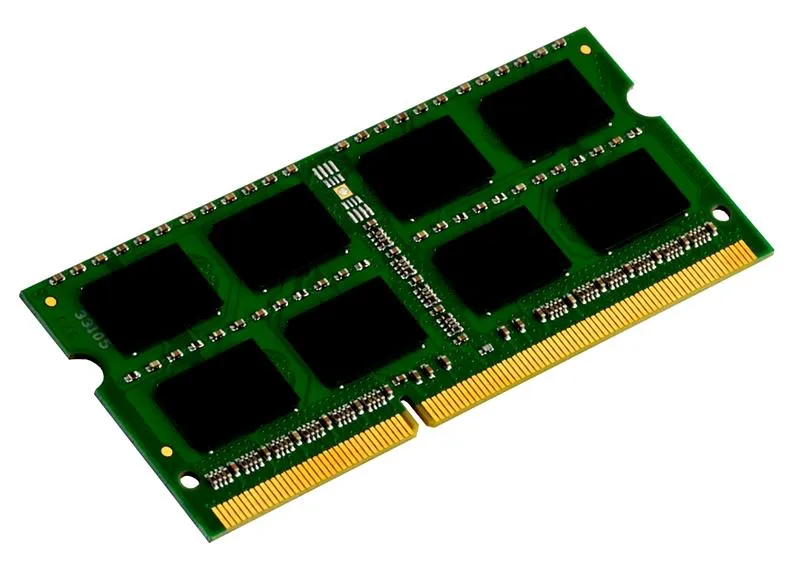
Warto zaznaczyć, że kolejnym niepokojącym objawem są komunikaty o błędach związanych z pamięcią. Czasem, gdy potrzebuję szybkiej reakcji w trakcie pracy, aplikacje nagle przestają reagować. Takie sytuacje wzmagają we mnie frustrację oraz myśli o konieczności zainwestowania w większą pamięć RAM. Kiedy uruchamiam programy, które wymagają większej mocy obliczeniowej, zacięcia stają się naprawdę irytujące, szczególnie gdy priorytetem jest płynna praca.
Objawy niedoboru pamięci RAM z pewnością wpływają na komfort użytkowania
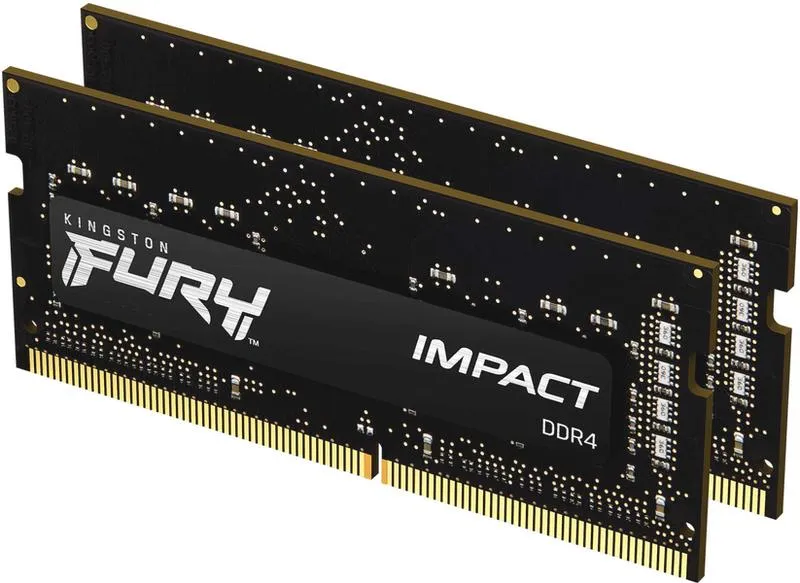
Nie można również pominąć faktu, że coraz częściej doświadczam opóźnień przy uruchamianiu programów lub przełączaniu się między nimi. Zazwyczaj otrzymuję komunikat, że system używa pamięci wirtualnej, co prowadzi do jeszcze wolniejszego działania. To wyraźny sygnał informujący mnie o tym, że laptop nie ma wystarczającej mocy, aby jednocześnie przetwarzać więcej niż kilka zadań. Dodatkowo, gdy zauważam intensywne użycie dysku twardego związane z próbami systemu operacyjnego na załatanie niedoborów, staje się jasne, jak istotna jest odpowiednia ilość pamięci RAM, aby zminimalizować podobne problemy podczas codziennego korzystania.








