

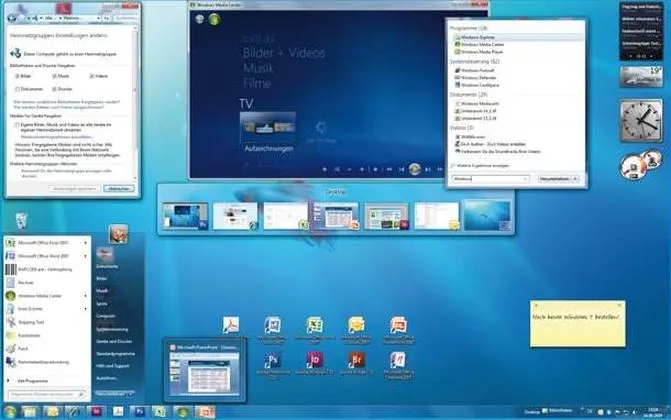
Wybór odpowiedniego systemu partycji wpływa znacząco na wydajność bootowania systemu operacyjnego, a w szczególności Windows 7. Można wyróżnić dwie główne metody zarządzania partycjami, a są to MBR (Master Boot Record) oraz GPT (GUID Partition Table). Kiedy zainstalowałem Windows 7, automatycznie utworzył mi jednostkę MBR, co nie było zaskoczeniem, ponieważ to standardowe rozwiązanie dla tej wersji systemu. Jednak zauważyłem, że gdy próbowałem wrócić do Windows 10, który korzystał z GPT, czas uruchamiania był widocznie krótszy. To skłoniło mnie do zastanowienia, czy moja pamięć mnie nie myli, czy rzeczywiście różnice mają sens.
Warto zaznaczyć, że MBR ma swoje ograniczenia, gdyż pozwala na stworzenie tylko czterech podstawowych partycji, co może stanowić problem dla bardziej wymagających użytkowników. Z kolei GPT umożliwia tworzenie znacznie większej liczby partycji oraz obsługę dysków wielkości do 9,4 zettabajtów. Co więcej, GPT przechowuje wiele kopii danych partycjonowania, co sprawia, że jest bardziej odporny na uszkodzenia. Po dłuższych przemyśleniach zdecydowałem, że przy następnej instalacji Windows 7 wybiorę GPT, aby przyspieszyć proces uruchamiania oraz w pełni wykorzystać potencjał nowoczesnych dysków SSD.
Wydajność bootowania w Windows 7 a używany system partycji
Warto również zauważyć, że aby korzystać z GPT, trzeba mieć odpowiednie ustawienia BIOS-u, co oznacza uruchamianie komputera w trybie UEFI. Niestety, w przypadku Windows 7, nie korzystałem z tej nowości, co sprawiło, że mimo nowoczesnych dysków SSD, moje urządzenie nie wykorzystywało ich pełnych możliwości. Przyjąłem, że może to być przyczyną długiego bootowania. Dlatego postanowiłem, by przy kolejnej okazji wyczyścić dysk i zainstalować Windows 10 jako pierwszy, a potem dodać Windows 7. W takiej sytuacji mam nadzieję, że wszystkie partycje GPT pozostaną, co z pewnością ułatwi mi życie oraz przyspieszy korzystanie z systemu.
Na koniec chciałbym podkreślić, że jeśli ktoś rozważa konwersję z MBR na GPT, powinien pamiętać, że może to wiązać się z koniecznością usunięcia istniejących partycji. Jak już poruszamy ten temat, sprawdź, który system najlepiej pasuje do twojego komputera. Słyszałem, że istnieją programy, które umożliwiają tę operację bez utraty danych, lecz w większości są one płatne. Osobiście, uważam, że lepiej mieć ptaka w ręku niż dwa w krzakach, więc jeśli nie muszę dodatkowo płacić, tym lepiej dla mnie. Zamierzam spróbować przeprowadzić tę konwersję przy następnym czyszczeniu mojego dysku, co będzie świetną okazją do poprawy wydajności bootowania w Windows 7.
Wybór między GPT a MBR w Windows 7 - co warto wiedzieć?
Wybór między systemami partycji GPT a MBR w Windows 7 ma istotny wpływ na wydajność rozruchu oraz zarządzanie danymi na dysku. Poniżej znajdziesz szczegółową listę kluczowych punktów, które warto uwzględnić, podejmując decyzję o formacie partycji.
- Kompatybilność z UEFI - Jeśli zamierzasz skorzystać z UEFI, wybierz GPT. Z kolei system MBR funkcjonuje jedynie w trybie BIOS. Podczas instalacji Windows 7 przy użyciu UEFI musisz zainstalować system na partycji GPT, co zapewni szybszy rozruch oraz pozwoli na korzystanie z większych dysków twardych. Pamiętaj także, że Windows 7 nie obsługuje UEFI w tak pełny sposób, jak nowsze wersje systemu, dlatego mogą być potrzebne pewne triki przy instalacji.
- Wydajność uruchamiania - Coraz więcej użytkowników dostrzega, że dyski SSD z systemem GPT uruchamiają system szybciej niż te z MBR. GPT okazuje się bardziej efektywne w zarządzaniu danymi. Dodatkowo, zauważysz lepsze wykorzystanie funkcji AHCI, co ma szczególne znaczenie, zwłaszcza gdy dysponujesz szybkim dyskiem SSD. Niemniej, różnice w wydajności mogą okazać się niewielkie, szczególnie w przypadku dysków HDD.
- Konwersja z MBR na GPT - Wielu użytkowników zastanawia się, jak przekształcić dysk MBR na GPT bez ryzyka utraty danych. Wykorzystaj narzędzia, takie jak `diskpart`, jednak w przypadku aktywnego dysku systemowego konieczne będzie usunięcie zbędnych partycji. Alternatywnie, najlepszym sposobem, choć płatnym, jest użycie programów do zarządzania partycjonowaniem. Pamiętaj, że darmowe metody mogą prowadzić do utraty danych, dlatego zawsze zaleca się wykonanie kopii zapasowej przed rozpoczęciem procesu.
Jak skutecznie konwertować z MBR na GPT podczas instalacji Windows 7
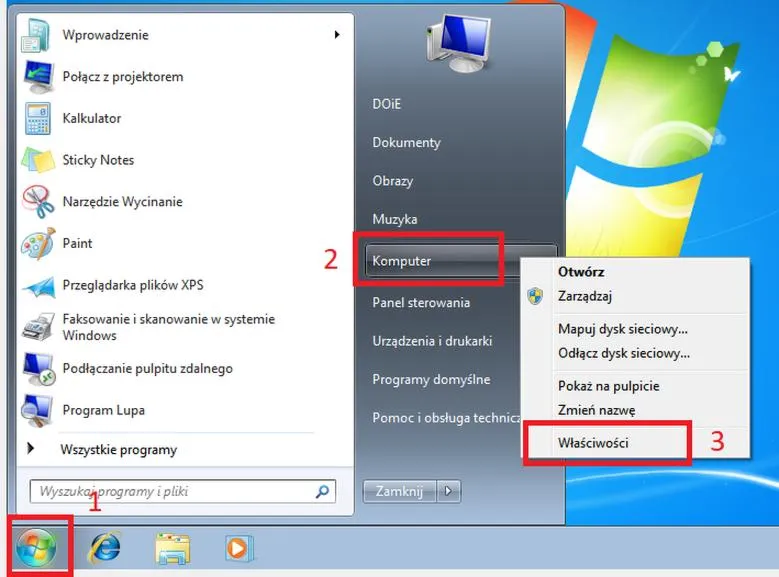
W poniższej instrukcji znajdziesz szczegółowe kroki, które poprowadzą Cię przez konwersję dysku z MBR na GPT podczas instalacji systemu Windows 7. Proces ten wymaga precyzyjnych działań oraz znajomości podstawowych komend. Dlatego warto uważnie śledzić każdy krok, który opisałem w sposób jasny i zrozumiały, co ułatwi Ci dokonanie konwersji bez zbędnych komplikacji.
- Przygotowanie do instalacji: Na początku upewnij się, że posiadasz bootowalny nośnik z systemem Windows 7, najlepiej w formie DVD lub USB. Następnie zmień ustawienia w BIOSie, aby umożliwić bootowanie z UEFI, co pozwoli na instalację w trybie GPT. Dobrze jest także zainicjalizować dysk, który zamierzasz użyć, aby upewnić się, że jest pusty lub zminimalizować dane na nim.
- Uruchomienie instalatora systemu: Kolejnym krokiem będzie włożenie nośnika z systemem Windows 7 do napędu oraz uruchomienie komputera. Po uruchomieniu instalatora przejdź do typowej instalacji systemu, aż nadchodzi moment, gdy pojawi się komunikat o braku możliwości instalacji na partycji GPT.
- Otworzenie wiersza poleceń: Aby przygotować dysk do konwersji, naciśnij kombinację SHIFT + F10 na klawiaturze. To działanie otworzy okno wiersza poleceń, w którym będziesz mógł wykonać niezbędne komendy.
- Użycie narzędzia DiskPart: Wprowadź komendę diskpart i naciśnij Enter. Następnie sprawdź dostępne dyski, używając komendy list disk. Zanotuj numer dysku, który zamierzasz skonwertować na GPT.
- Wybór dysku: Wpisz komendę select disk X, gdzie X to numer dysku, który chcesz konwertować. Upewnij się, że wybrany dysk jest prawidłowy, aby uniknąć problemów.
- Czyszczenie dysku: Teraz wpisz komendę clean. Pamiętaj, że ta operacja usunie wszystkie dane z wybranego dysku, dlatego upewnij się, że posiadasz kopie zapasowe wszystkich istotnych danych.
- Konwersja do GPT: Następnie wpisz komendę convert gpt. Po chwili proces konwersji zakończy się, a Twój dysk stanie się dyskiem GPT, gotowym do instalacji systemu.
- Wyjście z DiskPart: Wpisz exit, aby opuścić narzędzie DiskPart, a później zamknij okno wiersza poleceń.
- Kontynuacja instalacji systemu: Na koniec wróć do instalatora Windows 7 i rozpocznij ponownie proces instalacji. Teraz powinieneś mieć możliwość zainstalowania systemu na dysku GPT bez problemów. Postępuj zgodnie z instrukcjami, które pojawią się na ekranie.
Problemy z rozruchem: MBR vs GPT w kontekście Windows 7
Problemy z rozruchem Windows 7 często wzbudzają frustrację, szczególnie w kontekście wyboru pomiędzy MBR a GPT. Jak już jesteśmy w temacie to odkryj zalety korzystania z chat gpt premium. MBR, czyli Master Boot Record, stanowi starszy standard zarządzania partycjami, który dominował na rynku przez wiele lat. Z drugiej strony, GPT, czyli GUID Partition Table, to nowocześniejsze rozwiązanie, które przynosi szereg korzyści, w tym opcję stworzenia większej liczby partycji oraz znacznie lepsze wsparcie dla dużych dysków. W moim doświadczeniu z systemem Windows 7 spotkałem się głównie z MBR, ponieważ ta opcja instalacji jest standardowa w tym systemie, szczególnie na starszych komputerach.
Przechodząc do konstrukcji UEFI, które są zgodne z GPT, zaobserwowałem pewne niedogodności. Skoro jesteśmy przy tym temacie to odkryj, jak wykorzystać gpt w codziennych zadaniach. Instalując Windows 7, pomimo możliwości uruchomienia z UEFI, system zazwyczaj tworzy partycje w standardzie MBR. Sytuacja komplikuje się, gdy chcę uruchomić system z dysku SSD funkcjonującego w trybie AHCI. Początkowo obawiałem się, że przejście z Windows 10 na Windows 7 spowoduje wolniejsze uruchamianie komputera, ale w rzeczywistości to zależy od sposobu partycjonowania dysków.
Przełączanie pomiędzy MBR a GPT podczas instalacji Windows 7
Decydując się na zainstalowanie Windows 7 na partycji GPT, muszę mieć na uwadze, że proces ten nie jest prosty i wymaga sprostania kilku dodatkowym krokom. W mojej sytuacji, po przeprowadzeniu czyszczenia dysku, planowałem zainstalować Windows 10, a następnie przerwać tę instalację, aby móc uruchomić instalator Windows 7. Zastanawiałem się, czy utworzone partycje GPT zachowają się tak, jak zakładałem. Zderzenie z tym problemem skłoniło mnie do nauki na temat konwersji MBR i GPT. Okazało się, że możliwa jest konwersja, ale często łączy się to z ryzykiem utraty danych na partycjach.
Dla osób, które pragną uniknąć strat danych, istnieje kilka narzędzi, takich jak EaseUS Partition Master, potrafiących przeprowadzić tę operację bezboleśnie, choć mogą one wiązać się z dodatkowymi kosztami. Sam, próbując konwertować dysk w trybie aktywnym, natrafiłem na różne błędy związane z liczbą partycji. Zrozumiałem, że w świecie MBR i GPT muszę dokładnie monitorować tworzone partycje oraz stan mojego dysku. Ostatecznie, mimo że cały proces bywa męczący, stanowi kluczowy element dla płynnego rozruchu oraz wydajności systemu. Dlatego warto uzbroić się w cierpliwość i starannie zaplanować każdy ruch na dysku.
Ciekawostką jest, że Windows 7 nie obsługuje rozruchu z dysków GPT w trybie BIOS, co oznacza, że użytkownicy, którzy chcą skorzystać z GPT, muszą zainstalować system na maszynie z UEFI, co może wprowadzać dodatkowe komplikacje podczas instalacji i uruchamiania.
Zalety partycji GPT a ograniczenia MBR w systemie Windows 7
Wybór odpowiedniego systemu partycji ma ogromne znaczenie dla wydajności i funkcjonalności naszego komputera. Kiedy korzystam z Windows 7, najczęściej spotykam się właśnie z partycją MBR, która przez lata była dominującym rozwiązaniem w świecie komputerów. Jednak z każdym dniem dostrzegam zalety nowoczesnej partycji GPT, która oferuje przede wszystkim większą elastyczność. Partycja GPT nie tylko stanowi nowoczesny standard, ale także pozwala tworzyć dyski większe niż kiedykolwiek wcześniej, co szczególnie ceni się w przypadku współczesnych dysków SSD.
Oczywiście, MBR ma swoje ograniczenia. Nie tylko nie potrafi obsłużyć dysków przekraczających dwie terabajty, ale także może zmieścić jedynie do czterech podstawowych partycji na jednym dysku. Dodatkowo, w przypadku uszkodzenia tablicy partycji, przywrócenie danych staje się prawdziwym wyzwaniem. W przeciwieństwie do MBR, GPT przechowuje wiele kopii tablicy partycji, co znacząco zwiększa odporność systemu na uszkodzenia. Tak na marginesie, odkryj, jak w prosty sposób zmienić styl partycji w GPT. Dzięki temu, jeśli coś pójdzie nie tak, zawsze istnieje szansa na odzyskanie danych. Dla mnie to ogromny atut.
Partycja GPT zapewnia większą elastyczność w porównaniu do MBR
Mimo że instalacja Windows 7 na partycji GPT może być utrudniona, zwłaszcza z uwagi na konieczność użycia opcji UEFI, zdecydowanie warto rozważyć tę możliwość. Partycja GPT umożliwia tworzenie większej liczby partycji bez potrzeby korzystania z rozszerzonych partycji, co znacznie upraszcza zarządzanie danymi. Podczas użytkowania komputera staje się jasne, że architektura GPT zyskuje na znaczeniu, zwłaszcza w erze rosnącej objętości danych.
Na koniec, przychodzi mi do głowy jeszcze jeden ważny aspekt: wygodna konwersja z MBR na GPT. Wiele osób może nie zdawać sobie sprawy, że istnieją metody umożliwiające tę zmianę bez utraty danych, chociaż bywają one nieco bardziej skomplikowane. Jeżeli temat cię interesuje, odzyskaj sprawność swojego laptopa dzięki prostemu resetowi do fabrycznych ustawień. Znam wiele osób, które korzystają z narzędzi takich jak Diskpart, ale czasem warto poszukać programów, oferujących prostsze sposoby na dokonanie tej konwersji. Dla mnie zrozumienie zalet GPT sprawiło, że z większym zapałem podchodzę do zarządzania moimi danymi, a przyszłość z GPT zdecydowanie wydaje się jaśniejsza.
| Zalety GPT | Ograniczenia MBR |
|---|---|
| Większa elastyczność | Brak możliwości obsługi dysków powyżej 2 TB |
| Możliwość tworzenia większej liczby partycji bez konieczności korzystania z partycji rozszerzonej | Maksymalnie 4 podstawowe partycje na dysku |
| Wielość kopii tablicy partycji, co zwiększa odporność na uszkodzenia | Trudności z przywróceniem danych w przypadku uszkodzenia tablicy partycji |
| Ułatwiona konwersja z MBR na GPT bez utraty danych (choć może być skomplikowana) | Brak opcji konwersji bez utraty danych |
Pytania i odpowiedzi
Jakie są główne różnice między systemami partycji MBR a GPT w Windows 7?MBR pozwala na stworzenie tylko czterech podstawowych partycji oraz obsługuje dyski do 2 TB, co jest ograniczeniem dla bardziej zaawansowanych użytkowników. Z kolei GPT umożliwia utworzenie większej liczby partycji i obsługuje dyski o pojemności do 9,4 zettabajtów, co czyni go bardziej elastycznym rozwiązaniem.
Czy GPT wymaga specjalnych ustawień BIOS-u podczas instalacji Windows 7?Tak, aby korzystać z GPT, komputer musi być uruchomiony w trybie UEFI. Windows 7 nie obsługuje UEFI w pełni tak jak nowsze wersje systemu, co może wprowadzać dodatkowe wyzwania podczas instalacji.
Jakie są zalety korzystania z GPT na dyskach SSD w Windows 7?Użytkownicy zauważają, że dyski SSD z systemem GPT uruchamiają system szybciej niż te z MBR, co jest związane z efektywniejszym zarządzaniem danymi. Dodatkowo, GPT pozwala na lepsze wykorzystanie funkcji AHCI, co ma kluczowe znaczenie dla wydajności dysków SSD.
Czy konwersja z MBR na GPT jest trudna i wiąże się z ryzykiem utraty danych?Konwersja z MBR na GPT może być skomplikowana i zwykle wymaga usunięcia istniejących partycji, co niesie ryzyko utraty danych. Istnieją jednak narzędzia, które umożliwiają tę operację bez utraty danych, chociaż często są to płatne programy.
Dlaczego warto rozważyć instalację Windows 7 na partycji GPT?Instalacja Windows 7 na partycji GPT może przynieść znaczące korzyści, takie jak większa elastyczność w zarządzaniu partycjami oraz lepsza odporność na uszkodzenia dzięki wielokrotnym kopiom tablicy partycji. Przechodząc na GPT, mamy szansę na lepszą wydajność bootowania i pełne wykorzystanie nowoczesnych dysków SSD.







