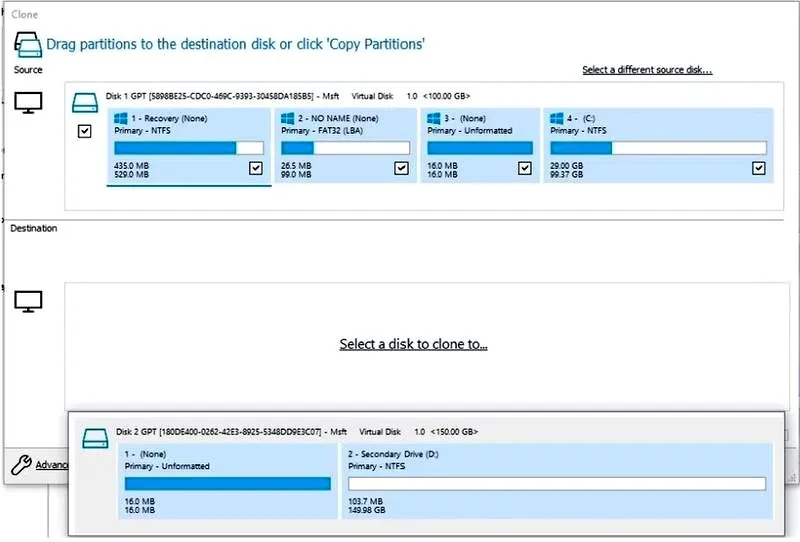
Przygotowanie przed instalacją Windows 10 stanowi kluczowy krok, który warto dokładnie przemyśleć. Choć wydaje się, że to prosta sprawa, dobrym pomysłem jest uwzględnienie kilku istotnych czynników. Zaczynam od zrobienia kopii zapasowej wszystkich ważnych danych przechowywanych na moim komputerze, ponieważ nie chcę stracić zdjęć, dokumentów ani innych cennych plików. Jeśli interesuje cię ta tematyka to odkryj, jak łatwo przesłać zdjęcia z iPhone na komputer. Dlatego w takich momentach zewnętrzny dysk twardy oraz chmura stają się moimi najlepszymi przyjaciółmi.
Ważność tworzenia kopii zapasowej danych
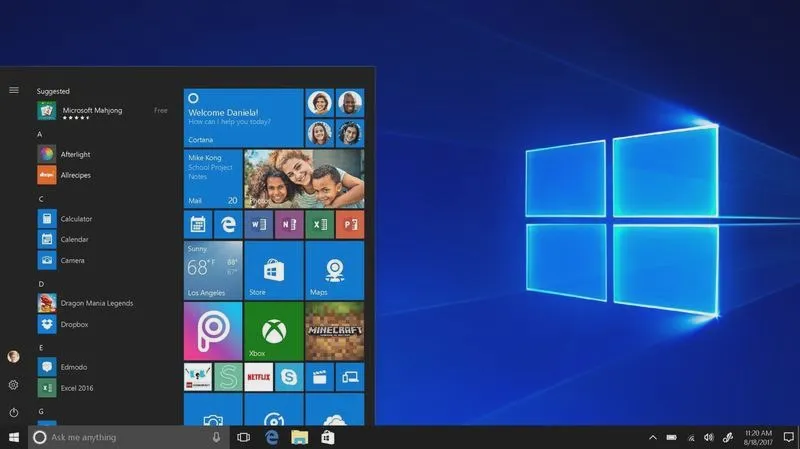
Następnie, przechodząc do kolejnego etapu, skupiam się na sprawdzaniu wymagań systemowych, aby upewnić się, że mój komputer poradzi sobie z nowym systemem bez problemów. Jakiś czas temu pisaliśmy o tym w tym wpisie. Często zdarza się, że posiadamy starszy sprzęt, który nie spełnia nowoczesnych norm. Dokładnie sprawdzam procesor, RAM oraz przestrzeń dyskową, a także inne podzespoły, ponieważ nie chcę, aby instalacja zakończyła się niepowodzeniem. Mimo że Windows 10 to przyjazny system, nie każdy komputer będzie w pełni kompatybilny z jego wymaganiami.
Sprawdzanie wymagań sprzętowych Windows 10
Na koniec, niezależnie od tego, jak ważne są wcześniejsze kroki, równie istotne okazuje się przygotowanie nośnika instalacyjnego. Istnieje wiele sposobów, aby to zrobić, jednak ja zazwyczaj wybieram zainstalowanie narzędzia do tworzenia nośników od Microsoftu. Dzięki temu zyskuję pewność, że wszystko będzie działać sprawnie i bezproblemowo. Przygotowany w ten sposób nośnik z systemem w zasięgu ręki sprawia, że instalacja staje się przyjemnością, a nie wyzwaniem. Z takim starannym podejściem, nowy Windows 10 z pewnością zagości na moim komputerze bez żadnych przeszkód!
Jak łatwo zainstalować Windows 10 – praktyczny przewodnik
W poniższej liście znajdziesz szczegółowe kroki, które ułatwią Ci instalację systemu Windows 10. Każdy punkt zawiera niezbędne informacje oraz praktyczne wskazówki, dzięki którym unikniesz problemów podczas tego procesu. Zachęcam do uważnego zapoznania się z instrukcjami.
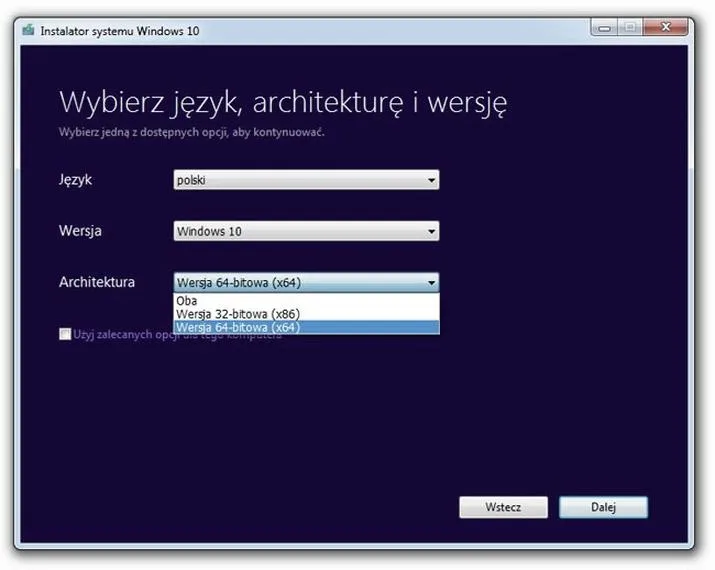
- Przygotowanie nośnika instalacyjnego: Na początku stwórz nośnik instalacyjny systemu Windows 10. W tym celu skorzystaj z narzędzia Media Creation Tool. Po pobraniu i uruchomieniu programu, wybierz opcję „Utwórz nośnik instalacyjny dla innego komputera”. Następnie określ język, edycję oraz architekturę systemu. Ostatnim krokiem jest decyzja, czy zamierzasz utworzyć nośnik USB, czy plik ISO. Jeżeli wybierzesz USB, upewnij się, że nośnik jest pusty, ponieważ wszystkie dane na nim zostaną trwale usunięte.
- Zmiana ustawień bootowania w BIOS: Kiedy już przygotujesz nośnik, uruchom komputer i wejdź do BIOS-u, co zwykle robisz, naciskając klawisz F2, DEL lub ESC przy starcie. Odnajdź sekcję z ustawieniami bootowania (Boot Order) i ustaw preferencję, aby komputer najpierw próbował uruchomić system z nośnika USB. Po dokonaniu zmian, pamiętaj, aby je zapisać i wyjść z BIOS-u.
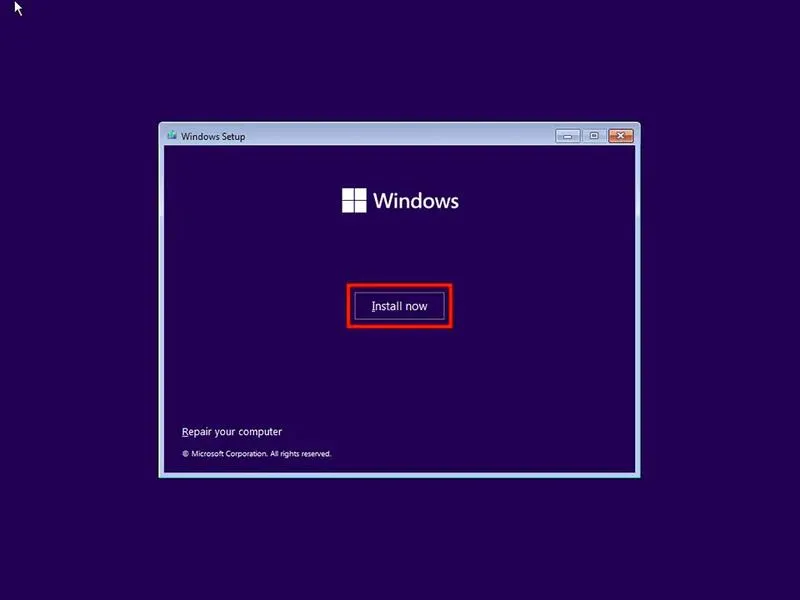
- Rozpoczęcie instalacji Windows 10: Po zrestartowaniu komputera, jeżeli wszystko zostało poprawnie ustawione, na ekranie powinien pojawić się instalator Windows 10. Wybierz język oraz inne preferencje, a następnie kliknij „Dalej”. Kolejnym krokiem jest wybór opcji „Zainstaluj teraz” oraz zaakceptowanie regulaminu, co umożliwi przejście do następnego etapu.
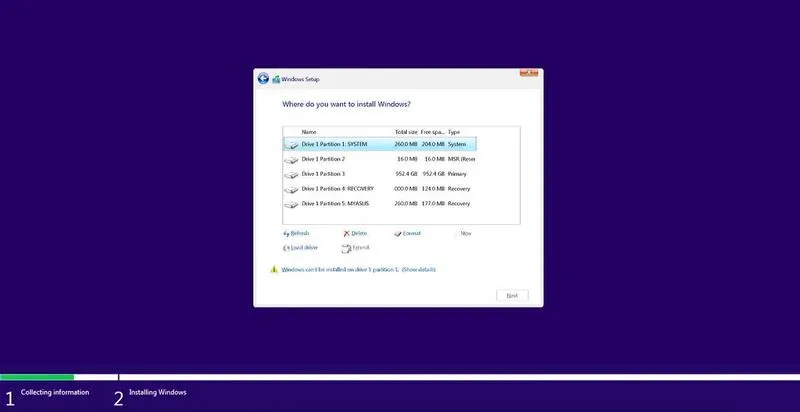
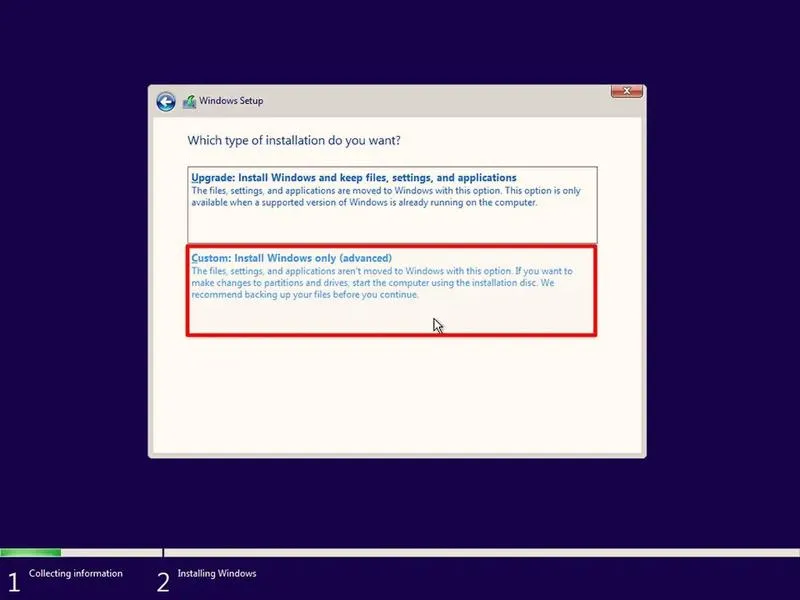
- Wybór typu instalacji: W tym miejscu program zapyta cię o typ instalacji. Wybierz „Instalacja niestandardowa” (Custom Installation), aby zainstalować system na wcześniej wybranym lub nowym dysku. Jeżeli zajdzie taka potrzeba, możesz również sformatować partycję, pamiętaj jednak, aby zachować ostrożność, aby nie usunąć danych z innych dysków.
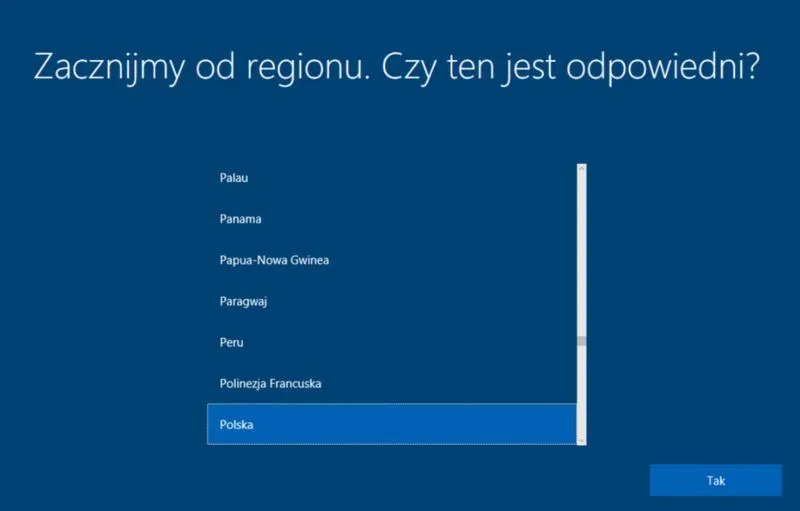
- Konfiguracja ustawień systemowych: Po zakończeniu instalacji systemu Windows 10, koniecznie skonfiguruj podstawowe ustawienia, takie jak region, język oraz preferencje dotyczące konta Microsoft lub lokalnego. Zdecyduj, czy chcesz korzystać z konta Microsoft, czy lokalnego, a także dostosuj ustawienia prywatności według własnych potrzeb.
Wybór odpowiedniej metody instalacji
Wybór odpowiedniej metody instalacji stanowi kluczowy krok w każdym projekcie i może znacząco wpłynąć na jego powodzenie. Kiedy zastanawiam się nad tym, co będzie najlepsze dla moich potrzeb, zawsze zaczynam od przeanalizowania wszystkich dostępnych opcji na rynku. Bez względu na to, czy planuję montaż systemu grzewczego, oświetlenia, czy może instalacji elektrycznej, niezwykle istotne jest dostosowanie metody do specyfiki miejsca oraz oczekiwań. Dobrze dobrane rozwiązania nie tylko pozwalają zaoszczędzić czas i pieniądze, ale także wpływają na efektywność całego systemu.
Co więcej, nie istnieje jedna uniwersalna metoda, która sprawdziłaby się w każdej sytuacji. W moim doświadczeniu kluczowe znaczenie ma analiza warunków lokalowych oraz dostępnych materiałów. Czasami tradycyjne podejście okazuje się najlepszym wyborem, podczas gdy innym razem warto postawić na nowoczesne technologie. Dodatkowo, skonsultowanie się z fachowcami może przynieść ogromne korzyści, ponieważ chętnie dzielą się swoim know-how oraz wskazują najlepsze praktyki.
Dokładna analiza potrzeb i warunków to klucz do sukcesu
Nie ma co ukrywać, że podejmowanie decyzji potrafi być przytłaczające. W takich sytuacjach zdecydowanie polecam stworzenie listy pro i kontra dla każdej z rozważanych metod. Taki mały "rachunek sumienia" naprawdę pomaga zrozumieć, która opcja przyniesie najwięcej korzyści. Ostatecznie zależy mi na tym, aby wszystko działało sprawnie i efektywnie, a ja czuł się zadowolony z wyboru. Z każdym podjętym wyborem zyskuję doświadczenie, które na pewno zaowocuje w przyszłości!
Wybór odpowiedniej metody instalacji to nie tylko kwestia techniczna, ale również strategiczna. Warto poświęcić czas na analizę i konsultacje, aby rezultaty mogły być jak najlepsze.
Ciekawostka: Wybierając metodę instalacji systemu operacyjnego, warto wiedzieć, że niektóre komputery mogą wymagać aktualizacji BIOS-u, aby obsłużyć nową wersję Windows. Zaktualizowany BIOS może poprawić kompatybilność sprzętu oraz zwiększyć stabilność systemu.
Rozwiązywanie najczęstszych problemów podczas instalacji
Podczas instalacji różnych rzeczy, od oprogramowania po sprzęt, użytkownicy często napotykają wiele przeszkód, które potrafią skutecznie zniechęcić. Sama również niejednokrotnie musiałam zmierzyć się z problemami, które wyglądały na niewielkie, jednak zamieniały proste zadanie w spore wyzwanie. Często zdarzało się, że brakowało sterowników, co wynikało z zapomnienia o ich aktualizacji lub braku wiedzy na temat ich lokalizacji. W takich momentach kluczowa okazuje się solidna porcja cierpliwości oraz kilka sprawdzonych trików do zastosowania.
Oprócz tego, błędy pojawiające się podczas instalacji również mogą sprawić kłopoty. Czasami wystarczy niewłaściwy plik czy niekompatybilność systemu, aby wszystko przestało działać. Pamiętam, jak spędziłam długie godziny nad problemem, który wystąpił z powodu nieodpowiedniej wersji oprogramowania. W końcu okazało się, że wystarczyło zainstalować nową wersję, odpowiednią dla mojego systemu operacyjnego. Dlatego zawsze warto upewnić się, że dysponujemy najnowszymi wersjami oprogramowania oraz że sprawdzamy wymagania sprzętowe.
Przygotowanie do instalacji jest kluczowe
Nie zapominajmy o odpowiednim przygotowaniu przed przystąpieniem do instalacji. Całkiem niedawno pisaliśmy o tym w tym poście. Choć często bagatelizuję ten krok, to on ma ogromny wpływ na ułatwienie całego procesu. Warto zorganizować pliki, zabezpieczyć ważne dane oraz stworzyć kopię zapasową. Kiedy coś się nie powiedzie, posiadanie podstawowych dokumentów w innym miejscu może okazać się zbawienne. Cenną pomocą może być także szczegółowa instrukcja lub poradnik, który przeprowadzi nas krok po kroku przez każdy etap. Posiadając prostą lokalizację, odpowiednie ustawienia i porządki w plikach, znacznie łatwiej pokonujemy wszelkie napotkane trudności.
Na koniec, pamiętajmy, że czasami warto poprosić o pomoc. Wstydzić się nie ma czego, gdy coś nie działa, ponieważ każdy z nas ma swoje mocne i słabe strony. Wspólne rozwiązywanie problemów z innymi – przyjaciółmi czy na forach internetowych – może przynieść niespodziewane rozwiązania. Jak mawiają: gdzie dwóch się bije, tam trzeci korzysta, a w przypadku instalacji może to być uradowany użytkownik, który otrzymał pomocną dłoń. Kluczowe jest, aby nie poddawać się i próbować nawet najtrudniejszych zadań, bo każda instalacja kończy się sukcesem! Ostatecznie, każdy z nas może się wiele nauczyć, a drobne problemy to tylko lekcje na przyszłość.
| Problem | Opis | Rozwiązanie |
|---|---|---|
| Brak sterowników | Użytkownicy mogą zapomnieć o aktualizacji lub nie wiedzieć, gdzie ich szukać. | Upewnij się, że wszystkie sterowniki są aktualne i dostępne przed instalacją. |
| Niekompatybilność systemu | Niewłaściwy plik lub wersja oprogramowania może uniemożliwić instalację. | Sprawdź wymagania sprzętowe oraz używaj wersji odpowiednich dla swojego systemu operacyjnego. |
| Brak kopii zapasowej | Nieprzygotowanie do instalacji może prowadzić do utraty danych. | Stwórz kopię zapasową ważnych danych przed przystąpieniem do instalacji. |
| Brak przygotowania | Bagatelizowanie organizacji plików i ustawień. | Zorganizuj pliki i sprawdź wszystkie ustawienia przed instalacją. |
| Poczucie wstydu w przypadku problemów | Użytkownicy mogą unikać proszenia o pomoc z obawy przed oceną. | Nie wstydź się poprosić o pomoc, korzystaj z rad znajomych lub forów internetowych. |
Czy wiesz, że wiele problemów podczas instalacji systemu Windows 10 można rozwiązać, korzystając z narzędzia "Rozwiązywanie problemów" dostępnego w menu Dowiedz się więcej w kreatorze instalacji? To świetny sposób na zautomatyzowanie procesu naprawy, co pozwala zaoszczędzić czas i frustrację!
Konfiguracja ustawień systemowych po zakończeniu instalacji
W poniższej liście znajdziesz kluczowe kroki, które pomogą Ci skonfigurować ustawienia systemowe po zakończeniu instalacji. Zastosowanie tych sugestii znacząco wpłynie na optymalizację pracy systemu, a także zwiększy jego bezpieczeństwo i wydajność.
- Aktualizacja systemu: Po ukończeniu instalacji niezwykle ważne jest, aby zainstalować najnowsze aktualizacje systemowe. Dzięki temu nie tylko poprawisz wydajność, ale również zabezpieczysz system przed znanymi lukami bezpieczeństwa. Dlatego sprawdź dostępność aktualizacji w ustawieniach systemowych i upewnij się, że wprowadziłeś wszystkie wymagane poprawki.
- Konfiguracja zapory ogniowej: Właściwe dostosowanie ustawień zapory ogniowej pomoże chronić system przed nieautoryzowanym dostępem. Możesz to zrobić, korzystając z programu zapory systemowej lub zewnętrznej. Zadbaj o to, aby przeanalizować, które aplikacje i usługi mają prawo komunikować się z Internetem, a w razie potrzeby zmodyfikuj reguły dostępu.
- Dostosowanie ustawień prywatności: Ustawienia prywatności dają Ci możliwość kontrolowania, jakie dane zbierane są przez system oraz aplikacje. Dlatego warto zajrzeć do sekcji prywatności w ustawieniach i skonfigurować opcje dotyczące lokalizacji, danych osobowych oraz historii aktywności. To pozwoli Ci uzyskać większą kontrolę nad swoimi informacjami.
- Konfiguracja kont użytkowników: Jeśli z komputera korzysta wiele osób, powinieneś skonfigurować różne konta użytkowników. To rozwiązanie umożliwi każdemu dostęp do spersonalizowanego środowiska pracy i zwiększy bezpieczeństwo, ograniczając dostęp do danych innych użytkowników.
- Tworzenie punktów przywracania systemu: Regularne tworzenie punktów przywracania systemu stanowi skuteczny sposób na zabezpieczenie się przed utratą danych oraz niepożądanymi zmianami. Dzięki temu zyskujesz możliwość szybkiego przywrócenia systemu do poprzedniego stanu w razie wystąpienia problemów po instalacji lub aktualizacjach.
Najczęściej zadawane pytania (FAQ)
Dlaczego warto robić kopię zapasową danych przed instalacją Windows 10?Tworzenie kopii zapasowej jest kluczowe, ponieważ podczas instalacji systemu możesz stracić wszystkie ważne dane na swoim komputerze. Dzięki zewnętrznemu dyskowi twardemu lub chmurze możesz ochronić swoje zdjęcia, dokumenty i inne cenne pliki przed utratą.
Jak sprawdzić, czy komputer spełnia wymagania systemowe do instalacji Windows 10?Aby upewnić się, że Twój komputer jest kompatybilny z Windows 10, należy sprawdzić procesor, pamięć RAM, przestrzeń dyskową oraz inne podzespoły. Niespełnienie tych wymogów może skutkować problemami podczas instalacji systemu.
Jak przygotować nośnik instalacyjny Windows 10?Przygotowanie nośnika instalacyjnego można zrealizować za pomocą narzędzia Media Creation Tool od Microsoftu. Ważne jest, aby po pobraniu programu wybrać odpowiednie opcje dotyczące języka, edycji oraz architektury systemu oraz upewnić się, że nośnik USB jest pusty przed jego utworzeniem.
Jakie powinny być pierwsze kroki po zakończeniu instalacji Windows 10?Po zakończeniu instalacji należy zaktualizować system, dostosować ustawienia zapory ogniowej oraz skonfigurować ustawienia prywatności. Ważne jest również stworzenie kont użytkowników, jeśli korzysta z komputera wiele osób, oraz utworzenie punktów przywracania systemu dla bezpieczeństwa danych.
Jak rozwiązać najczęstsze problemy podczas instalacji Windows 10?Najczęstsze problemy to brak sterowników, niekompatybilność systemu oraz brak kopii zapasowej. Warto upewnić się, że wszystkie sterowniki są aktualne, sprawdzić wymagania sprzętowe, oraz przed przystąpieniem do instalacji zabezpieczyć wszystkie ważne dane.