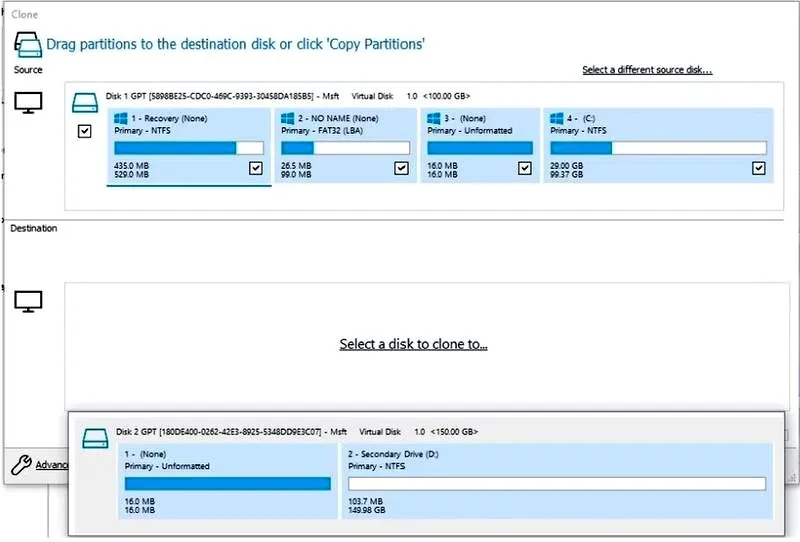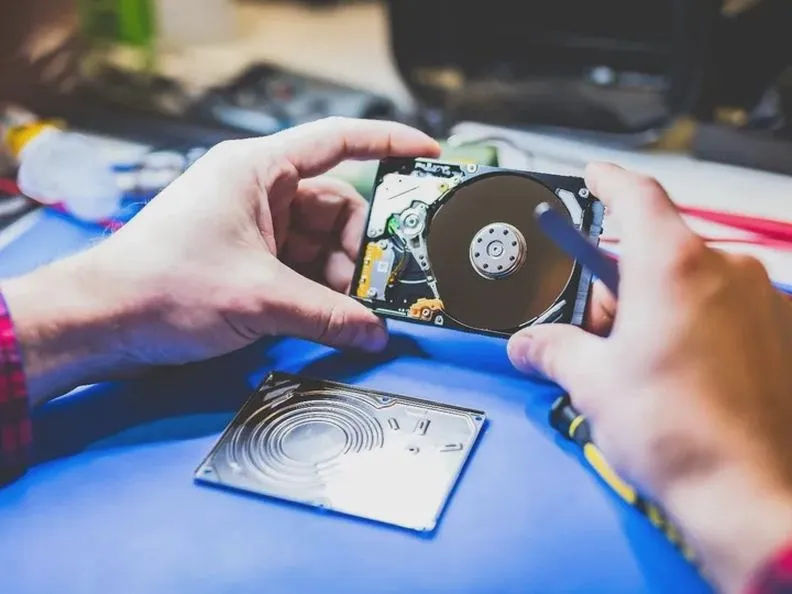
Rozszerzanie partycji systemowej w Windows 10 może wydawać się zniechęcające, zwłaszcza gdy obawiamy się o bezpieczeństwo naszych danych. Mimo to, stosując odpowiednie podejście i narzędzia, można wykonać to zadanie sprawnie i bezpiecznie. Na początek zawsze warto wykonać kopię zapasową danych. Dzięki temu, w przypadku jakichkolwiek problemów, możemy uniknąć utraty ważnych plików. Należy pamiętać, że partycje przydzielane są podczas instalacji systemu, a z czasem, korzystając z różnych aplikacji, mogą się szybko zapełniać. Szczególnie dotyczy to dysku systemowego C:, który intensywnie wykorzystuje Windows.
- Wykonaj kopię zapasową danych przed rozpoczęciem operacji.
- Zainstaluj zewnętrzne oprogramowanie, takie jak NIUBI Partition Editor.
- Uruchom program i zidentyfikuj partycje oraz dostępne wolne miejsce.
- Zmniejsz rozmiar sąsiedniej partycji, aby stworzyć nieprzydzieloną przestrzeń.
- Połącz nieprzydzieloną przestrzeń z partycją systemową C:.
- Potwierdź operację i rozpocznij proces zmiany rozmiaru partycji.
- Sprawdź, czy partycja C: została pomyślnie rozszerzona po restarcie komputera.
Choć Windows 10 dysponuje wbudowanym narzędziem do zarządzania dyskami, jego możliwości pozostają dość ograniczone. Na przykład nie można rozszerzyć partycji C: poprzez zmniejszanie partycji D: ani E:, gdy te nie sąsiadują ze sobą na dysku. Z tego powodu w takich sytuacjach lepiej skorzystać z zewnętrznego oprogramowania, takiego jak NIUBI Partition Editor, które oferuje szereg zaawansowanych funkcji. Dzięki nowoczesnym technologiom, takim jak 1-sekundowe wycofywanie, możemy mieć pewność, że nasze dane pozostaną bezpieczne przez całą operację. Co najważniejsze, możemy powiększyć partycję systemową bez konieczności reinstalacji Windows oraz programów.
Bezpieczne rozszerzanie partycji z wykorzystaniem zewnętrznego oprogramowania
Załóżmy, że chcesz zwiększyć rozmiar partycji C:, korzystając z przestrzeni z partycji D:. Pierwszą rzeczą, którą należy zrobić, jest zainstalowanie i uruchomienie NIUBI Partition Editor. Wystarczy kliknąć prawym przyciskiem myszy na partycję D: i wybrać opcję „Zmień rozmiar/Przenieś”. Następnie wystarczy przeciągnąć lewą granicę w prawo, aby zwolnić potrzebną przestrzeń. Potem kliknij prawym przyciskiem na partycję C: i ponownie wybierz „Zmień rozmiar/Przenieś”, tak aby dodać nieprzydzieloną przestrzeń do partycji systemowej. Cała operacja zazwyczaj zajmuje od 5 do 15 minut, co czyni ją naprawdę szybkim procesem.
Jeżeli nie masz wystarczającej ilości wolnego miejsca na partycji D:, warto rozważyć przeniesienie plików z innego dysku. To pozwoli zwolnić miejsce na C:. Proces będzie wtedy podobny, ale pamiętaj, że takie rozwiązanie wymaga dodatkowych kroków. W każdym przypadku, bez względu na wybraną metodę, kluczową kwestią pozostaje użycie zaufanego oprogramowania, a także wykonanie kopii zapasowej przed wprowadzeniem jakichkolwiek zmian. Dzięki temu będziesz mógł cieszyć się większą przestrzenią na partycji systemowej, a Twoje dane będą nadal nienaruszone.
Jak zwiększyć przestrzeń partycji w systemie Windows 10 — szczegółowy przewodnik
W poniższej liście znajdziesz szczegółowe kroki, które pomogą Ci rozszerzyć partycję systemową w Windows 10 bez ryzyka utraty danych. Dodatkowo, zamieszczam zalecenia dotyczące użycia oprogramowania do zarządzania partycjami, co z pewnością ułatwi cały proces i zminimalizuje ewentualne błędy.
- Pobierz i zainstaluj oprogramowanie do zarządzania partycjami
Wybierz odpowiedni program, na przykład NIUBI Partition Editor lub EaseUS Partition Master. Upewnij się, że wersja oprogramowania współpracuje z Twoim systemem operacyjnym. Po pobraniu oraz zainstalowaniu uruchom program, a następnie sprawdź, czy inne działające w tle aplikacje nie zakłócają procesu zmiany rozmiaru partycji. - Uruchom program i zidentyfikuj partycje
Po uruchomieniu oprogramowania zlokalizuj partycje znajdujące się na Twoim dysku. Zazwyczaj partycja systemowa to C:. Zwróć uwagę na partycje, które mają wolne miejsce, które możesz wykorzystać, oraz sprawdź, czy sąsiadują z partycją C: (na przykład D: lub E:). - Zmniejsz rozmiar sąsiedniej partycji
Kliknij prawym przyciskiem myszy na partycję, z której chcesz zabrać miejsce, a następnie wybierz opcję „Zmień rozmiar/Przenieś”. Wyskakujące okno pozwoli Ci na przesunięcie suwaka lub wprowadzenie wartości celem zmniejszenia rozmiaru partycji. Przesuń granicę w prawo, aby stworzyć nieprzydzieloną przestrzeń. Na przykład, jeśli zmniejszysz partycję D: o 20 GB, te 20 GB stanie się nieprzydzielone. - Połącz nieprzydzieloną przestrzeń z partycją systemową
Kliknij prawym przyciskiem myszy na partycję C: i wybierz „Zmień rozmiar/Przenieś” ponownie. Użyj suwaka, aby przeciągnąć granicę w prawo, co pozwoli połączyć nieprzydzieloną przestrzeń z partycją C:. Upewnij się, że uzyskujesz odpowiednią wartość, a następnie kliknij „OK” w celu potwierdzenia. - Potwierdź operację i rozpocznij proces
Po wykonaniu wszystkich zmian kliknij przycisk „Wykonaj zadanie” lub „Zastosuj” w oprogramowaniu. Następnie potwierdź operację, a program rozpocznie proces zmiany rozmiaru partycji. Upewnij się, że nie przerywasz procesu i nie zamykasz aplikacji, aby uniknąć utraty danych. - Sprawdź rozszerzoną partycję
Po zakończeniu operacji zrestartuj komputer i sprawdź zarządzanie dyskami w systemie Windows. Zobacz, czy partycja C: została pomyślnie rozszerzona. Dodatkowo, upewnij się, że dostępna jest właściwa ilość wolnego miejsca.
| Krok | Opis |
|---|---|
| 1 | Wykonaj kopię zapasową danych, aby uniknąć utraty ważnych plików. |
| 2 | Zainstaluj i uruchom NIUBI Partition Editor. |
| 3 | Kliknij prawym przyciskiem myszy na partycję D: i wybierz opcję „Zmień rozmiar/Przenieś”. |
| 4 | Przeciągnij lewą granicę partycji D: w prawo, aby zwolnić potrzebną przestrzeń. |
| 5 | Kliknij prawym przyciskiem na partycję C: i wybierz „Zmień rozmiar/Przenieś”. |
| 6 | Dodaj nieprzydzieloną przestrzeń do partycji C:. |
| 7 | Cała operacja zajmuje zazwyczaj od 5 do 15 minut. |
| 8 | Jeżeli nie ma wystarczającej ilości wolnego miejsca na D:, przenieś pliki z innego dysku. |
| 9 | Używaj zaufanego oprogramowania i zawsze wykonuj kopię zapasową przed zmianami. |
Zalety i ograniczenia narzędzia Diskpart w procesie rozszerzania partycji
Diskpart stał się moim sprzymierzeńcem w zarządzaniu partycjami w systemach Windows, a jego zalety są niezaprzeczalne. Przede wszystkim, gdy rozważam podstawowe operacje, takie jak rozszerzanie partycji, narzędzie to okazuje się niezwykle pomocne. Wydając polecenia w wierszu poleceń, szybko zwiększam rozmiar woluminu, co z pewnością jest wygodne. Dzięki odpowiedniej konfiguracji udaje mi się zyskać znaczną ilość miejsca na dysku, a to szczególnie przydaje się w przypadku partycji systemowej, zwłaszcza gdy dysk C zapełnia się zbyt szybko przez pliki tymczasowe czy aplikacje. Jeśli lubisz tę tematykę, poznaj skuteczne metody zmiany stylu partycji na MBR z GPT. Ponadto warto zauważyć, że Diskpart najlepiej działa z systemami plików NTFS, co sprawia, że idealnie nadaje się do zarządzania dyskami w nowoczesnych systemach.
Niemniej jednak istnieją pewne ograniczenia, które warto znać. Kluczowym warunkiem użycia Diskpartu do rozszerzania partycji stanowi posiadanie sąsiadującego nieprzydzielonego miejsca po prawej stronie partycji, którą pragnę powiększyć. W praktyce, jeżeli partycja C ma inną partycję po swojej prawej stronie, muszę najpierw ją usunąć, co z kolei może prowadzić do utraty danych. Dodatkowo, Diskpart nie potrafi rozszerzać partycji systemowych, gdy brakuje wystarczającej ilości miejsca, co rodzi problemy z zarządzaniem przestrzenią na dysku.
Różne ograniczenia Diskpartu przy rozszerzaniu partycji
Jedną z wielkich zalet Diskpartu okazuje się jego szybkość i efektywność, jednak wymaga on od nas starannego planowania. Korzystając z tego narzędzia, muszę być świadomy, że każda operacja wiąże się z pewnym ryzykiem, zwłaszcza jeśli nie upewniłem się, że wszystkie moje istotne dane są odpowiednio zabezpieczone. Dodatkowo warto zauważyć, że mimo iż Diskpart to bardzo przydatne narzędzie, czasami nie jest najwygodniejszym rozwiązaniem, szczególnie dla mniej zaawansowanych użytkowników. W takiej sytuacji oprogramowanie do partycjonowania, takie jak EaseUS Partition Master, może zaoferować lepszy wybór, dzięki intuicyjnemu interfejsowi oraz dodatkowym funkcjom.
Ostatecznie, decydując się na wybór narzędzia do rozszerzania partycji, dostrzegam, że Diskpart stanowi świetne rozwiązanie dla bardziej technicznie obeznanych użytkowników. Niemniej jednak nie każdemu może ono odpowiadać. Oceniam moje potrzeby i zastanawiam się, czy dysponuję odpowiednimi zasobami oraz czasem na radzenie sobie z ewentualnymi problemami, które mogą pojawić się podczas korzystania z tego narzędzia. Każda decyzja powinna być dokładnie przemyślana, aby uniknąć nieprzyjemnych niespodzianek związanych z utratą danych lub niewłaściwym zarządzaniem partycjami.
Ciekawostką jest, że przed użyciem Diskpart, warto wykonać kopię zapasową wszystkich istotnych danych, ponieważ nawet drobny błąd w poleceniach może prowadzić do nieodwracalnej utraty danych, a Diskpart nie oferuje opcji cofnięcia wykonanych zmian.
Kiedy warto skorzystać z oprogramowania do zarządzania partycjami, jak NIUBI Partition Editor
W poniższej liście przedstawiamy kluczowe sytuacje, w których warto skorzystać z oprogramowania do zarządzania partycjami, takiego jak NIUBI Partition Editor. Każdy punkt szczegółowo opisuje, kiedy oraz jak efektywnie zwiększyć rozmiar partycji, zarządzać przestrzenią dyskową i jednocześnie unikać potencjalnych problemów z danymi.
- Rozszerzanie partycji systemowej (C:) – Zdarza się, że dysk systemowy, na którym zainstalowany jest Windows, zapełnia się w wyniku obecności aplikacji, plików tymczasowych czy aktualizacji systemu. Dzięki NIUBI Partition Editor użytkownicy mogą łatwo zwiększyć rozmiar partycji systemowej, przenosząc nieużywane miejsce z innych partycji, takich jak D: czy E:. Wystarczy prosty ruch myszką, a użytkownicy powiększą dysk C bez potrzeby reinstalacji systemu oraz aplikacji.
- Przenoszenie nieprzydzielonej przestrzeni – W wielu przypadkach użytkownicy muszą przenieść nieprzydzieloną przestrzeń, aby połączyć ją z inną partycją. Oprogramowanie NIUBI Partition Editor umożliwia przeprowadzenie tego zadania nawet wtedy, gdy nieprzydzielona przestrzeń znajduje się daleko od partycji, która wymaga rozszerzenia. Taki układ często uniemożliwia wykorzystanie narzędzia Zarządzanie dyskami w Windows, które wymaga sąsiedztwa nieprzydzielonego miejsca. To innowacyjne rozwiązanie sprawia, że prace stają się szybsze i bardziej intuicyjne.
- Tworzenie kopii partycji na większy dysk – W sytuacji, gdy dyski twarde są przestarzałe i pełne, najlepszym rozwiązaniem może być wymiana na większy dysk SSD lub HDD. Dzięki NIUBI Partition Editor użytkownicy mają możliwość nie tylko skopiowania partycji, ale także przeniesienia ich na inny, większy nośnik, co prowadzi do zysków przestrzennych. Użytkownicy mogą z powodzeniem przeprowadzać takie operacje, pozostawiając system i dane nienaruszone.
- Przydzielanie miejsca z innej partycji – Czasami konieczne staje się uwolnienie przestrzeni z partycji, która nie działa z pełną intensywnością, aby zwiększyć przestrzeń na bardziej obciążonym woluminie. NIUBI Partition Editor oferuje możliwość przeniesienia miejsca z dysku D na dysk C, co eliminuje marnotrawstwo cennej przestrzeni dyskowej. Tego rodzaju działania stają się kluczowe, zwłaszcza wtedy, gdy dany wolumin wymaga szybkiej reakcji, na co wpływa także działanie systemu operacyjnego.
Przewodnik po różnych metodach rozszerzania dysku C w systemie Windows 10
Rozszerzanie dysku C w systemie Windows 10 zdecydowanie zyskuje na popularności, zwłaszcza że wielu z nas zmaga się z ciągłym brakiem miejsca. Często wygląda to tak, jakby nasz komputer został stworzony jedynie do przechowywania aplikacji oraz plików systemowych, co skutkuje szybkim wypełnianiem się dysku C. Jeśli chcesz poczytać więcej, sprawdź, jak prawidłowo wybrać między gpt a mbr na dysku SSD. Nie musisz się martwić! Istnieje wiele metod, które umożliwią Ci wygodne oraz efektywne powiększenie tej partycji, niezależnie od tego, czy jesteś doświadczonym użytkownikiem, czy dopiero zaczynasz swoją przygodę z komputerami.
Jednym z najprostszych sposobów na zwiększenie rozmiaru dysku C jest skorzystanie z wbudowanego narzędzia "Zarządzanie dyskami". To narzędzie skupia się na prostych operacjach, takich jak rozszerzanie lub zmniejszanie partycji. Aby to zrealizować, wystarczy kliknąć prawym przyciskiem myszy na dysk C, wybrać opcję "Rozszerz wolumin" i postępować zgodnie z kilkoma krokami. Pamiętaj jednak, że ta metoda zadziała tylko wtedy, gdy obok dysku C znajduje się nieprzydzielone miejsce. W przeciwnym razie będziesz musiał poszukać innego rozwiązania.
Wykorzystanie oprogramowania do zarządzania partycjami oferuje większą elastyczność
Jeżeli podchodzisz do tematu poważniej, warto rozważyć inwestycję w oprogramowanie do zarządzania partycjami, takie jak EaseUS Partition Master czy NIUBI Partition Editor. Programy te posiadają znacznie więcej możliwości oraz elastyczności w porównaniu do narzędzi systemu Windows. Dzięki nim możesz przenieść miejsce z jednej partycji na drugą, nawet jeśli nie są one sąsiadujące. Na przykład, jeśli dysk D ma dużo wolnego miejsca, możesz łatwo przenieść część z niego na dysk C, co pozwoli Ci na komfortowe korzystanie z komputera bez obaw o brak miejsca na snapshaty, aktualizacje czy nowe aplikacje.
W przypadku, gdy potrzebujesz jeszcze bardziej zaawansowanych opcji, niektóre programy umożliwiają rozszerzenie woluminu C z przestrzeni innego dysku. Jeżeli z kolei potrzebujesz więcej miejsca, a nie masz dostępnych nieprzydzielonych partycji, warto pomyśleć o migracji dużych plików z dysku C na inny napęd. Taka operacja nie tylko zwolni miejsce, ale także pozytywnie wpłynie na wydajność Twojego systemu. Pamiętaj, że klucz do sukcesu leży w regularnym monitorowaniu przestrzeni dyskowej oraz dbaniu o porządek na komputerze!
Czy wiesz, że przed rozszerzeniem partycji warto wykonać kopię zapasową ważnych danych? Choć większość metod jest bezpieczna, zawsze istnieje ryzyko nieprzewidzianych sytuacji, które mogą prowadzić do utraty danych. Regularne tworzenie kopii zapasowych to najlepszy sposób na zabezpieczenie się przed takimi problemami.
Najczęstsze pytania i odpowiedzi (FAQ)
Jakie kroki należy wykonać przed rozszerzeniem partycji systemowej w Windows 10?Na początek warto wykonać kopię zapasową danych, aby uniknąć utraty ważnych plików.
Dlaczego nie można rozszerzyć partycji C: poprzez zmniejszanie partycji D: lub E: w Windows 10?Możliwości wbudowanego narzędzia do zarządzania dyskami w Windows 10 są ograniczone, a partycje muszą sąsiadować ze sobą, aby można było je połączyć.
Jakie oprogramowanie można wykorzystać do rozszerzenia partycji w Windows 10?Można skorzystać z zewnętrznego oprogramowania, takiego jak NIUBI Partition Editor, które oferuje zaawansowane funkcje zarządzania partycjami.
Co powinno być zrobione, jeśli na partycji D: jest niewystarczająco miejsca do przeniesienia?Warto rozważyć przeniesienie plików z innego dysku, aby zwolnić miejsce na partycji D: i umożliwić dalsze rozszerzanie partycji C:.
Jakie są kluczowe zalety korzystania z oprogramowania do zarządzania partycjami w porównaniu do wbudowanego narzędzia w Windows?Oprogramowanie do zarządzania partycjami daje znacznie więcej możliwości i elastyczności, umożliwiając przenoszenie miejsca między partycjami, nawet jeśli nie są one sąsiadujące.