Przygotowanie do instalacji systemu operacyjnego jeszcze nigdy nie było tak proste! Zanim jednak zaczniemy działać, warto postarać się o kilka niezbędnych rzeczy. Przede wszystkim, potrzebujemy dostępu do drugiego komputera z Internetem. Może się zdarzyć, że nasz główny sprzęt nie posiada zainstalowanego żadnego systemu, dlatego pomocny może okazać się komputer pożyczony od znajomego lub laptop, który używamy na co dzień. Zerknij na ten wpis po więcej szczegółów. Następnie, warto zaopatrzyć się w pendrive USB lub płytę DVD, w zależności od tego, jak planujemy przeprowadzić samą instalację. Oczywiście, niezbędna będzie również odrobina wolnego czasu, aby w spokoju zorganizować cały proces.
Właściwe przygotowanie sprzętu oraz nośnika
Kiedy zgromadzimy wszelkie potrzebne akcesoria, możemy przejść do kluczowego etapu — przygotowania nośnika instalacyjnego. W tym celu zainstalujmy oprogramowanie Media Creation Tool ze strony Microsoft, które umożliwia pobranie wszystkich niezbędnych plików do instalacji Windows 10. Wybierz opcję utworzenia nośnika instalacyjnego, a następnie zdecydujmy, czy pliki mają zostać zapisane na pendrive'ie, czy na płycie DVD. Jak już śledzisz takie zagadnienia, sprawdź, jaki format bootowalnego pendrive'a będzie najlepszy dla ciebie. Czas trwania tego procesu może się różnić, ale z reguły nie powinno zająć to zbyt wiele czasu, w zależności od prędkości naszego internetu oraz mocy sprzętu, na którym pracujemy.
Rozpoczęcie z nośnika oraz weryfikacja ustawień
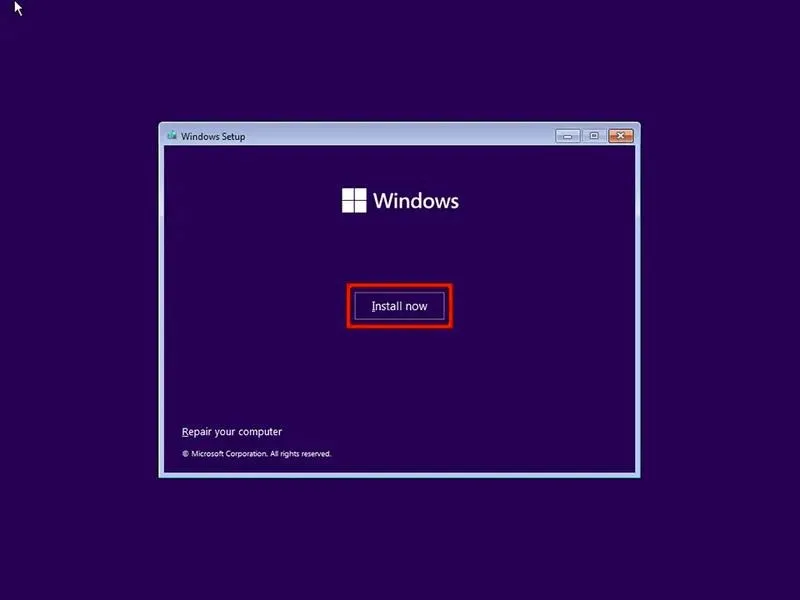
Po przygotowaniu nośnika, nadchodzi moment prawdy: jak włączyć komputer z USB lub DVD, aby rozpocząć instalację? W tym celu musimy zmienić ustawienia w BIOS-ie lub UEFI, co może się różnić w zależności od producenta komputera. Warto zerknąć do instrukcji obsługi, a jeśli jej nie możemy znaleźć, dobrze skorzystać z poradników w sieci, które często dostarczają potrzebnych informacji. Po odpowiednim skonfigurowaniu sprzętu i ponownym uruchomieniu, na ekranie powinna pojawić się plansza instalacyjna Windows 10 — na ten moment czekaliśmy z niecierpliwością!
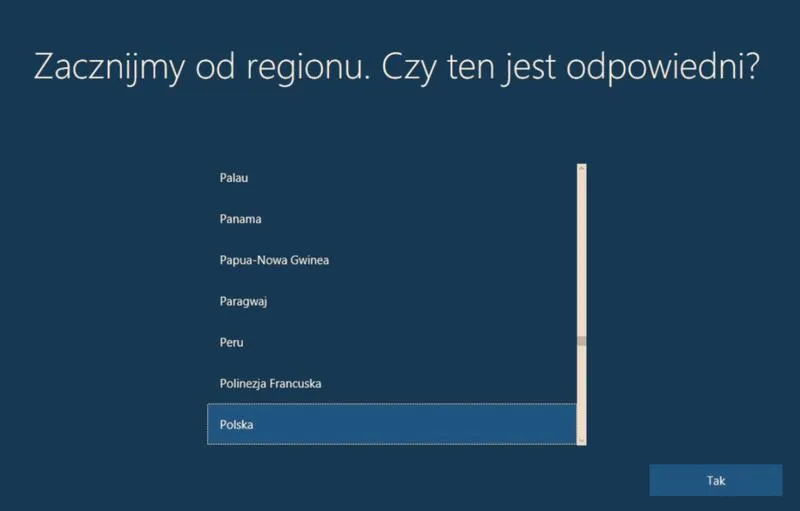
Ostatnim krokiem należy wprowadzenie klucza licencyjnego oraz wybór partycji do instalacji. Jeśli klucz nie jest dostępny, nie musimy się martwić — możemy kontynuować bez niego. Po zatwierdzeniu wyboru dysku system zacznie kopiować pliki, a instalacja ruszy pełną parą. Warto pamiętać, aby w trakcie tego procesu nie odłączać komputera od zasilania. Jeżeli ciekawi cię ta tematyka to sprawdź, jak zabezpieczyć swój laptop przed zagrożeniami. Po finalizacji, czeka nas jedynie skonfigurowanie kilku podstawowych ustawień. Teraz możemy cieszyć się nowym systemem i odkrywać jego możliwości!
Jak zainstalować Windows 10 na nowym komputerze – instrukcja krok po kroku
W poniższej liście znajdziesz szczegółowe etapy, które musisz wykonać, aby bezproblemowo zainstalować Windows 10 na nowym komputerze. Każdy krok opisuje istotne działania, które ułatwią prawidłowe przeprowadzenie całej instalacji, a także zminimalizują ryzyko napotkania problemów.
- Pobierz Media Creation Tool Aby zacząć, odwiedź oficjalną stronę Microsoft, gdzie pobierzesz narzędzie Media Creation Tool. To oprogramowanie umożliwi ci przygotowanie nośnika, z którego zainstalujesz system Windows 10 na swoim komputerze. Upewnij się, że masz stabilne łącze internetowe, co zapewni sprawny proces pobierania.
- Utwórz nośnik instalacyjny Po uruchomieniu Media Creation Tool zaakceptuj umowę licencyjną. Następnie wybierz opcję stworzenia nośnika instalacyjnego (USB lub DVD). Jeśli korzystasz z USB, upewnij się, że jest on podłączony do komputera i ma co najmniej 8 GB wolnego miejsca. Lokalni użytkownicy mogą zdecydować się także na utworzenie pliku ISO, który później wypalą na płycie DVD.
- Skonfiguruj BIOS/UEFI Podłącz pendrive lub włóż płytę DVD do napędu, a następnie uruchom komputer. Wejdź do BIOS/UEFI, aby ustawić odpowiednią kolejność bootowania, tak aby komputer zwracał uwagę na nośnik z systemem. Informacje o tym, jak wchodzić do BIOS/UEFI, różnią się w zależności od producenta – zazwyczaj wymaga to naciśnięcia klawisza F2, F12 lub Del podczas uruchamiania komputera.
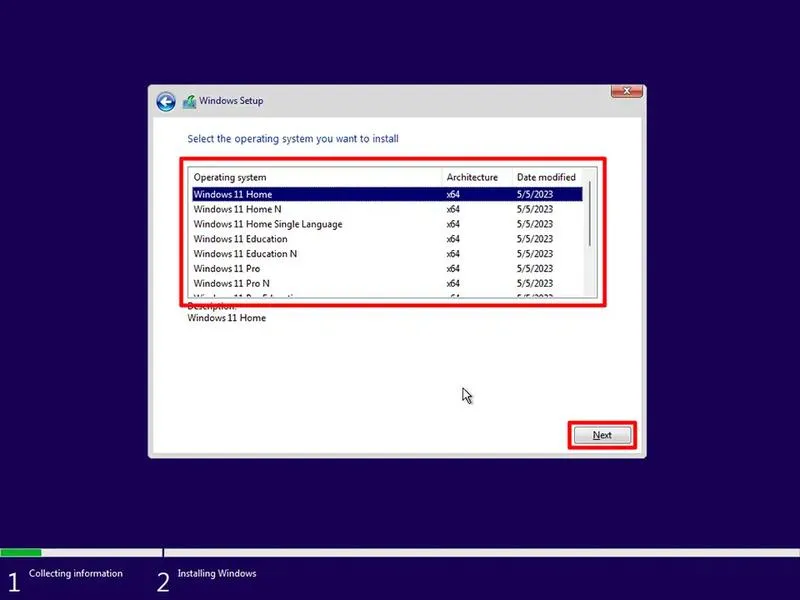
- Wprowadź klucz aktywacyjny Po uruchomieniu instalacji otrzymasz prośbę o podanie klucza licencyjnego Windows 10. Jeśli nie posiadasz klucza, możesz kontynuować instalację, wybierając opcję „Nie mam klucza produktu”. Klucz wpiszesz później, gdy system będzie już zainstalowany.
- Wybierz partycję do instalacji Po pomyślnym wprowadzeniu klucza instalator poprosi cię o wybór dysku, na którym zainstalujesz system. Możesz również skorzystać z opcji „Opcje zaawansowane”, aby sformatować dysk lub utworzyć nowe partycje. Staraj się wybrać odpowiednią partycję, na której nie ma istotnych danych, ponieważ wszystkie informacje mogą zostać utracone.
- Skonfiguruj Windows 10 po instalacji Po zakończeniu instalacji komputer może automatycznie się zrestartować. Następnie wprowadź podstawowe ustawienia, takie jak region, język oraz preferencje dotyczące prywatności. Możesz również zalogować się za pomocą konta Microsoft lub utworzyć nowe. Po zakończeniu konfiguracji system dokończy instalację, co może zająć kilka minut.
Jak pobrać i przygotować nośnik instalacyjny Windows 10?
Aby zainstalować system Windows na nowym komputerze lub laptopie, najpierw muszę przygotować nośnik instalacyjny. Proces ten staje się znacznie prostszy, gdy korzystam z narzędzia Media Creation Tool, które dostępne jest na oficjalnej stronie Microsoft. Przed rozpoczęciem tej przygody upewniam się, że mam pod ręką drugi komputer z dostępem do Internetu oraz pendrive USB albo płytę DVD. To kluczowe kroki, które znacznie ułatwiają mi dalszą część instalacji. Ważne jest również, aby pendrive był poprawnie podłączony, ponieważ starsze urządzenia mogą mieć problemy z wykrywaniem nowszych złączy USB.
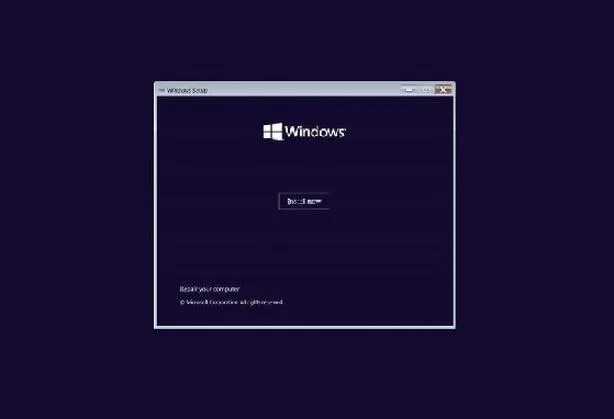
Gdy wszystko jest już gotowe, czas zabrać się za pobranie i przygotowanie nośnika. Uruchamiam Media Creation Tool, akceptuję umowę licencyjną i wybieram opcję utworzenia nośnika instalacyjnego. Mam możliwość podjąć decyzję, czy wykonam instalację na pendrive’ie, czy może utworzę obraz ISO, który następnie wypalę na płycie DVD. Proces pobierania plików może zająć chwilę, dlatego cierpliwie czekam na zakończenie. Kiedy nośnik jest gotowy, przechodzę do ostatniej fazy – uruchamiania komputera z przygotowanego nośnika.
Przy uruchomieniu systemu z nośnika instalacyjnego
Teraz nadszedł moment, aby skonfigurować komputer tak, by bootował się z przygotowanego pendrive’a lub płyty DVD. Wymaga to dostępu do BIOS-u lub UEFI i zmiany kolejności rozruchu. Choć nie jest to może najłatwiejsza operacja, w Internecie znajdę wiele informacji na ten temat. Po wprowadzeniu odpowiednich ustawień uruchamiam komputer i widzę ekran instalacyjny Windows. Czas na wprowadzenie klucza licencyjnego. Jeżeli nie mam go pod ręką, to nic nie szkodzi – mogę dokończyć instalację bez aktywacji i wrócić do tej kwestii później.
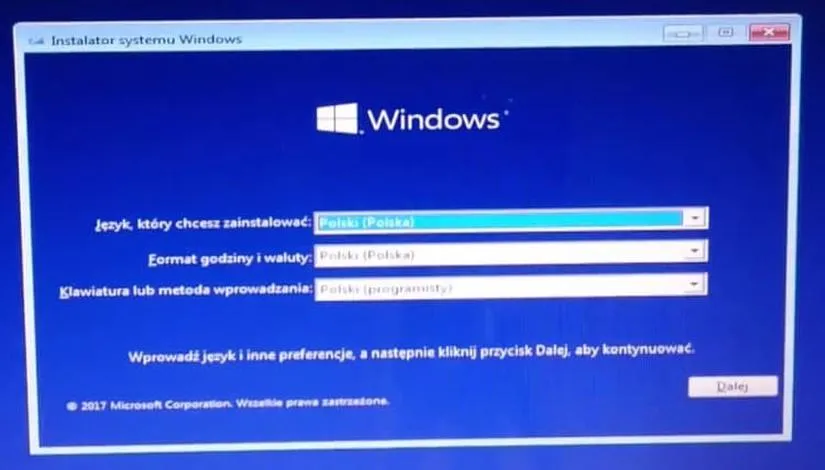
Na koniec wybieram odpowiednią partycję do instalacji systemu i czekam, aż wszystkie pliki zostaną skopiowane na dysk. Jeżeli lubisz tę tematykę, odkryj najlepsze aplikacje do smartwatcha L13 i dowiedz się, jak je zainstalować. Instalacja trwa od kilkunastu do kilkudziesięciu minut, dlatego w tym czasie lepiej nie przerywać procesu i nie odłączać zasilania. Gdy cały proces zakończy się, mogę zacząć konfigurować nowy system. Windows zapyta mnie o szereg ustawień, takich jak wybór regionu czy preferencje dotyczące prywatności. Po zaakceptowaniu wszystkich opcji dokończę instalację, a mój nowy komputer stanie się gotowy do użycia. Czas na radość z nowego systemu i zainstalowanie ulubionych aplikacji!
| Krok | Opis |
|---|---|
| 1 | Przygotowanie drugiego komputera z dostępem do Internetu oraz nośnika (pendrive USB lub płyta DVD). |
| 2 | Pobranie i uruchomienie Media Creation Tool. |
| 3 | Akceptacja umowy licencyjnej. |
| 4 | Wybór opcji utworzenia nośnika instalacyjnego: pendrive USB lub obraz ISO. |
| 5 | Oczekiwanie na zakończenie pobierania plików. |
| 6 | Uruchomienie komputera z przygotowanego nośnika. |
| 7 | Wejście do BIOS-u lub UEFI w celu zmiany kolejności rozruchu." |
| 8 | Uruchomienie komputera z nośnika i wprowadzenie klucza licencyjnego. |
| 9 | Wybór partycji do instalacji systemu. |
| 10 | Oczekiwanie na zakończenie instalacji, trwającej od kilkunastu do kilkudziesięciu minut. |
| 11 | Konfiguracja nowego systemu zgodnie z preferencjami. |
Czy wiesz, że korzystając z Media Creation Tool, możesz także pobrać najnowsze aktualizacje systemu podczas tworzenia nośnika instalacyjnego? Dzięki temu twój nowy system Windows 10 będzie już wyposażony w poprawki i udoskonalenia, co może znacząco wpłynąć na jego stabilność i wydajność zaraz po instalacji.
Konfiguracja BIOS/UEFI - jak ustawić komputer do bootowania?
Kiedy zdecydowałem się na instalację nowego systemu operacyjnego na swoim komputerze, pierwszym krokiem musiałem wykonać konfigurację BIOS lub UEFI. Można to porównać do bramy, dzięki której decydujemy, z jakiego nośnika system uruchomi się. Warto zauważyć, że BIOS (Basic Input/Output System) i UEFI (Unified Extensible Firmware Interface) różnią się technicznie, jednak ich głównym celem pozostaje zarządzanie procesem rozruchu komputera. Kluczowe zadanie polega na zmianie kolejności bootowania, co oznacza ustalenie, z którego urządzenia komputer zacznie ładować system. Dobrze jest mieć pod ręką instrukcję obsługi, ponieważ każda płyta główna może wymagać innej procedury.
Ustalamy priorytety bootowania w BIOS/UEFI
Aby dostać się do BIOS lub UEFI, podczas uruchamiania komputera klikam odpowiedni klawisz, którym najczęściej okazuje się F2, Del bądź Esc. Gdy tylko znajdę się w interfejsie, w menu zazwyczaj odnajduję sekcję "Boot" lub "Boot Order". Tam mogę ustawić kolejność urządzeń, które będą używane do uruchamiania systemu. Podłączam pendrive z instalatorem Windows do portu USB i przestawiam go na pierwszą pozycję. Pamiętajmy, aby zapisać zmiany przed wyjściem; zwykle wystarczy wcisnąć F10. Jeżeli wszystko pójdzie zgodnie z planem, komputer powinien teraz uruchomić instalator z pendrive'a.
Znajomość interfejsu BIOS/UEFI ułatwia proces
Interfejs BIOS/UEFI może wydawać się nieco skomplikowany, zwłaszcza gdy to nasza pierwsza próba konfiguracji systemu. Nie martw się jednak, ponieważ większość opcji jest opisana, a intuicyjny układ zazwyczaj ułatwia nawigację. Co więcej, warto również zwrócić uwagę na opcje bezpieczeństwa, takie jak Secure Boot. Czasami, gdy instaluję inny system, konieczne może być jego wyłączenie. Na stronie https://skalppg.pl/ znajdziesz więcej informacji na ten temat. Kiedy wszystko ustawię, wracam do ekranu głównego i wybieram opcję "Zapisz i wyjdź". Po chwili komputer uruchomi się ponownie i rozpocznie instalację Windows, a ja będę mógł cieszyć się nowym systemem na swoim sprzęcie.
Ciekawostką jest, że UEFI wspiera początkowe rozruchy z większych dysków (ponad 2 TB) i oferuje znacznie szybsze uruchamianie komputerów w porównaniu do tradycyjnego BIOS-u, co czyni go bardziej nowoczesnym rozwiązaniem dla dzisiejszych systemów.
Ostatnie szlify - jak skonfigurować nowy system po instalacji?
W poniższej liście znajdziesz szczegółowe wskazówki dotyczące konfiguracji nowego systemu Windows 10 zaraz po jego instalacji. Każdy z podpunktów dostarcza ważnych informacji, które wspierają komfortowe korzystanie z nowego systemu operacyjnego.
- Pierwsze uruchomienie i konfiguracja podstawowa: Po zakończeniu instalacji systemu Twój komputer automatycznie się uruchomi, a na ekranie zobaczysz ekran powitalny. W tym momencie będziesz musiał wybrać język, region oraz układ klawiatury. Staraj się upewnić, że wszystkie ustawienia są zgodne z Twoimi preferencjami, aby korzystanie z systemu było jak najprzyjemniejsze.
- Podłączenie do sieci Wi-Fi: Następnie połącz się z siecią Wi-Fi. Wybierz swoją sieć z listy dostępnych, a potem wprowadź hasło. Stabilne połączenie z internetem ma kluczowe znaczenie, ponieważ umożliwi pobranie aktualizacji systemu oraz aplikacji. To z kolei wpłynie na bezpieczeństwo i wydajność Twojego urządzenia.
- Aktywacja systemu: Jeśli nie wprowadziłeś klucza licencyjnego podczas instalacji, warto teraz to zrobić. Przejdź do sekcji „Ustawienia” → „Aktualizacja i zabezpieczenia” → „Aktywacja” i wprowadź klucz. Kluczowa jest aktywacja systemu, aby uniknąć ograniczeń w użytkowaniu funkcji oraz zapewnić sobie regularne aktualizacje.
- Ustawienia prywatności: W trakcie konfiguracji Windows 10 poprosi Cię o zaakceptowanie polityk dotyczących prywatności oraz zbierania danych. Dobrze jest dokładnie przejrzeć te opcje i dostosować je do swoich potrzeb. Możesz zdecydować, jakie dane chcesz udostępniać Microsoftowi oraz w jakim zakresie programy zewnętrzne mogą mieć dostęp do Twoich informacji.
- Instalacja aktualizacji: Po zakończeniu podstawowej konfiguracji niezbędne jest zainstalowanie wszystkich dostępnych aktualizacji systemowych. Aby to zrobić, przejdź do „Ustawienia” → „Aktualizacja i zabezpieczenia” → „Windows Update” i kliknij „Sprawdź aktualizacje”. Regularne aktualizacje poprawiają nie tylko stabilność systemu, ale również chronią przed zagrożeniami z sieci.