Partycja ochronna GPT, znana również jako partycja zabezpieczająca w stylu GUID (Global Unique Identifier), stanowi istotny mechanizm, który chroni dane na dyskach twardych. Wprowadzenie tego rozwiązania miało na celu pokonanie ograniczeń, jakie nakładał tradycyjny schemat MBR, który uniemożliwiał utworzenie partycji większych niż 2 terabajty. Zobacz inny artykuł, w którym też była o tym mowa. Kiedy pojawia się komunikat o partycji ochronnej GPT, zazwyczaj oznacza to, że system operacyjny, zwykle starsze wersje Windows, na przykład Windows 7 lub Windows XP, nie potrafi jej odczytać ani wykonać żadnych operacji, takich jak formatowanie czy usuwanie. Tego rodzaju trudności najczęściej napotykamy, gdy podłączamy nowo nabyty dysk twardy lub zewnętrzny, który został skonfigurowany właśnie według standardu GPT.
- Partycja ochronna GPT zabezpiecza dane na dyskach twardych, ale może być nieczytelna dla starszych systemów operacyjnych.
- Aby odzyskać dane z partycji GPT, zaleca się użycie oprogramowania do odzyskiwania danych, takiego jak EaseUS Data Recovery Wizard.
- Przed usunięciem partycji GPT warto wykonać kopię zapasową danych i przywrócić potrzebne pliki z odzyskiwania.
- Usunięcie partycji można przeprowadzić za pomocą polecenia Diskpart, pamiętając, że spowoduje to utratę wszystkich danych.
- Po usunięciu partycji dysk staje się „nieprzydzielony” i można go przekonwertować na format MBR dla zgodności ze starszymi systemami.
- Przy procesie konwersji należy uważać, aby nie utracić ważnych danych; kluczowe jest wcześniejsze wykonanie kopii zapasowej.
- Odzyskiwanie danych z partycji zabezpieczającej może być skuteczne, zwłaszcza gdy używa się odpowiedniego oprogramowania.
Warto zauważyć, że sam też wielokrotnie borykałem się z tym problemem, szczególnie podczas wymiany dysku w moim komputerze. W takich sytuacjach partycja ochronna GPT staje się swoistą 'pułapką', ponieważ system Windows, pomimo wyświetlania jej jako zdrowej, jednocześnie uznaje ją za niedostępną. To napotkanie sprawiło mi wiele frustracji, zwłaszcza że na dysku znajdowały się bardzo ważne dane. Kluczowe znaczenie ma w tym kontekście zrozumienie, dlaczego dochodzi do takiego stanu rzeczy. Na przykład, wersje systemu Windows, które nie obsługują GPT, tak jak Windows XP, nie mogą poprawnie przetworzyć takich dysków, co prowadzi do pojawienia się wspomnianych komunikatów błędów. Co nieco w tym temacie napisaliśmy w tym artykule.
Uzyskiwanie dostępu do partycji ochronnej GPT z wykorzystaniem oprogramowania
Jeżeli napotkasz partycję ochronną GPT, warto w pierwszej kolejności spróbować odzyskać dane z tej partycji. Można to zrealizować, używając dedykowanego oprogramowania do odzyskiwania danych, na przykład EaseUS Data Recovery Wizard. Proces jest stosunkowo prosty: po uruchomieniu programu wybierasz dysk do skanowania, a oprogramowanie zlokalizuje wszystkie dostępne pliki. Moje doświadczenia jednoznacznie wskazują, że to jedna z najskuteczniejszych metod, aby bezpiecznie przywrócić dane przed podjęciem dalszych działań na dysku. Jak już schodzimy na ten temat, sprawdź, ile miejsca zajmuje Windows 10 na Twoim dysku.
Gdy uda się pomyślnie odzyskać cenne informacje, można zająć się usuwaniem partycji ochronnej GPT. Najczęściej stosowaną metodą do tego celu jest użycie polecenia Diskpart w wierszu poleceń, co umożliwia usunięcie ewentualnych błędów. Należy jednak mieć na uwadze, że ta operacja usuwa wszystkie partycje oraz dane z dysku, dlatego przed jej wykonaniem zawsze warto stworzyć kopię zapasową. Po usunięciu partycji, dysk zostanie oznaczony jako "nieprzydzielony", co pozwoli na jego zainicjowanie oraz podział na nowe partycje. Dzięki przeprowadzeniu tych działań odzyskasz pełną kontrolę nad swoim dyskiem, co pozwoli na efektywne wykorzystanie przestrzeni na nowe dane!
Jak przenieść dane z partycji GPT bez ryzyka utraty plików
Oto szczegółowa lista kroków, które umożliwią bezpieczne kopiowanie danych z partycji GPT, minimalizując ryzyko utraty jakichkolwiek plików. Zanim przystąpisz do realizacji tych działań, upewnij się, że Twój sprzęt działa stabilnie i jest odpowiednio przygotowany do tego zadania.
- Pobierz i zainstaluj oprogramowanie do odzyskiwania danych. Wybierz program, taki jak EaseUS Data Recovery Wizard, który cieszy się renomą w zakresie efektywności odzyskiwania danych z partycji GPT. Sprawdź, czy oprogramowanie jest zgodne z Twoim systemem operacyjnym oraz czy spełnia wszystkie wymagania dotyczące odzyskiwania danych.
- Uruchom oprogramowanie i wybierz dysk. Po zainstalowaniu oprogramowania, uruchom je. Na ekranie powinieneś zobaczyć listę dostępnych dysków. Ważne, aby teraz wybrać ten dysk, na którym znajduje się partycja GPT, z której zamierzasz skopiować dane. Zawsze warto sprawdzić, czy system prawidłowo rozpoznaje wybrany dysk.
- Rozpocznij skanowanie dysku. Kliknij przycisk skanowania, aby oprogramowanie mogło przeskanować wybrany dysk w poszukiwaniu utraconych plików. Pamiętaj, że czas trwania tego procesu może różnić się, w zależności od rozmiaru oraz stanu tego konkretnego dysku.
- Przejrzyj wyniki skanowania. Kiedy skanowanie zakończy się, oprogramowanie zaprezentuje listę dostępnych plików. Zwykle pliki te podzielone są na różne kategorie, takie jak „Utracone pliki” czy „Pliki RAW”. Sprawdź uważnie, czy Twoje potrzebne pliki znajdują się w wynikach.
- Wybierz i przywróć pliki. Zaznacz pliki, które chcesz skopiować, a następnie kliknij przycisk „Odzyskaj” lub „Przywróć”. Kluczowe jest, abyś wybrał bezpieczne miejsce docelowe dla przywróconych plików, najlepiej na innym dysku lub zewnętrznym nośniku danych; to pozwoli uniknąć nadpisania jakichkolwiek danych na partycji GPT.
- Potwierdź poprawność odzyskanych plików. Po przywróceniu plików, sprawdź ich integralność. Upewnij się, że zawartość odzyskanych plików jest prawidłowa oraz że wszystkie potrzebne dane udało się skutecznie odzyskać.
Skuteczne metody usuwania błędów partycji ochronnej GPT
Na poniższej liście przedstawiamy skuteczne metody usuwania błędów związanych z partycją ochronną GPT. Starannie opisaliśmy każdą z metod, aby pomóc w zrozumieniu, jak efektywnie poradzić sobie z tym problemem, nie narażając na szwank żadnych danych.
- Odzyskiwanie danych z partycji ochronnej GPT
Zanim zdecydujesz się na usunięcie partycji ochronnej GPT, warto najpierw zająć się odzyskaniem niezabezpieczonych danych. Możesz skorzystać z oprogramowania do odzyskiwania, na przykład EaseUS Data Recovery Wizard. Uruchom program, wybierz dysk do skanowania, a następnie zidentyfikuj oraz przywróć utracone pliki. Pamiętaj, aby zapisać przywrócone dane w bezpiecznym miejscu, co pozwoli uniknąć dalszych strat.
- Usunięcie partycji ochronnej GPT za pomocą Diskpart
Kiedy już masz kopię zapasową danych, możesz przystąpić do usunięcia partycji ochronnej. W tym celu skorzystaj z narzędzia Diskpart. Uruchom wiersz poleceń jako administrator, a następnie wpisz diskpart. Następnie użyj polecenia list disk, aby zobaczyć dostępne dyski. Po tym, wybierz odpowiedni dysk poleceniem select disk X (gdzie X to numer dysku) i wpisz clean, aby usunąć partycję. Uwaga! To działanie spowoduje utratę wszystkich danych na tej partycji, dlatego wcześniejsze odzyskanie danych jest kluczowe.
- Konwersja dysku GPT na MBR
Gdy usuniesz partycję ochronną GPT, dysk stanie się „nieprzydzielony”. Aby przekształcić go na format MBR, możesz ponownie skorzystać z narzędzia Diskpart. Po wyborze dysku, wpisz polecenie convert mbr. Takie działanie umożliwi dalsze wykorzystanie dysku w systemach, które nie obsługują GPT. Alternatywnie, możesz wybrać oprogramowanie takie jak EaseUS Partition Master, które zapewnia bezpieczną konwersję bez ryzyka utraty danych.
Przekonwertuj dysk GPT na MBR – krok po kroku
Zmiana stylu partycji dysku z GPT na MBR może okazać się przydatną operacją, zwłaszcza kiedy pracujemy z systemami operacyjnymi, które nie obsługują GPT. Przedstawię kilka prostych kroków, które pozwolą na zrealizowanie tego procesu, ale pamiętaj, iż wiążą się z potencjalną utratą danych znajdujących się na dysku. Dlatego zawsze warto przed rozpoczęciem czynności stworzyć kopię zapasową najważniejszych plików. Zatem zaczynamy od uruchomienia narzędzia wiersza poleceń oraz zidentyfikowania numeru dysku, który chcemy przekonwertować.
Aby otworzyć wiersz poleceń, wpisz „cmd” w wyszukiwarce Windows i uruchom go jako administrator. Następnie wprowadź polecenie „diskpart”, co pozwoli na otwarcie narzędzia do zarządzania dyskami. Kolejnym krokiem będzie wpisanie „list disk”, aby znaleźć dysk, który chcemy konwertować. Zwróć uwagę na numer dysku. Na przykład, jeśli to dysk 1, wprowadź polecenie „select disk 1”. I tutaj rozpoczyna się proces, który prowadzi do usunięcia wszystkich danych na tym dysku!
Proces konwersji dysku z GPT na MBR krok po kroku
Aby wyczyścić dysk, wystarczy wpisać polecenie „clean”. Pamiętaj, że to oznacza usunięcie wszystkich partycji i danych, więc upewnij się, że masz ich kopię. Po zakończeniu procesu wprowadź polecenie „convert mbr”, co przeprowadzi konwersję stylu partycji na MBR. Na koniec możesz zakończyć sesję, wpisując „exit”. I voilà! Teraz otrzymujesz dysk MBR, który możesz podzielić na nowe partycje i sformatować w systemie Windows, a to zajmie zaledwie kilka minut pracy. Jak już poruszamy ten temat to sprawdź, który dysk SSD do laptopa ASUS wybrać.
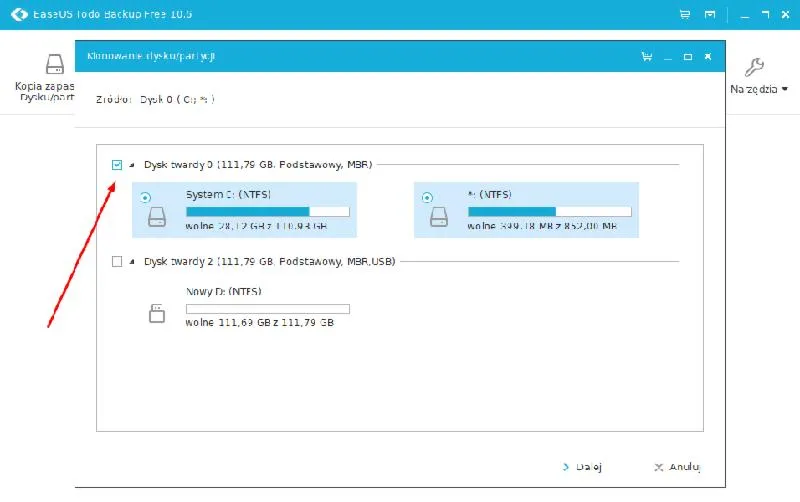
Na końcu, gdy dysk zostanie skonwertowany, przechodzimy do działania. Jeśli planujesz utworzyć nowe partycje, wystarczy otworzyć Zarządzanie dyskami, klikać prawym przyciskiem myszy na „Ten komputer” i wybierać „Zarządzaj”. Następnie znajdź swój nowy dysk oznaczony jako nieprzydzielony, kliknij prawym przyciskiem myszy, wybierz „Nowy prosty wolumin” i przeprowadź przez kreator. Nawet jeśli to wydaje się być zadaniem dla zaawansowanych użytkowników, w rzeczywistości jest to proste! Po kilku kliknięciach twój dysk znów będzie gotowy do użycia.
| Krok | Opis |
|---|---|
| Krok 1 | Uruchom wiersz poleceń jako administrator (wpisz „cmd” w wyszukiwarce Windows) |
| Krok 2 | Wprowadź polecenie „diskpart” w celu otwarcia narzędzia do zarządzania dyskami |
| Krok 3 | Wpisz „list disk”, aby znaleźć dysk do konwersji i zapamiętaj jego numer |
| Krok 4 | Wprowadź polecenie „select disk X” (gdzie X to numer dysku) |
| Krok 5 | Wpisz polecenie „clean” w celu usunięcia wszystkich partycji i danych |
| Krok 6 | Wprowadź polecenie „convert mbr” w celu konwersji stylu partycji na MBR |
| Krok 7 | Wpisz „exit”, aby zakończyć sesję |
| Krok 8 | Otwórz Zarządzanie dyskami, kliknij prawym przyciskiem na „Ten komputer” i wybierz „Zarządzaj” |
| Krok 9 | Znajdź nowy dysk oznaczony jako nieprzydzielony, kliknij prawym przyciskiem i wybierz „Nowy prosty wolumin” |
Odzyskiwanie danych z partycji zabezpieczającej GPT przed usunięciem
Partycja zabezpieczająca GPT stanowi główny powód, dla którego wiele osób ma trudności z dostępem do swoich danych. Na ogół kwestia ta wskazuje na to, że system operacyjny nie potrafi odczytać partycji z uwagi na jej ochronę, co niewątpliwie bywa frustrujące. W roku 2026 sporo użytkowników zmaga się z tym problemem, często nie zdając sobie sprawy, że przyczyny mogą być zróżnicowane, począwszy od błędów w systemie, a skończywszy na braku pełnej kompatybilności z dyskiem GPT. Na szczęście to nie koniec świata – na podstawie mojego doświadczenia mogę zapewnić, że istnieją skuteczne metody na odzyskanie danych, nawet z tych "niedostępnych" miejsc.
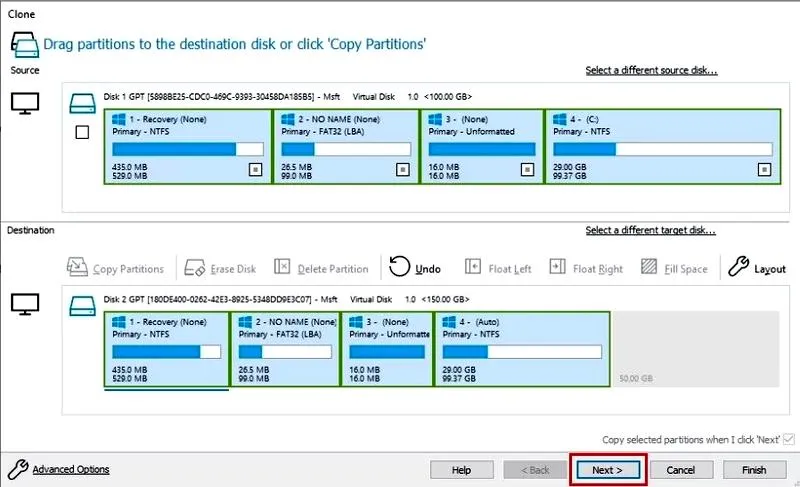
Aby skutecznie przywrócić dane z partycji zabezpieczającej GPT, warto korzystać z programów do odzyskiwania danych, takich jak EaseUS Data Recovery Wizard. Przy podejmowaniu decyzji o potencjalnym usunięciu partycji, najpierw sprawdź dysk, wykonując skanowanie. Oprogramowanie to pozwala zlokalizować oraz przywrócić pliki, które mogły zostać utracone. Należy jednak pamiętać, że proces skanowania może zająć sporo czasu, zwłaszcza gdy posiadasz dużo danych do przeszukania – warto przygotować się na ewentualność, że operacja ta potrwa nawet kilka godzin.
Odzyskiwanie danych z partycji zabezpieczającej GPT jest możliwe
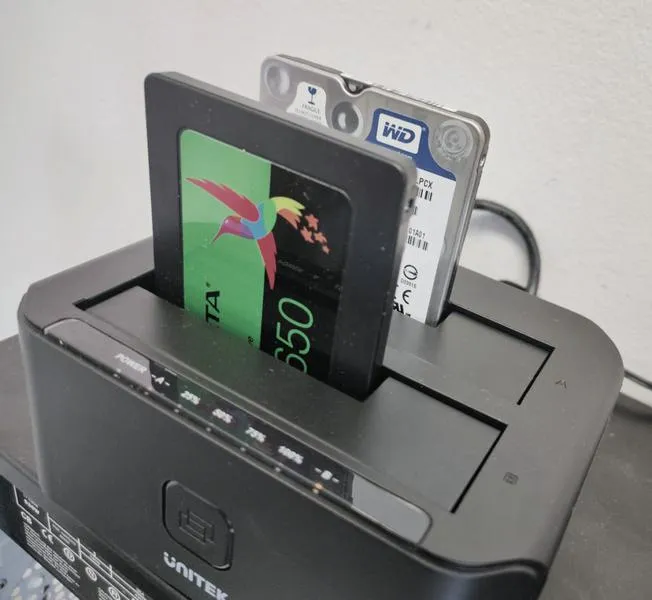
Po zakończeniu skanowania, oprogramowanie wyświetli listę plików, które udało się odnaleźć. Moja rada brzmi: przed przywróceniem plików, zrób ich podgląd, aby upewnić się, że są to rzeczywiście te, których potrzebujesz. Następnie wybierz odpowiednią lokalizację do ich zapisania – najlepiej na innym dysku, aby uniknąć ich ponownej utraty z uwagi na błędy. Zwróć uwagę na to, że te działania warto podjąć zanim zdecydujesz się na usunięcie partycji zabezpieczającej GPT – w przeciwnym razie możesz na zawsze utracić dostęp do cennych danych. Jeżeli interesuje cię ta tematyka to przeczytaj, jak łatwo zmienić styl partycji na MBR z GPT.
Gdy już odzyskasz swoje pliki, nadchodzi czas na zajęcie się problemem z partycją zabezpieczającą GPT. W tej sytuacji polecenie Diskpart w wierszu poleceń sprawdzi się doskonale. Po wyborze odpowiedniego dysku i wydaniu polecenia "clean", należy mieć na uwadze, że to usunie wszelkie dane na tym dysku, dlatego wcześniejsze odzyskanie danych ma kluczowe znaczenie. Cały proces umożliwi także przywrócenie możliwości podziału dysku na nowe partycje oraz ich formatowania – zyskując ponownie pełną kontrolę nad dyskiem! To wyjątkowe uczucie móc pokonać ten problem, dokładnie skupiając się na każdym kroku.
Czy wiesz, że w niektórych przypadkach oprogramowanie do odzyskiwania danych może przywrócić pliki nawet z usuniętych partycji zabezpieczających GPT? Kluczem jest szybkie działania po zauważeniu utraty danych, ponieważ im szybciej podejdziesz do odzyskiwania, tym większa szansa na pomyślne przywrócenie plików.
Źródła:
- https://pl.easeus.com/manage-partitions/access-gpt-protective-partition.html
- https://www.seagate.com/pl/pl/support/kb/troubleshooting-gpt-protective-partition-issues-207837en/