

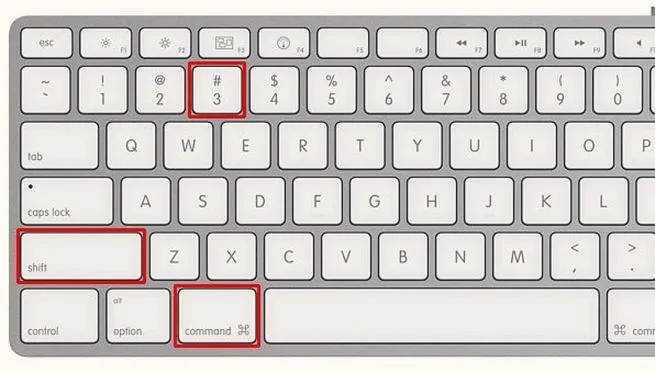
Robienie zrzutów ekranu na laptopie stanowi niezwykle przydatną umiejętność, szczególnie w dzisiejszym świecie, gdzie komunikacja wizualna zyskuje na znaczeniu. Istnieje kilka różnych sposobów, aby to zrobić, i chętnie podzielę się swoimi ulubionymi metodami. Niezależnie od tego, czy zamierzasz utrwalić zabawne momenty w grze, czy potrzebujesz wsparcia technicznego, zrzut ekranu z pewnością będzie pomocny.
- Robienie zrzutów ekranu jest przydatną umiejętnością w komunikacji wizualnej.
- Kombinacja klawiszy Windows + PrtScn umożliwia szybkie wykonanie zrzutu całego ekranu, automatycznie zapisując go w folderze „Obrazy”.
- Narzędzie Wycinanie pozwala na tworzenie zrzutów w różnych formatach z możliwością edycji.
- ScreenRec to zaawansowane narzędzie, które umożliwia nagrywanie ekranu oraz szybkie udostępnianie zrzutów.
- Możliwość dodawania adnotacji do zrzutów zwiększa ich użyteczność w kontekście pracy i komunikacji.
- Przygotowanie ekranu i wybór odpowiedniego narzędzia są kluczowe dla skutecznych zrzutów ekranu.
- Edytowanie zrzutów przed udostępnieniem pozwala na dodanie niezbędnych informacji i oznaczeń.
Na początek chciałbym wskazać jedno z moich ulubionych rozwiązań, czyli kombinację klawiszy Windows + PrtScn. Ta metoda działa naprawdę szybko — po naciśnięciu obu klawiszy ekran na chwilę przygasa, co oznacza, że zrzut ekranu został zrobiony. Co więcej, obraz automatycznie zapisuje się w folderze „Obrazy” w podfolderze „Zrzuty ekranu”. Dzięki temu możesz zaoszczędzić czas, ponieważ cały proces odbywa się praktycznie samodzielnie.
Wygodne narzędzia do robienia zrzutów ekranu na laptopie
Ponadto, często korzystam z Narzędzia Wycinanie, które stanowi wbudowaną aplikację w systemie Windows, umożliwiającą wykonywanie zrzutów w różnych formatach. Dzięki temu możesz zaznaczyć konkretny obszar ekranu albo uchwycić całe okno. Jeżeli ciekawią cię takie treści, odwiedź artykuł i odkryj jak łatwo nagrywać ekran w Windows 10. Dodatkowo, Wycinanie oferuje podstawowe funkcje edycyjne, które pozwalają na dodawanie notatek czy podkreślanie istotnych fragmentów. To doskonały sposób, aby wzbogacić zrzut o dodatkowe informacje, co szczególnie przydaje się podczas dzielenia się tym, co robię w pracy.
Wreszcie, warto wspomnieć o ScreenRec, moim osobistym faworycie, gdy potrzebuję bardziej zaawansowanych opcji. To darmowe narzędzie do nagrywania ekranu oraz zrzutów ekranu pozwala mi nie tylko łapać obraz, ale również edytować go i błyskawicznie udostępniać. Dzięki prostemu interfejsowi mogę łatwo zaznaczyć interesujący obszar, a po wykonaniu zrzutu od razu otrzymuję link do udostępnienia. Takie rozwiązanie sprawdza się idealnie, gdy chcę szybko pokazać komuś coś istotnego, unikając zbędnej zwłoki.
Jak wykonać zrzut ekranu na laptopie w kilku prostych krokach
W poniższej liście znajdziesz szczegółowy przewodnik, który opisuje, jak wykonać zrzut ekranu na laptopie, wykorzystując różne metody. Przewodnik omówi głównie skróty klawiaturowe oraz wbudowane narzędzia w systemie Windows, dzięki którym ta czynność stanie się prostsza.
- Użycie skrótu klawiaturowego Windows + PrtScn
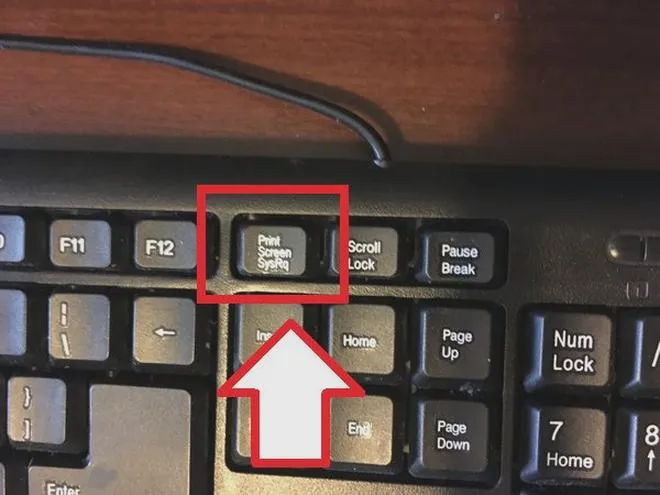
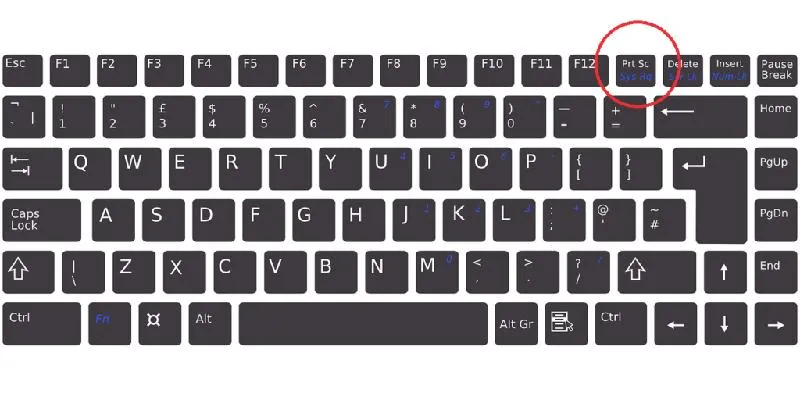
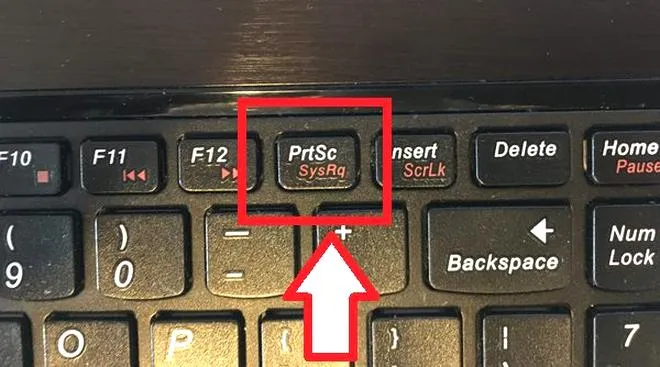
Aby wykonać zrzut całego ekranu, naciśnij jednocześnie klawisz Windows oraz klawisz PrtScn, który zazwyczaj znajduje się w prawym górnym rogu klawiatury. Gdy ekran na chwilę przygaśnie, oznacza to, że zrzut został pomyślnie wykonany. Zrzut automatycznie zapisze się w folderze Obrazy, w podfolderze Zrzuty ekranu. Tam odnajdziesz plik o nazwie „Zrzut ekranu (X).png”, gdzie „X” to numer porządkowy.
- Korzystanie z Narzędzia Wycinanie
Aby uzyskać bardziej precyzyjny zrzut ekranu, wyszukaj program Narzędzie Wycinanie w menu Start. Gdy uruchomisz aplikację, wybierz typ wycinania: prostokątne, dowolne kształty, okno lub pełny ekran. Następnie naciśnij lewy przycisk myszy, zaznacz obszar, a po jego uwolnieniu wykonaj zrzut. Po zakończeniu pracy skorzystaj z opcji edycji, takich jak dodawanie notatek lub rysunków, a potem zapisz plik w wybranej lokalizacji wybierając opcję „Zapisz jako”.
- Użycie Snip & Sketch
Jeśli korzystasz z systemu Windows 10 lub 11, naciśnij skrót Windows + Shift + S, aby otworzyć narzędzie Snip & Sketch. Na ekranie pojawi się mały pasek narzędziowy, z którego wybierzesz typ przechwytywania: prostokątny, dowolny kształt, okno lub pełny ekran. Po zaznaczeniu obszaru, zrzut automatycznie skopiuje się do schowka i otworzy w aplikacji Snip & Sketch. Tam masz możliwość edytowania i zapisywania zrzutu, dodając adnotacje oraz klikając ikonę dyskietki, aby go zapisać.
- Korzystanie z zewnętrznego oprogramowania - ScreenRec
Pobierz i zainstaluj ScreenRec, darmowe narzędzie do przechwytywania ekranu. Aby wykonać zrzut, uruchom aplikację i naciśnij Alt + S. Przeciągnij myszką, aby zaznaczyć obszar, który chcesz uchwycić. Zrzut automatycznie zapisze się na Twoim koncie ScreenRec i będzie dostępny w zakładce Gallery. Możesz także edytować zrzut, dodając adnotacje, a następnie skopiować link do udostępnienia lub pobrać plik.
Jak wykorzystać narzędzie ScreenRec do efektywnego tworzenia zrzutów
ScreenRec to niezwykle intuicyjne narzędzie, które zdecydowanie przyspiesza proces tworzenia zrzutów ekranu oraz nagrywania zajęć na komputerze. Jako osoba, która regularnie udostępnia różne informacje wizualne, odkryłem, jak bardzo pomocna okazuje się ta aplikacja. Po pierwsze, proces wykonywania zrzutów ekranu z wykorzystaniem ScreenRec jest banalnie prosty. Wystarczy kliknąć Alt + S, a następnie zaznaczyć obszar ekranu, który chcę uchwycić. To naprawdę oszczędza czas, szczególnie w sytuacjach, gdy muszę szybko przekazać ważną informację komuś.
Następnym atutem ScreenRec jest możliwość dodawania adnotacji. Wystarczą zaledwie trzy kliknięcia, aby wzbogacić zrzut o strzałki, tekst, a nawet rysunki. Dzięki tej funkcji mogę skutecznie wskazać istotne elementy na ekranie czy dodać swoje przemyślenia. To wszystko sprawia, że zrzuty stają się nie tylko praktyczne, ale również bardziej informacyjne i pomocne dla odbiorcy. Co ważne, wszystkie zrzuty automatycznie zapisują się w chmurze, co umożliwia łatwe udostępnianie innym osobom poprzez wysyłanie linków do tych zrzutów.
ScreenRec to wszechstronne narzędzie do zrzutów ekranu i nagrań wideo
Moim ulubionym aspektem ScreenRec jest prosty interfejs, który znacząco ułatwia korzystanie z aplikacji, sprawiając, że całość staje się logiczna i przyjemna. Zrobienie zrzutu ekranu nie sprawia żadnych problemów, ponieważ nie muszę znać trudnych terminów ani skomplikowanych funkcji. Po wykonaniu zrzutu łatwo otwieram galerię, aby przeglądać swoje zapisane obrazy lub edytować je w razie potrzeby. Aby przesłać zrzut, wystarczy, że skopiuję wygenerowany link — to naprawdę takie łatwe!
Nie mam wątpliwości, że ScreenRec w znacznym stopniu ułatwił mi moje codzienne zadania, zwłaszcza podczas pracy zdalnej czy przy przygotowywaniu materiałów edukacyjnych. Osobiście uważam, że to narzędzie, które powinien mieć każdy w swoim arsenale. Pod tym odnośnikiem znajdziesz artykuł, w którym o tym pisaliśmy. Dzięki swojej wszechstronności oraz możliwości szybkiego i efektywnego dzielenia się wiedzą z innymi, naprawdę warto z niego skorzystać. Każdy, kto jeszcze nie spróbował, powinien dać mu szansę — jestem pewien, że się nie zawiedzie!
Czy wiesz, że ScreenRec pozwala na nagrywanie ekranu w wysokiej jakości, a także umożliwia rejestrowanie dźwięku z mikrofonu, co czyni go idealnym narzędziem do tworzenia materiałów edukacyjnych i prezentacji?
Zalety i wady używania Narzędzia Wycinanie na laptopie Dell
Narzędzie Wycinanie na laptopie Dell stanowi jeden z moich ulubionych sposobów na szybkie uchwycenie ważnych informacji z ekranu. Odwiedź inny wpis, w którym też była o tym mowa. Jego prostota oraz łatwość obsługi szczególnie przypadły mi do gustu. Wystarczy jedynie kilka kliknięć, aby przechwycić zrzut ekranu w wybranym kształcie – od prostokątnych po pełnoekranowe, co pozwala mi zaznaczyć dokładnie ten fragment, który mnie interesuje. Taki sposób działania okazuje się bardzo pomocny w mojej codziennej pracy oraz przy tworzeniu materiałów edukacyjnych. Dodatkowo, funkcje edycyjne, takie jak możliwość dodania tekstów czy rysunków, stają się doskonałym narzędziem dla mojej kreatywności, pozwalając mi na swobodne wyrażanie swoich pomysłów.
Jednakże, używając Narzędzia Wycinania, napotykam również pewne wady. Przede wszystkim, po zakończeniu edytowania zrzutu, muszę pamiętać o jego zapisaniu; w przeciwnym razie mogę stracić cenne informacje. Co więcej, opcje udostępniania nie zawsze są tak wygodne jak w przypadku zewnętrznych aplikacji. Choć mogę zrzut ekranu wysłać e-mailem, przeważnie wolałbym mieć możliwośc udostępnienia go jednym kliknięciem na platformach społecznościowych. Mimo że Narzędzie Wycinanie oferuje podstawowe opcje adnotacji, to jednak brakuje mu bardziej zaawansowanych funkcji, które znajdę w dedykowanych aplikacjach do zrzutów ekranu.
Wydajność Narzędzia Wycinanie w praktyce
Podczas korzystania z Narzędzia Wycinania z reguły cenię sobie możliwość błyskawicznego przechwytywania ekranu bez konieczności instalowania dodatkowego oprogramowania. Jako że jest to aplikacja wbudowana w system Windows, nie martwię się o kompatybilność oraz dodatkowe koszty. Taki stan rzeczy czyni Narzędzie Wycinanie idealnym rozwiązaniem dla osób, które sporadycznie potrzebują zrzutów ekranu, nie stawiając wygórowanych wymagań. Warto również zauważyć, że dostępność Narzędzia Wycinania w każdej wersji systemu Windows 10 i 11 ułatwia korzystanie z niego na laptopach i komputerach stacjonarnych Dell.
Podsumowując moje doświadczenia z Narzędziem Wycinania, stwierdzam, że doskonale sprawdza się dla tych, którzy cenią prostotę i szybkość. Mimo że narzędzie ma pewne ograniczenia w zakresie zaawansowanych funkcji, okazuje się wystarczające do codziennego użytku. Ostatecznie decyzja o wyborze narzędzia do zrzutów ekranu powinna opierać się na indywidualnych potrzebach oraz preferencjach. Narzędzie Wycinanie pozostaje w moim arsenale jako niezawodne wsparcie w szybkich zmaganiach z technologią.
| Zalety | Wady |
|---|---|
|
Prosta i łatwa obsługa Szybkie uchwycenie zrzutów ekranu w różnych kształtach Funkcje edycyjne (dodawanie tekstów i rysunków) Wbudowane w system Windows (brak dodatkowych kosztów) Dostępność we wszystkich wersjach Windows 10 i 11 |
Konieczność zapisania zrzutu po edytowaniu Ograniczone opcje udostępniania Brak bardziej zaawansowanych funkcji Brak łatwego udostępniania na platformy społecznościowe |
Ciekawostką jest to, że Narzędzie Wycinanie w nowszych wersjach systemu Windows 10 i 11 zostało zastąpione przez aplikację "Snipping Tool", która oferuje dodatkowe funkcje, takie jak tryb opóźnionego wycinania, co pozwala na uchwycenie zrzutu ekranu z opóźnieniem, dając czas na otworzenie menu czy wysunięcie powiadomienia.
Porady dotyczące edytowania i udostępniania zrzutów ekranu
W artykule przedstawiam praktyczne porady, które ułatwiają edytowanie i udostępnianie zrzutów ekranu. Te wskazówki mogą być niezwykle pomocne w codziennym korzystaniu z komputera. Na poniższej liście znajdziesz informacje dotyczące skutecznego wykonywania zrzutów, a także ich późniejszego edytowania i udostępniania.
- Przygotowanie ekranu do zrzutu - Zanim wykonasz zrzut ekranu, warto odpowiednio przygotować widok. W tym celu ukryj wszystkie okna oraz aplikacje, które mogą być zbędne. Jeśli planujesz przechwycić tekst, upewnij się, że jest on czytelny, dostosowując powiększenie w przeglądarce lub aplikacji. Możesz to zrobić za pomocą skrótów Ctrl + oraz Ctrl -.
- Wybór odpowiedniego narzędzia - Kluczowym elementem skutecznego wykonywania zrzutów ekranu jest wybór odpowiedniej metody. Zewnętrzne narzędzia, takie jak ScreenRec, oferują zaawansowane funkcje, w tym adnotacje oraz szybkie udostępnianie w chmurze, co znacznie usprawnia proces. Alternatywnie, wbudowane narzędzia systemowe, takie jak Narzędzie Wycinanie czy Snip & Sketch, również dostarczają różnorodne opcje do uchwytywania ekranu oraz dodawania adnotacji.
- Jak edytować zrzut ekranu - Po wykonaniu zrzutu ekranu warto przejść do jego edycji przed udostępnieniem. Wykorzystaj dostępne narzędzia adnotacji, aby dodać opisy, strzałki lub inne oznaczenia, korzystając z programów takich jak Paint. Na przykład, w Paintcie masz możliwość subtelnego przycinania obrazu oraz dodawania tekstu lub kształtów.
- Udostępnianie zrzutów ekranu - Gdy zrzut zostanie już edytowany, możesz przystąpić do jego udostępniania. Z narzędziami takimi jak ScreenRec zyskasz prywatny link do zrzutu, który bez trudu skopiujesz i prześlesz. Z kolei w Narzędziu Wycinanie możesz skorzystać z opcji udostępniania, co również przyspiesza cały proces.
Źródła:
- https://screenrec.com/pl/darmowe-narzedzie-do-zrzutow-ekranu/jak-zrobic-zrzut-ekranu-na-dell/
FAQ - Najczęstsze pytania i odpowiedzi
Jakie są zalety skrótu klawiaturowego Windows + PrtScn do robienia zrzutów ekranu?Skrót klawiaturowy Windows + PrtScn jest niezwykle szybki i pozwala na łatwe wykonanie zrzutu całego ekranu. Po naciśnięciu tych klawiszy zrzut automatycznie zapisuje się w folderze „Obrazy” w podfolderze „Zrzuty ekranu”, co oszczędza czas i wysiłek.
Jak można używać Narzędzia Wycinania do robienia zrzutów ekranu?Aby skorzystać z Narzędzia Wycinania, należy je otworzyć z menu Start i wybrać typ wycinania: prostokątne, dowolny kształt, okno lub pełny ekran. Następnie wystarczy zaznaczyć obszar ekranu i, po uwolnieniu lewego przycisku myszy, wykonać zrzut.
Co oferuje narzędzie Snip & Sketch w systemie Windows 10 i 11?Narzędzie Snip & Sketch pozwala na szybkie przechwytywanie ekranu przy użyciu skrótu Windows + Shift + S. Po zaznaczeniu interesującego obszaru zrzut trafia do schowka, a użytkownik ma możliwość edytowania go i dodawania adnotacji w aplikacji Snip & Sketch.
Jakie są główne funkcje narzędzia ScreenRec?ScreenRec to darmowe narzędzie, które umożliwia nie tylko robienie zrzutów ekranowych, ale także nagrywanie wideo oraz edytowanie zrzutów. Po wykonaniu zrzutu użytkownik otrzymuje link do szybkiego udostępnienia, co znacząco przyspiesza proces dzielenia się informacjami.
Jakie są wady korzystania z Narzędzia Wycinania?Narzędzie Wycinania, mimo swojej prostoty, wymaga od użytkownika pamiętania o zapisaniu zrzutu po edytowaniu, w przeciwnym razie można stracić ważne informacje. Ponadto, opcje udostępniania są ograniczone w porównaniu do bardziej zaawansowanych aplikacji, co może być problematyczne w przypadku szybkich potrzeb.








