

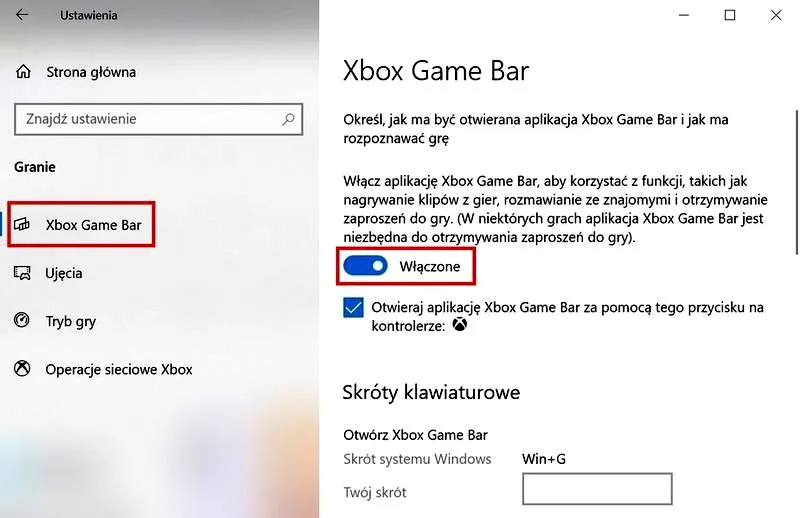
Kiedy myślę o nagrywaniu ekranu w Windows 10, na myśl od razu przychodzi mi aplikacja Xbox Game Bar. To narzędzie, które zazwyczaj jest zainstalowane na moim komputerze, sprawia, że cały proces staje się prosty. Wystarczy, że wciśniesz kombinację klawiszy Windows + G, a na górnym lewym rogu ekranu dostrzegasz przyjazny interfejs. Dzięki niemu mogę nagrywać wideo, robić zrzuty ekranu, a nawet streamować. Proste, prawda?
Jeśli nagrywam ekran po raz pierwszy, często korzystam z prostych ustawień. Po naciśnięciu Windows + G upewniam się, że dany program lub gra są otwarte. Gdy kliknę przycisk nagrywania, mogę rozpocząć rejestrowanie wszystkiego, co dzieje się na ekranie. Czasami decyduję się nagrać także dźwięk, a wtedy wystarczy zaznaczyć odpowiednią opcję w ustawieniach. Choć system ma swoje ograniczenia, potrafię w nim znaleźć profesjonalne funkcje, które znacząco ułatwiają mi pracę.
Wygodne opcje dostosowania nagrywania w Xbox Game Bar
Kiedy zauważam, że potrzebuję nagrać dłuższy materiał, przechodzę do ustawień Game Bar, gdzie mogę dostosować jakość nagrywania oraz długość klipów. Wybieram spośród różnych opcji, aby zredukować rozdzielczość lub zmienić ścieżki, w które program zapisuje wideo. Takie możliwości ułatwiają mi pracę i pozwalają na bardziej spersonalizowane podejście do każdego projektu. Eksperymentując z różnymi ustawieniami, odkrywam nowe możliwości, które sprawiają, że nagrywanie staje się jeszcze bardziej komfortowe.
Na koniec chciałbym wspomnieć o prostym sposobie, aby szybko uzyskać dostęp do nagranych materiałów. Po zakończeniu nagrywania mogę znaleźć wszystkie pliki w folderze "Wideo" w podfolderze "Nagrania". Nie muszę szukać po całym systemie, ponieważ wszystko jest na wyciągnięcie ręki. Dla mnie to bardzo wygodne rozwiązanie, które umożliwia szybkie edytowanie lub dzielenie się nagraniami. Jeśli jeszcze nie próbowałeś, naprawdę warto z tego korzystać!
Sposób |
Opis |
|---|---|
Xbox Game Bar |
Wciśnij kombinację klawiszy Windows + G, aby otworzyć interfejs do nagrywania ekranu. |
Proste ustawienia nagrywania |
Upewnij się, że program lub gra są otwarte, a następnie kliknij przycisk nagrywania, aby rozpocząć rejestrację. |
Dostosowanie jakości nagrywania |
Przejdź do ustawień Game Bar, aby zmienić jakość nagrywania i długość klipów oraz dostosować ścieżki zapisywania. |
Łatwy dostęp do nagrań |
Po zakończeniu nagrywania pliki znajdziesz w folderze "Wideo" w podfolderze "Nagrania". |
Jak efektywnie włączyć nagrywanie ekranu w Windows 10 bez stresu
W poniższej liście znajdziesz kluczowe kroki, które umożliwią Ci łatwe włączenie funkcji nagrywania ekranu w systemie Windows 10. Zawiera ona szczegółowe opisy, które pomogą uniknąć frustracji związanej z ustawieniami oraz dostępnymi opcjami w systemie.
- Xbox Game Bar jest wbudowaną aplikacją do nagrywania ekranu w Windows 10, dostępną po wciśnięciu Windows + G.
- Aby nagrać ekran, upewnij się, że dany program lub gra są otwarte, a następnie rozpocznij nagrywanie przyciskiem w interfejsie.
- Możesz dostosować jakość nagrywania oraz długość klipów w ustawieniach Game Bar.
- Nagrania znajdziesz w folderze "Wideo" w podfolderze "Nagrania", co ułatwia ich późniejsze odnalezienie.
- Przed właściwym nagraniem zaleca się przeprowadzenie testowej sesji, aby sprawdzić jakość obrazu i dźwięku.
- Upewnij się, że mikrofon jest odpowiednio ustawiony, aby uniknąć problemów z dźwiękiem.
- Dobór właściwych formatów plików oraz miejsc przechowywania nagrań ma kluczowe znaczenie dla ich późniejszego przetwarzania.
- Współpraca zespołowa ułatwia nagrywanie ekranu, co pozwala na lepsze dzielenie się pomysłami i postępami w projektach.
- Sprawdź, czy masz zainstalowaną aplikację Xbox Game Bar – Funkcja nagrywania ekranu w Windows 10 jest wbudowana w system i nosi nazwę Xbox Game Bar. Aby upewnić się, że aplikacja jest dostępna, otwórz menu Start i wpisz frazę „Xbox Game Bar”. Jeśli aplikacja nie jest obecna, zaktualizuj system, przechodząc do Ustawienia > Aktualizacja i zabezpieczenia > Windows Update.
- Skonfiguruj skrót klawiszowy do nagrywania – Aby szybko włączyć nagrywanie ekranu, ustaw preferowany skrót klawiszowy. Otwórz aplikację Xbox Game Bar (naciskając Windows + G), a następnie przejdź do Ustawienia, klikając ikonę zębatki, i wybierz sekcję Skróty klawiszowe. Jeśli zajdzie taka potrzeba, zmień domyślne klawisze na te, które będą dla Ciebie najwygodniejsze, a następnie zapisz zmiany.
- Wybierz obszar nagrywania – Przed rozpoczęciem nagrywania upewnij się, że wybrałeś odpowiedni obszar. W panelu „Przechwytywanie” aplikacji Xbox Game Bar wybierz „Zapisz” lub skorzystaj ze skrótu (domyślnie Windows + Alt + R), aby nagrywać z wybranej aplikacji lub planu. Możliwość nagrania tylko konkretnego okna pozwoli Ci skupić się na istotnych treściach.
- Testuj swoje nagranie – Przed przystąpieniem do właściwej sesji nagraniowej przeprowadź testową sesję, aby upewnić się, że wszystko działa poprawnie. Po zakończeniu testowego nagrania zajrzyj do folderu, w którym domyślnie zapisywane są nagrania (zwykle C:\Użytkownicy\NazwaUżytkownika\Wideo\Captures) i sprawdź jakość dźwięku oraz obrazu.
Jak skonfigurować ustawienia nagrywania ekranu, aby uniknąć problemów
Kiedy podjąłem decyzję o nagrywaniu ekranu, szybko zauważyłem, że odpowiednie ustawienia mają ogromne znaczenie. Na początku wystarczyło kilka kliknięć, lecz z biegiem czasu dostrzegłem, jak istotny jest dobór właściwych opcji, które zdecydowanie wpływają na jakość nagrania. Najważniejsze jest, aby określić rozdzielczość, w jakiej chcemy nagrywać. Zbyt niska rozdzielczość może prowadzić do nieczytelności, natomiast zbyt wysoka obciąża komputer. Warto zatem znaleźć złoty środek, który zapewni płynność nagrania oraz zadowalającą jakość wizualną.
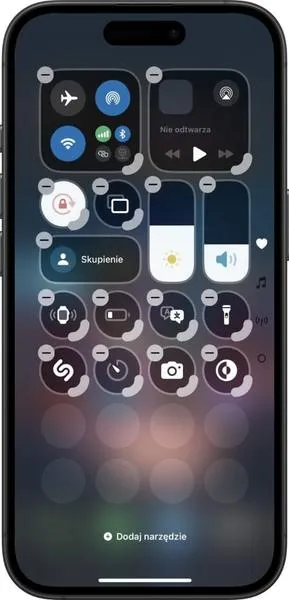
Nie można także zapominać o dźwięku, który często traktujemy jako mało istotny element, a w rzeczywistości odgrywa kluczową rolę. Dobry dźwięk potrafi zdziałać prawdziwe cuda. Należy zadbać o to, aby mikrofon był ustawiony blisko, a poziom głośności dostosowany do otoczenia. Pewnie wielu z nas pamięta sytuacje, kiedy nagrania skrywały nieprzyjemny szum w tle. Odpowiednie ustawienia mikrofonu, filtrów oraz opcji eliminacji szumów tworzą solidną bazę, która umożliwia uzyskanie czystego dźwięku.
Wybór odpowiednich formatów i miejsc zapisu jest kluczowy
Po opanowaniu kwestii obrazu i dźwięku warto pomyśleć o przechowywaniu nagrań. Wybór formatu pliku ma ogromne znaczenie. Popularne formaty, takie jak MP4 czy AVI, to doskonałe opcje, które zapewniają materiałom wysoką jakość. Ponadto, warto zwrócić uwagę na miejsce zapisu. Unikajmy zapisywania nagrań na pulpicie, aby nie zaśmiecać przestrzeni roboczej. Zamiast tego, dobrze byłoby stworzyć dedykowany folder na nasze nagrania, co znacznie ułatwi późniejsze odnajdywanie plików.
Na końcu warto rozważyć inwestycję w oprogramowanie, które oferuje różnorodne opcje konfiguracyjne. Istnieje wiele programów, które umożliwiają łatwą personalizację ustawień nagrywania zgodnie z naszymi potrzebami. Eksperymentowanie z różnymi parametrami może przynieść nieoczekiwane, a nawet lepsze rezultaty nagrań. Im więcej czasu poświęcimy na dostosowywanie ustawień, tym mniejsze prawdopodobieństwo napotkania irytujących problemów podczas nagrywania.
Ciekawostką jest, że w systemie Windows 10 istnieje ukryta funkcja nagrywania ekranu, znana jako Xbox Game Bar, która została zaprojektowana z myślą o graczach, ale świetnie sprawdza się również do nagrywania innych działań na ekranie. Podrzucam odnośnik do wpisu, w którym była mowa o podobnym zagadnieniu. Aby uzyskać do niej dostęp, wystarczy wcisnąć klawisz Windows + G, co pozwala łatwo rozpocząć nagrywanie bez potrzeby instalowania dodatkowego oprogramowania.
Najczęstsze błędy podczas nagrywania ekranu i jak je naprawić
Podczas nagrywania ekranu możesz napotkać liczne trudności, które wpłyną na jakość finalnego materiału. W tym artykule szczegółowo omówimy najczęstsze błędy, jakie można popełnić, a także zaproponujemy skuteczne sposoby ich unikania lub naprawy.
-
Nieodpowiednie ustawienia jakości nagrywania
Zawsze sprawdzaj, czy jakość nagrywania odpowiada celom, które zamierzasz osiągnąć. Wybór odpowiedniej rozdzielczości ma kluczowe znaczenie, ponieważ niska jakość utrudni widoczność detali. Jednocześnie unikaj ustawiania zbyt wysokiej jakości, jeśli możliwości Twojego urządzenia są ograniczone. Dobrym pomysłem jest przetestowanie różnych ustawień przed przystąpieniem do właściwego nagrania.
-
Błędne nagranie dźwięku
Upewnij się, że mikrofon jest poprawnie podłączony oraz odpowiednio ustawiony. Przed rozpoczęciem nagrania przetestuj dźwięk, aby upewnić się, że nie jest on zbyt cichy ani zniekształcony. Możesz skorzystać z opcji podglądu dźwięku w swoim oprogramowaniu do nagrywania, aby dostosować poziomy głośności. Dodatkowo, wybierz odpowiednie źródło dźwięku – na przykład, możesz nagrywać dźwięk z systemu oraz z mikrofonu jednocześnie lub skupić się na tylko jednym z tych źródeł.
-
Niedopasowanie kursorów i komfortu widzenia
Pamiętaj o tym, że treść, którą nagrywasz, powinna być łatwa do śledzenia dla widzów. Jeśli kursor jest zbyt mały lub trudny do zauważenia, dostosuj go w ustawieniach systemowych. Możesz również dodać efekty wizualne, takie jak podświetlenie lub animacja, aby ułatwić jego lokalizowanie na ekranie. Przed nagraniem zaleca się przetestowanie efektów, aby upewnić się, że są widoczne, a jednocześnie nie odciągają uwagi od głównej treści filmu.
Zalety korzystania z narzędzi do nagrywania ekranu w codziennej pracy
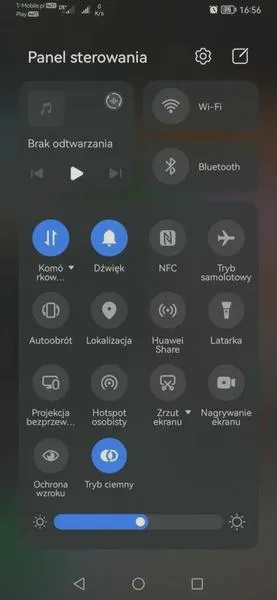
Od momentu, gdy zacząłem korzystać z narzędzi do nagrywania ekranu, moja codzienna praca stała się znacznie łatwiejsza i bardziej efektywna. Dzięki tym prostym programom otworzyłem przed sobą całkiem nowe możliwości. Przede wszystkim, nagrywanie ekranu umożliwia mi dzielenie się wiedzą oraz doświadczeniem z innymi w bardzo prosty sposób. Zamiast marnować czas na pisanie długich instrukcji, mogę po prostu nagrać, co robię, a odbiorcy mają możliwość w każdej chwili cofnąć się do momentu, który ich interesuje. Ostatecznie, to znacznie oszczędza zarówno czas, jak i energię!
Co więcej, nagrywanie ekranu stanowi świetną metodę dokumentowania moich postępów w projektach. Dzięki temu mogę łatwo wracać do wcześniejszych wersji swoich pomysłów oraz metod pracy. Kiedy przypominam sobie, jak wyglądał dany etap, mogę ocenić, co działało lepiej, a co wymaga poprawy. Taka wizualna historia mojego projektu dostarcza mi cennych wskazówek, jak rozwijać się dalej oraz unikać popełnionych wcześniej błędów.
Nagrywanie ekranu ułatwia współpracę zespołową
Warto również zwrócić uwagę na wspólną pracę w zespole. Kiedy musimy omówić szczegóły projektu, a nie wszyscy mogą uczestniczyć w spotkaniu na żywo, nagranie ekranu staje się doskonałym rozwiązaniem. Więcej na ten temat przeczytasz na https://udyomedia.pl/jak-zmienic-orientacje-ekranu-w-windows-media-player-praktyczny-przewodnik/. Wystarczy, że stworzę filmik, na którym pokazuję swoje przemyślenia na temat projektu, a reszta zespołu może obejrzeć go w dogodnym dla siebie czasie. To naprawdę ułatwia komunikację i pozwala uniknąć nieporozumień. Bez wątpienia, to jeden z najlepszych sposobów poprawy wydajności w pracy zespołowej.
Podsumowując, korzystanie z narzędzi do nagrywania ekranu przynosi wiele korzyści. Umożliwia nie tylko lepsze dzielenie się wiedzą, ale również usprawnia dokumentację oraz współpracę. Wprowadzenie tych narzędzi do mojej codziennej rutyny przyniosło wiele pozytywnych zmian. Cieszę się, że odkryłem je w odpowiednim czasie i mogę wykorzystywać w swojej pracy.
Pytania i odpowiedzi
Jak włączyć nagrywanie ekranu w Windows 10?Aby włączyć nagrywanie ekranu w Windows 10, wystarczy wcisnąć kombinację klawiszy Windows + G, co otworzy aplikację Xbox Game Bar. Ta wbudowana funkcja umożliwia łatwe nagrywanie, robienie zrzutów ekranowych i streaming.
Co zrobić, aby nagranie zawierało dźwięk?Aby nagranie zawierało dźwięk, należy w ustawieniach Xbox Game Bar zaznaczyć odpowiednią opcję dla nagrywania dźwięku. Upewnij się, że mikrofon jest odpowiednio podłączony i skonfigurowany zanim rozpoczniesz nagrywanie.
Jak dostosować jakość nagrywania w Xbox Game Bar?Możesz dostosować jakość nagrywania, przechodząc do ustawień Xbox Game Bar, gdzie wybierzesz opcje związane z jakością nagrania oraz długością klipów. Umożliwi to spersonalizowanie nagrania w zależności od jego potrzeb.
Jak znaleźć nagrane materiały w Windows 10?Po zakończeniu nagrywania, aby znaleźć nagrane materiały, wystarczy przejść do folderu "Wideo" i następnie do podfolderu "Nagrania". Dzięki temu, szybko uzyskasz dostęp do swoich plików bez potrzeby przeszukiwania całego systemu.
Dlaczego warto testować nagranie przed właściwą sesją?Testowanie nagrania przed właściwą sesją pozwala upewnić się, że wszystko działa poprawnie i jakość dźwięku oraz obrazu jest zadawalająca. Takie podejście minimalizuje ryzyko problemów w trakcie nagrywania i pozwala na płynniejszy przebieg całego procesu.







