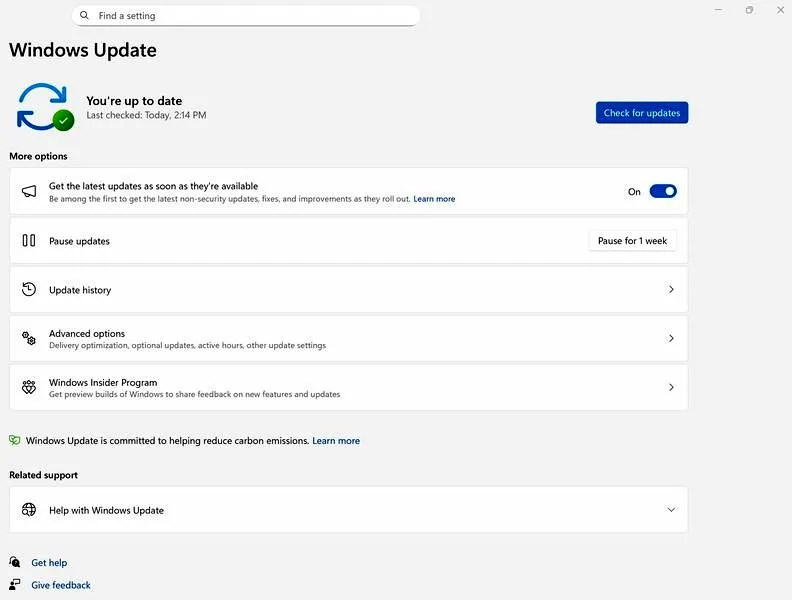
Kiedy rozmyślam o systemie macOS, jednym z kluczowych elementów, które przykuwają moją uwagę, jest cykl aktualizacji. W końcu, aby nasze ulubione Maci działały sprawnie, konieczne jest zainstalowanie najnowszych poprawek oraz innowacji. Regularne aktualizacje nie tylko zapewniają bezpieczeństwo, ale również wprowadzają nowe funkcje, które potrafią znacząco ułatwić nasze życie. Osobiście uważam, że to naprawdę fascynujące, jak Apple dba o swoich użytkowników, aby na naszych urządzeniach nie zagościły przestarzałe rozwiązania.
Kiedy nadchodzi moment aktualizacji, zawsze odczuwam pewną ekscytację. Zazwyczaj informuję Maca, by sprawdził dostępne aktualizacje, a on natychmiast przeszukuje dostępne opcje. To szybko mnie satysfakcjonuje, ponieważ wiem, że dzięki tym aktualizacjom mój komputer stanie się jeszcze bardziej wydajny. Oczywiście, zdarza się, że muszę poczekać na nową wersję, co może wzbudzać pewną frustrację, ale warto pamiętać, że często najlepsze rzeczy przychodzą do tych, którzy potrafią czekać.
Regularne aktualizacje są kluczowe dla długoterminowej wydajności
Gdy kończę proces aktualizacji, natychmiast dostrzegam różnice w działaniu systemu. Nowe funkcje naprawdę potrafią zaskoczyć. Czasami odkrywam również, że znane mi programy zyskały nowe, przyjaźniejsze interfejsy lub dodatkowe opcje. Po każdej aktualizacji jestem pewien, że moje urządzenie staje o krok bliżej doskonałości jako narzędzie do pracy i codziennych zadań. Dlatego z wielką niecierpliwością czekam na kolejne nowości od Apple – kto wie, co jeszcze przyniesie przyszłość!
Aspekt |
Opis |
|---|---|
Cykl aktualizacji |
Kluczowy element systemu macOS, zapewniający sprawne działanie Maców. |
Znaczenie aktualizacji |
Zapewniają bezpieczeństwo i wprowadzają nowe funkcje ułatwiające życie. |
Informowanie o aktualizacjach |
Mac sprawdza dostępne aktualizacje, co daje satysfakcję użytkownikowi. |
Frustracja oczekiwania |
Czasami użytkownicy muszą czekać na nowe wersje, jednak warto być cierpliwym. |
Wpływ na wydajność |
Nowe funkcje po aktualizacji często zaskakują i poprawiają wydajność systemu. |
Interfejsy programów |
Znane programy mogą zyskać nowe, przyjaźniejsze interfejsy oraz dodatkowe opcje. |
Nadzieje na przyszłość |
Użytkownicy z niecierpliwością czekają na kolejne nowości od Apple. |
Jak krok po kroku zaktualizować MacBooka i uniknąć problemów
Podczas aktualizacji systemu operacyjnego MacBooka, kluczowe okazuje się podejście z rozwagą. Dzięki temu możesz uniknąć potencjalnych problemów. A jak już mowa o tym to sprawdź proste sposoby na aktualizację aplikacji Sklep Play. Poniżej przedstawiam szczegółowy przewodnik, który pomoże Ci przeprowadzić proces aktualizacji sprawnie oraz bezbłędnie.
- Regularne aktualizacje są kluczowe dla zapewnienia sprawności i bezpieczeństwa MacBooka.
- Sprawdzenie dostępności aktualizacji można przeprowadzić w menu Preferencje systemowe.
- Przed aktualizacją zawsze warto stworzyć kopię zapasową danych, np. przy użyciu Time Machine.
- Upewnij się, że masz wystarczająco dużo miejsca na dysku (co najmniej 15-20% wolnego miejsca).
- Po zakończeniu aktualizacji konieczne jest uruchomienie ponowne MacBooka i sprawdzenie działania aplikacji.
- Sprawdzanie zgodności oprogramowania przed aktualizacją zapobiega problemom z niekompatybilnością.
- Stabilne połączenie z Internetem i lista kontrolna przed aktualizacją zmniejszają ryzyko występowania problemów.
- W przypadku nieudanej aktualizacji można przywrócić system do wcześniejszej wersji lub usunąć nieudane aktualizacje.
-
Sprawdź dostępność aktualizacji
Aby zacząć, otwórz Preferencje systemowe z menu Apple, które znajdziesz w lewym górnym rogu ekranu. Następnie wybierz Aktualizacja oprogramowania. Czekaj chwilę, aż Twój MacBook sprawdzi, czy aktualizacje są dostępne. W przypadku ich obecności, otrzymasz odpowiednią informację.
-
Stwórz kopię zapasową danych
Przed przystąpieniem do aktualizacji, upewnij się, że posiadasz aktualną kopię zapasową swoich danych. Skorzystaj z programu Time Machine lub z innego zewnętrznego narzędzia do tworzenia kopii zapasowych, aby zabezpieczyć pliki. Wybierz dysk zewnętrzny, a następnie pozwól systemowi na wykonanie pełnej kopii zapasowej.
-
Upewnij się, że masz wystarczająco dużo miejsca na dysku
Przed aktualizacją warto sprawdzić dostępne miejsce na dysku. W tym celu otwórz Finder, wybierz Macintosh HD, a potem kliknij prawym przyciskiem myszy i wybierz Pobierz informacje. Aby przeprowadzić aktualizację bez problemów, upewnij się, że masz co najmniej 15-20% wolnego miejsca na dysku.
-
Przeprowadź aktualizację systemu
Kiedy już wszystko przygotujesz, wróć do Aktualizacji oprogramowania w Preferencjach systemowych. Kliknij Aktualizuj teraz i postępuj zgodnie z instrukcjami wyświetlanymi na ekranie. Proces aktualizacji może zająć trochę czasu, więc upewnij się, że Twój MacBook jest podłączony do zasilania i ma stabilne połączenie internetowe.
-
Uruchom ponownie MacBooka po zakończeniu aktualizacji
Po zakończeniu aktualizacji, system automatycznie poprosi o ponowne uruchomienie komputera. Przed tym upewnij się, że zapisałeś wszystkie otwarte aplikacje. Po restarcie zwróć uwagę, czy wszystkie aplikacje działają poprawnie oraz czy system funkcjonuje wydajnie.
Przygotowanie MacBooka do bezpiecznej aktualizacji

Zanim rozpocznę aktualizację mojego MacBooka, zawsze dokładnie go przygotowuję, co jest dla mnie kluczowym etapem. Dzięki temu unikam nieprzyjemnych niespodzianek. Na wstępie tworzę kopię zapasową wszystkich ważnych plików. W tym celu wykorzystuję Time Machine, co daje mi pewność, że żadna istotna informacja nie zniknie w trakcie całego procesu. W końcu nic nie jest gorsze od utraty cennych danych tuż przed lub tuż po aktualizacji.
Tworzenie kopii zapasowej danych ma ogromne znaczenie
Następnie sprawdzam zgodność oprogramowania oraz aplikacji z nową wersją systemu. Regularnie odwiedzam strony producentów aplikacji, aby upewnić się, że podczas aktualizacji nie wystąpią żadne problemy. To zapewnia mi komfort psychiczny, że wszystkie programy, z których na co dzień korzystam, będą działały bez zakłóceń. Przecież nie wyobrażam sobie pracy bez moich ulubionych narzędzi.
Sprawdzanie zgodności aplikacji przed aktualizacją jest niezwykle istotne
Kiedy wszystko jest już gotowe, zamykam wszystkie otwarte aplikacje, a następnie restartuję komputer. Taki krok umożliwia płynne uruchomienie aktualizacji. Zwykle wybieram moment, gdy wiem, że nie będę potrzebował MacBooka przez dłuższy czas, aby uniknąć niepotrzebnego oczekiwania na zakończenie procesu. Na koniec, po zakończeniu aktualizacji, wykonuję jeszcze jeden krok - sprawdzam, czy wszystko działa jak należy. Dzięki temu podejściu mogę cieszyć się nowymi funkcjami systemu bez obaw o niespodziewane trudności.
Najczęstsze problemy podczas aktualizacji i jak ich uniknąć

Aktualizacja oprogramowania stanowi proces, który wiele osób traktuje raczej jako konieczne zło. Czasami staje się ona prawdziwą zmorą, ponieważ choć zdajemy sobie sprawę, że aktualizacje wprowadzają nowe funkcje oraz poprawki, to mogą jednocześnie rodzić szereg problemów. Dzieje się, że po przeprowadzeniu aktualizacji nasz komputer przestaje działać tak, jak powinien, a aplikacje, które wcześniej działały bez zarzutu, nagle zaczynają się zawieszać. To może frustrować, ale na szczęście istnieją sposoby, które pozwalają zminimalizować ryzyko pojawienia się takich problemów.

Jednym z najczęściej spotykanych problemów, które mogą wystąpić podczas aktualizacji, jest niekompatybilność oprogramowania. Dlatego warto wcześniej sprawdzić, jakie zmiany wprowadza nowa wersja oraz upewnić się, że wszystkie programy, z których korzystamy, są z nią zgodne. Osobiście zawsze przeprowadzam dokładny rekonesans w Internecie – czytam opinie innych użytkowników oraz odwiedzam strony producentów, aby uniknąć życiowych zaskoczeń w postaci niekompatybilności. Przede wszystkim oszczędzam czas, a dodatkowo unikam frustracji związanych z problemami technicznymi.
Regularne tworzenie kopii zapasowych to klucz do udanej aktualizacji
Innym skutecznym sposobem na unikanie problemów podczas aktualizacji jest regularne tworzenie kopii zapasowych. Niezależnie od tego, jak dobrze jesteśmy przygotowani, czasami mogą wystąpić niespodziewane sytuacje. Osobiście co jakiś czas wykonuję pełną kopię zapasową systemu; jednak można również skorzystać z rozwiązań chmurowych, które oferują automatyczne kopie zapasowe. Dzięki temu, w przypadku awarii, zawsze mogę przywrócić system do poprzedniego stanu, co zapewnia mi ogromny spokój.
Na koniec warto pamiętać o właściwym przygotowaniu. Przed rozpoczęciem aktualizacji upewnij się, że masz stabilne połączenie z Internetem oraz wystarczająco dużo miejsca na dysku. Więcej znajdziesz w tym artykule. Jeżeli wszystko zostało zapięte na ostatni guzik, szanse na wystąpienie problemów gwałtownie maleją. Osobiście zawsze sporządzam checklistę przed aktualizacją, co naprawdę działa dobrze i pozwala mi podejść do tego procesu z większym spokojem. Dzięki takim małym krokom można znacząco uprzyjemnić sobie korzystanie z technologii!
Ciekawostką jest, że według badań przeprowadzonych przez Apple, regularne tworzenie kopii zapasowych może zwiększyć szanse na udaną aktualizację oprogramowania aż o 50%, co znacząco zmniejsza stres związany z potencjalnymi problemami.
Jak przywrócić system do poprzedniej wersji po nieudanej aktualizacji
W przypadku, gdy aktualizacja systemu operacyjnego zakończyła się niepowodzeniem, przywrócenie do wcześniejszej wersji odgrywa kluczową rolę w zapewnieniu stabilności oraz prawidłowego działania komputera. Poniżej przedstawiam szczegółowy przewodnik, który krok po kroku umożliwi Ci zrealizowanie tego procesu.
-
Uruchomienie komputera w trybie awaryjnym
Gdy po aktualizacji system nie uruchamia się prawidłowo, warto spróbować uruchomić komputer w trybie awaryjnym. W tym celu włącz komputer i ciągle naciskaj klawisz F8 (lub odpowiedni klawisz dla Twojego modelu). Kiedy pojawi się menu, wybierz opcję "Tryb awaryjny". W trybie awaryjnym system załadowany jest z minimalną ilością sterowników, co umożliwia Ci przeprowadzenie niezbędnych napraw.
-
Użyj narzędzia do przywracania systemu
Kiedy już znajdziesz się w trybie awaryjnym, otwórz menu Start i wpisz "Przywracanie systemu". Następnie wybierz opcję "Utwórz punkt przywracania", a potem kliknij "Przywracanie systemu". W tym etapie wybierz punkt przywracania sprzed aktualizacji, stosując się dokładnie do instrukcji, które wyświetlą się na ekranie. Ten proces może zająć kilka minut, jednakże po jego zakończeniu system powinien wrócić do wcześniejszego stanu.
-
Dezaktywacja aktualizacji
Jeżeli przywrócenie systemu nie przyniosło oczekiwanych rezultatów, możesz zdecydować się na dezaktywację nieudanych aktualizacji. W tym przypadku przejdź do "Ustawienia", następnie wybierz "Aktualizacja i zabezpieczenia", a potem "Wyświetl historię aktualizacji". Tam znajdziesz opcję "Odinstaluj aktualizacje", umiejscowioną u góry okna. Zidentyfikuj aktualizację, która mogła wywołać problem, a następnie kliknij "Odinstaluj". Po restarcie komputera sprawdź, czy problem udało się rozwiązać.
Pytania i odpowiedzi
Dlaczego regularne aktualizacje są ważne dla MacBooka?Regularne aktualizacje zapewniają bezpieczeństwo i wprowadzają nowe funkcje, które ułatwiają codzienne korzystanie z MacBooka. Dzięki nim urządzenie nie jest przestarzałe, a jego wydajność może znacząco wzrosnąć.
Jak sprawdzić dostępność aktualizacji na MacBooku?Aby sprawdzić dostępność aktualizacji, otwórz Preferencje systemowe z menu Apple, a następnie wybierz Aktualizację oprogramowania. MacBook szybko przeszuka dostępne opcje i poinformuje cię o dostępnych aktualizacjach.
Co należy zrobić przed przystąpieniem do aktualizacji systemu?Przed aktualizacją zrób kopię zapasową danych przy użyciu Time Machine lub innego narzędzia. Upewnij się również, że masz wystarczająco dużo miejsca na dysku, przynajmniej 15-20% wolnego miejsca jest zalecane.
Jakie problemy mogą wystąpić po aktualizacji MacBooka?Po aktualizacji mogą wystąpić problemy z niekompatybilnością oprogramowania oraz z zawieszaniem się aplikacji. Dlatego warto wcześniej sprawdzić zgodność używanych programów z nową wersją systemu.
Jak przywrócić system do poprzedniej wersji po nieudanej aktualizacji?Aby przywrócić system, uruchom komputer w trybie awaryjnym i użyj narzędzia do przywracania systemu, wybierając odpowiedni punkt przywracania sprzed aktualizacji. Jeśli to nie pomoże, dezaktywuj problematyczne aktualizacje przez ustawienia systemu.