

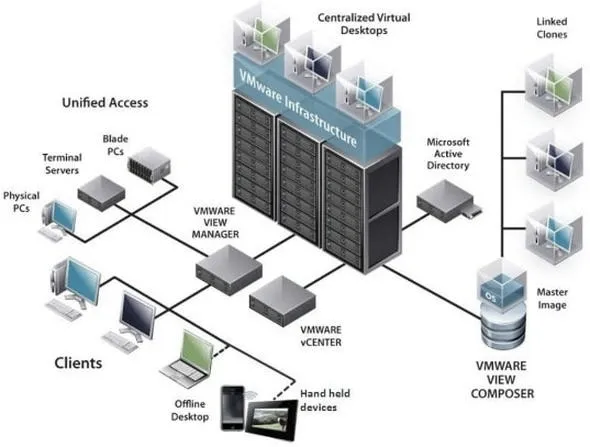
Wirtualizacja sprzętowa zyskuje na popularności, zwłaszcza w czasach, w których elastyczność oraz efektywność grają kluczową rolę. Windows 11 wprowadza innowacyjne podejście do tej technologii, co pozwala użytkownikom na łatwe tworzenie i zarządzanie maszynami wirtualnymi. Wspominam czasy, kiedy konfiguracja wirtualizacji wiązała się z dużym wysiłkiem, natomiast dziś, dzięki intuicyjnym interfejsom, każdy może sobie z tym poradzić.
Windows 11 ułatwia wirtualizację dla każdego
Wirtualizacja pozwala mi uruchamiać różnorodne systemy operacyjne na komputerze, eliminując konieczność posiadania fizycznych maszyn. Taka możliwość okazuje się niezwykle przydatna, gdy planuję przetestować nowy system lub obserwować, jak moja aplikacja funkcjonuje w różnych środowiskach. Windows 11 wprowadza szereg użytecznych narzędzi, w tym Hyper-V, które sprawiają, że cały proces staje się o wiele bardziej intuicyjny i dostępny dla każdego, bez względu na poziom zaawansowania.
Hyper-V usprawnia zarządzanie maszynami wirtualnymi
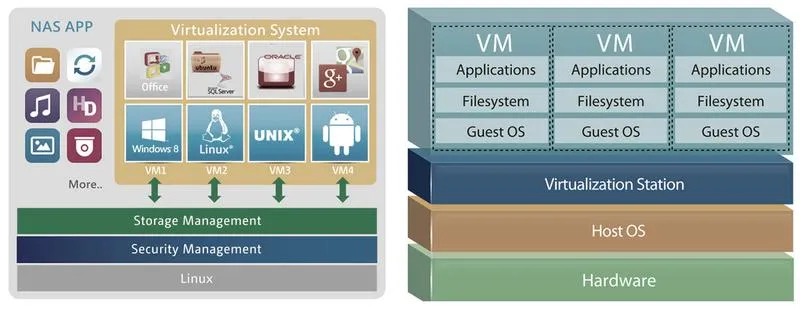
Po rozpoczęciu korzystania z Hyper-V szybko zrozumiałem, jak bardzo ułatwia mi to życie. Dzięki niemu mogę tworzyć, konfigurować oraz zarządzać maszynami wirtualnymi za pomocą prostego interfejsu graficznego. Co więcej, Windows 11 automatycznie aktywuje wiele funkcji odpowiadających za wydajność wirtualnych środowisk, co sprawia, że stają się niezwykle stabilne i szybkie. Taka sytuacja pozwala mi maksymalnie wykorzystać sprzęt, a równocześnie umożliwia naukę i eksperymentowanie w bezpiecznym środowisku.
Wirtualizacja sprzętowa w Windows 11 to nie tylko nowinka technologiczna, ale także niesamowite możliwości dla wszystkich, którzy pragną odkrywać, testować i uczyć się w komfortowy sposób. Cieszę się, że mogę korzystać z narzędzi, które nie tylko ułatwiają moją pracę, ale także pobudzają moją kreatywność oraz otwierają drzwi do zupełnie nowych, ekscytujących możliwości!
Jak włączyć wirtualizację sprzętową w Windows 11 i uniknąć komplikacji?

W poniższej liście przedstawiam szczegółowe kroki, które przeprowadzą Cię przez proces włączania wirtualizacji sprzętowej w systemie Windows 11. Dzięki tym wskazówkom łatwo skonfigurujesz swoje ustawienia BIOS/UEFI oraz systemowe, co pozwoli Ci uniknąć potencjalnych problemów.
-
Sprawdzenie kompatybilności sprzętowej
- Najpierw upewnij się, że Twój procesor obsługuje wirtualizację. Możesz to szybko sprawdzić, przeszukując specyfikacje modelu swojego CPU na stronie producenta.
- Aby łatwo zweryfikować dostępność wirtualizacji, naciśnij Ctrl + Shift + Esc, co otworzy Menedżera zadań. Następnie przejdź do zakładki Wydajność i w sekcji CPU poszukaj funkcji Wirtualizacja.
-
Wejście do ustawień BIOS/UEFI
- Uruchom komputer ponownie, a podczas rozruchu naciśnij klawisz odpowiedzialny za wejście do BIOS/UEFI. W zależności od producenta klawisz może być F2, Del lub Esc.
-
Włączenie wirtualizacji
- W menu BIOS/UEFI przejdź do sekcji z zaawansowanymi ustawieniami (Advanced), oznaczonej jako CPU Configuration lub podobnie.
- Wyszukaj opcję Intel VT-x lub AMD-V (zależnie od producenta procesora) i zmień jej wartość na Enabled (Włączone).
- Zapisz wprowadzone zmiany, wybierając opcję Save Changes and Exit (Zapisz zmiany i wyjdź).
-
Weryfikacja ustawień w systemie Windows 11
- Po dokonaniu zmian w BIOS/UEFI uruchom Windows 11. Aby upewnić się, że wirtualizacja działa, otwórz Windows PowerShell lub Wiersz polecenia i wpisz polecenie systeminfo.
- Na końcu wyniku znajdziesz informację o wirtualizacji sprzętowej – upewnij się, że jest oznaczona jako Włączona.
| Aspekt | Opis |
|---|---|
| Znaczenie wirtualizacji | Elastyczność oraz efektywność w zarządzaniu systemami operacyjnymi. |
| Innowacyjne podejście Windows 11 | Umożliwia łatwe tworzenie i zarządzanie maszynami wirtualnymi. |
| Intuicyjny interfejs | Zmniejsza wysiłek związany z konfiguracją wirtualizacji. |
| Hyper-V | Narzędzie do łatwego zarządzania maszynami wirtualnymi. |
| Korzyści z Hyper-V | Tworzenie, konfigurowanie, zarządzanie maszynami wirtualnymi w prosty sposób. |
| Automatyczne funkcje | Aktywacja funkcji zwiększających wydajność wirtualnych środowisk. |
| Bezpieczeństwo i stabilność | Stabilne i szybkie środowiska umożliwiające naukę i eksperymentowanie. |
| Możliwości wirtualizacji | Odkrywanie, testowanie i nauka w komfortowy sposób. |
Kroki do włączenia wirtualizacji: poradnik krok po kroku
Włączenie wirtualizacji na naszym komputerze to świetny sposób, który umożliwia wykorzystanie mocy obliczeniowej sprzętu i jednoczesne uruchamianie różnych systemów operacyjnych. Zanim zabierzemy się za ten proces, warto najpierw upewnić się, że nasz sprzęt spełnia odpowiednie wymagania. W tym celu zaczniemy od sprawdzenia, czy nasza płyta główna obsługuje wirtualizację. Możemy przy tym zajrzeć do dokumentacji technicznej lub skorzystać z narzędzi, takich jak CPU-Z, które dostarczą nam szczegółowe informacje o procesorze oraz jego możliwościach.
Kiedy potwierdzimy, że nasz procesor wspiera wirtualizację, przechodzimy do następnych kroków. Pierwszym zadaniem, które musimy wykonać, jest uruchomienie ustawień BIOS-u. Aby to zrobić, podczas uruchamiania komputera wystarczy wcisnąć klawisz Delete, F2 lub F10, w zależności od producenta płyty głównej. Następnie w BIOS-ie poszukujemy opcji związanych z wirtualizacją, takich jak "Intel VT" lub "AMD-V", i upewniamy się, że są one włączone. Po zapisaniu wprowadzonych zmian wychodzimy z BIOS-u, co sprawi, że nasz komputer stanie się gotowy do korzystania z wirtualizacji.
Konfiguracja oprogramowania do wirtualizacji jest kluczowa
Z chwilą, gdy nasze ustawienia BIOS-u są już odpowiednio skonfigurowane, nadszedł czas, aby zainstalować odpowiednie oprogramowanie do wirtualizacji. Wśród popularnych opcji znajdziemy VMware, VirtualBox oraz Hyper-V, szczególnie jeśli korzystamy z systemu Windows. Instalacja tego oprogramowania zazwyczaj przebiega prosto i intuicyjnie. Wystarczy pobrać odpowiednią wersję ze strony producenta i postępować zgodnie z kreatorem instalacji. Po ukończeniu procesu instalacji uruchamiamy program, by zacząć tworzyć swoje wirtualne maszyny, na których zainstalujemy różne systemy operacyjne według własnych preferencji.
Oto kilka popularnych programów do wirtualizacji, które warto rozważyć:
- VMware
- VirtualBox
- Hyper-V
Nie zapominajmy również o optymalizacji zasobów. Wirtualizacja może znacząco obciążyć nasz komputer, dlatego warto starannie przemyśleć, ile pamięci RAM oraz mocy procesora przydzielimy każdej wirtualnej maszynie. Dobrą praktyką jest także regularne aktualizowanie oprogramowania do wirtualizacji oraz systemów operacyjnych działających w wirtualnych maszynach. Dzięki tym prostym krokom możemy cieszyć się stabilnością i bezpieczeństwem naszego środowiska, a możliwości korzystania z różnych systemów operacyjnych będą przed nami otwarte!
Najczęstsze problemy związane z wirtualizacją w Windows 11 i ich rozwiązania
Wirtualizacja w systemie Windows 11 stanowi doskonały sposób na korzystanie z różnych systemów operacyjnych na jednym komputerze. Jednocześnie jednak wiele osób boryka się z problemami podczas jej wdrażania. Osobiście czasami również zmagam się z tego rodzaju trudnościami. Na przykład jednym z najczęstszych kłopotów, które napotykam, jest niewłaściwe skonfigurowanie ustawień BIOS/UEFI, co prowadzi do niemożności uruchomienia maszyn wirtualnych. W takich sytuacjach zdecydowanie zalecam, aby sprawdzić, czy w BIOS-ie włączona jest funkcja wirtualizacji, często oznaczana jako Intel VT-x lub AMD-V. Bez aktywnej wirtualizacji funkcja ta nie ruszy nawet o krok.
Warto również zwrócić uwagę na inne powszechne problemy, które mogą się pojawić, a jednym z nich jest brak wystarczającej ilości zasobów systemowych. Wirtualne maszyny mogą być bardzo zasobożerne, więc nieodpowiednia konfiguracja pamięci RAM albo CPU z pewnością wpłynie na wydajność. Jeśli chcesz poczytać więcej, sprawdź, który laptop lepiej spełni twoje oczekiwania. W takich sytuacjach dobrze jest zastanowić się, jakie zasoby przydzielamy do maszyny oraz które aplikacje działają na głównym systemie. Oczywiście można przeznaczyć więcej pamięci na wirtualizację, ale warto także zostawić trochę przestrzeni dla samego Windows 11, aby ogólna wydajność nie ucierpiała.
Problemy z kompatybilnością oprogramowania w wirtualizacji
Następnym problemem, na który często natrafiam, są kwestie związane z kompatybilnością oprogramowania. Niektóre aplikacje po prostu nie działają poprawnie w wirtualnym środowisku, co bywa frustrujące, zwłaszcza gdy zależy mi na konkretnej funkcji. Zdarza się, że muszę przeprowadzać kilka testów, zanim znajdę odpowiednie rozwiązanie, jednak czasami warto zerknąć na fora społeczności lub dokładną dokumentację. Często aktualizacja sterowników lub samego oprogramowania do najnowszych wersji może skutecznie rozwiązać problem. Dlatego warto być na bieżąco z wszelkimi aktualizacjami!
Na zakończenie warto również poruszyć temat bezpieczeństwa wirtualizowanych środowisk. Mimo że wirtualizacja z reguły dostarcza dodatkową warstwę izolacji, należy pamiętać o pewnych zagrożeniach, które mogą się pojawić. Niektóre ataki potrafią wykorzystywać podatności w hypervisorach. Dlatego kluczowe jest, by aktualizowanie zabezpieczeń systemów wirtualnych znalazło się na czołowej pozycji na liście priorytetów. Regularne aktualizacje oraz stosowanie dobrych praktyk bezpieczeństwa pomogą skutecznie zabezpieczyć nasze wirtualne maszyny i ułatwić codzienną pracę.
Wirtualizacja to nie tylko sposób na efektywne zarządzanie zasobami, ale również wyzwanie, które wymaga odpowiedniego podejścia do konfiguracji i bezpieczeństwa. Dbając o te aspekty, możemy zminimalizować potencjalne problemy i cieszyć się sprawnym działaniem naszych wirtualnych maszyn.
Czy wiesz, że wirtualizacja sprzętowa w Windows 11 może znacząco wpłynąć na wydajność gamingową? Umożliwia ona korzystanie z technologii takich jak Hyper-V, co pozwala na uruchamianie gier w wirtualnym środowisku z minimalnym wpływem na wydajność systemu.
Jakie korzyści niesie za sobą włączenie wirtualizacji sprzętowej?
Wirtualizacja sprzętowa zyskuje na popularności, co przyciąga entuzjastów technologii oraz profesjonalistów w dziedzinie IT. Przyznaję, że jednym z kluczowych atutów tej technologii jest efektywne wykorzystanie dostępnych zasobów sprzętowych. Dzięki wirtualizacji mam możliwość uruchamiania wielu systemów operacyjnych na jednym fizycznym serwerze, co znacznie obniża koszty związane z zakupem oraz utrzymywaniem sprzętu. Zamiast inwestować w dodatkowe urządzenia, mogę po prostu skorzystać z jednej maszyny, na którą "zakładam" różne wirtualne środowiska. Taki system nie tylko oszczędza środki, ale także oferuje ogromną elastyczność w zarządzaniu zasobami.
Nadto, wirtualizacja sprzętowa staje się kluczowym elementem w zakresie zapewnienia bezpieczeństwa oraz łatwego odzyskiwania danych. W sytuacjach awaryjnych, gdy jeden z systemów może zawieść, mogę błyskawicznie przełączyć się na inne wirtualne środowisko. Takie podejście znacząco zmniejsza ryzyko przestojów, co w dzisiejszym, dynamicznym świecie biznesu ma ogromne znaczenie. Regularnie korzystam z różnych narzędzi do monitorowania stanu wirtualnych maszyn, co zapewnia mi jeszcze większą kontrolę nad ich wydajnością oraz bezpieczeństwem.
Wirtualizacja sprzętowa zwiększa bezpieczeństwo i elastyczność zarządzania danymi
Przechodząc do kolejnej korzyści, zauważam, że wirtualizacja upraszcza proces testowania oraz wdrażania nowych aplikacji. Dzięki tej technologii szybko tworzę kopie zapasowe i środowiska testowe, co nie wymaga ingerencji w główny system. Mogę eksperymentować, analizować różne konfiguracje oraz symulować różne scenariusze, nie obawiając się negatywnego wpływu na główną infrastrukturę. Tego typu rozwiązania są niezwykle wygodne i zdecydowanie przyspieszają moją pracę, a także umożliwiają bezpieczne wprowadzanie innowacji.
- Uproszczenie procesu testowania aplikacji
- Szybkie tworzenie kopii zapasowych
- Eksperymentowanie z różnymi konfiguracjami
- Symulowanie różnych scenariuszy bez wpływu na główny system
Warto również podkreślić korzyści związane z łatwością zarządzania oraz skalowalnością. W przypadku, gdy potrzebuję zwiększyć zasoby, wystarczy kilka kliknięć, aby przypisać dodatkowe pamięci RAM czy zwiększyć moc obliczeniową do wybranego wirtualnego środowiska. Taki proces to ogromna oszczędność czasu oraz zasobów, co pozwala mi skupić się na bardziej strategicznych zadaniach w mojej pracy. Wirtualizacja sprzętowa okazuje się prawdziwym game-changerem, który rewolucjonizuje nasze podejście do zarządzania infrastrukturą IT.
FAQ - Najczęstsze pytania i odpowiedzi
Jak sprawdzić, czy procesor obsługuje wirtualizację w Windows 11?Aby zweryfikować, czy Twój procesor obsługuje wirtualizację, naciśnij Ctrl + Shift + Esc, co otworzy Menedżera zadań. Następnie przejdź do zakładki Wydajność i w sekcji CPU poszukaj funkcji Wirtualizacja.
Jak wejść do ustawień BIOS/UEFI w Windows 11?Aby wejść do ustawień BIOS/UEFI, uruchom komputer ponownie i podczas rozruchu naciśnij klawisz odpowiedzialny za dostęp do BIOS/UEFI. Zazwyczaj będzie to klawisz F2, Del lub Esc, w zależności od producenta płyty głównej.
Jak włączyć wirtualizację w BIOS/UEFI?W menu BIOS/UEFI przejdź do sekcji z zaawansowanymi ustawieniami, oznaczonej jako CPU Configuration, gdzie znajdziesz opcje Intel VT-x lub AMD-V. Upewnij się, że są one ustawione na Enabled (Włączone), a następnie zapisz zmiany.
Jak zweryfikować, czy wirtualizacja działa po konfiguracji w BIOS/UEFI?Po dokonaniu zmian w BIOS/UEFI uruchom Windows 11 i otwórz Windows PowerShell lub Wiersz polecenia. Wpisz polecenie systeminfo i sprawdź na końcu wyniku informację o wirtualizacji sprzętowej, upewniając się, że jest ona oznaczona jako Włączona.
Jakie są najczęstsze problemy związane z wirtualizacją w Windows 11?Jednym z najczęstszych problemów jest niewłaściwe skonfigurowanie ustawień BIOS/UEFI, co uniemożliwia uruchomienie maszyn wirtualnych. Inne problemy mogą obejmować brak wystarczających zasobów systemowych lub kwestie kompatybilności oprogramowania, które mogą wpłynąć na wydajność wirtualnych maszyn.







