

Windows Update stanowi nie tylko narzędzie do pobierania największych poprawek bezpieczeństwa, ale również jest świetnym sposobem na optymalizację podzespołów komputera. Instalowanie aktualizacji systemowych znacząco poprawia wydajność urządzenia. Po pierwsze, w ramach tych aktualizacji można zaktualizować wiele kluczowych sterowników sprzętowych, co zapewnia prawidłowe funkcjonowanie komputera. Aktualizacja starych sterowników, które często powodują spowolnienie systemu lub konflikty sprzętowe, na pewno przyniesie korzyści.
Aktualizacje systemowe zwiększają stabilność i wydajność
Co więcej, Windows Update zapewnia różnorodne poprawki, które wpływają na stabilność systemu. Regularne aktualizowanie systemu nie tylko usuwa znane błędy, ale jednocześnie wprowadza optymalizacje, co usprawnia działanie samego Windowsa. Te małe zmiany, choć niewielkie, sumują się w jedną dużą poprawę, co sprawia, że system działa sprawniej, a wiele operacji zajmuje znacznie less czasu. Można to porównać do wizyty u mechanika, gdzie czasami wystarczy wymiana oleju, aby znacząco poprawić funkcjonowanie całego silnika.
Usuwanie zbędnych procesów dzięki Windows Update
Jednak aktualizacje to tylko część całego procesu. Po pierwszej instalacji systemu Windows wciąż można znaleźć w nim wiele zbędnych aplikacji i procesów, preinstalowanych przez producentów. Korzystanie z Windows Update pozwala zdobyć czystszą wersję systemu, eliminując niepotrzebne elementy, które tylko zaśmiecają system. Warto także użyć narzędzi, takich jak debloater dostępne w internecie, aby usunąć nadmiarowe składniki oraz wyłączyć zbędne usługi. Takie czynności pozwalają maksymalnie wykorzystać wydajność komputera i odzyskać kontrolę nad tym, co dzieje się w tle. Skoro już zahaczyliśmy o ten temat, sprawdź, który laptop lepiej spełni twoje oczekiwania.
Podsumowując, korzystanie z Windows Update w kontekście optymalizacji podzespołów komputera zdecydowanie przynosi znakomite rezultaty. Regularne aktualizacje, usunięcie zbędnych elementów oraz aktualizacja sterowników tworzą przepis na wydajniejsze i lepiej działające urządzenie. Pozostając przy temacie, odwiedź artykuł o najlepszych aplikacjach do Xiaomi Mi Band 4. Dlatego zamiast zwlekać z aktualizacjami, warto zadbać o system, a rezultaty na pewno nas pozytywnie zaskoczą!
Jak w prosty sposób sprawdzić podzespoły komputera w systemie Windows 11?
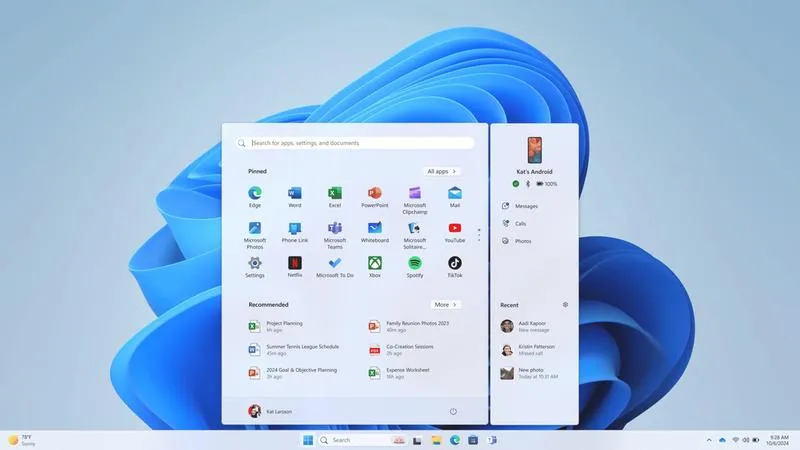
W poniższej liście znajdziesz szczegółowe kroki, które pozwolą Ci w łatwy sposób zweryfikować podzespoły swojego komputera pracującego na systemie Windows 11. Dzięki tym wskazówkom szybko zdobędziesz potrzebne informacje o swoim sprzęcie.
- Otwórz aplikację Ustawienia:
- Kliknij prawym przyciskiem myszy na przycisk Start (ikona Windows), znajdujący się na pasku zadań. Następnie wybierz Ustawienia z menu kontekstowego.
- Przejdź do sekcji System:
- Wybierz System w lewym panelu, a potem przewiń w dół i kliknij na opcję Informacje o systemie.
- Sprawdź szczegóły sprzętowe:
- Na stronie Informacje o systemie odnajdziesz dane dotyczące procesora, pamięci RAM, typ systemu oraz inne istotne informacje o podzespołach.
- Użyj narzędzia Menedżer zadań:
- Naciśnij kombinację klawiszy Ctrl + Shift + Esc, aby otworzyć Menedżera zadań. Możesz również kliknąć prawym przyciskiem myszy na pasku zadań i wybrać Menedżer zadań.
- W zakładce Wydajność zobaczysz wykresy oraz informacje o obciążeniu procesora, pamięci, dysku i GPU.
- Skorzystaj z narzędzia DxDiag:
- Naciśnij klawisz Windows + R, aby otworzyć okno Uruchamianie.
- Wpisz dxdiag i naciśnij Enter. To narzędzie dostarczy szczegółowych informacji o Twoim systemie oraz sprzęcie, w tym modelu karty graficznej i dźwiękowej.
Zalety i wady korzystania z narzędzi debloater w Windows 11
W poniższej liście przedstawiam zalety oraz wady korzystania z narzędzi debloater w systemie Windows 11. Każdy punkt szczegółowo opisuję, aby ułatwić zrozumienie, jak taka optymalizacja wpływa na działanie systemu.
- Usuwanie zbędnych aplikacji i komponentów: Narzędzia debloater umożliwiają łatwe usunięcie preinstalowanych aplikacji, które często uznawane są za nieprzydatne. Dzięki temu możesz odzyskać cenną pamięć oraz zasoby systemowe. Ostrożność w sprawdzaniu, które aplikacje naprawdę są zbędne, jest kluczowa, aby uniknąć usunięcia ważnych elementów potrzebnych do prawidłowego działania systemu.
- Poprawa wydajności systemu: Zredukowanie liczby procesów działających w tle prowadzi do ogólnej poprawy wydajności. Mniej obciążony system działa szybciej i płynniej. Warto jednak pamiętać, że nadmiar optymalizacji, szczególnie bez zrozumienia efektów swoich działań, może prowadzić do destabilizacji lub spowolnienia pracy systemu.
- Oszczędność zasobów: Po usunięciu niepotrzebnych aplikacji system potencjalnie wykorzystuje mniej pamięci RAM oraz CPU, co przekłada się na korzyści, zwłaszcza w przypadku starszych lub mniej wydajnych komputerów. Ważne jest monitorowanie zużycia systemu po dokonaniu zmian, aby upewnić się, że nie pojawiły się negatywne efekty.
- Możliwość dostosowania systemu: Korzystając z narzędzi debloater, możesz dostosować system do swoich potrzeb. Wyłączając nieprzydatne funkcje, zyskujesz bardziej spersonalizowane doświadczenie. Niemniej jednak, warto mieć pełną świadomość, co dany komponent robi, zanim podejmiesz decyzję o jego usunięciu lub wyłączeniu.
- Ryzyko destabilizacji systemu: Do głównych wad debloaterów należy ryzyko, że usunięcie niektórych komponentów doprowadzi do niestabilności systemu. Użytkownicy często skarżą się na problemy z działaniem po użyciu debloaterów. Dlatego kluczowe staje się dokładne przemyślenie każdej zmiany oraz posiadanie kopii zapasowej systemu przed wprowadzaniem większych modyfikacji.
Dlaczego czysty system operacyjny to klucz do lepszej wydajności?
Jako entuzjasta technologii, który spędził wiele godzin na eksperymentowaniu z systemami operacyjnymi, odczuwam ogromną różnicę, jaką może przynieść czysty system operacyjny. Kiedy przychodzi mi do głowy temat wydajności, pierwszy krok, na który zwracam uwagę, polega na zainstalowaniu systemu od podstaw, całkowicie pozbawionego zbędnych dodatków i śmieci. Można to porównać do sprzątania w pokoju – gdy pozbywamy się niepotrzebnych rzeczy, natychmiast odczuwamy poprawę samopoczucia, a wszystko funkcjonuje sprawniej. System operacyjny przypomina nasze „wirtualne mieszkanie”, w którym każdy zbędny program czy proces tworzy jedynie bałagan w zakamarkach.
Nie jest więc zaskoczeniem, że wiele osób decyduje się na instalację czystego systemu w celu pozbycia się preinstalowanych aplikacji producenta, które ograniczają wydajność. Wybierając minimalizm, łatwo odczuwamy, jak znacznie szybciej działa nasz komputer. Gdy obserwuję menedżer zadań, dostrzegam mnóstwo zbędnych procesów, które jedynie spowalniają działanie maszyny. Dlatego lepiej postarać się o zerowe obciążenie od samego początku – zyskujemy w ten sposób kontrolę nad tym, co powinno znaleźć się na naszym urządzeniu.
Czysty system operacyjny pozwala na lepsze zarządzanie zasobami
Dzięki właściwie skonfigurowanemu czystemu systemowi mogę wyłączać wszelkie zbędne usługi i procesy przy użyciu prostych narzędzi, takich jak debloater. Czasami korzystam z odpowiednich skryptów działających na PowerShellu – przypomina to działanie magicznej różdżki, która natychmiast porządkuje chaotyczny system. Oczywiście, przy ich użyciu warto być ostrożnym oraz dokładnie wiedzieć, co się robi, aby nie zepsuć czegoś przypadkowo. Kiedy jednak wszystko funkcjonuje jak należy, furtka do nieporównywalnej wydajności otwiera się szeroko, co pozwala mi cieszyć się płynnością działania bez zbędnych zakłóceń.
Oprócz tego, czysty system operacyjny ma także inną istotną zaletę – umożliwia łatwiejsze aktualizacje oraz optymalizacje. Po zainstalowaniu Windows Update mogę błyskawicznie i sprawnie zaktualizować wszystkie sterowniki, nie martwiąc się o to, że cokolwiek się popsuje. Nie muszę obawiać się, że do systemu wrócą niepotrzebne programy, o których istnieniu mógłbym nawet nie wiedzieć. Dzięki czystemu systemowi zyskuję większą kontrolę oraz lepszą jakość pracy, co sprawia, że staje się on kluczem do wydajności, której tak bardzo szukam!
Korzyść |
Opis |
|---|---|
Czystość systemu |
Pozbycie się zbędnych dodatków i aplikacji poprawia wydajność komputera. Jeżeli interesują cię takie tematy, sprawdź, jak łatwo zabezpieczyć laptopa przed zagrożeniami. |
Minimalizm |
Zmniejszenie liczby procesów oraz usług wpływa na szybsze działanie systemu. |
Lepsze zarządzanie zasobami |
Możliwość wyłączenia zbędnych usług oraz procesów przy użyciu narzędzi i skryptów. |
Optymalizacja i aktualizacje |
Łatwe aktualizowanie systemu oraz sterowników bez obaw o powrót niepotrzebnych programów. |
Kontrola |
Zwiększona kontrola nad zainstalowanym oprogramowaniem oraz możliwością jego zarządzania. |
Czy wiesz, że zainstalowanie czystego systemu operacyjnego może zredukować czas uruchamiania komputera nawet o 30-50% w porównaniu do systemu z preinstalowanymi aplikacjami i dodatkami? To potężny argument za minimalistycznym podejściem do konfiguracji maszyny!
Jak interpretować procesy w menedżerze zadań Windows 11?
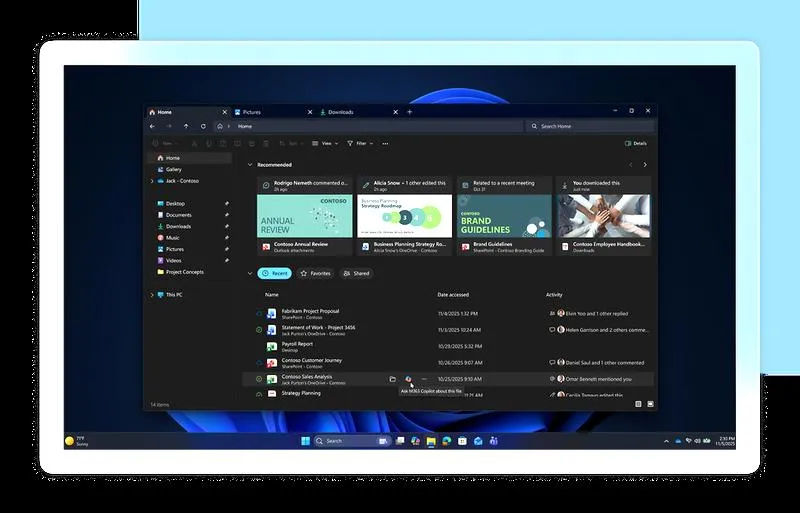
Interpreting processes in the Task Manager of Windows 11 może przypominać deszyfrowanie tajnego kodu. Wiem, że większość z nas z reguły nie dysponuje czasem na zgłębianie technicznych szczegółów, jednak warto być świadomym, co dzieje się w tle naszego systemu. Gdy otwieram Menedżera zadań, dostrzegam mnóstwo procesów, które mogą przerażać swoją ilością. Główna zasada, którą się kieruję, brzmi: nie panikuj. Wiele z tych procesów stanowi standardowe elementy systemu lub aplikacje, które po prostu pracują w tle, aby moje urządzenie funkcjonowało sprawnie. Jeśli lubisz tę tematykę to odkryj skuteczne sposoby na zwiększenie wydajności swojego urządzenia.
Warto również zwrócić uwagę na istotne procesy. Na przykład Microsoft Edge czy Windows Defender to zaledwie wierzchołek góry lodowej. Faktem jest, że Windows 11 domyślnie uruchamia wiele procesów, co potrafi być dość przytłaczające. Czasami korzystam z debloaterów, czyli narzędzi, które pomagają w usuwaniu zbędnych komponentów. Choć może to przynieść ulgę, zawsze podchodzę do tego ostrożnie. Zrozumienie, co planuję usunąć, pozwala mi uniknąć przykrych niespodzianek.
Znajomość procesów poprawia wydajność systemu
Analizowanie procesów umożliwia mi nie tylko lepsze zrozumienie działania systemu, ale także jego optymalizację. Czasem zdarza się, że zainstaluję nowy program, który wykorzystuje sporo zasobów, jednak nie zdaję sobie sprawy z tego, że został dodany do uruchamianych procesów. Regularne przeglądanie Menedżera zadań umożliwia mi eliminowanie niepotrzebnych aplikacji i zwiększanie wydajności komputera. Choć zajmuje to chwilę, przynosi naprawdę świetne rezultaty.
Na koniec, kiedy czuję, że coś nie działa jak należy, mogę przywrócić system do stanu fabrycznego i rozpocząć wszystko od nowa. Wielu użytkowników decyduje się na czystą instalację Windows 11, co w wielu przypadkach okazuje się szybszym sposobem na uzyskanie dobrze funkcjonującego systemu. Jednak taka decyzja wymaga świadomego podejścia – jeśli nie wiem, co usuwam, mogę skończyć z nieprzewidywalnym systemem. Dlatego tak ważne jest zrozumienie, które procesy są kluczowe dla mojego sprzętu, a które mogę bezpiecznie dezaktywować.
Czy wiesz, że w Menedżerze zadań Windows 11 możesz nie tylko monitorować procesy, ale także zobaczyć, które z nich najbardziej obciążają zasoby systemowe? Wystarczy kliknąć na kolumnę "CPU", "Pamięć" lub "Dysk", aby posortować procesy według ich zużycia i zidentyfikować te, które mogą spowalniać działanie twojego komputera.
Źródła:
- https://www.elektroda.pl/rtvforum/topic4151287.html
Pytania i odpowiedzi
Jak otworzyć aplikację Ustawienia w Windows 11?Aby otworzyć aplikację Ustawienia w Windows 11, kliknij prawym przyciskiem myszy na przycisk Start, który znajduje się na pasku zadań, a następnie wybierz opcję Ustawienia z menu kontekstowego. To pierwszym krok do sprawdzenia podzespołów komputera.
Gdzie znaleźć sekcję Informacje o systemie w Windows 11?Aby znaleźć sekcję Informacje o systemie, wybierz System w lewym panelu w aplikacji Ustawienia. Następnie przewiń w dół i kliknij na opcję Informacje o systemie, aby uzyskać szczegółowe dane dotyczące sprzętu.
Jakie szczegóły sprzętowe można sprawdzić w sekcji Informacje o systemie?W sekcji Informacje o systemie znajdziesz dane dotyczące procesora, pamięci RAM, typu systemu oraz inne istotne informacje o podzespołach swojego komputera. Te dane pomogą ci zrozumieć, jak skonfigurowane jest twoje urządzenie.
W jaki sposób można otworzyć Menedżera zadań w Windows 11?Aby otworzyć Menedżera zadań, naciśnij kombinację klawiszy Ctrl + Shift + Esc lub kliknij prawym przyciskiem myszy na pasku zadań i wybierz Menedżer zadań. W tej aplikacji możesz sprawdzić obciążenie procesora, pamięci, dysku oraz GPU.
Co to jest narzędzie DxDiag i jak można z niego skorzystać w Windows 11?Narzędzie DxDiag to systemowe narzędzie diagnostyczne, które dostarcza szczegółowych informacji o systemie oraz sprzęcie. Możesz je uruchomić, naciskając klawisz Windows + R, wpisując dxdiag i naciskając Enter, aby uzyskać dodatkowe informacje o modelu karty graficznej i dźwiękowej.







