

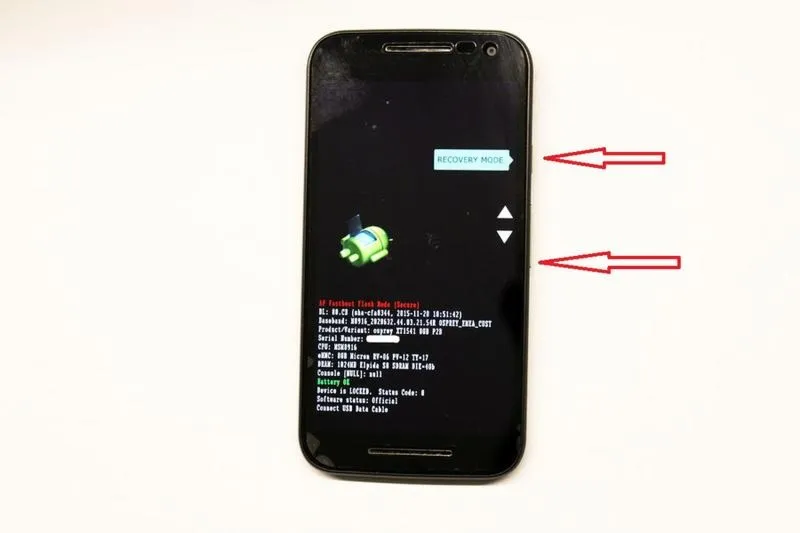
Przygotowanie do hard resetu to temat, który może wywoływać dreszcze u niejednego z nas. Resetowanie urządzenia do ustawień fabrycznych często prowadzi do utraty wszystkich danych, zbieranych przez długi czas. Dlatego przed podjęciem takiej decyzji warto starannie rozważyć każdy etap przygotowań. W zależności od sprzętu, który zamierzamy zresetować, proces może się różnić, jednak istnieją pewne ogólne zasady, które zawsze warto mieć na uwadze.
Pierwszy krok w całym procesie polega na wykonaniu kopii zapasowej wszystkich ważnych danych. Możemy skorzystać z różnych opcji, takich jak chmura, przeniesienie plików na zewnętrzny dysk twardy czy użycie pendrive’a. Jeśli posiadamy smartfona, warto wiedzieć, że 80% użytkowników korzysta z usług takich jak Google Drive czy iCloud, które skutecznie chronią nasze zdjęcia, kontakty i dokumenty. Jak masz czas i chęci, zobacz jak łatwo przetransferować zdjęcia z iPhone na Windows. Pamiętajmy także, że niektóre aplikacje, takie jak WhatsApp, oferują własne opcje backupu, co oznacza, że warto z nich skorzystać, aby nic nie umknęło!
Ważne kroki przed przeprowadzeniem hard resetu
Po wykonaniu kopii zapasowej upewnijmy się, że mamy dostęp do wszystkich potrzebnych haseł i kluczy. Zazwyczaj podczas hard resetu wylogowujemy się z kont, co może utrudnić dostęp do ulubionych aplikacji. Zbierając wszystkie te informacje w jednym miejscu, znacznie zmniejszamy stres związany z ponownym logowaniem po zresetowaniu urządzenia. Nie zapominajmy również o naładowaniu baterii – nikt nie chce resetować telefonu na rozładowanym akumulatorze, co może prowadzić do nieprzyjemnych sytuacji.
Na koniec warto zweryfikować, czy posiadamy wszystkie niezbędne narzędzia w zasięgu ręki. Doświadczeni „resetowcy” wiedzą, że świeżo zresetowane urządzenie często wymaga pobrania aktualizacji, które mogą zajmować sporo gigabajtów. Dlatego przed przystąpieniem do hard resetu upewnijmy się, że dysponujemy stabilnym połączeniem z internetem oraz wystarczającą ilością miejsca na dysku, by zainstalować niezbędne aplikacje. Dzięki tym prostym krokom przygotowanie do hard resetu staje się znacznie łatwiejsze i mniej stresujące.
Bezpieczne przeprowadzenie hard resetu laptopa: krok po kroku
W poniższej liście znajdziesz szczegółowe kroki dotyczące przeprowadzania bezpiecznego hard resetu laptopa. Dowiesz się, jak przygotować system do przywrócenia ustawień fabrycznych, minimalizując ryzyko utraty danych, co okazuje się kluczowe, aby zachować ważne informacje oraz pliki. Postępując zgodnie z instrukcjami, zmniejszysz straty i przywrócisz sprawność swojego urządzenia.
- Utwórz kopię zapasową danych. Zanim przystąpisz do hard resetu, upewnij się, że zabezpieczysz wszystkie ważne dane. W tym celu wykorzystaj zewnętrzny dysk twardy, pamięć USB lub chmurowe rozwiązania do przechowywania danych. Skopiuj zatem wszystkie dokumenty, zdjęcia, filmy oraz inne pliki, które mogą być dla Ciebie istotne.
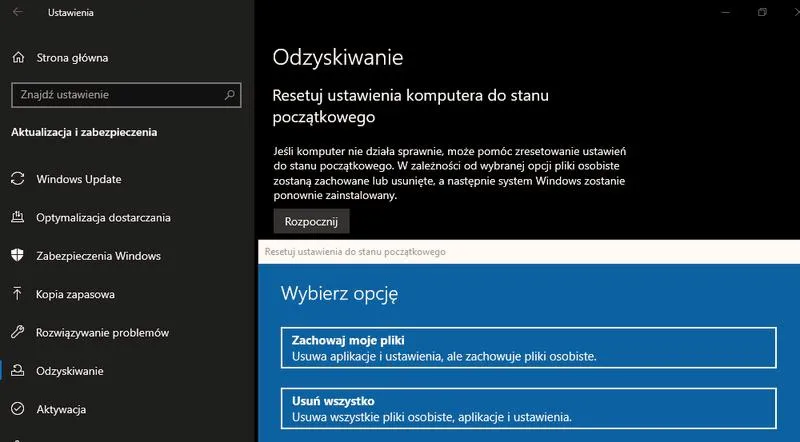
- Sprawdź dostępne opcje przywracania systemu. Zmiany mogą różnić się w zależności od posiadanej wersji systemu operacyjnego, czy to Windows, czy macOS. Wybierz Ustawienia, a następnie przejdź do sekcji „Aktualizacja i zabezpieczenia” dla Windows lub „Preferencje systemowe” dla macOS. Zidentyfikuj odpowiednią opcję przywracania, która umożliwi Ci bezpieczny hard reset.
- Odłącz urządzenia zewnętrzne. Przed rozpoczęciem hard resetu pamiętaj o odłączeniu wszystkich urządzeń zewnętrznych, takich jak drukarki, zewnętrzne dyski, klawiatury czy myszy. Dzięki temu zminimalizujesz ryzyko problemów podczas procesu resetowania i zwiększysz stabilność systemu.
- Wykonaj hard reset. Skorzystaj z wcześniej zidentyfikowanej opcji przywracania systemu, aby rozpocząć proces hard resetu. Postępuj zgodnie z instrukcjami, które wyświetla ekran. W przypadku Windows może być konieczne wybranie opcji „Zresetuj komputer”, a następnie „Usuwanie wszystkiego” lub „Zachowanie moich plików”, w zależności od celu, który chcesz osiągnąć. W przypadku macOS wybierz „Przywróć z kopii zapasowej” podczas uruchamiania w trybie odzyskiwania.
- Zainstaluj ponownie oprogramowanie. Po zakończeniu hard resetu system operacyjny znajdzie się na czystym etapie. Upewnij się, że masz dostęp do programów oraz aplikacji, które zamierzasz zainstalować ponownie. Być może będziesz potrzebować kluczy licencyjnych lub kont, aby aktywować oprogramowanie, którego używałeś wcześniej.
- Przywróć dane z kopii zapasowej. Na koniec, po zainstalowaniu oprogramowania przekaż swoje dane z wcześniej utworzonej kopii zapasowej. Sprawdź, czy wszystkie pliki zostały prawidłowo przeniesione oraz upewnij się, że niczego nie brakuje, nim zaczniesz korzystać z laptopa na nowo.
Jak skutecznie zarchiwizować dane przed resetem
Kiedy decyduję się na reset swojego urządzenia, zawsze pamiętam, że kluczowe jest wcześniejsze zarchiwizowanie danych. Dokładnie przemyślane podejście do tego procesu rzeczywiście może uchronić mnie przed utratą cennych plików. Na początek tworzę plan, w którym zapisuję, jakie pliki muszę zabezpieczyć – mogą to być zdjęcia, dokumenty, muzyka, a często również aplikacje, z których korzystam na co dzień. Osobiście uważam, że warto mieć na uwadze przynajmniej 10 GB najważniejszych danych, aby uniknąć żalu, że czegoś nie zapisałem.
Następnie przystępuję do wyboru odpowiednich narzędzi do archiwizacji. Zazwyczaj korzystam z chmury – platformy takie jak Google Drive czy Dropbox oferują do 15 GB przestrzeni za darmo, co w zupełności wystarcza na wiele osobistych plików. Dodatkowo często wykorzystuję zewnętrzne dyski twarde, których pojemność waha się od 500 GB do 5 TB. Te urządzenia umożliwiają mi magazynowanie ogromnych ilości danych i stanowią wygodną opcję na dłuższy czas. Zawsze staram się zarchiwizować dane w dwóch różnych miejscach, dzięki czemu mam pewność, że w razie awarii tylko jednej metody zabezpieczenia, druga będzie funkcjonować prawidłowo.
Wiarygodne metody archiwizacji danych są kluczem do sukcesu
Kiedy już wszystkie pliki zgrane, przechodzę do ich organizacji. Jak już schodzimy na ten temat to sprawdź, jak łatwo możesz wyczyścić pliki cookies i zwiększyć swoje bezpieczeństwo w sieci. Tworzę foldery tematyczne, co znacznie ułatwia mi późniejsze odnajdywanie konkretnych dokumentów. Staram się unikać bałaganu – zbyt często zdarza się, że po resecie urządzenia wiele osób nie może znaleźć swoich plików, ponieważ nie pamiętają, gdzie je umieścili. Właśnie dlatego polecam korzystanie z nazw plików, które od razu wskazują na ich zawartość, co z pewnością ułatwi mi życie w przyszłości. Gdy wszystko zostanie uporządkowane, mogę spokojnie przystąpić do resetu, mając pewność, że ważne dane znajdują się w bezpiecznym miejscu.
Bezpieczne archiwizowanie danych to fundament nowoczesnej cyfrowej egzystencji. Niezależnie od tego, jakie technologie wykorzystujemy, kluczowe jest, aby zawsze mieć pod ręką kopię zapasową.
Zarówno w przypadku zewnętrznych dysków, jak i chmury, zawsze pamiętam o dodatkowym zabezpieczeniu. Ustawiam hasła i weryfikację dwuetapową, co zwiększa bezpieczeństwo moich danych. Ostatecznie, kiedy nadchodzi czas na reset, czuję spokój – mam wszystko, co najważniejsze w idealnym porządku. Dzięki temu mogę skupić się na uruchamianiu nowego systemu i cieszyć się świeżym startem, nie martwiąc się o to, co mogło gdzieś zniknąć. To naprawdę komfortowe uczucie!
| Krok | Opis |
|---|---|
| Planowanie archiwizacji | Tworzenie listy plików do zabezpieczenia (zdjęcia, dokumenty, muzyka, aplikacje). |
| Wybór narzędzi archiwizacji | Korzystanie z chmury (Google Drive, Dropbox) i zewnętrznych dysków twardych. |
| Powielanie danych | Archiwizowanie danych w dwóch różnych miejscach dla zwiększenia bezpieczeństwa. |
| Organizacja plików | Tworzenie folderów tematycznych i stosowanie intuicyjnych nazw plików. |
| Dodatkowe zabezpieczenia | Ustawianie haseł i weryfikacji dwuetapowej dla zewnętrznych dysków i chmury. |
Kroki do bezpiecznego przeprowadzenia hard resetu

Kiedy decyduję się na hard reset mojego urządzenia, zawsze pamiętam o wykonaniu kilku istotnych kroków bezpieczeństwa. Przede wszystkim tworzenie kopii zapasowej wszystkich ważnych danych, takich jak zdjęcia, dokumenty, notatki czy kontakty, jest kluczowe. Warto zaznaczyć, że w zależności od typu urządzenia dostępne są różne metody wykonania kopii, jednak większość smartfonów i komputerów udostępnia wbudowane narzędzia, które bardzo ułatwiają ten proces. Czasami trwa to tylko kilka minut, więc lepiej poświęcić chwilę, niż później lamentować nad utratą cennych wspomnień czy ważnych plików. Skoro o tym mówimy to odwiedź artykuł, aby poznać prostą metodę uruchamiania plików jako administrator w Windows 11.
Wykonanie kopii zapasowej danych jako kluczowy etap
Kiedy już mam pewność, że wszystkie istotne pliki są bezpieczne, przemyślam, czy powinienem wylogować się z kont, takich jak Google czy Apple ID. Ten krok jest wyjątkowo ważny, ponieważ może zapobiec problemom z późniejszym dostępem do tych usług po przywróceniu ustawień fabrycznych. Przypomina mi to, jak kapryśna może być technologia, dlatego zawsze warto dmuchać na zimne. Wylogowanie się zajmuje zazwyczaj tylko minutę, ale znacząco uprości późniejsze korzystanie z mojego urządzenia.
Wylogowanie się z kont pozwala uniknąć przyszłych problemów
Teraz, gdy wszystko jest gotowe, przechodzę do samego procesu hard resetu. W przypadku większości smartfonów wystarczy wejść w ustawienia, a następnie wybrać opcję „przywróć ustawienia fabryczne”. Kluczowym momentem dla mnie jest potwierdzenie tej akcji, gdyż często muszę zaakceptować ostrzeżenie o usunięciu wszystkich danych z urządzenia. A skoro już tu jesteś to przeczytaj, jak skutecznie przywrócić system w Acer i rozwiązać problem z brakiem urządzenia rozruchowego. To już ostatnia prosta, a po chwili moje urządzenie jest gotowe do nowego życia. Pamiętam jednak, aby po zresetowaniu od razu zainstalować najnowsze aktualizacje, co zapewnia mi bezpieczeństwo oraz lepszą wydajność urządzenia.
Czy wiesz, że wiele nowoczesnych laptopów i smartfonów oferuje funkcję automatycznego tworzenia kopii zapasowej na chmurze? Dzięki temu, nawet jeśli zapomnisz o manualnym wykonaniu kopii przed hard resetem, Twoje zdjęcia, dokumenty i aplikacje mogą być automatycznie zabezpieczone i łatwe do przywrócenia po resecie.
Jak odzyskać utracone dane po hard resecie
Odzyskiwanie danych po hard resecie może być rzeczywiście trudne i frustrujące. Aby pomóc Ci w tej sytuacji, przedstawiam kilka kluczowych wskazówek, które skutecznie wspierają proces przywracania utraconych informacji. Każdy z poniższych punktów zawiera dokładny opis, dzięki któremu łatwiej zrozumiesz, jak podejść do tego problemu.
- Sprawdzenie kopii zapasowych: Zdecydowanie warto rozpocząć od weryfikacji, czy dysponujesz jakimikolwiek kopiami zapasowymi utraconych danych. Dobrze przygotowana kopia zapasowa może ocalić Cię w sytuacji po hard resecie. Upewnij się, że przeszukałeś wszystkie dostępne lokalizacje, na przykład chmurę (np. Google Drive, iCloud) oraz lokalne urządzenia, aby nie pominąć żadnej możliwości.
- Użycie oprogramowania do odzyskiwania danych: Jeśli nie posiadasz kopii zapasowej, warto rozważyć inwestycję w specjalistyczne oprogramowanie do odzyskiwania danych. Programy takie jak Recuva czy EaseUS Data Recovery Wizard rzeczywiście mogą wspierać Cię w przywracaniu utraconych plików, zwłaszcza gdy wcześniej nie nadpisano miejsca, z którego dane zostały usunięte.
- Konsultacja z profesjonalistą: W przypadku, gdy dane mają dla Ciebie ogromne znaczenie, zdecydowanie warto rozważyć skonsultowanie się z profesjonalną firmą zajmującą się odzyskiwaniem danych. Takie osoby dysponują niezbędnymi narzędziami i wiedzą, aby skutecznie przywrócić informacje, które mogą być dla przeciętnego użytkownika trudne do odzyskania.
- Unikanie nadpisywania danych: Kluczowe po hard resecie jest, aby nie zapisywać nowych danych na urządzeniu, z którego planujesz odzyskać informacje. Każde zapisanie pliku może nadpisać sektory pamięci, które wcześniej zawierały Twoje utracone dane, co zdecydowanie utrudnia lub wręcz uniemożliwia ich odzyskanie.








