

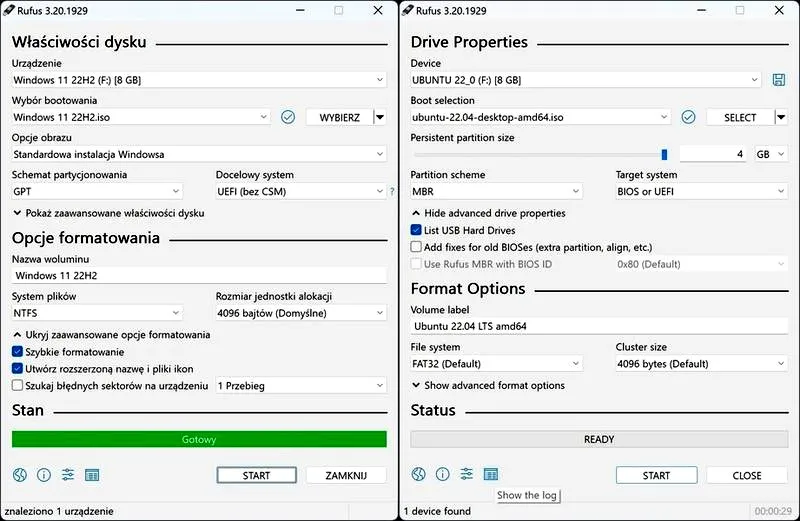
Rufus to narzędzie, o którym wielu z nas mogło usłyszeć, jednak nie wszyscy wiedzą, jak bardzo ułatwia życie przy tworzeniu bootowalnych nośników USB. Dzięki tej aplikacji w prosty sposób przygotujemy pendrive'a do instalacji systemu operacyjnego, a także uruchomimy różnorodne narzędzia naprawcze. Jak już tu wpadłeś, sprawdź, co naprawdę decyduje o wyborze systemu operacyjnego. Rufus obsługuje wiele formatów obrazów, takich jak ISO, a wszystko to realizuje się w zaledwie kilka minut! Osobiście korzystam z Rufusa od dłuższego czasu i zawsze zachwycałem się jego prostotą oraz szybkością działania.
- Rufus jest narzędziem do tworzenia bootowalnych nośników USB, obsługującym różne formaty obrazów, w tym ISO.
- Obsługuje zarówno tradycyjne systemy BIOS, jak i nowoczesne UEFI, umożliwiając tworzenie nośników dla różnych systemów operacyjnych.
- Użytkownicy mogą wybierać między formatami partycjonowania MBR i GPT, zależnie od potrzeb sprzętowych.
- MBR ma ograniczenia do czterech partycji oraz maksymalnie 2 TB pojemności, co może być niewystarczające dla nowoczesnych dysków.
- GPT pozwala na znacznie większą liczbę partycji, a także obsługuje dyski do 9,4 ZB, co jest korzystne dla współczesnych użytkowników.
- W 2026 roku wybór GPT staje się bardziej oczywisty ze względu na lepszą współpracę z UEFI oraz większe bezpieczeństwo danych.
- Prawidłowy wybór formatu partycjonowania powinien zależeć od indywidualnych potrzeb oraz rodzaju posiadanego sprzętu.
- Obydwa formaty posiadają swoje zalety i wady, wpływając na wydajność i funkcjonalność systemu operacyjnego.
Warto zwrócić uwagę na jedną z najważniejszych cech Rufusa, która polega na zdolności do obsługi zarówno tradycyjnych systemów BIOS, jak i nowoczesnych rozwiązań UEFI. Dlatego bez problemu tworzymy nośniki dla systemów takich jak Windows, Linux, a także narzędzia ratunkowe. Co więcej, Rufus umożliwia wybór pomiędzy dwoma głównymi stylami partycjonowania: MBR (Master Boot Record) i GPT (GUID Partition Table). MBR obsługuje do czterech partycji podstawowych na jednym dysku, natomiast GPT pozwala na znacznie większą liczbę, co staje się niezwykle przydatne w przypadku nowoczesnych dysków twardych. Skoro już poruszamy się w tym temacie, odkryj, jak łatwo zmienić styl partycji w GPT.
Rufus umożliwia elastyczne dostosowywanie ustawień bootowania
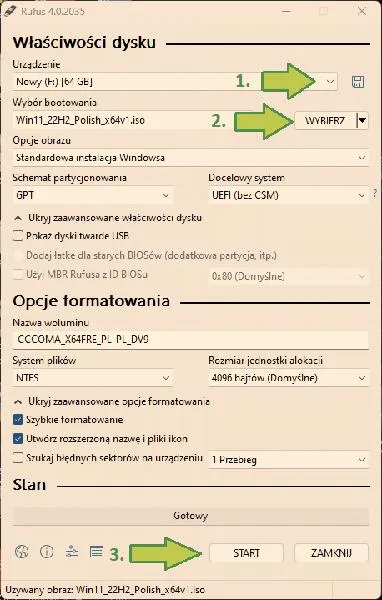
Dodatkowo Rufus to nie tylko łatwe w użyciu narzędzie, ale również bardzo elastyczne. Mamy możliwość dostosowania wielu ustawień, jak system plików (FAT32, NTFS, exFAT) oraz rozmiar jednostki alokacji. Te opcje mogą być kluczowe podczas pracy z różnymi typami komputerów i systemów operacyjnych. Kiedyś, przygotowując pendrive do instalacji Windows 10, zauważyłem, że wybór odpowiedniego systemu plików ma ogromne znaczenie dla późniejszego działania. A skoro już tu trafiłeś to sprawdź, jak wybrać najlepszą opcję partycjonowania przy instalacji Windows 10 na SSD. Na FAT32 zmieścimy pliki do 4 GB, co bywa istotne, szczególnie kiedy pobieramy dużych rozmiarów obrazy ISO.

Na koniec, ale równie istotna jest wydajność Rufusa, którą warto podkreślić. W przeprowadzonych testach okazuje się, że Rufus potrafi być nawet pięć razy szybszy od konkurencyjnych aplikacji. W praktyce oznacza to, że w zaledwie kilka minut przygotujemy pendrive o pojemności 16 GB, co znacznie ułatwia zarówno instalację systemu, jak i przywracanie z kopii zapasowych. W moim doświadczeniu Rufus stał się niezastąpionym sojusznikiem w walce z problemami związanymi z bootowaniem oraz instalacją oprogramowania.
Rufus: MBR czy GPT – co wybrać dla bootowalnego USB?
W poniższej liście znajdziesz szczegółowe kroki, które pomogą Ci podjąć decyzję pomiędzy formatami MBR a GPT w trakcie tworzenia bootowalnego pendrive'a za pomocą Rufusa. W dalszej części wyjaśnimy, kiedy warto skorzystać z każdego z tych formatów oraz przedstawimy sposób skutecznego utworzenia nośnika rozruchowego.
- Pobierz i zainstaluj Rufusa – Rozpocznij od odwiedzenia oficjalnej strony Rufusa, gdzie znajdziesz najnowszą wersję oprogramowania do pobrania. Proces instalacji przebiega zwykle sprawnie i nie wymaga wykonywania dodatkowych kroków. Pamiętaj, aby zdecydując się na pobranie, używać wersji kompatybilnej z systemem operacyjnym, którego używasz.
- Wybierz urządzenie USB – Po uruchomieniu Rufusa, z rozwijanej listy dostępnych urządzeń wybierz pendrive, który zamierzasz wykorzystać. Upewnij się, że wszystkie ważne dane z nośnika zostały wcześniej skopiowane, ponieważ proces tworzenia bootowalnego USB sformatuje go, co wiąże się z utratą wszystkich danych.
- Wybierz typ partycji – W tym kroku zdecyduj, czy zamierzasz utworzyć nośnik w formacie MBR (Master Boot Record) dla systemów BIOS, czy też skorzystasz z GPT (GUID Partition Table) dla systemów UEFI. Zazwyczaj MBR polecany jest dla starszych komputerów, natomiast GPT dobrze sprawdzi się w nowoczesnych modelach obsługujących UEFI. Jeżeli masz wątpliwości, zaleca się sprawdzenie ustawień BIOS/UEFI swojego komputera.
- Wybierz system plików – Następnie wybierz system plików, który będzie kompatybilny z Twoim systemem operacyjnym. Zwykle dla instalacji systemu Windows najlepiej sprawdza się NTFS, podczas gdy dla dystrybucji Linux często zaleca się FAT32. Pamiętaj, aby wybrany system plików był wspierany przez docelowy system operacyjny, którego zamierzasz używać.
- Rozpocznij proces tworzenia bootowalnego USB – Kiedy skonfigurujesz wszystkie dostępne opcje, kliknij przycisk „Rozpocznij”. W tym momencie Rufus wyświetli ostrzeżenie dotyczące możliwości zniszczenia danych na wybranym nośniku. Potwierdź swoją chęć kontynuowania, a następnie poczekaj, ponieważ cały proces może zająć kilka minut, w zależności od wybranej metody instalacji oraz rozmiaru obrazu ISO.
| Cecha | Opis |
|---|---|
| Narzędzie | Rufus |
| Funkcja | Tworzenie bootowalnych nośników USB |
| Obsługiwane formaty obrazów | ISO i inne |
| Obsługa systemów | BIOS i UEFI |
| Typy systemów operacyjnych | Windows, Linux, narzędzia ratunkowe |
| Styl partycjonowania | MBR i GPT |
| Partyacje w MBR | Do 4 podstawowych partycji |
| Partyacje w GPT | Większa liczba partycji |
| Systemy plików | FAT32, NTFS, exFAT |
| Rozmiar jednostki alokacji | Dostosowywalny |
| Wydajność | Nawet pięć razy szybszy od konkurencji |
| Czas przygotowania pendrive'a | Parę minut dla 16 GB |
Porównanie MBR i GPT – co wybrać dla Windows 11?
Decydując się na instalację Windows 11, stajemy przed dylematem: MBR czy GPT? Oba style partycjonowania charakteryzują się unikalnymi cechami, a dokonanie odpowiedniego wyboru ma istotny wpływ na wydajność oraz możliwości systemu. MBR, czyli Master Boot Record, to starsza technologia, która od lat 80-tych dominowała w świecie Windows. Ta opcja oferuje wsparcie dla dysków o maksymalnej pojemności do 2 TB oraz umożliwia utworzenie do czterech podstawowych partycji. Z kolei GPT, czyli GUID Partition Table, otwiera przed nami drzwi do dysków aż do 9,4 ZB i pozwala na tworzenie ponad 128 partycji. Taka wartość ma ogromne znaczenie, zwłaszcza dla osób, które potrzebują dużej przestrzeni na dane i programy.

Warto zauważyć, że jednym z kluczowych powodów, dla których powinniśmy rozważyć korzystanie z GPT, jest jego doskonała współpraca z UEFI, nowoczesnym standardem zastępującym tradycyjne BIOS-y. System UEFI, w połączeniu z GPT, przyspiesza uruchamianie oraz oferuje lepszą obsługę bezpieczeństwa, m.in. dzięki funkcjom takim jak Secure Boot. Ten rodzaj zabezpieczeń nie tylko chroni przed nieautoryzowanym dostępem do systemu operacyjnego, ale także pomaga w wykrywaniu i eliminowaniu zagrożeń podczas uruchamiania. Aby w pełni wykorzystać te zalety, nasza płyta główna musi obsługiwać UEFI, a system powinien być zainstalowany na dysku sformatowanym w GPT.
GPT zapewnia większą elastyczność oraz przyszłościowe rozwiązania
W 2026 roku, gdy technologia oraz potrzeby użytkowników stają się coraz bardziej zaawansowane, wybór GPT wydaje się coraz bardziej oczywisty. Oprócz większej liczby partycji i wsparcia dla ogromnych dysków, GPT również redukuje ryzyko utraty danych. Dzięki wielokrotnemu zabezpieczeniu krytycznych informacji, nawet w przypadku uszkodzenia jednego z sektorów danych istnieje możliwość ich odzyskania z pozostałych. Ta poprawa stanowi znaczną korzyść w porównaniu do MBR, gdzie uszkodzenie jego struktury mogło prowadzić do poważnych problemów z bootowaniem.

Gdy myślę o przyszłości moich systemów, zdaje sobie sprawę, że wybór metody partycjonowania nie ogranicza się jedynie do aktualnych potrzeb, lecz także wiąże się z przewidywaniem nadchodzących trendów. Dyski SSD, które stają się coraz bardziej popularne, najlepiej współpracują z GPT, a systemy operacyjne będą nieprzerwanie dążyć do większej wydajności i bezpieczeństwa. Dla mnie wybór między MBR a GPT jest jasny: pragnę mieć pewność, że mój system będzie działał optymalnie przez długie lata. GPT wydaje się być inwestycją w przyszłość, która z pewnością przyniesie korzyści.
Ciekawostka: W przypadku systemów operacyjnych zainstalowanych na dyskach sformatowanych w GPT, możliwe jest korzystanie z funkcji takich jak "Fast Boot", co znacząco przyspiesza czas uruchamiania systemu w porównaniu do klasycznych dysków MBR.
Jak przejść z BIOS/MBR na GPT/UEFI?
Przejście z BIOS/MBR na GPT/UEFI stanowi istotny krok w modernizacji systemu operacyjnego oraz zwiększeniu wydajności komputera. W poniższym przewodniku znajdziesz szczegółowe instrukcje, które pomogą Ci zrealizować ten proces krok po kroku.
- Sprawdzenie kompatybilności sprzętu: Zanim przystąpisz do konwersji, upewnij się, że Twoja płyta główna i procesor obsługują standard UEFI. Możesz to sprawdzić, odwiedzając stronę producenta płyty głównej lub przeszukując dokumentację techniczną.
- Tworzenie kopii zapasowej danych: Przed wprowadzeniem jakichkolwiek zmian w partycjach oraz systemie operacyjnym, wykonać pełną kopię zapasową swoich danych. W tym celu skorzystaj z zewnętrznych dysków twardych lub usług chmurowych, aby mieć pewność, że nie stracisz żadnych istotnych plików podczas konwersji.
- Zmiana ustawień w BIOS: Aby móc skonfigurować bootowanie w trybie UEFI, musisz wejść do ustawień BIOS-u. Zazwyczaj można to zrobić, naciskając klawisz Del, F2 lub inny przypisany klawisz w trakcie uruchamiania komputera. Następnie zmień ustawienia z Legacy na UEFI, co umożliwi nową konfigurację systemu.
- Konwersja z MBR na GPT: Możesz zrealizować tę operację przy użyciu narzędzi takich jak DiskPart w systemie Windows lub korzystając z zewnętrznych programów, takich jak EaseUS Partition Master. W DiskPart wydaj polecenie "convert gpt" po uprzednim usunięciu partycji systemowej. Pamiętaj, że ta operacja usunie wszystkie dane na wybranym dysku, dlatego wcześniejsza kopia zapasowa jest kluczowa.
- Instalacja systemu operacyjnego: Po skutecznej konwersji na GPT oraz odpowiedniej konfiguracji BIOS-u możesz przystąpić do instalacji systemu operacyjnego, takiego jak Windows 11. Upewnij się, że używasz nośnika z trybem bootowania UEFI, aby wszystkie komponenty zostały prawidłowo rozpoznane i zainstalowane.
Zalety i wady formatów MBR i GPT dla różnych użytkowników
Wybór odpowiedniego formatu partycji dla swojego komputera to istotna decyzja, która może znacząco wpłynąć na jego wydajność oraz funkcjonalność. Na tym polu mamy dwóch głównych graczy: MBR oraz GPT. Poczytasz o tym w tym wpisie. MBR, czyli Master Boot Record, to starsza technologia, która powstała ponad cztery dekady temu. Jej największą zaletą jest kompatybilność, ponieważ MBR współpracuje z niemal wszystkimi systemami operacyjnymi, co czyni ten format idealnym rozwiązaniem dla osób korzystających ze starszego sprzętu lub systemów. Niemniej jednak, MBR ma swoje ograniczenia, takie jak możliwość zaadresowania maksymalnie czterech partycji głównych, a także limit wielkości dysku, który nie może przekroczyć 2 TB. Tego typu ograniczenia mogą sprawić kłopoty tym, którzy planują większe dyski lub bardziej skomplikowane konfiguracje systemu.
Warto jednak zwrócić uwagę na GPT, czyli GUID Partition Table, które stanowi nowoczesne rozwiązanie. Dzięki temu formatowi uzyskujemy znacznie większe możliwości – GPT pozwala na utworzenie praktycznie nieograniczonej liczby partycji, a także obsługuje dyski o pojemności sięgającej nawet kilku zettabajtów. Tego typu możliwości zdecydowanie przyciągają osoby, które przechowują ogromne ilości danych, na przykład profesjonalnych twórców treści czy zapalonych graczy. Co więcej, GPT gwarantuje lepszą ochronę danych poprzez redundancję, co oznacza, że w przypadku uszkodzenia nagłówka partycji, mamy jego kopię zapasową. Dla tych, którzy stawiają na bezpieczeństwo, to bardzo istotny plus.
Użytkownicy korzystający z nowoczesnych technologii preferują format GPT
Gdy jednak przychodzi do konkretów, warto zauważyć, że GPT wymaga nowoczesnego BIOS-u, znanego jako UEFI. Jeżeli interesują cię takie tematy to odkryj, jak alt gpt może wzbogacić twoje doświadczenia z AI. To może stanowić problem dla osób posiadających starszy sprzęt, który nie obsługuje tej technologii. W takim przypadku, decydując się na GPT, można napotkać trudności podczas instalacji systemu operacyjnego. Ta sytuacja stawia MBR w lepszej pozycji, ponieważ jest bardziej elastyczny, choć brakuje mu nowoczesnych funkcji. Ostateczny wybór odpowiedniego formatu zależy więc od indywidualnych potrzeb – dla kogoś z nowoczesnym komputerem i dużą ilością danych, format GPT będzie zdecydowanym faworytem, natomiast dla posiadacza starszego sprzętu MBR może nadal spełniać oczekiwania.
Podsumowując, oba formaty mają swoje zalety i wady, które czynią je bardziej lub mniej atrakcyjnymi dla różnych użytkowników. Decyzja o tym, który format wybrać, powinna opierać się na własnych potrzebach, rodzaju sprzętu oraz planowanej konfiguracji systemu. Zawsze warto wziąć pod uwagę, jakie dane zamierzamy przechowywać oraz kim jesteśmy jako użytkownicy. Niezależnie od wyboru, świadome podejście do selekcji formatu partycji z pewnością przyniesie korzyści w przyszłości.
Źródła:
- https://winclub.pl/topic/11751-gpt-a-mbr/
- https://winclub.pl/topic/47294-gpt-do-mbr/
- https://www.forumpc.pl/topic/431610-przej%C5%9Bcie-z-biosmbr-na-gptuefi/







