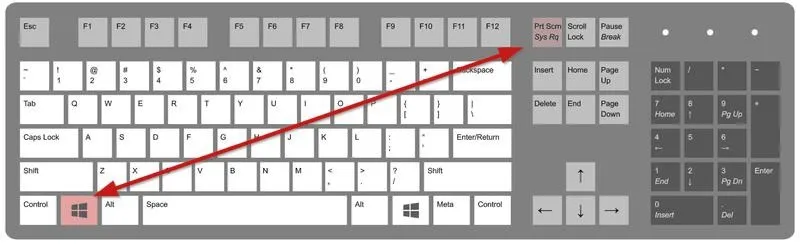
Wykonywanie zrzutów ekranu w Windows 10 stanowi niezwykle przydatną umiejętność, która z pewnością ułatwi codzienną pracę na komputerze. W tym systemie mamy do dyspozycji aż siedem metod, a każda z nich charakteryzuje się swoimi zaletami oraz wadami. Najprostszą metodą okazuje się użycie klawisza Print Screen (PrtSc), co pozwala na szybkie skopiowanie całego obrazu z ekranu do schowka. Po skopiowaniu wystarczy otworzyć dowolny program graficzny, wkleić zrzut, naciskając Ctrl + V, a następnie zapisać plik na dysku. Osoby pracujące na laptopach powinny pamiętać, że czasami konieczna będzie kombinacja klawiszy Fn + PrtSc.
- W Windows 10 istnieje siedem metod wykonywania zrzutów ekranu, każda z własnymi zaletami i wadami.
- Najprostszą metodą jest użycie klawisza Print Screen (PrtSc), który kopiuje cały ekran do schowka.
- Alt + Print Screen umożliwia przechwycenie tylko aktywnego okna.
- Kombinacja Win + Print Screen automatycznie zapisuje zrzut w folderze „Zrzuty ekranu” w Obrazach.
- Win + Shift + S otwiera Narzędzie Wycinania, które umożliwia precyzyjny wybór obszaru ekranu.
- Xbox Game Bar pozwala na przechwytywanie zrzutów w grach i zapisuje je w folderze Przechwycone w Wideo.
- Ważne jest, aby znać lokalizację zapisanych zrzutów, aby łatwo je znaleźć i wykorzystać.
- Narzędzia do edycji mogą ułatwić personalizację zrzutów i poprawić ich jakość.
Warto również zwrócić uwagę na nieco bardziej zaawansowaną metodę, jaką stanowi użycie skrótu Alt + Print Screen. Ta kombinacja klawiszy pozwala przechwycić tylko aktywne okno, eliminując jednocześnie zrzut paska zadań i innych elementów pulpitu. Takie rozwiązanie sprawdza się doskonale, gdy chcemy udokumentować błąd w konkretnym programie, nie ujawniając otwartych aplikacji w tle. Po wykonaniu zrzutu również trafia on do schowka, więc wystarczy wkleić go tam, gdzie jest to potrzebne. Dodatkowo, jeśli zależy nam na automatycznym zapisywaniu zrzutów przez Windows, to skrót Win + Print Screen będzie idealnym wyborem — podczas wykonania zrzutu ekran na chwilę przyciemnia się, a plik ląduje w folderze „Zrzuty ekranu” w naszych Obrazach. Skoro już zahaczamy o ten temat to dowiedz się, jak szybko naprawić niebieski ekran w Windows 10.
Skróty klawiszowe i Narzędzie Wycinanie zwiększają precyzję
Prawdziwą perełką wśród metod na wykonywanie zrzutów ekranu okazuje się wykorzystanie kombinacji Win + Shift + S. Ta kombinacja otwiera Narzędzie Wycinanie, co pozwala nam precyzyjnie wybrać obszar ekranu, który chcemy uchwycić. Jeśli ciekawią cię takie treści to sprawdź, dlaczego HTML może być uznawany za język programowania lub nie. W tej opcji dostępne są różne tryby, takie jak wycinek prostokątny, wycinek okna czy pełnoekranowy. Co istotne, po wykonaniu zrzutu, automatycznie trafia on do schowka, co znacząco uproszcza cały proces. Dodatkowo mamy możliwość edytowania zrzutu natychmiast po jego wykonaniu, co sprawia, że ta metoda wyróżnia się niezwykłą wszechstronnością i wygodą w codziennym użytkowaniu.
Na zakończenie, warto także zwrócić uwagę na Xbox Game Bar. Choć narzędzie to zostało zaprojektowane z myślą o graczach, to oferuje doskonałe funkcje do wykonywania zrzutów ekranu i nagrywania ekranów. Skrót Win + G otwiera interfejs, w którym możemy wykonać zrzut ekranu za pomocą jednego kliknięcia. Chociaż Game Bar ma pewne ograniczenia — nie działa na pulpicie — świetnie sprawdza się w aplikacjach. Dla bardziej zaawansowanych użytkowników dostępne są także narzędzia zewnętrzne, takie jak Greenshot czy ShareX, które oferują dodatkowe funkcje, na przykład automatyczne zapisywanie do chmury czy edycję zdjęć. Ciągłe eksperymentowanie pozwala na znalezienie metody, która najlepiej odpowiada naszym potrzebom!
Jak znaleźć zrzuty ekranu w systemie Windows 10 – praktyczny poradnik
W poniższej liście przedstawiam szczegółowe instrukcje dotyczące różnych metod wykonywania zrzutów ekranu w systemie Windows 10 oraz wskazówki dotyczące lokalizacji, w której zapisywane są te zrzuty. Postarałem się opisać każdy krok w sposób, który znacznie ułatwi korzystanie z funkcji zrzutu ekranu w codziennym użytkowaniu komputera.
- Używanie klawisza Print Screen (PrtSc):
- Na początku przygotuj ekran, upewniając się, że wyświetla dokładnie to, co chcesz uchwycić.
- Następnie naciśnij klawisz PrtSc. Cały ekran skopiuje się do schowka, a Ty nie zauważysz żadnego potwierdzenia.
- Teraz otwórz program graficzny, na przykład Paint.
- Później wklej zrzut za pomocą skrótu Ctrl + V.
- Na koniec zapisz plik w formacie PNG lub JPG.
- Metoda Alt + Print Screen dla aktywnego okna:
- Na początku upewnij się, że okno, które chcesz przechwycić, jest aktywne. Kliknij na nie, jeśli to konieczne.
- Następnie naciśnij Alt + PrtSc. Zrzut aktywnego okna skopiuje się do schowka.
- Później otwórz program, w którym pragniesz umieścić zrzut, i wklej go tam.
- Na końcu zapisz plik w formacie, który preferujesz.
- Wykorzystanie skrótu Win + Print Screen:
- Jednocześnie naciśnij Win + PrtSc. Zauważ, że ekran na chwilę przyciemni się, co oznacza, że zrzut został zapisany.
- Następnie otwórz Eksplorator plików i przejdź do folderu C:\Users\[twoja_nazwa_użytkownika]\Obrazy\Zrzuty ekranu, aby znaleźć zapisane tam pliki, które będą automatycznie numerowane.
- Użycie Narzędzia Wycinanie (Snipping Tool):
- Rozpocznij od otwarcia Narzędzia Wycinania, wpisując w menu Start „Narzędzie Wycinania” lub „Snipping Tool”.
- Dalej wybierz tryb przechwytywania, który Ci odpowiada: prostokątny, dowolny, okno lub pełnoekranowy.
- Teraz zrób zrzut, a następnie możesz edytować go w narzędziu i zapisać w wybranym folderze.
- Wykorzystanie Xbox Game Bar:
- Na początku uruchom Xbox Game Bar, naciskając Win + G.
- Następnie kliknij ikonę aparatu lub użyj skrótu Win + Alt + PrtSc do wykonania zrzutu ekranu.
- Warto wiedzieć, że plik zrzutu automatycznie zapisze się w folderze C:\Users\[nazwa_użytkownika]\Wideo\Przechwycone.
Gdzie zapisują się zrzuty ekranu w systemie Windows?
W systemie Windows zrzuty ekranu zapisujesz w różnych miejscach, a miejsce to zależy od wybranej metody. Do najprostszych i najpopularniejszych należą klawisz Print Screen (PrtSc) oraz skróty klawiszowe, takie jak Alt + PrtSc lub Win + PrtSc. Kiedy korzystasz z PrtSc lub Alt + PrtSc, zdjęcie trafia do schowka. Oznacza to, że następnie musisz je ręcznie wkleić do wybranego programu, np. Paint czy Word, a później zapisać w preferowanej lokalizacji.
Z drugiej strony, korzystając ze skrótu Win + PrtSc, zrzut ekranu zapisuje się automatycznie w folderze „Zrzuty ekranu”, który znajduje się w katalogu użytkownika na twoim dysku twardym. Domyślnie, ścieżka do tego folderu to C:\Users\[nazwa_użytkownika]\Obrazy\Zrzuty ekranu, a zrzuty mają numery, zaczynając od Zrzut ekranu (1).png. To rozwiązanie jest niezwykle wygodne, ponieważ eliminuje potrzebę wykonywania dodatkowych kroków – wystarczy, że swobodnie korzystasz z wykonanych zrzutów.
Folder Zrzuty Ekranu to Domyślna Lokalizacja dla Najszybszych Zrzutów
Inne metody, takie jak Win + Shift + S oraz Narzędzie Wycinanie, również oferują możliwość robienia zrzutów ekranu, ale zapisują je w nieco inny sposób. W przypadku Win + Shift + S obraz trafia zarówno do schowka, jak i na panel powiadomień, co pozwala na jego edytowanie i zapisanie. Z kolei Narzędzie Wycinania (Snipping Tool) umożliwia ręczne wybieranie lokalizacji zapisu, co daje większą elastyczność. Możesz na przykład zapisać obraz na Pulpicie lub w chmurze OneDrive.
Kiedy korzystasz z Xbox Game Bar, zrzuty ekranów automatycznie zapisują się w katalogu Wideo w folderze Przechwycone, który znajduje się pod ścieżką C:\Users\[nazwa_użytkownika]\Wideo\Przechwycone. Wiedza o tych lokalizacjach jest bardzo ważna, ponieważ pozwala szybko odnaleźć swoje zrzuty ekranu i sprawnie wykorzystywać je w codziennej pracy czy przy tworzeniu materiałów.
Wykonywanie zrzutów ekranu to nie tylko sposób na dokumentowanie ważnych informacji, ale również świetny sposób na udostępnianie treści innym. Odpowiednie zapisywanie zrzutów ułatwia późniejsze ich odnalezienie i wykorzystanie.
Jak używać narzędzi do edycji zrzutów ekranu?
W poniższej liście znajdziesz szczegółowe informacje dotyczące sposobów edytowania zrzutów ekranu, które zdecydowanie przydają się w codziennym życiu zawodowym. Zaczynając od prostych narzędzi wbudowanych w system operacyjny Windows, a kończąc na zaawansowanych aplikacjach zewnętrznych, odkryjesz, jak skutecznie dostosować zrzuty ekranu do swoich specyficznych potrzeb.
-
Narzędzie Wycinanie (Snipping Tool)
Wbudowane narzędzie w systemie Windows pozwala na szybkie wykonywanie zrzutów ekranu w różnych trybach, takich jak prostokątny czy okno. Po zrobieniu zrzutu, użytkownik korzysta z prostego edytora, w którym może dodać adnotacje, podkreślenia oraz przyciąć niepotrzebne elementy. Co więcej, funkcja opóźnienia umożliwia utrwalenie menu kontekstowego lub rozwijanego, co znacznie podnosi jego użyteczność w pracy biurowej. -
Win + Shift + S
Ten skrót uruchamia nakładkę Narzędzia Wycinanie, co pozwala na precyzyjny wybór obszaru ekranu do przechwycenia. Dzięki temu, użytkownicy szybko łapią istotne fragmenty treści, unikając zbędnych elementów tła. Po wykonaniu zrzutu, obraz automatycznie ląduje w schowku, co sprawia, że można go natychmiast wkleić do dowolnej aplikacji. -
Zaawansowane narzędzia zewnętrzne
Programy takie jak ShareX, Lightshot czy Greenshot dostarczają wielu dodatkowych funkcji, w tym automatycznego przesyłania zrzutów do chmury, skanowania tekstu w obrazach (OCR) czy nagrywania ekranu w formacie GIF. Dzięki tym narzędziom, użytkownicy mają możliwość dostosowania procesu tworzenia zrzutów do swoich indywidualnych potrzeb, co szczególnie przydaje się w kontekście tworzenia dokumentacji technicznej.
Co nowego w możliwości zrzutów ekranu w Windows 11?
Windows 11 przyniósł szereg udoskonaleń, a możliwości zrzutów ekranu to jeden z obszarów, które znacząco poprawiły się. Najważniejszą zmianą stanowi nowo wprowadzone Narzędzie Wycinania (Snipping Tool), które zastąpiło wcześniejsze aplikacje, a jednocześnie usprawniło proces przechwytywania obrazu. Dzięki temu narzędziu stajesz przed możliwością wyboru spośród czterech trybów, od wycinka prostokątnego po pełnoekranowy, zamiast ograniczać się do jednego uniwersalnego sposobu. Taka elastyczność pozwala na znacznie prostsze i szybsze dokumentowanie istotnych informacji.
Równocześnie z Narzędziem Wycinania, zyskałem także fascynującą funkcjonalność nagrywania wideo, stanowiącą jeden z wielu udoskonaleń w Windows 11. Wystarczy, że aktywuję tryb „Nagrywanie” w tym samym narzędziu, aby uchwycić każdą akcję zachodzącą na ekranie, w tym ruch kursora. To naprawdę rewelacyjne rozwiązanie, gdy potrzebuję stworzyć instrukcję wideo lub pokazać komuś, jak korzystać z konkretnej aplikacji. Przy nagrywaniu mogę korzystać z wbudowanych opcji edycji, które umożliwiają dodawanie adnotacji oraz różnorodnych efektów wizualnych, co bez wątpienia wzbogaca moje materiały.
Narzędzie Wycinania w Windows 11 zyskuje na wszechstronności i funkcjonalności
Nie można również pominąć rozbudowanej funkcji opóźnienia, która pozwala na przechwytywanie trudniej dostępnych elementów, takich jak rozwijane menu czy etykietki. Możliwość wyboru czasu opóźnienia od 3 do 10 sekund daje mi szansę na przygotowanie ekranu przed wykonaniem zrzutu. Nowe funkcje znacząco podnoszą jakość moich zrzutów ekranu oraz wspierają lepszą organizację pracy, szczególnie w przypadku korzystania z wielu monitorów. Dodatkowo, natychmiastowe zapisywanie zrzutów w formacie PNG lub JPG sprawia, że zarządzanie obrazami staje się jeszcze bardziej efektywne.
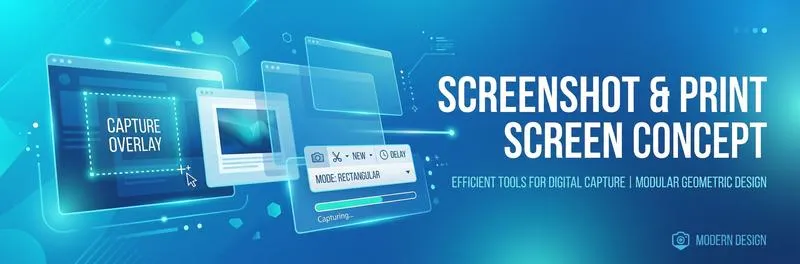
Warto także zwrócić uwagę na skróty klawiszowe, które w Windows 11 zostały tak dostosowane, że nawet użytkownicy laptopów bez fizycznego klawisza Print Screen nie napotkają na trudności. Korzystając z kombinacji Win + Shift + S, mogę błyskawicznie uruchomić Narzędzie Wycinania, co czyni tę metodę uniwersalną. Windows 11 zdecydowanie usprawnia proces tworzenia zrzutów ekranu, oddając w moje ręce narzędzie, które wyróżnia się nie tylko funkcjonalnością, ale również prostotą obsługi.
| Funkcja | Opis |
|---|---|
| Narzędzie Wycinania | Nowa aplikacja zastępująca wcześniejsze, oferująca cztery tryby zrzutów ekranu (prostokątny, pełnoekranowy itd.). |
| Nagrywanie wideo | Funkcjonalność umożliwiająca nagrywanie akcji na ekranie, w tym ruchu kursora. |
| Opcje edycji | Możliwość dodawania adnotacji i efektów wizualnych podczas nagrywania wideo. |
| Funkcja opóźnienia | Pozwala na przechwytywanie trudniej dostępnych elementów z opóźnieniem od 3 do 10 sekund. |
| Format zapisu | Natychmiastowe zapisywanie zrzutów w formacie PNG lub JPG. |
| Skróty klawiszowe | Kombinacja Win + Shift + S umożliwia szybkie uruchomienie Narzędzia Wycinania, nawet na laptopach bez klawisza Print Screen. |
Ciekawostką jest, że w Windows 11 Narzędzie Wycinania pozwala na łatwe przechwytywanie zrzutów ekranowych samych elementów interfejsu, takich jak rozwijane menu czy różne powiadomienia, dzięki wbudowanej funkcji opóźnienia, co znacznie ułatwia dokumentację i tworzenie instrukcji.
Źródła:
- https://kluczesoft.pl/jak-zrobic-zrzut-ekranu-na-komputerze-windows.htm