

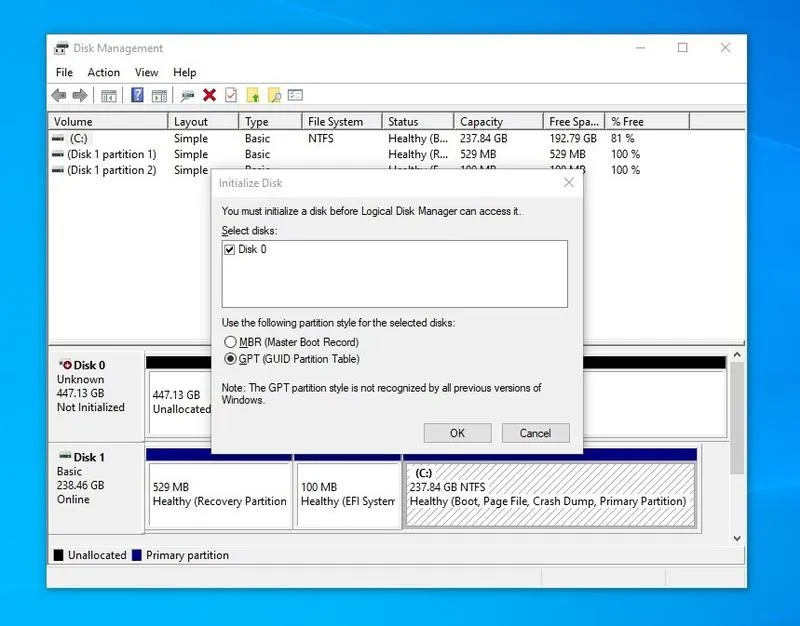
Konwersja dysku systemowego z MBR na GPT wydaje się skomplikowana, jednak z dobrze przygotowanym planem oraz odpowiednimi krokami można przeprowadzić ją bezpiecznie i z zachowaniem wszystkich danych. Z doświadczenia radzę, aby na początku przygotować system. Warto umieścić wszystkie partycje związane z systemem operacyjnym na jednym dysku. Dodatkowo, uruchomienie komputera w trybie awaryjnym zwiększa szanse na pomyślną konwersję. Do tego celu należy użyć narzędzia MBR2GPT, które dostępne jest w systemach Windows 10 i 11.
- Przygotuj system, umieszczając partycje systemowe na jednym dysku.
- Uruchom wiersz poleceń z uprawnieniami administratora.
- Wykonaj polecenie
mbr2gpt /validatew celu weryfikacji dysku. - W przypadku błędów skoryguj układ partycji, usuwając zbędne partycje.
- Utwórz kopię zapasową ważnych danych przed rozpoczęciem konwersji.
- Przeprowadź konwersję, wpisując
mbr2gpt /convert. - Po konwersji uruchom komputer w trybie UEFI i dostosuj ustawienia BIOS-u, jeśli to konieczne.
- Sprawdź, czy partycja systemowa działa poprawnie po zakończonej konwersji.
- Rozważ zalety formatu GPT, takie jak większa liczbę partycji i wsparcie dla dysków powyżej 2 TB.
Pierwszym krokiem w konwersji będzie uruchomienie wiersza poleceń z uprawnieniami administratora. Należy wpisać polecenie mbr2gpt /validate, co pozwoli upewnić się, że dysk spełnia wszystkie wymagania do konwersji. Jeśli napotkamy komunikat o błędzie, może to oznaczać, że na dysku znajduje się zbyt wiele partycji – w przypadku posiadania więcej niż trzech (w tym partycji rozruchowej oraz odzyskiwania) konieczne będzie ich zmniejszenie. Z perspektywy moich doświadczeń, przed rozpoczęciem takiej operacji zawsze warto wykonać backup ważnych danych, aby uniknąć ewentualnych problemów.
Upewnij się, że Twój dysk jest gotowy do konwersji
Po zakończeniu walidacji można przystąpić do właściwej konwersji, wpisując polecenie mbr2gpt /convert. Jeśli wszystko przebiegnie zgodnie z planem, dysk zostanie skonwertowany do formatu GPT w zaledwie kilka chwil. Ważne jest, aby po konwersji uruchomić komputer w UEFI – czasami konieczne jest dostosowanie ustawień BIOS-u, aby wszystkie systemowe funkcje działały poprawnie. W niektórych przypadkach wystarczają zmiany w trybie bootowania, ale czasami trzeba przeprowadzić mniejsze modyfikacje w ustawieniach.
Ukończenie konwersji oznacza nie koniec działań – może zajść potrzeba przywrócenia funkcji odzyskiwania systemu albo zapisania odpowiednich informacji o partycjach. Warto również pamiętać, że po konwersji partycje mogą wyglądać nieco inaczej niż przedtem, a niektóre z nich mogą wymagać dodatkowych operacji, takich jak utworzenie partycji MSR. Choć cała operacja wymaga odrobiny uwagi, satysfakcja z przekształcenia dysku do nowoczesnego formatu GPT z pewnością wynagradza włożony wysiłek. Zbudujmy więc nasz komputer, korzystając z nowych możliwości, ciesząc się lepszą wydajnością oraz bezpieczeństwem!
Jak korzystać z narzędzia mbr2gpt: porady dla użytkowników Windows 11
Korzystanie z narzędzia mbr2gpt do konwersji dysku z formatu MBR na GPT w Windows 11 może wydawać się skomplikowane. Jednakże, posiadając odpowiednie wskazówki, można przejść przez ten proces bezproblemowo. Na początek warto uruchomić wiersz poleceń jako administrator. Możesz to zrobić, klikając prawym przyciskiem myszy na przycisk Start i wybierając odpowiednią opcję. Pamiętaj, że mbr2gpt to narzędzie do konwersji, które działa najlepiej w trybie awaryjnym, zwłaszcza gdy konwertujesz dysk systemowy. W standardowym trybie konwersja może zakończyć się błędem, dlatego zaleca się wyłączenie wszelkich innych aplikacji działających w tle przed przystąpieniem do działania.
Gdy przymierzasz się do konwersji, upewnij się, że masz odpowiedni układ partycji. Jeśli na dysku znajduje się więcej niż trzy partycje, może to spowodować błąd podczas walidacji. Wykorzystaj ten moment, aby uporządkować partycje oraz przenieść system i rozruch na jeden dysk. Jeśli planujesz używać funkcji bcdedit lub chcesz utworzyć konto odzyskiwania, warto to zrobić przed konwersją. Gdy wszystko będzie gotowe, możesz spróbować wprowadzić polecenie mbr2gpt /convert /allowFullOS. Użytkownicy, którzy napotykali problemy, często sugerowali ponowne uruchomienie narzędzia po pełnym restarcie komputera.
Kluczowe kroki w konwersji dysku z MBR na GPT
Nie zapomnij o wykonaniu kopii zapasowej ważnych danych przed rozpoczęciem konwersji. Choć mbr2gpt ma za zadanie zminimalizować ryzyko utraty danych, zawsze lepiej dmuchać na zimne. Po załatwieniu tej formalności przystąp do właściwej konwersji, korzystając z następujących poleceń. Zacznij od mbr2gpt /validate, aby upewnić się, że wszystko jest w porządku i że możesz przeprowadzić konwersję. Po zweryfikowaniu wszystkich warunków wprowadź kolejne polecenie, a po chwili proces powinien się zakończyć pomyślnie.
Poniżej przedstawiam kluczowe elementy, które należy wziąć pod uwagę przed przeprowadzeniem konwersji:
- Wykonaj kopię zapasową danych.
- Sprawdź układ partycji - nie więcej niż trzy partycje na dysku.
- Użyj polecenia mbr2gpt /validate przed konwersją.
- W razie problemów zrestartuj narzędzie.
Nie zapomnij także, że po konwersji może być konieczne dostosowanie ustawień BIOS/UEFI, aby system uruchamiał się prawidłowo. Może być konieczne przełączenie trybu startowego na UEFI, co pozwoli na pełne wykorzystanie dysku GPT. Chociaż proces konwersji na początku może przywodzić na myśl wiele wątpliwości, warto podejść do niego z cierpliwością i metodycznie zrealizować wszystkie kroki. Dzięki temu otrzymasz zmodernizowany system, który lepiej wykorzysta możliwości współczesnego sprzętu.
Co zrobić przed konwersją: przegląd i przygotowanie partycji na dysku
Przed przystąpieniem do konwersji dysku z MBR na GPT warto dokładnie się przygotować, aby uniknąć nieprzyjemnych niespodzianek. Na początku zalecam przegląd partii na dysku. Dobrze, aby system operacyjny oraz partycja rozruchowa znajdowały się na tym samym dysku, co ułatwi proces i zwiększy jego bezpieczeństwo. Ponadto warto upewnić się, że na dysku znajdują się jedynie te partycje, które rzeczywiście są potrzebne.
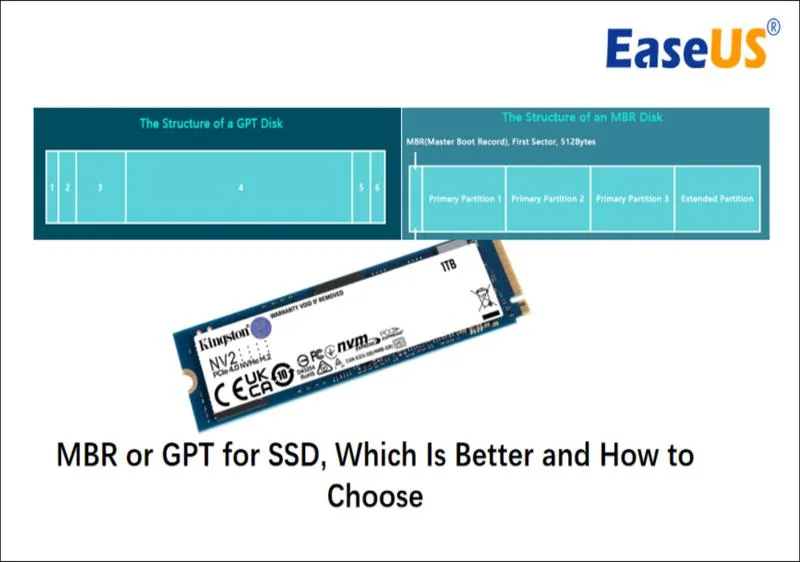
Gdy uporządkujemy partycje, przystąpmy do weryfikacji, czy nasz dysk spełnia wymogi konwersji. Niektóre narzędzia, w tym komenda mbr2gpt, umożliwiają sprawdzenie poprawności ustawień przed rozpoczęciem konwersji. Warto to zrobić w wierszu poleceń uruchomionym jako administrator. Dzięki temu możemy zaoszczędzić mnóstwo czasu, eliminując potencjalne problemy i błędy, które mogłyby wystąpić w czasie konwersji.
Ważne kroki przed konwersją partycji dysku
Następnie koniecznie zaktualizuj lub stwórz kopię zapasową danych. Nawet jeśli proces mbr2gpt jest stosunkowo bezpieczny, zawsze lepiej być przygotowanym na nieprzewidziane sytuacje. Jeśli na dysku znajduje się więcej niż trzy partycje, być może będziemy musieli usunąć niektóre z nich lub przynajmniej zreorganizować ich układ. Ostatnia rzecz, jakiej pragniemy, to napotkanie komunikatu o błędzie podczas konwersji, spowodowanego niewłaściwą konfiguracją partycji.
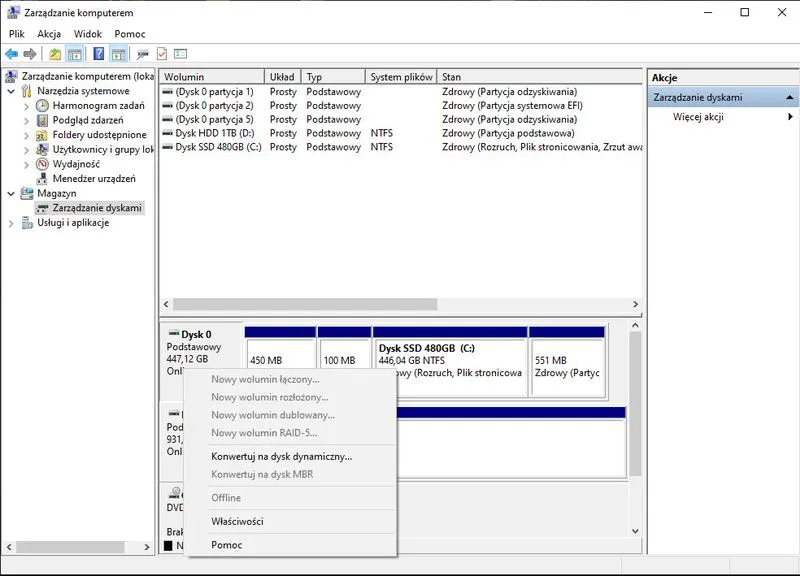
Na koniec pamiętajmy, że najlepiej przeprowadzać konwersję w trybie awaryjnym. Osobiście zauważyłem, że w tym trybie wszystkie procesy przebiegają znacznie płynniej i bez większych zakłóceń. Po zakończeniu konwersji uruchommy system ponownie i zweryfikujmy, czy wszystko działa jak należy. Warto sprawdzić, czy partycja systemowa działa poprawnie, a także upewnić się, że nie występują żadne błędy. Dzięki temu zyskamy pewność, że nasza konwersja zakończyła się pełnym sukcesem. To taki prosty krok przed dużą zmianą, który może uratować nas przed poważnymi problemami w przyszłości!
| Krok | Opis |
|---|---|
| Przegląd partycji | Upewnij się, że system operacyjny oraz partycja rozruchowa znajdują się na tym samym dysku. |
| Weryfikacja dysku | Sprawdź, czy dysk spełnia wymogi konwersji za pomocą narzędzi takich jak mbr2gpt. |
| Kopia zapasowa | Stwórz kopię zapasową danych, aby być przygotowanym na nieprzewidziane sytuacje. |
| Organizacja partycji | Usuń lub zreorganizuj układ partycji, jeśli na dysku znajduje się więcej niż trzy partycje. |
| Tryb awaryjny | Przeprowadź konwersję w trybie awaryjnym dla płynniejszego przebiegu procesu. |
| Weryfikacja po konwersji | Uruchom system ponownie i sprawdź, czy partycja systemowa działa poprawnie. |
Zalety GPT nad MBR: dlaczego warto zmienić format dysku?
Decydując się na zmianę formatu dysku z MBR na GPT, otwieram przed sobą szereg korzyści, które mogą znacząco poprawić wydajność oraz elastyczność mojego systemu. Przede wszystkim, format GPT umożliwia utworzenie znacznie większej liczby partycji, co ma kluczowe znaczenie, zwłaszcza gdy planuję intensywne korzystanie z różnych systemów operacyjnych lub aplikacji. W porównaniu do MBR, który ogranicza mnie jedynie do kilku partycji, GPT pozwala na niemal nieograniczone zarządzanie, co sprawia, że zyskuję większą swobodę w organizacji przestrzeni na dysku.
Następnie, warto zwrócić uwagę na wsparcie dla większych dysków twardych. Format MBR obsługuje jedynie do dwóch terabajtów, co staje się poważnym ograniczeniem w obliczu rosnącego zapotrzebowania na pamięć masową. Dzięki GPT mogę w pełni wykorzystać możliwości nowoczesnych dysków, które często przekraczają tę granicę. Taki aspekt ma dla mnie szczególne znaczenie, szczególnie gdy pracuję z dużymi plikami multimedialnymi lub bazami danych, które wymagają znacznej ilości pamięci.
Bezpieczeństwo i regeneracja z GPT
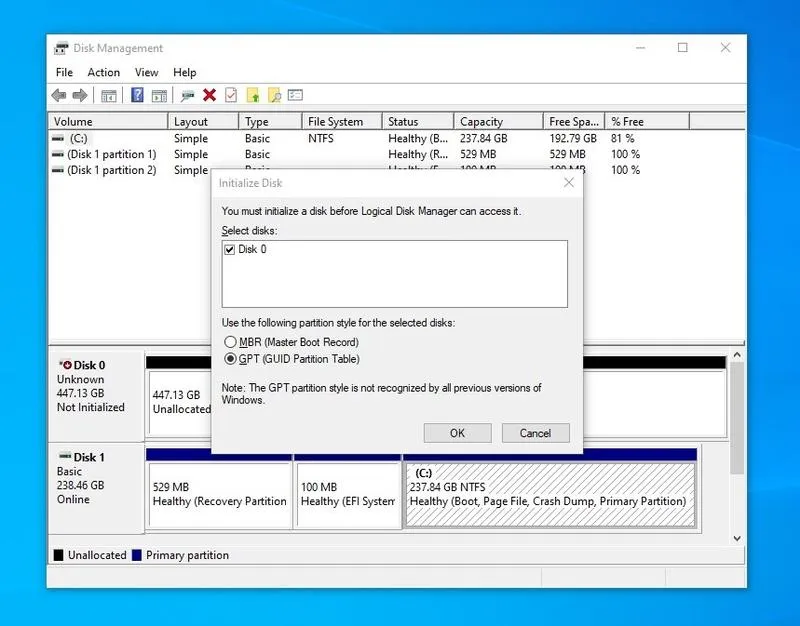
Nie bez powodu warto również zwrócić uwagę na aspekt bezpieczeństwa. Format GPT znacznie efektywniej przywraca dane w porównaniu do MBR, ponieważ przechowuje wiele kopii informacji o partycjach. Gdy wystąpią jakiekolwiek problemy, mogę liczyć na liczne metody odzyskiwania danych. Taki system zdecydowanie zwiększa moje poczucie bezpieczeństwa, co w dzisiejszych czasach ma ogromne znaczenie, zwłaszcza że utrata danych może być katastrofalna dla użytkowników.
Oto kilka kluczowych korzyści, które daje format GPT:
- Możliwość tworzenia większej liczby partycji
- Wsparcie dla większych dysków twardych, przekraczających 2 TB
- Efektywniejsze przywracanie danych poprzez przechowywanie wielu kopii informacji o partycjach
- Większa elastyczność w organizacji przestrzeni dyskowej
Na koniec pragnę dodać, że proces konwersji z MBR na GPT wcale nie jest skomplikowany, jak mogłoby się wydawać. Poczytasz o tym w tym wpisie. Istnieje kilka narzędzi, takich jak mbr2gpt, które ułatwiają mi przeprowadzenie tej operacji bez ryzyka utraty danych. Mam możliwość wykonania tego zarówno z poziomu systemu operacyjnego, jak i w trybie awaryjnym, co zapewnia mi dodatkową elastyczność. Zdecydowanie warto rozważyć przejście na format GPT, aby w pełni odblokować potencjał mojego dysku i zwiększyć komfort pracy z danymi.
Pytania i odpowiedzi
Jakie kroki należy podjąć przed konwersją dysku z MBR na GPT?
Przed konwersją ważne jest, aby wykonać kopię zapasową danych, sprawdzić układ partycji i upewnić się, że na dysku znajduje się nie więcej niż trzy partycje. Dodatkowo zaleca się przeprowadzenie konwersji w trybie awaryjnym, co zwiększy szanse na sukces operacji.
Co robi polecenie mbr2gpt /validate?
Polecenie mbr2gpt /validate służy do weryfikacji, czy dysk spełnia wszystkie wymagania do konwersji z MBR na GPT. Jeśli niektóre warunki nie są spełnione, użytkownik otrzyma komunikat o błędzie, co pozwala na podjęcie działań naprawczych przed właściwą konwersją.
Dlaczego ważne jest wykonanie kopii zapasowej przed konwersją?
Wykonanie kopii zapasowej jest kluczowe, ponieważ choć narzędzie mbr2gpt ma na celu zminimalizowanie ryzyka utraty danych, zawsze istnieje możliwość wystąpienia nieprzewidzianych problemów. Dzięki backupowi można uniknąć potencjalnych strat, które mogą być katastrofalne.
Jakie są zalety zmiany formatu dysku z MBR na GPT?
Format GPT pozwala na tworzenie większej liczby partycji oraz obsługę dysków twardych przekraczających 2 TB, co stanowi istotne udogodnienie dla użytkowników. Dodatkowo, GPT efektywniej przywraca dane i przechowuje wiele kopii informacji o partycjach, co zwiększa bezpieczeństwo przechowywanych danych.
Co należy zrobić po zakończeniu konwersji dysku na GPT?
Po zakończeniu konwersji warto uruchomić komputer w UEFI oraz sprawdzić, czy wszystkie partycje działają prawidłowo. Może być konieczne dostosowanie ustawień BIOS-u oraz przywrócenie funkcji odzyskiwania systemu, aby zapewnić pełną funkcjonalność po konwersji.







