

Przygotowanie do instalacji Windows 10 stanowi ważny moment, dlatego warto zająć się archiwizacją danych. Zanim przejdę do szczegółowych kroków, pragnę podkreślić znaczenie tego działania. W końcu nikt z nas nie chce stracić ważnych plików, takich jak zdjęcia, dokumenty czy ulubione programy. Dlatego jako pierwszy krok zgranie wszystkich istotnych danych na zewnętrzny nośnik, na przykład pendrive'a lub zewnętrzny dysk twardy, wydaje się być kluczowe. Dodatkowo, zachęcam również do skorzystania z usług chmurowych, takich jak Google Drive czy OneDrive, które zapewniają dodatkowe zabezpieczenie plików.
Kiedy już archiwizacja danych jest zakończona, przechodzę do kolejnego etapu, jakim jest sprawdzenie wymagań do instalacji Windows 10. Klucz, który posiadam, musi być zgodny z wersją systemu, czyli Home lub Pro. Jeżeli wcześniej zaktualizowałem system do Windows 11 i teraz zamierzam wrócić do 10, należy pamiętać, że Microsoft umożliwia aktywację systemu, nawet jeśli przeprowadzam czystą instalację. W takiej sytuacji wystarczy przy wyborze opcji aktywacji kliknąć „nie mam klucza” – system aktywuje się automatycznie po połączeniu z internetem, co jest naprawdę wygodne.
Przygotowanie do czystej instalacji systemu jest kluczowe
Kiedy wszystkie przygotowania są już gotowe, warto skupić się na odpowiedniej konfiguracji BIOS-u. Niektóre laptopy zawierają klucz aktywacyjny zapisany w UEFI, co oznacza, że nie muszę go wprowadzać ręcznie. W przypadku niestandardowego laptopa, na przykład mojego Acer Aspire 7, upewniam się, że wprowadzam poprawne ustawienia, aby uniknąć ewentualnych problemów. Dodatkowo, dobrze jest jeszcze sprawdzić, czy na dysku nie znajdują się żadne inne systemy operacyjne, które mogłyby wprowadzić zamieszanie w trakcie instalacji.
Na zakończenie, przed przystąpieniem do instalacji jeszcze raz przeglądam pliki na zewnętrznym nośniku. Zdarza się, że podczas przenoszenia danych coś może umknąć uwadze, dlatego warto raz jeszcze skontrolować wszystko i upewnić się, że wszystkie kluczowe pliki zostały zgrane. To prosta czynność, która może zaoszczędzić mnóstwo nerwów. Po dopełnieniu wszystkich kroków czuję się pewny, że mogę bezpiecznie przystąpić do instalacji, mając świadomość, że moje dane są w pełni zabezpieczone!
Wybór odpowiedniej wersji systemu: Home czy Pro - co musisz wiedzieć?
Decyzja o wyborze odpowiedniej wersji systemu Windows często przytłacza użytkowników, gdyż na rynku dostępnych jest wiele opcji. Najpopularniejsze wersje to Windows Home i Windows Pro, które zazwyczaj zwracają naszą uwagę. Kiedy ja stanąłem przed tym dylematem, musiałem zdefiniować swoje potrzeby dotyczące systemu. Jeśli jesteś użytkownikiem domowym, który głównie surfuje po internecie, wykonuje prace biurowe czy też gra w gry, Windows Home z pewnością będzie idealnym rozwiązaniem dla ciebie. Ta wersja charakteryzuje się prostotą obsługi i przeważnie niższą ceną, co dla wielu z nas ma duże znaczenie.
Warto jednak zwrócić uwagę, że jeśli pracujesz w zawodzie lub planujesz wykorzystać komputer do bardziej skomplikowanych zadań, lepszym wyborem może okazać się Windows Pro. Ta wersja dostarcza szereg dodatkowych funkcji, między innymi możliwość dołączania do domeny, co stanowi kluczowy element w środowisku firmowym. Dodatkowe opcje zabezpieczeń, takie jak BitLocker, to również znaczący atut, zwłaszcza jeśli na swoim komputerze przechowujesz wrażliwe dane. Kiedy zdecydowałem się na wersję Pro, poczułem, że inwestuję w rozwiązanie, które ułatwi mi pracę oraz zwiększy bezpieczeństwo moich informacji.
Wersja Home idealna dla użytkowników domowych, Pro dla profesjonalistów
Z chwilą podjęcia decyzji o wyborze wersji, istotne jest, aby upewnić się, że dysponujesz odpowiednimi kluczami licencyjnymi. Podczas instalacji nowego systemu możliwe, że nie będziesz potrzebować klucza, zwłaszcza jeśli instalujesz system, który wcześniej aktywowałeś na tym samym sprzęcie. Zarchiwizowanie danych z partycji systemowej również może być przydatne, ponieważ zabezpieczy cię przed utratą istotnych plików w trakcie procesu. Osobiście miałem obawy, że po miesiącu pojawi się „czarny ekran”, jednak okazało się, że moje wątpliwości były zupełnie nieuzasadnione.
Warto wziąć pod uwagę następujące informacje dotyczące obu wersji systemu:
- Windows Home: prostota obsługi, niższa cena, idealny dla użytkowników domowych.
- Windows Pro: możliwość dołączania do domeny, dodatkowe opcje zabezpieczeń (np. BitLocker), lepszy do skomplikowanych zadań.
- Wybór powinien zależeć od indywidualnych potrzeb użytkownika.
Na koniec, wybór pomiędzy Windows Home a Pro powinien zależeć od twoich indywidualnych potrzeb oraz twojego stylu pracy. Niekiedy użytkownicy nigdy nie skorzystają z zaawansowanych funkcji wersji Pro, jednakże w sytuacji, gdy planujesz korzystać z komputera profesjonalnie, lepiej zdecydować się na wersję, która dostarczy ci wszystkie niezbędne narzędzia. Kluczowe jest, abyś dobrze znał swoje oczekiwania i zasięgnął rady innych użytkowników, aby zdobyć dodatkowe informacje. W końcu każdy z nas pragnie, aby system operacyjny działał sprawnie i bezproblemowo!
Klucz Windows 10 a UEFI: Jak znaleźć i wykorzystać zapisaną licencję?
Właśnie nadszedł moment, gdy muszę posprzątać na laptopie oraz zainstalować system na nowo. W związku z tym pojawia się pytanie – jak znaleźć mój klucz Windows? Gdy korzystam z UEFI, wielu z nas nie zdaje sobie sprawy, że klucz licencyjny zapisuje się bezpośrednio w komputerze. Dlatego warto przyjrzeć się metodom łatwego odzyskiwania klucza, unikając niepotrzebnych komplikacji. Sytuacja okazuje się całkiem prosta. Wystarczy, że połączę się z internetem, a system sam aktywuje się, pod warunkiem zainstalowania właściwej wersji, na przykład Home lub Pro.
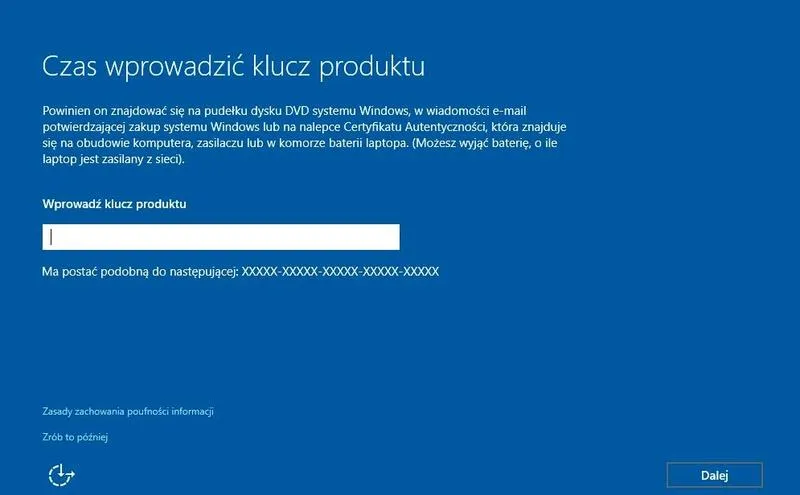
Co zaskakuje, to fakt, że podczas świeżej instalacji nie muszę enterować klucza za każdym razem ręcznie. Gdy decyduję się na czystą instalację, a w momencie pojawienia się komunikatu o kluczu wybieram opcję „nie mam klucza”, system okazuje się na tyle inteligentny, że po podłączeniu do internetu sprawdzi dostępność licencji w UEFI i aktywuje się automatycznie. Pamiętam, że to ogromna wygoda w porównaniu do wcześniejszych wersji systemu, w których każda instalacja wymagała ręcznego wprowadzania danych.
Jak znaleźć klucz licencji zapisany w UEFI?
Aby znaleźć klucz zapisany w UEFI, mogę wykorzystać proste polecenie w PowerShell lub wierszu poleceń. Otwieram PowerShell jako administrator, a następnie wpisuję „(Get-WmiObject -Class SoftwareLicensingService).OA3xOriginalProductKey”. To magiczne zaklęcie wyświetli mój klucz, o ile został zapisany w BIOSie lub UEFI. Dzięki temu mogę mieć pewność, że podczas instalacji nie pominę istotnego kroku, który mógłby później sprawić mi kłopot. Tak naprawdę, jeżeli mój laptop został już zaktualizowany do nowszej wersji systemu, to sprawa z aktywacją stanie się jeszcze prostsza.
Przed przystąpieniem do instalacji warto pamiętać o kilku istotnych sprawach. Po pierwsze, przed formatowaniem dysku warto zarchiwizować wszystkie dane z partycji systemowej. To zdecydowanie ułatwi życie oraz uchroni przed utratą cennych plików. Jeśli nadal mam wątpliwości co do aktywacji, zawsze mogę skontaktować się z pomocą techniczną, której pracownicy chętnie rozwieją wszelkie wątpliwości. W końcu to moja maszyna, więc chciałbym, aby wszystko działało jak najlepiej!
| Temat | Opis |
|---|---|
| Znajdowanie klucza Windows | Klucz licencyjny zapisywany jest bezpośrednio w komputerze, co ułatwia jego odzyskiwanie. |
| Aktywacja systemu | Połączenie z internetem pozwala na automatyczną aktywację systemu podczas świeżej instalacji. |
| Brak konieczności ręcznego wprowadzania klucza | Podczas czystej instalacji można wybrać opcję „nie mam klucza”, co ułatwia proces instalacji. |
| Metoda odzyskiwania klucza | Aby znaleźć klucz zapisany w UEFI, należy użyć polecenia w PowerShell: `(Get-WmiObject -Class SoftwareLicensingService).OA3xOriginalProductKey`. |
| Przygotowanie przed instalacją | Warto zarchiwizować dane z partycji systemowej przed formatowaniem dysku. |
| Wsparcie techniczne | W razie wątpliwości można skontaktować się z pomocą techniczną. |
Ciekawostką jest to, że wiele nowoczesnych laptopów i komputerów stacjonarnych z fabrycznie zainstalowanym systemem Windows 10 posiada klucz licencyjny zapisany nie tylko w UEFI, ale również w chmurze Microsoft, co oznacza, że po zalogowaniu się na swoje konto Microsoft system może aktywować się automatycznie na nowym sprzęcie bez konieczności wprowadzania klucza.
Czemu ważne jest połączenie z internetem podczas aktywacji systemu?
Aktywacja systemu operacyjnego, takiego jak Windows, zazwyczaj wymaga połączenia z internetem z kilku istotnych powodów. Przede wszystkim internet umożliwia dostęp do serwerów Microsoft, które odpowiadają za potwierdzenie ważności klucza produktu. Bez tego połączenia nie mamy możliwości zweryfikowania, czy posiadamy legalną wersję oprogramowania. To trochę jak zakup biletu na koncert; samo kupienie go to nie wszystko, ponieważ musisz również pokazać go przy wejściu, aby móc uczestniczyć w wydarzeniu.
Aktywacja systemu przez internet ma kluczowe znaczenie
Rozpoczynając proces instalacji, napotykamy różnorodne komunikaty. Gdy zdecydujemy się na opcję „nie mam klucza”, wiele osób może obawiać się, że system się nie aktywuje. Rzeczywistość wygląda jednak inaczej; po nawiązaniu połączenia z internetem, Windows samodzielnie sprawdzi naszą licencję i aktywuje się automatycznie, o ile klucz był wcześniej przypisany do danego urządzenia. Oznacza to, że w przypadku czystej instalacji możemy cieszyć się pełnymi możliwościami systemu bez obaw o wszelkie braki w licencji.
Łatwość aktywacji z odpowiednim połączeniem
Warto także zauważyć, że niektóre laptopy przechowują klucz licencji w UEFI. W związku z tym, podczas instalacji systemu możemy uniknąć ręcznego wprowadzania klucza, ponieważ proces aktywacji odbędzie się automatycznie, wystarczy jedynie połączyć się z internetem. Taka funkcjonalność stanowi duże ułatwienie, zwłaszcza dla osób, które mogą nie być pewne, czy odpowiednio zarządzały swoim kluczem produktu. Dzięki temu unikamy nieprzyjemnych niespodzianek w postaci czarnego ekranu po pewnym czasie, co z pewnością każdy pragnie sobie oszczędzić.
Poniżej przedstawiam kilka kluczowych zalet aktywacji systemu operacyjnego przez internet:
- Automatyczne potwierdzenie licencji bez potrzeby ręcznego wprowadzania klucza
- Możliwość korzystania z pełnej funkcjonalności systemu po czystej instalacji
- Ograniczenie obaw związanych z legalnością posiadanego oprogramowania
- Usunięcie ryzyka napotkania problemów z aktywacją w przyszłości
Źródła:
- https://www.elektroda.pl/rtvforum/topic4097870.html
- https://www.forumpc.pl/topic/474997-aktywacja-windows-10-home-kluczem-windows-10-pro/
Pytania i odpowiedzi
Dlaczego ważne jest zarchiwizowanie danych przed instalacją Windows 10?
Zarchiwizowanie danych pozwala uniknąć ich utraty, co jest kluczowe podczas każdej instalacji systemu operacyjnego. Ważne pliki, takie jak zdjęcia, dokumenty czy programy powinny być zabezpieczone na zewnętrznych nośnikach lub w chmurze.
Jakie kroki należy podjąć przed czystą instalacją systemu?
Przed przystąpieniem do instalacji istotne jest skonfigurowanie BIOS-u oraz upewnienie się, że klucz aktywacyjny jest zapisany w UEFI. Dobrze jest także sprawdzić, czy na dysku nie znajdują się inne systemy operacyjne, aby uniknąć problemów w trakcie instalacji.
O co należy zadbać przy wyborze wersji Windows: Home czy Pro?
Wybór wersji systemu powinien opierać się na indywidualnych potrzebach użytkownika. Windows Home jest idealny dla użytkowników domowych, natomiast Windows Pro oferuje dodatkowe funkcje zabezpieczeń i możliwość dołączania do domeny, co sprawia, że jest lepszym wyborem dla profesjonalistów.
Jak odzyskać klucz licencji zapisany w UEFI?
Aby odzyskać klucz licencji, można użyć polecenia w PowerShell: „(Get-WmiObject -Class SoftwareLicensingService).OA3xOriginalProductKey”. To prosty sposób na sprawdzenie, czy klucz został zapisany w BIOSie lub UEFI, co ułatwi późniejszą aktywację systemu.
Dlaczego połączenie z internetem jest kluczowe podczas aktywacji systemu?
Połączenie z internetem jest niezbędne do potwierdzenia ważności klucza produktu przez serwery Microsoft. Dzięki temu system może automatycznie aktywować się, o ile klucz był wcześniej przypisany do danego urządzenia, co eliminuje potrzebę ręcznego wprowadzania klucza podczas instalacji.







