

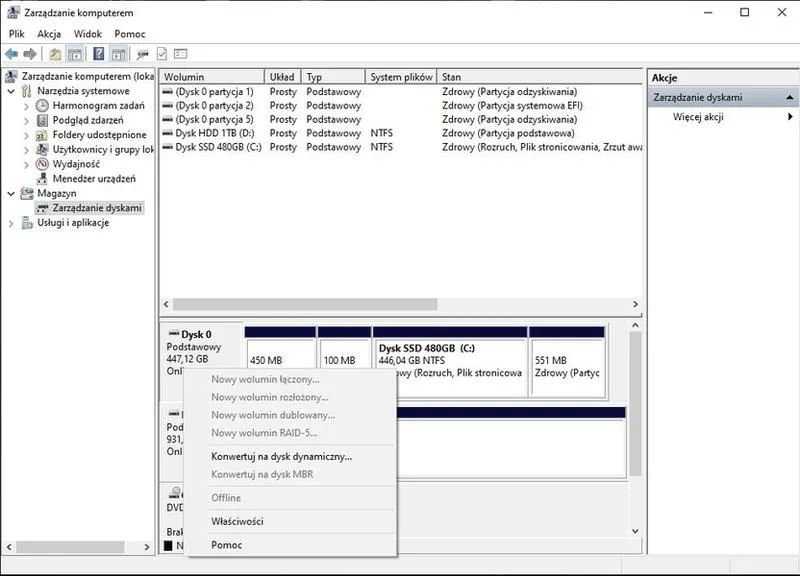
Przygotowanie systemu do konwersji z MBR na GPT wydaje się na początku skomplikowane, jednak z odpowiednim podejściem można je zrealizować bez większych trudności. Na początku warto zrozumieć, jakie są fundamentalne różnice między MBR (Master Boot Record) a GPT (GUID Partition Table). MBR to starszy schemat partycjonowania, który ma ograniczenia zarówno dotyczące liczby partycji, jak i rozmiaru dysku. Natomiast GPT to nowoczesne rozwiązanie, które obsługuje większe dyski oraz pozwala na tworzenie większej liczby partycji. Dlatego zanim przejdziemy do konwersji, powinniśmy wykonać pełną kopię zapasową danych, co stanowi kluczowy krok chroniący przed utratą cennych informacji.
Wymagane kroki przed konwersją
Na kolejnej etapie należy upewnić się, że na dysku nie znajdują się żadne partycje ani woluminy. W przypadku, gdy planujesz przeprowadzić konwersję systemowego dysku zamontowanego w komputerze, będziesz musiał usunąć wszystkie istniejące partycje. Możesz to zrobić, korzystając z narzędzia Windows Disk Management lub poprzez wiersz poleceń. Gdy używasz Disk Management, wystarczy kliknąć prawym przyciskiem myszy na każdej partycji, a następnie wybrać opcję "Usuń wolumin". Podobne zagadnienia opisaliśmy w tym poście. Jeżeli wybierzesz Diskpart, powinieneś otworzyć wiersz polecenia jako administrator, a następnie wpisać "diskpart", "list disk" oraz "select disk X" (gdzie X to numer dysku) i na końcu wpisać "clean", co pozwoli na usunięcie wszystkich partycji z tego dysku.
MBR2GPT — skuteczne narzędzie do konwersji danych
Kiedy dysk jest już całkowicie czysty, możesz przejść do etapu samej konwersji. Do tego celu, wygodnym narzędziem jest MBR2GPT, które dostępne jest od Windows 10. Aby je uruchomić, otwórz wiersz polecenia jako administrator i wpisz "mbr2gpt /convert /allowFullOS". To narzędzie umożliwia konwersję dysku bez konieczności usuwania danych ani partycji, co stanowi ogromną zaletę. Po zakończeniu konwersji, należy zrestartować komputer i ustawić BIOS w trybie UEFI, aby w pełni wykorzystać możliwości nowego formatu dysku GPT. Jeżeli masz czas i chęci to sprawdź, jak wybrać najlepszy format dla swojego dysku. Choć proces ten może na pierwszy rzut oka wydawać się skomplikowany, w praktyce staje się dość prosty, o ile postępujesz zgodnie z instrukcjami i przygotowujesz swoje dane wcześniej.
Jak efektywnie zmienić format partycji z MBR na GPT w kilku krokach
W poniższej liście znajdziesz szczegółowe kroki, które pomogą Ci skutecznie przeprowadzić konwersję schematu partycji z MBR na GPT. Ponieważ proces ten wymaga staranności, szczególnie ważne będzie stosowanie się do przedstawionych poniżej instrukcji. Dzięki temu zminimalizujesz ryzyko utraty danych oraz unikniesz problemów z rozruchem systemu.
- Przygotowanie systemu i tworzenie kopii zapasowej
Przed przystąpieniem do konwersji, upewnij się, że wykonałeś kopię zapasową wszystkich danych z dysku. Ten kluczowy krok pomoże Ci ochronić ważne pliki. Równocześnie wyłącz wszelkie programy korzystające z dysku, co pozwoli uniknąć konfliktów w trakcie konwersji.
- Uruchomienie wiersza polecenia jako administrator
Aby rozpocząć konwersję, otwórz wiersz polecenia z uprawnieniami administratora. W tym celu wyszukaj "cmd" w menu Start, kliknij prawym przyciskiem myszy i wybierz "Uruchom jako administrator".
- Sprawdzenie statusu dysku i weryfikacja warunków konwersji
Następnie, wpisz komendę mbr2gpt /validate /allowFullOS i naciśnij Enter. Komenda ta sprawdzi, czy Twój dysk spełnia wymagania dla konwersji na GPT. Upewnij się, że:
- Na dysku nie ma więcej niż trzech partycji podstawowych (wliczając partycję rozruchu i odzyskiwania).
- Dysk nie jest uszkodzony i znajduje się w dobrym stanie.
- Przygotowanie dysku do konwersji
Jeśli walidacja zakończyła się sukcesem, czas na przygotowanie dysku do konwersji. Wpisz diskpart i naciśnij Enter, aby uruchomić narzędzie zarządzania dyskami. Następnie wprowadź kolejno następujące komendy:
- list disk - aby wyświetlić listę dostępnych dysków.
- select disk X - gdzie X oznacza numer dysku, który chcesz przekonwertować.
- clean - ta komenda usunie wszystkie partycje z wybranego dysku, więc upewnij się, że kopia zapasowa danych została wykonana.
- Wykonanie konwersji z MBR na GPT
Po "wyczyszczeniu" dysku, możesz przejść do konwersji. Wpisz convert gpt w oknie narzędzia DiskPart i naciśnij Enter. Po zakończeniu konwersji powinieneś otrzymać komunikat o jej pomyślnym zakończeniu.
- Zakończenie i weryfikacja konwersji
Po zakończeniu konwersji, zamknij DiskPart, a następnie sprawdź, czy proces przebiegł pomyślnie za pomocą komendy list disk w narzędziu DiskPart. Upewnij się, że przy dysku wyświetla się typ GPT. To potwierdzi, że konwersja powiodła się.
Najczęstsze błędy podczas zmiany schematu partycji
Zmiana schematu partycji dysku często wiąże się z koniecznością dostosowania do nowoczesnych technologii, jednak nie zawsze wszystko przebiega zgodnie z planem. Na stronie https://tech-nowiny.pl/szybkie-pobieranie-zdjec-z-dysku-google-skuteczny-poradnik-krok-po-kroku/ przeczytasz więcej informacji na ten temat. Początkujący użytkownicy często popełniają błąd, zapominając o wykonaniu kopii zapasowej danych przed rozpoczęciem konwersji. To absolutnie kluczowy krok, którego nie możemy zignorować. Każda zmiana w strukturze dysku wiąże się z ryzykiem utraty cennych plików, dlatego inwestycja w zewnętrzny dysk lub chmurę z pewnością uchroni nas przed niepotrzebnym stresem w przyszłości.
Następne typowe potknięcie dotyczy konwersji dysku systemowego, na którym znajdują się aktywne partycje. Gdy używamy schematu MBR, musimy pamiętać, że nie możemy mieć więcej niż czterech partycji podstawowych, co może stanowić problem przy planowanym przekształceniu na GPT, który umożliwia stworzenie większej liczby partycji. Zdecydowanie warto mieć na uwadze, że konwersja z GPT na MBR wymaga usunięcia wszystkich partycji, co może być nieco zniechęcające. Upewnijmy się zatem, że dokładnie przemyśleliśmy, jakie dane chcemy zachować i czy odpowiednio zaplanowaliśmy oraz przygotowaliśmy potrzebne narzędzia.
Wiele narzędzi do zmiany schematu partycji może powodować problemy
Użytkownicy często wybierają różnorodne narzędzia do zarządzania partycjami, które mogą wprowadzać dodatkowe komplikacje. Choć wiele z nich oferuje konwersję bez utraty danych, niektóre wymagają płatnych wersji lub mogą nie działać z dyskami systemowymi, co może być zaskakujące. Jak już poruszamy się w tym temacie to odtwórz sprawność swojego laptopa z łatwym resetem. Dlatego warto dokładnie zapoznać się z instrukcjami oraz możliwościami, jakie to narzędzie oferuje, zanim zdecydujemy się na konkretne działania. Programy takie jak EaseUS Partition Master czy AOMEI Partition Assistant mogą stanowić dobry wybór, ale pamiętajmy, że nie wszystkie ich funkcje są dostępne bezpłatnie.
Warto również pamiętać o istotnej kwestii, która wydaje się banalna, ale ma ogromne znaczenie — upewnijmy się, że posiadamy odpowiednie uprawnienia administratora. Brak tych uprawnień sprawi, że nie będziemy w stanie wprowadzić wymaganych modyfikacji. W przeciwnym razie, napotkamy komunikaty o błędach, które zablokują nas w dalszych działaniach. Dobrze jest również przygotować się na to, że cały proces konwersji może zająć chwilę. Uzbrójmy się w cierpliwość, aby móc cieszyć się nowymi możliwościami, które przynosi zmiana schematu partycji. Ostatecznie, odpowiednie przygotowanie zawsze prowadzi do lepszych rezultatów!
| Błąd | Opis |
|---|---|
| Brak kopii zapasowej danych | Początkujący użytkownicy często zapominają wykonać kopię zapasową przed rozpoczęciem konwersji, co naraża na ryzyko utraty danych. |
| Problemy z konwersją dysku systemowego | Nie można mieć więcej niż czterech partycji podstawowych przy schemacie MBR, co może stanowić problem przy przekształceniu na GPT. |
| Konieczność usunięcia partycji | Konwersja z GPT na MBR wymaga usunięcia wszystkich partycji, co wymaga staranności w planowaniu, jakie dane chcemy zachować. |
| Nieodpowiednie narzędzia do konwersji | Wybór niewłaściwego narzędzia do zarządzania partycjami może wprowadzić komplikacje; niektóre mogą wymagać płatnych wersji lub nie działać z dyskami systemowymi. |
| Brak uprawnień administratora | Brak odpowiednich uprawnień może uniemożliwić wprowadzenie wymaganych modyfikacji i prowadzić do komunikatów o błędach. |
| Niedostateczne przygotowanie do procesu | Użytkownicy powinni być świadomi, że proces konwersji może zająć czas, dlatego cierpliwość i odpowiednie przygotowanie są kluczowe. |
Ciekawostką jest, że konwersja z MBR na GPT przynosi korzyści nie tylko w kontekście większej liczby partycji, ale także umożliwia korzystanie z dysków twardych o pojemności większej niż 2 TB, co jest istotne w erze rosnących potrzeb przechowywania danych.
Krok po kroku: Jak wykonać konwersję w systemie Windows
Konwersja dysku z MBR na GPT w systemie Windows wydaje się skomplikowanym procesem, ale jeśli posiadamy odpowiednie informacje, możemy przeprowadzić ją w kilku prostych krokach. Przed przystąpieniem do działania, upewnijmy się, że mamy odpowiednie uprawnienia – najlepiej, abyśmy należeli do grupy Administratorzy. Ponadto, nie zapominajmy o wcześniejszym wykonaniu kopii zapasowej wszystkich danych z dysku, nad którym zamierzamy pracować. Bezpieczeństwo jest najważniejsze!
Kiedy już wszystko mamy przygotowane, możemy rozpocząć od uruchomienia narzędzia Zarządzanie dyskami. W tym celu przechodzimy do menu Start, następnie wpisujemy „diskmgmt.msc”. Po załadowaniu narzędzia, klikamy prawym przyciskiem myszy na wolumin, który chcemy usunąć, następnie wybieramy
opcję "Usuń wolumin". Powtarzamy ten krok dla wszystkich partycji na dysku. Kiedy nie zostanie żadna partycja, przystępujemy do konwersji – ponownie klikamy prawym przyciskiem myszy na dysk i wybieramy odpowiednią opcję "Konwertuj na dysk GPT". Kliknij w ten odnośnik i dowiedz się więcej. To właściwie wszystko – nasz dysk przechodzi na nowoczesny system partycjonowania!
Możliwość konwersji przy użyciu wiersza polecenia
Jednakże dla miłośników wiersza polecenia również dostępny jest proces konwersji. Wystarczy, że otworzymy okno wiersza polecenia z uprawnieniami administratora. Najpierw wpisujemy komendę `diskpart`, a następnie przechodzimy do przygotowania dysku przez usunięcie wszystkich partycji. W tym celu użyjemy polecenia `list disk`, które pozwoli nam znaleźć numer dysku, którym chcemy zarządzać. Po zidentyfikowaniu dysku wpisujemy `select disk X`, gdzie X to numer naszego dysku, a następnie `clean`, aby wyczyścić go z wszelkich danych.
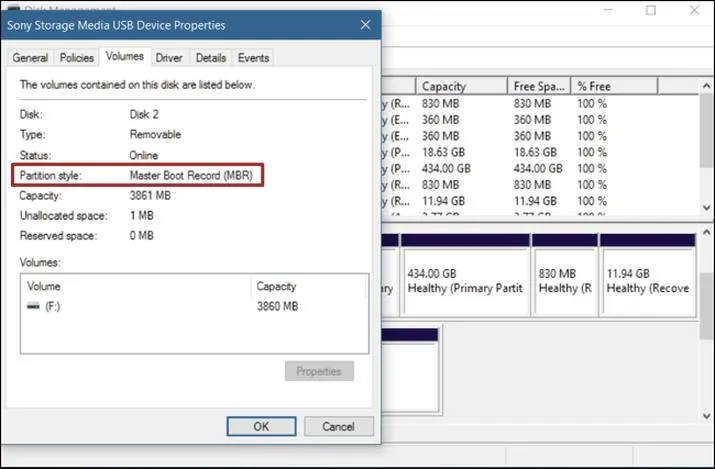
Kiedy dysk jest już przygotowany, możemy go skonwertować, wpisując `convert gpt`. Jeśli zgłębiasz tę tematykę to odkryj, jak łatwo zmienić dysk z MBR na GPT. Na zakończenie warto sprawdzić, czy proces przebiegł pomyślnie, wpisując `list disk` ponownie. W ten sposób upewnimy się, że nasz dysk przeszedł na nowy styl partycjonowania i jesteśmy gotowi do dalszego korzystania z jego możliwości. Pamiętajmy jednak, że ów proces wiąże się z utrata wszystkich danych, więc upewnijmy się, że wszystko zostało odpowiednio zarchiwizowane przed rozpoczęciem konwersji!
Dlaczego warto przejść na GPT? Zalet więcej niż MBR
Przejście z tradycyjnego schematu partycji MBR (Master Boot Record) na nowoczesny schemat GPT (GUID Partition Table) przynosi wiele korzyści, które warto wziąć pod uwagę. Poniższa lista ukazuje najważniejsze zalety tego przejścia oraz ich szczegółowy opis, co pomoże w zrozumieniu, dlaczego ta zmiana może być korzystna dla użytkowników.
- Większa pojemność dysku: Zdecydowanie warto zwrócić uwagę na to, że GPT obsługuje dyski większe niż 2 TB. Ta cecha staje się kluczowa w obliczu rosnących wymagań odnośnie przestrzeni dyskowej. Dzięki temu możesz korzystać z nowoczesnych dysków twardych o dużej pojemności bez obaw o ograniczenia, które wiążą się z MBR.
- Więcej partycji: Koniecznie należy zauważyć, że w przeciwieństwie do MBR, który pozwala na utworzenie maksymalnie czterech partycji podstawowych, GPT umożliwia stworzenie aż do 128 partycji na dysku. Taka funkcjonalność znacząco zwiększa elastyczność w zarządzaniu danymi oraz strukturą dysku.
- Stabilność i niezawodność: Co więcej, GPT przechowuje liczne kopie danych dotyczących struktury partycji, a także stosuje sumy kontrolne w celu weryfikacji poprawności. Takie podejście zwiększa niezawodność, a jednocześnie minimalizuje ryzyko utraty danych. W obliczu problemów z danymi, GPT ułatwia przywracanie i naprawianie uszkodzonych partycji.
- Wsparcie dla UEFI: Warto również podkreślić, że współczesne systemy BIOS zostały zastąpione interfejsem UEFI (Unified Extensible Firmware Interface), który optymalizuje pracę z GPT. UEFI przyspiesza czas uruchamiania oraz oferuje wsparcie dla nowoczesnych funkcji bezpieczeństwa, takich jak Secure Boot, co staje się szczególnie istotne w kontekście ochrony przed malwarem.
Źródła:
- https://winclub.pl/topic/49619-jak-bezp%C5%82atnie-przekonwertowa%C4%87-mbr-na-gpt-w-systemie-windows-10-bez-utraty-danych/
- https://winclub.pl/topic/42661-konwersja-schematu-partycji-dysku-z-mbr-na-gpt/
- https://www.elektroda.pl/rtvforum/topic3822371.html
- https://il2forum.pl/index.php?topic=20028.0
- https://learn.microsoft.com/pl-pl/windows-server/storage/disk-management/change-disk-partition-scheme







