

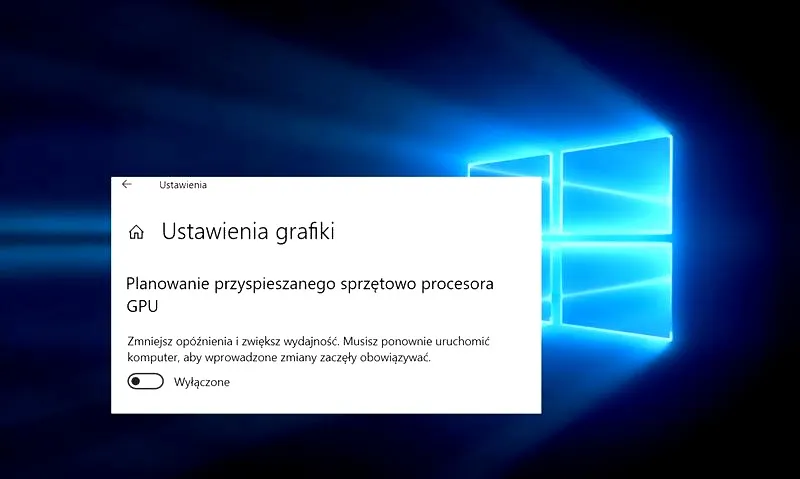
Spowolnienie komputera działającego na systemie Windows 10 może być naprawdę frustrujące, szczególnie gdy nie dostrzegamy widocznego powodu, dla którego wszystko nagle działa tak wolno. Często w tle działa zbyt wiele programów, które przypadkowo uruchomiliśmy przy starcie systemu. Mała wstawka: przeczytaj, jak w prosty sposób wyłączyć niepotrzebne aplikacje przy starcie Windows 10. Ich liczba kumuluje się i może znacząco obciążać nasz sprzęt. Dlatego warto otworzyć Menedżera zadań i zbadać, które aplikacje uruchamiają się automatycznie podczas startu komputera. To może stanowić kluczowy krok w poprawie wydajności.
- Analizuj aplikacje uruchamiane przy starcie systemu za pomocą Menedżera zadań.
- Sprawdź ilość wolnego miejsca na dysku i przeprowadź oczyszczanie dysku, aby usunąć zbędne pliki.
- Regularnie aktualizuj system operacyjny i zainstalowane programy, aby poprawić wydajność.
- Rozważ rozbudowę sprzętu, takie jak zwiększenie pamięci RAM lub dodanie dysku SSD.
- Wykorzystuj narzędzia diagnostyczne do monitorowania wydajności oraz identyfikacji problemów.
Warto również zwrócić uwagę na ilość miejsca dostępnego na dysku, ponieważ zbyt mała przestrzeń może negatywnie wpłynąć na jego działanie. System operacyjny Windows 10 potrzebuje pewnej ilości wolnego miejsca, aby działać sprawnie. Kiedy przestrzeń dyskowa staje się zbyt ograniczona, nasz komputer zaczyna działać wolniej. W takich przypadkach dobrym pomysłem okazuje się przeprowadzenie oczyszczania dysku, usunięcie zbędnych plików lub przeniesienie niektórych z nich na zewnętrzny nośnik. Dzięki tym działaniom, komputer zyska na wydajności i powinien zacząć działać szybciej.
Nie możemy zapominać o aktualizacjach oprogramowania
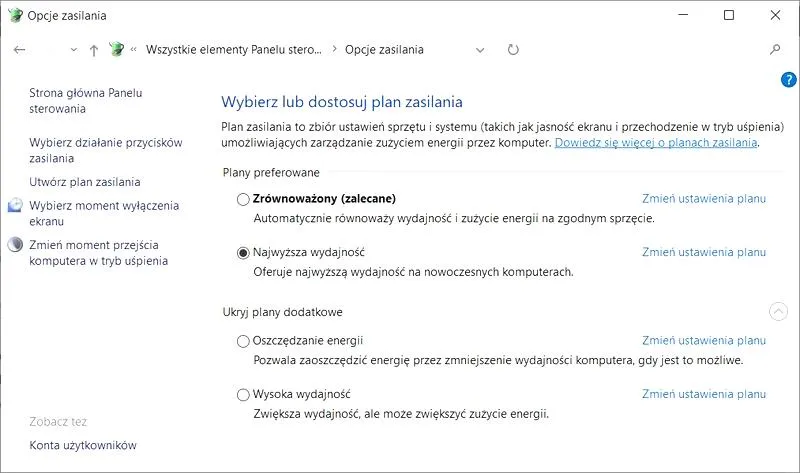
Nie możemy także zapominać o regularnych aktualizacjach. Zarówno system Windows, jak i zainstalowane programy potrzebują stałego wsparcia w postaci aktualizacji, aby działały optymalnie. Wiele z tych aktualizacji oferuje nie tylko poprawki błędów, ale również zwiększoną wydajność. Co więcej, niektóre z nich mogą również zapewnić lepszą kompatybilność z najnowszymi wersjami sprzętu, co przyczynia się do lepszego funkcjonowania systemu. Dlatego warto regularnie sprawdzać dostępność aktualizacji i realizować je na bieżąco, zamiast odkładać na później.
Nie można również zignorować aspektu sprzętowego. Czasami problemy ze spowolnieniem wynikają z przestarzałości urządzeń. Jeśli nasz komputer ma już kilka lat, warto rozważyć jego modernizację. Dodatkowa pamięć RAM lub szybszy dysk SSD mogą zdziałać cuda i znacząco poprawić wydajność. Ostatecznie kluczem do szybkiego działania komputera jest połączenie dbałości o oprogramowanie z odpowiednim sprzętem. Taki harmonijny duet pozwoli nam cieszyć się pełnią możliwości naszej maszyny.
Jak znaleźć przyczyny spowolnienia komputera z systemem Windows 10 i przywrócić jego wydajność
W niniejszym artykule przedstawiamy kluczowe kroki, które pozwolą Ci zdiagnozować przyczyny spowolnienia komputera działającego na systemie Windows 10 oraz zaproponujemy skuteczne rozwiązania, aby przywrócić jego wydajność. Dzięki tym wskazówkom zidentyfikujesz problemy i będziesz mógł szybko poprawić działanie swojego urządzenia.
- Przeanalizuj aplikacje uruchamiane przy starcie systemu Aby uniknąć problemów ze spowolnieniem, otwórz Menedżera zadań, używając kombinacji Ctrl + Shift + Esc, a następnie przejdź do zakładki „Uruchamianie”. Sprawdź, które aplikacje system ustawił do automatycznego uruchamiania. Wyłącz te, które nie są potrzebne, ponieważ nadmiar działających w tle aplikacji może znacząco obciążać system. Ograniczenie ich liczby pomoże w szybszym uruchamianiu oraz poprawi działanie komputera.
- Sprawdź stan dysku twardego Kolejnym krokiem jest wykorzystanie narzędzia do sprawdzania dysku. Otwórz „Ten komputer”, a następnie kliknij prawym przyciskiem myszy na dysk systemowy, zwykle oznaczony literą C, i wybierz „Właściwości”. Później przejdź do zakładki „Narzędzia” i kliknij na „Sprawdź” w sekcji „Błędy”. Dzięki tym działaniom zdiagnozujesz i naprawisz ewentualne problemy z dyskiem, które mogą negatywnie wpływać na wydajność Twojego systemu.
- Wyczyść pamięć i dysk twardy Aby poprawić wydajność, skorzystaj z narzędzia „Oczyszczanie dysku”, które znajdziesz, wpisując jego nazwę w menu Start. Wybierz pliki do usunięcia, takie jak pliki tymczasowe, pliki systemowe czy zaktualizowane instalacje. Utrzymanie odpowiedniej ilości wolnej przestrzeni na dysku twardym odgrywa kluczową rolę w efektywności działania systemu Windows.
- Aktualizuj sterowniki i system operacyjny Na końcu sprawdź, czy wszystkie sterowniki są aktualne. Wejdź do „Ustawień”, wybierz „Aktualizacje i zabezpieczenia”, a następnie kliknij „Sprawdź aktualizacje”. Upewnij się, że zarówno system Windows, jak i wszystkie sterowniki zostały zaktualizowane, ponieważ przestarzałe oprogramowanie może wpływać na wydajność Twojego komputera.
Dobry stan techniczny komputera to nie tylko kwestia wydajności, ale również satysfakcji z pracy. Odpowiednia dbałość o oprogramowanie oraz sprzęt gwarantuje mniejsze frustracje i większą efektywność.
Jak zoptymalizować aplikacje startowe w systemie Windows
Optymalizacja aplikacji startowych w systemie Windows to jeden z najprostszych sposobów na przyspieszenie działania komputera. Zazwyczaj zaczynam od sprawdzenia, które aplikacje uruchamiają się razem z systemem, co jest kluczowe ze względu na to, że wiele z nich instaluje się domyślnie. Ich aktywność w tle zdecydowanie spowalnia proces ładowania systemu. W tym celu korzystam z Menedżera zadań, który otwieram bardzo prosto – wystarczy, że kliknę prawym przyciskiem myszy na pasku zadań i wybiorę odpowiednią opcję. W zakładce z aplikacjami uruchamiającymi się podczas startu mogę wygodnie zarządzać tymi programami.
Wyłączanie zbędnych aplikacji startowych
Kiedy już zidentyfikuję aplikacje, które uruchamiają się automatycznie przy starcie systemu, przystępuję do kluczowego kroku – wyłączam te, które nie są konieczne. Często w moim przypadku były to programy do aktualizacji oraz różne narzędzia związane z drukarkami i skanerami. Eliminując ich uruchamianie, mogę zdecydowanie zredukować czas potrzebny na start systemu. Jeśli nie jestem pewny, czy dana aplikacja jest naprawdę potrzebna, zawsze wykonuję małe rozeznanie w Internecie, aby sprawdzić jej funkcję.
Regularne aktualizacje systemu i aplikacji
Nie powinno się zapominać o regularnych aktualizacjach systemu oraz aplikacji, co również ma kluczowe znaczenie dla optymalizacji komputera. Wiele osób niestety ignoruje tę kwestię, co prowadzi do problemów z wydajnością systemu. Upewniam się, aby Windows oraz wszystkie zainstalowane aplikacje były na bieżąco aktualizowane, gdyż te aktualizacje często eliminują problemy z wydajnością i bezpieczeństwem. Czasami wystarczy jedynie kliknąć kilka przycisków w ustawieniach, aby zaobserwować ogromną różnicę w działaniu komputera.
Ostatnim krokiem, który zwykle wdrażam, jest regularne czyszczenie dysku. Pozostając przy temacie, poznaj różnice między MBR a GPT. Korzystam z wbudowanego narzędzia do oczyszczania dysku, które umożliwia mi pozbycie się zbędnych plików systemowych oraz tymczasowych. Dzięki temu zyskuję dodatkowe miejsce i jednocześnie poprawiam ogólną wydajność komputera. Czasami nawet niewielkie zmiany, takie jak optymalizacja aplikacji startowych, mogą przynieść ogromne korzyści w codziennym użytkowaniu, dlatego warto poświęcić chwilę na ich dostosowanie.
| Etap | Opis |
|---|---|
| 1. Sprawdzenie aplikacji startowych | Otwórz Menedżera zadań, aby sprawdzić, które aplikacje uruchamiają się z systemem. |
| 2. Wyłączanie zbędnych aplikacji | Identyfikacja i wyłączenie aplikacji, które nie są konieczne (np. programy do aktualizacji, narzędzia do drukarek). |
| 3. Regularne aktualizacje | Upewnij się, że Windows i zainstalowane aplikacje są na bieżąco aktualizowane, aby poprawić wydajność i bezpieczeństwo. |
| 4. Czyszczenie dysku | Korzystaj z wbudowanego narzędzia do oczyszczania dysku, aby usunąć zbędne pliki. |
Warto pamiętać, że niektóre aplikacje mogą samodzielnie włączać się do autostartu przy każdej aktualizacji, dlatego regularne sprawdzanie Menedżera zadań po każdej takiej aktualizacji może pomóc w utrzymaniu optymalnej wydajności systemu.
Narzędzia do diagnozowania wydajności komputera
Wydajność komputera odgrywa kluczową rolę, szczególnie w dzisiejszych czasach, gdy większość z nas polega na technologii w codziennym życiu. Czasami jednak zdarza się, że nasz laptop czy komputer stacjonarny działa wolniej niż zazwyczaj. W takich momentach dobrze jest sięgnąć po narzędzia diagnostyczne, które pomogą nam zrozumieć, co tak naprawdę hamuje optymalne działanie naszego sprzętu. Osobiście korzystam z różnych aplikacji, które umożliwiają mi zbadanie stanu systemu oraz zidentyfikowanie ewentualnych problemów.
Jednym z najbardziej popularnych narzędzi jest Menedżer zadań. Dzięki niemu mogę kontrolować, co dzieje się z zasobami mojego komputera w czasie rzeczywistym. Z jego pomocą z łatwością zerknę na obciążenie procesora, pamięci RAM oraz dysku twardego, co często dostarcza mi pierwsze wskazówki dotyczące ewentualnych problemów z wydajnością. Czasami obciążenie w tle, które pozostaje niewidoczne dla oka, potrafi znacząco obniżyć płynność działania systemu, a właśnie w takich momentach Menedżer zadań staje się istotnym narzędziem w moim arsenale diagnostycznym.
Narzędzia do optymalizacji wydajności komputera przynoszą wiele korzyści
Oprócz Menedżera zadań mamy do dyspozycji również bardziej zaawansowane aplikacje, które można pobrać zarówno za darmo, jak i w wersji premium. A jak już mówimy o tym to odinstaluj zbędne aplikacje łatwo i szybko. Programy takie jak CCleaner czy Advanced SystemCare stanowią doskonałe przykłady, oferujące różnorodne funkcje, takie jak czyszczenie systemu, usuwanie tymczasowych plików, a także zarządzanie aplikacjami startowymi. Regularnie korzystam z tych narzędzi, aby upewnić się, że mój komputer działa na optymalnym poziomie. Dobrze skonfigurowany system to klucz do wygodnej pracy oraz przyjemności z użytkowania sprzętu.
Nie zapominajmy również o regularnych aktualizacjach oprogramowania. Zdarza się, że przestarzałe sterowniki czy system operacyjny mogą prowadzić do problemów z wydajnością. Zainstalowanie najnowszych aktualizacji daje nie tylko nową funkcjonalność, ale także poprawia stabilność oraz bezpieczeństwo naszego komputera. A jak już mówimy o tym to sprawdź, jak łatwo poznać podzespoły swojego komputera w Windows 11. Używając właściwych narzędzi diagnostycznych oraz regularnych przeglądów systemu, mogę cieszyć się pełnią możliwości mojego sprzętu i unikać wielu frustracji związanych z jego wolnym działaniem.
Czy wiesz, że Menedżer zadań w Windows 10 jest w stanie pokazać szczegółowe informacje o wydajności komputera, nawet na poziomie poszczególnych rdzeni procesora? Dzięki temu możesz monitorować, które aplikacje najbardziej obciążają system i wprowadzać usprawnienia, aby odzyskać płynność działania.
Wskazówki dotyczące aktualizacji sprzętu w Windows 10
W poniższej liście znajdziesz kluczowe wskazówki, które pomogą w aktualizacji sprzętu w systemie Windows 10. Każda z nich zawiera szczegółowe informacje, które umożliwią użytkownikom poprawienie wydajności komputerów oraz rozwiązanie problemów związanych z wolnym działaniem systemu.
- Sprawdzenie pamięci RAM: Odpowiednia ilość pamięci RAM mocno wpływa na wydajność systemu. Kiedy zauważasz, że system działa wolno, warto sprawdzić, czy ilość dostępnej pamięci jest wystarczająca do uruchomienia wszystkich używanych aplikacji. Możesz to łatwo zrobić za pomocą Menedżera zadań, który również pozwala zidentyfikować aplikacje maksymalnie zużywające zasoby pamięci. Jeśli stwierdzisz, że pamięć często znajduje się na granicy obciążenia, rozważ jej rozbudowę.
- Optymalizacja przestrzeni dyskowej: Niewystarczająca ilość wolnego miejsca na dysku twardym zdecydowanie wpływa na wydajność systemu. Regularne oczyszczanie dysku, usuwanie nieużywanych programów oraz przenoszenie plików na zewnętrzne nośniki pamięci pomoże zwiększyć dostępną przestrzeń. Dodatkowo skorzystaj z wbudowanej funkcji oczyszczania dysku, aby usunąć zbędne pliki tymczasowe.
- Aktualizacja sterowników i oprogramowania: Zawsze upewnij się, że wszystkie sterowniki oraz system operacyjny mają zainstalowaną najnowszą wersję. Często te aktualizacje przynoszą poprawki błędów oraz optymalizacje, które mogą podnieść wydajność sprzętu. Możesz zaktualizować sterowniki ręcznie, odwiedzając stronę producenta, albo skorzystać z funkcji automatycznych aktualizacji w systemie Windows.
- Zarządzanie aplikacjami startowymi: Zbyt wiele programów uruchamiających się przy starcie systemu może znacząco spowolnić czas ładowania oraz ogólną responsywność komputera. W Menedżerze zadań wyłącz aplikacje, które nie są konieczne przy uruchamianiu systemu. Takie działanie przyspieszy załadowanie systemu oraz poprawi wydajność podczas jego użytkowania.
- Rozważenie rozbudowy sprzętu: Gdy po zastosowaniu powyższych wskazówek komputer nadal działa wolno, to może być sygnał, że konieczna jest fizyczna aktualizacja sprzętu. Dodanie nowego dysku SSD lub zwiększenie pamięci RAM może znacznie poprawić wydajność, szczególnie w przypadku starszych komputerów. Przed zakupem warto skonsultować się z ekspertem, aby wybrać odpowiednie komponenty.
Pytania i odpowiedzi
Jakie kroki należy podjąć, aby sprawdzić aplikacje uruchamiane przy starcie systemu?Aby sprawdzić aplikacje uruchamiane podczas startu systemu, otwórz Menedżera zadań, używając kombinacji Ctrl + Shift + Esc. Następnie przejdź do zakładki „Uruchamianie” i wyłącz te aplikacje, które nie są konieczne, aby poprawić czas uruchamiania oraz wydajność komputera.
Dlaczego ważne jest utrzymywanie odpowiedniej ilości wolnego miejsca na dysku?Odpowiednia ilość wolnego miejsca na dysku twardym jest kluczowa dla sprawnego działania systemu Windows 10. Zbyt mała przestrzeń może spowodować spowolnienie pracy komputera, dlatego warto regularnie przeprowadzać oczyszczanie dysku i usuwać zbędne pliki.
Jakie korzyści płyną z regularnych aktualizacji systemu i oprogramowania?Regularne aktualizacje systemu oraz zainstalowanych programów zapewniają lepszą wydajność oraz bezpieczeństwo. Wiele aktualizacji eliminuje problemy z błędami i zwiększa stabilność działania, co może znacząco poprawić użyteczność komputera.
Jakie narzędzia można wykorzystać do diagnozowania problemów z wydajnością komputera?Jednym z podstawowych narzędzi diagnostycznych jest Menedżer zadań, który pozwala monitorować obciążenie procesora, pamięci RAM oraz dysku twardego. Dodatkowo można korzystać z bardziej zaawansowanych aplikacji, takich jak CCleaner, które oferują szersze możliwości optymalizacji i czyszczenia systemu.
Co zrobić, jeśli komputer nadal działa wolno po zastosowaniu standardowych wskazówek optymalizacji?Jeśli komputer nadal działa wolno, warto rozważyć fizyczną aktualizację sprzętu, na przykład dodanie nowego dysku SSD lub zwiększenie pamięci RAM. Przed dokonaniem zakupu warto skonsultować się z ekspertem, aby dobrać odpowiednie komponenty do swojego urządzenia.







