

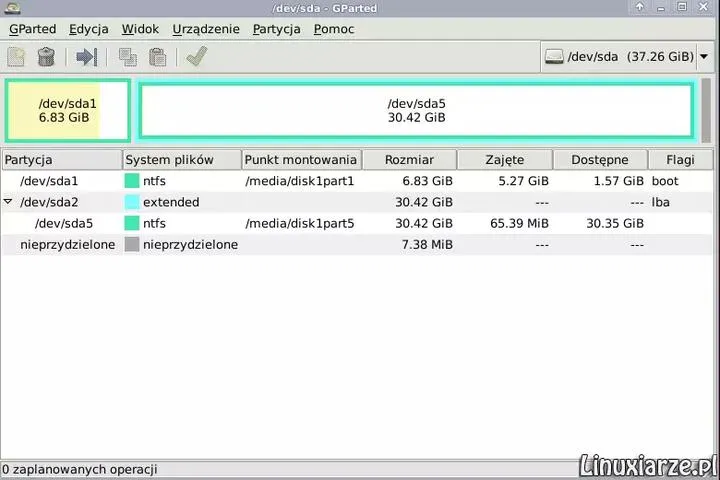
MiniTool Partition Wizard to narzędzie, które z pewnością przypadnie do gustu każdemu, kto kiedykolwiek musiał zmierzyć się z problemem podziału dysku na partycje. Od momentu, gdy zainstalowałem to oprogramowanie, moje życie stało się znacznie prostsze. Umożliwia ono nie tylko łatwe i szybkie tworzenie, usuwanie czy scalanie partycji, ale również wykonanie tych operacji bez ryzyka utraty danych. Kiedy myślimy o partycjonowaniu, ordynarne komunikaty o „braku miejsca na dysku” przestają być irytujące; zyskujemy natomiast pełną kontrolę nad zawartością naszego dysku.
- MiniTool Partition Wizard to intuicyjne narzędzie do partycjonowania dysków z dużą funkcjonalnością.
- Przed rozpoczęciem partycjonowania, zawsze wykonaj kopię zapasową ważnych danych.
- Sprawdź dostępne miejsce na dysku oraz analizuj istniejące partycje przed ich modyfikacją.
- Podczas zmiany rozmiaru partycji, nie zmniejszaj ich poniżej aktualnie zajmowanego miejsca.
- Po utworzeniu nowej partycji, pamiętaj o jej sformatowaniu i wyborze odpowiedniego systemu plików.
- Monitoruj stan partycji, przeprowadzając regularne testy powierzchni dysku.
- Unikaj typowych błędów, takich jak niewłaściwe planowanie struktury partycji czy wybór nieodpowiedniego systemu plików.
- Dbaj o wystarczającą ilość wolnego miejsca na partycjach, zwłaszcza na systemowej.
- Użyj oprogramowania, które oferuje opcje podglądu operacji przed ich zastosowaniem, aby zminimalizować ryzyko błędów.
Warto zwrócić uwagę na intuicyjny interfejs MiniTool Partition Wizard. Nawet osoby, które nie mają głębokiej wiedzy komputerowej, bez problemu zrealizują takie operacje jak zmiana rozmiaru, przenoszenie czy dzielenie partycji. W rzeczywistości, wystarczy kilka kliknięć, aby zrealizować złożone zadania, a program poprowadzi nas przez każdy krok. Co więcej, nie musimy posiadać wszechstronnej wiedzy technicznej! Przed wprowadzeniem jakiejkolwiek zmiany, możemy zobaczyć podgląd, co daje nam pewność, że wszystko przebiegnie pomyślnie.
MiniTool Partition Wizard zapewnia bezpieczeństwo i elastyczność w zarządzaniu partycjami
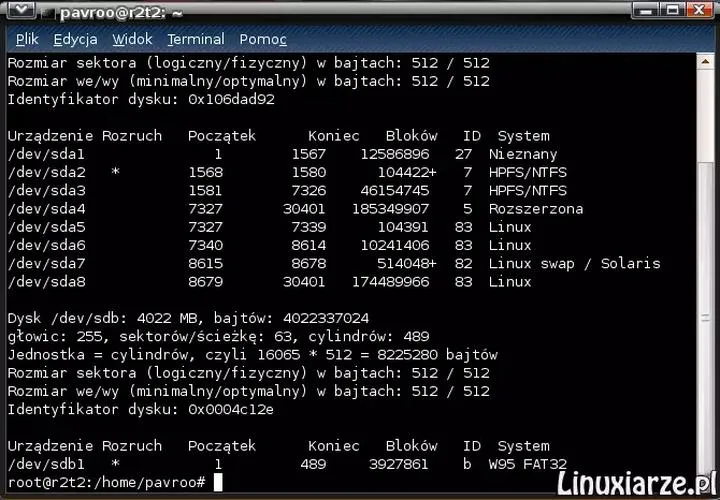
Dzięki różnorodnym funkcjom, MiniTool Partition Wizard staje się niezwykle funkcjonalnym narzędziem. Możesz z łatwością konwertować dyski z MBR na GPT i odwrotnie, co okazuje się niezwykle przydatne w przypadku korzystania z większych dysków lub nowoczesnych systemów UEFI. Zajmując się bezpieczeństwem danych, program oferuje również funkcję odzyskiwania danych, co znaczy, że w sytuacji przypadkowego usunięcia plików, niezawodna różdżka MiniTool pomoże przywrócić utracone partycje. Czeka na nas emocjonująca przygoda związana z zarządzaniem przestrzenią dyskową, a teraz możemy podchodzić do niej z uśmiechem na twarzy!
Podsumowując, MiniTool Partition Wizard to niesamowicie przyjazne i wszechstronne narzędzie, którego obecność na komputerze każdego użytkownika jest wręcz wskazana. Dzięki prostocie obsługi oraz bogatemu zestawowi funkcji, to oprogramowanie skutecznie rozwiązuje wiele problemów związanych z organizacją i ochroną danych. Od teraz podział dysku na partycje przestaje być straszakiem, a staje się sprawnym procesem do zrealizowania w kilka chwil, zaledwie w kilku kliknięciach. Zachęcam do jego wypróbowania każdego, kto pragnie mieć pełną kontrolę nad swoimi danymi oraz lubi eksperymentować!
Jak skutecznie podzielić dysk na partycje w Windows 11, aby zminimalizować błędy i straty danych?
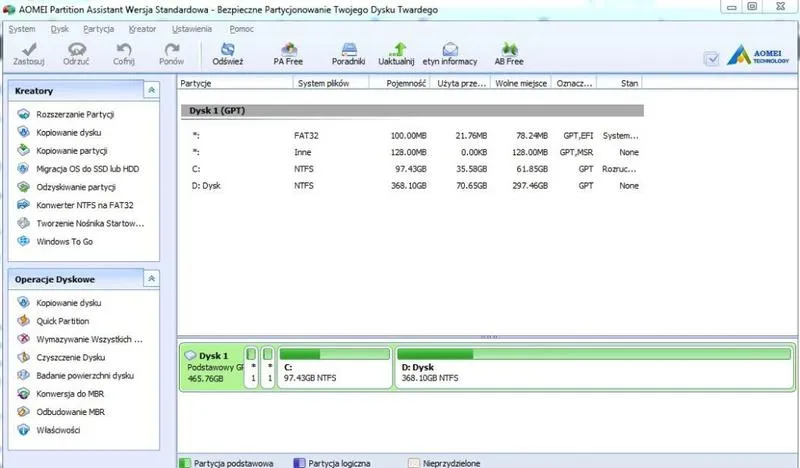
W niniejszym artykule znajdziesz szczegółową instrukcję, która krok po kroku poprowadzi Cię przez proces dzielenia dysku na partycje w systemie Windows 11. Dążymy nie tylko do prawidłowego przeprowadzenia procesu, ale także do uniknięcia błędów oraz potencjalnych strat danych. Każdy punkt szczegółowo opisuje kluczowe aspekty, jakie powinieneś uwzględnić podczas partycjonowania.
- Przygotowanie do podziału dysku: Zanim przystąpisz do podziału dysku, koniecznie wykonaj kopię zapasową wszystkich istotnych danych. Mimo że proces partycjonowania zazwyczaj nie prowadzi do utraty danych, zawsze może wystąpić ryzyko nieprzewidzianych sytuacji, które mogą spowodować ich utratę. Dlatego warto skorzystać z narzędzi, takich jak Windows File History lub oprogramowanie do tworzenia kopii zapasowych.
- Uruchomienie narzędzia do zarządzania dyskami: Aby rozpocząć, otwórz zarządzanie dyskami w systemie Windows 11. Kliknij prawym przyciskiem myszy na ikonę „Start” i wybierz „Zarządzanie dyskami”. Dzięki temu będziesz mógł przeglądać aktualne partycje oraz dostępne miejsce na dysku.
- Analiza dostępnego miejsca: Sprawdź, ile wolnego miejsca znajduje się na dysku, oraz które partycje zajmują największą ilość przestrzeni. Rozważ zmianę rozmiaru istniejących partycji, aby uzyskać dodatkowe wolne miejsce do utworzenia nowej partycji. Pamiętaj, aby nie zmniejszać partycji bardziej, niż wynosi aktualna ilość zajmowanego przez nią miejsca.
- Zmiana rozmiaru istniejącej partycji: Kliknij prawym przyciskiem myszy na partycję, z której chcesz uzyskać wolne miejsce (na przykład C:), a następnie wybierz „Zmień rozmiar/Przenieś”. Wprowadź nowy rozmiar partycji, zmniejszając jej pojemność do wartości, która pozostawi wystarczającą ilość miejsca na inne pliki. Po zatwierdzeniu zmian na dysku pojawi się nieprzydzielone miejsce.
- Tworzenie nowej partycji: Na nieprzydzielonym obszarze kliknij prawym przyciskiem myszy i wybierz „Nowa partycja”. Przejdź przez kreatora, ustalając rozmiar oraz typ partycji (np. podstawowa, rozszerzona). Dobierz odpowiedni system plików (NTFS dla dysków Windows lub FAT32 dla lepszej kompatybilności z innymi systemami).
- Formatowanie nowej partycji: Po utworzeniu nowej partycji należy ją sformatować. Kliknij prawym przyciskiem myszy na nowo utworzoną partycję i wybierz „Formatuj”. Wybierz odpowiedni system plików, przydziel rozmiar jednostki alokacji (domyślnie 4 KB dla NTFS) i zdecyduj się na format pełny, jeśli planujesz usunięcie danych z partycji. Formatowanie usuwa jedynie wskaźniki, podczas gdy format pełny zapisze wszystkie sektory.
- Sprawdzenie partycji: Po zakończeniu całego procesu upewnij się, że nowa partycja pojawia się w „Mój komputer” jako dostępna. Dodatkowo możesz przeprowadzić testy powierzchni dysku, aby zweryfikować, czy nie występują żadne uszkodzone sektory, co mogłoby wpłynąć na stabilność systemu.
Właściwe podzielenie dysku na partycje w systemie Windows 11 stanowi kluczowy krok dla efektywnego zarządzania danymi. Regularne wykonywanie kopii zapasowych oraz monitoring stanu partycji pozwoli uniknąć problemów w przyszłości.
Czy warto korzystać z darmowej wersji miniTool partition wizard do partycjonowania?
Poniżej przedstawiamy listę kluczowych punktów, które dotyczą korzystania z darmowej wersji MiniTool Partition Wizard do partycjonowania. Dzięki każdemu z tych punktów omówimy główne funkcje, zalety oraz ograniczenia, aby ułatwić Ci podjęcie decyzji o ewentualnej inwestycji w to narzędzie.
- Przyjazny interfejs użytkownika: Darmowa wersja MiniTool Partition Wizard wyróżnia się intuicyjnym i przejrzystym interfejsem, co sprawia, że zarządzanie partycjami staje się prostym zadaniem, nawet dla początkujących użytkowników. Ponadto, program prowadzi użytkowników przez poszczególne procesy, co znacznie ogranicza ryzyko popełnienia błędów.
- Podstawowe funkcje zarządzania partycjami: W darmowej wersji znajdziesz kluczowe operacje, takie jak tworzenie, zmiana rozmiaru, formatowanie, usuwanie oraz łączenie partycji. Dzięki funkcji podglądu zmian przed ich zastosowaniem, użytkownicy mogą bezpiecznie przekształcać partycje, nie obawiając się utraty danych.
- Ograniczenia w zaawansowanych funkcjach: Mimo że darmowa wersja zapewnia solidne podstawy, nie obsługuje bardziej złożonych opcji, takich jak migracja systemu operacyjnego, klonowanie dysków czy pełne odzyskiwanie partycji. Dlatego osoby potrzebujące tych funkcji powinny rozważyć upgrade do płatnej wersji.
- Wsparcie dla różnych systemów plików: Program ten obsługuje popularne systemy plików, w tym NTFS oraz FAT32, co umożliwia użytkownikom łatwą konwersję między nimi. To jest kluczowe, zwłaszcza gdy przygotowujemy dysk do użycia w różnych urządzeniach.
- Bezpieczeństwo danych: MiniTool Partition Wizard oferuje pewne funkcje ochrony danych, takie jak analiza przestrzeni dyskowej oraz sprawdzanie błędów systemu plików. Użytkowanie darmowej wersji jest zatem bezpieczne, aczkolwiek zawsze warto wykonać kopie zapasowe ważnych danych przed wprowadzeniem jakichkolwiek zmian w partycjach.
Jak zapewnić bezpieczeństwo danych podczas dzielenia dysku na partycje?
Zabezpieczenie danych w trakcie partycjonowania dysku stawia przed nami nie lada wyzwanie. Niemniej jednak, mając przy sobie właściwe narzędzia oraz znajomość kilku kluczowych zasad, możemy spokojnie przeprowadzić tę operację, unikając ryzyka utraty plików. Po pierwsze, warto zaznaczyć, że przed przystąpieniem do jakichkolwiek działań związanych z partycjonowaniem, zawsze należy wykonać kopię zapasową cennych danych. Owszem, nawet jeśli planujemy wszystkie operacje z najwyższą starannością, mogą pojawić się niespodziewane trudności. Backup naszych plików zapewni, że będą one chronione nawet w kryzysowych sytuacjach.
Wykorzystanie odpowiednich narzędzi do partycjonowania
Kluczowym elementem sukcesu w zarządzaniu partycjami jest wybór odpowiedniego oprogramowania. Programy takie jak MiniTool Partition Wizard nie tylko oferują szereg funkcji, ale także dostarczają zintegrowane mechanizmy ochrony danych, co zdecydowanie ułatwia cały proces. Używając tego narzędzia, możemy być spokojni, że podczas zmiany rozmiaru czy przenoszenia partycji nasze dane pozostają w nienaruszonym stanie. Co więcej, MiniTool umożliwia podgląd operacji przed ich zastosowaniem, co znacznie zmniejsza ryzyko wystąpienia błędów.
Właściwe formatowanie partycji dla zwiększenia ochrony danych
Podczas tworzenia nowych partycji, istotnym aspektem jest dobór odpowiedniego systemu plików. Różne formaty, takie jak NTFS, FAT32 czy exFAT, różnią się między sobą pod względem zalet i wad, a co za tym idzie – kompatybilności oraz możliwości przechowywania danych. Jeśli planujemy korzystać z partycji na kilku różnych urządzeniach, najlepszym wyborem będzie FAT32. Z kolei w zastosowaniach bardziej profesjonalnych, doskonale sprawdzi się NTFS. Pamiętajmy również o tym, że w każdej chwili powinniśmy mieć możliwość zresetowania partycji, co znacząco zwiększy naszą elastyczność w zarządzaniu danymi. A skoro o tym mowa to odkryj, jak efektywnie zarządzać partycjami w GPT.
Na koniec, nie mniej istotnym aspektem, na który warto zwrócić uwagę, jest regularne monitorowanie stanu partycji. Korzystając z narzędzi dostępnych w MiniTool Partition Wizard, możemy przeprowadzać testy dysku oraz analizować jego wydajność. Dzięki temu jesteśmy w stanie dostrzegać potencjalne problemy jeszcze zanim się pojawią i odpowiednio zareagować, co zdecydowanie przyczyni się do ochrony naszych najważniejszych danych. Zachowanie ostrożności oraz wdrażanie odpowiednich praktyk zabezpieczających znacząco zwiększa nasze szanse na uniknięcie nieprzyjemnych niespodzianek!
| Aspekt | Zalecenia |
|---|---|
| Kopia zapasowa danych | Wykonaj kopię zapasową cennych danych przed partycjonowaniem. |
| Oprogramowanie do partycjonowania | Wybierz odpowiednie oprogramowanie, np. MiniTool Partition Wizard, które oferuje mechanizmy ochrony danych. |
| Podgląd operacji | Używaj narzędzi z funkcją podglądu operacji przed ich zastosowaniem. |
| System plików | Dobierz odpowiedni system plików (FAT32 dla różnych urządzeń, NTFS dla zastosowań profesjonalnych). |
| Elastyczność w zarządzaniu | Miej możliwość zresetowania partycji w dowolnym momencie. |
| Monitoring stanu partycji | Regularnie monitoruj stan partycji i przeprowadzaj testy dysku. |
| Zachowanie ostrożności | Wdrażaj odpowiednie praktyki zabezpieczające, aby uniknąć niespodzianek. |
Czy wiesz, że niektóre programy do partycjonowania oferują opcję "rozszerzenia partycji", która pozwala na powiększenie istniejącej partycji bez konieczności usuwania danych, co minimalizuje ryzyko ich utraty?
Najczęstsze błędy podczas partycjonowania dysku w Windows 11 i jak ich uniknąć
Podczas partycjonowania dysku w Windows 11 wielu użytkowników często popełnia typowe błędy, co prowadzi do poważnych problemów, takich jak utrata danych lub nieprawidłowe działanie systemu. Najczęściej występującym problemem okazuje się niewłaściwe planowanie struktury partycji. Warto zdawać sobie sprawę, że kluczowe jest przemyślenie, jaką przestrzeń przydzielić dla poszczególnych partycji, aby uniknąć ich zapełnienia. Z pewnością, rozmiar partycji muszą odpowiadać różnym zastosowaniom, takim jak operacyjne, multimedia czy gry. Brak takiego planu może w przyszłości prowadzić do nieporozumień, a w skrajnych przypadkach do poważnych problemów z działaniem systemu.
Kolejnym powszechnym błędem, który należy omówić, okazuje się korzystanie z niewłaściwego systemu plików. Zbyt często zdarza się, że wybieramy NTFS dla wszystkich partycji, jednak nie zawsze takie rozwiązanie jest optymalne. Na przykład, jeśli planujemy przenosić dane między różnymi systemami operacyjnymi, warto rozważyć użycie FAT32 lub exFAT, które oferują większą kompatybilność. Pamiętajmy, że niewłaściwy wybór systemu plików może znacznie ograniczyć funkcjonalność partycji, więc dobrze dostosować tę decyzję do planowanego użycia.
Odwrotny skutek zbyt małej przestrzeni na dysku
Kiedy przystępujemy do partycjonowania, nie możemy zapominać o zapewnieniu zapasu wolnego miejsca. Wiele osób popełnia błąd, tworząc partycje bez wystarczającej ilości wolnej przestrzeni na system operacyjny i programy. W miarę upływu czasu, gdy instalujemy nowe oprogramowanie, często okazuje się, że partycja systemowa staje się zbyt mała, co negatywnie wpływa na wydajność komputera. Dlatego warto na początku zainwestować w dodatkową przestrzeń, aby uniknąć frustracji związanej z brakiem miejsca w przyszłości.
Na końcu warto podkreślić, że nie możemy zapominać o tworzeniu kopii zapasowych danych przed przystąpieniem do jakichkolwiek działań. To jeden z najczęściej pomijanych kroków przez użytkowników. Niezależnie od tego, jak pewni jesteśmy swoich umiejętności, zawsze istnieje ryzyko, że coś może pójść nie tak. Dlatego rozsądnie jest sporządzić backup ważnych plików. To prosty sposób na zabezpieczenie się przed nieoczekiwanym usunięciem danych, co może zniweczyć cały proces partycjonowania. Przy takim nastawieniu można uniknąć wielu problemów i w pełni wykorzystać możliwości, które oferuje Windows 11.
Ciekawostką jest, że niektóre programy do partycjonowania dysku oferują funkcję podziału bez utraty danych, co pozwala na modyfikację istniejących partycji bez ryzyka usunięcia zawartości. Warto z niej skorzystać, aby zwiększyć bezpieczeństwo procesu.
Źródła:
- https://seo-www.pl/blog/minitool-partition-wizard-co-to-twoj-sposob-na-opanowanie-przestrzeni-dyskowej/
- https://www.elektroda.pl/rtvforum/topic1431782.html
- https://tech.morele.net/poradniki/format-dysku-lub-pendrive-jaki-wybrac-rozmiar-jednostki-alokacji/







