

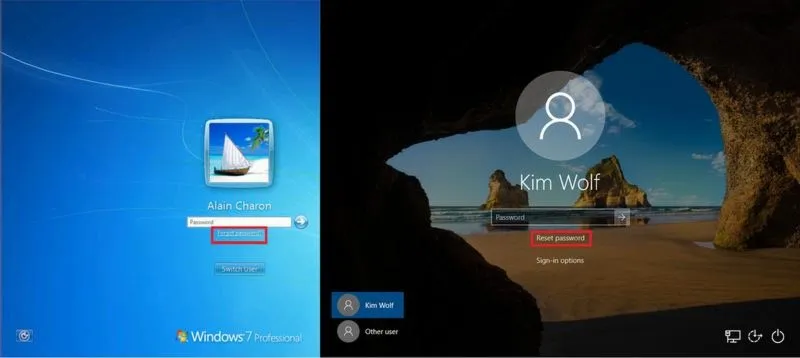
Przywracanie systemu Windows 10 do ustawień fabrycznych bez utraty danych może sprawiać wrażenie skomplikowanego zadania. W rzeczywistości jednak cała procedura okazuje się dość prosta. Wiele osób zauważa, że ich komputery zaczynają działać wolniej, a pojawiające się problemy z systemem stają się uciążliwe. W związku z tym warto rozważyć resetowanie komputera do stanu fabrycznego. Co ważne, mamy możliwość wykonania tego kroku, nie obawiając się o utratę osobistych plików. Jako użytkownik mogę potwierdzić, że Microsoft zaprojektował szereg opcji, które znacznie ułatwiają ten proces.
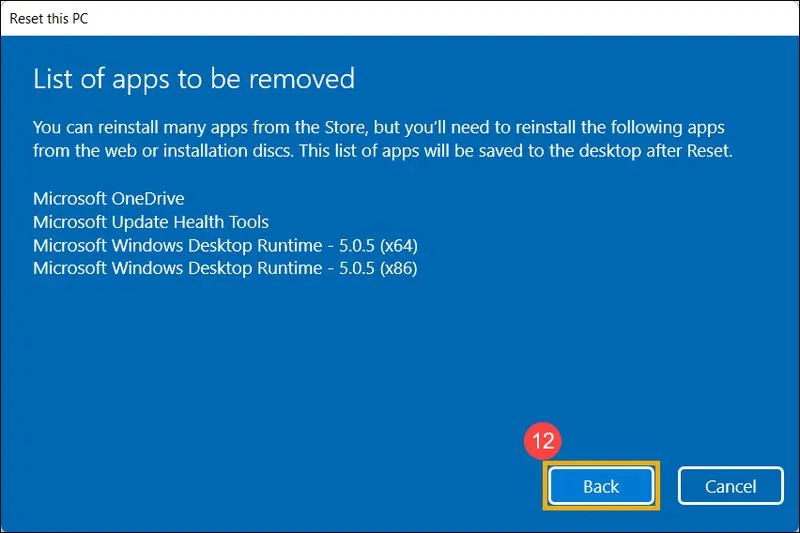
Jednym z najpopularniejszych sposobów przywracania systemu do ustawień fabrycznych jest skorzystanie z funkcji "Zresetuj ten komputer". Tutaj mała wstawka: przeczytaj, jak w prosty sposób wyłączyć antywirusa w Windows 8. Aby to zrobić, należy przejść do Ustawień, a następnie wybrać sekcję „Aktualizacja i zabezpieczenia”. W tym miejscu natrafimy na opcję zresetowania komputera. Wybierając "Zachowaj moje pliki", usuwamy jedynie aplikacje oraz programy, zaś nasze dokumenty, zdjęcia i inne osobiste dane pozostają nienaruszone. Takie rozwiązanie jest niezwykle wygodne!
Korzyści z używania opcji "Zresetuj ten komputer"
Innym sposobem na przywrócenie systemu Windows 10 może być skorzystanie z menu zaawansowanego uruchamiania. Co ciekawe, dostaniemy się tam, naciskając klawisz „F11” podczas uruchamiania komputera. Następnie wybieramy „Rozwiązywanie problemów”, a potem „Zresetuj ten komputer” i postępujemy według tych samych kroków jak wcześniej. Taka metoda szczególnie przydaje się w sytuacji, gdy komputer nie uruchamia się w normalny sposób. Dzięki oferowanym przez Windows 10 możliwościom, każdy użytkownik ma szansę na odświeżenie swojego systemu bez lęku o utratę danych.
Pamiętajmy również, że przed przystąpieniem do resetowania konieczne jest wykonanie kopii zapasowej ważnych danych. Mimo że większość plików zostanie zachowana, na wszelki wypadek warto mieć dodatkowe zabezpieczenie. Po zresetowaniu systemu przyjdzie czas na ponowne zainstalowanie aplikacji, co można zrealizować bezproblemowo poprzez Sklep Windows. Jeśli interesują cię podobne zagadnienia, odwiedź artykuł, aby poznać proste rozwiązania problemów z aplikacją certum.jnlp. Proces ten, mimo że może zająć trochę czasu, przyniesie wymierne korzyści w postaci poprawy wydajności komputera oraz powrotu do sprawnego działania. Przywracanie systemu Windows 10 do ustawień fabrycznych bez utraty plików to rzeczywiście prosta sprawa!
Jak skutecznie zresetować komputer Windows 10 i zachować nietknięte dane
W poniższej liście znajdziesz szczegółowe kroki, które pomogą Ci zresetować komputer z systemem Windows 10 bez utraty danych. Każdy krok dokładnie opisuję w sposób jasny i zrozumiały, abyś mógł samodzielnie przeprowadzić ten proces z pełnym zrozumieniem. Pamiętaj, że kluczowe jest, aby wykonać kopię zapasową swoich danych, co pozwoli uniknąć nieprzyjemnych niespodzianek.
- Backup danych - Zanim przystąpisz do resetowania komputera, upewnij się, że stworzyłeś kopię zapasową wszystkich ważnych danych. Możesz to zrobić, korzystając z zewnętrznego dysku twardego, usług chmurowych lub innych nośników. Sprawdź, czy zdjęcia, dokumenty i inne istotne pliki są bezpiecznie zapisane, aby uniknąć ich utraty w trakcie procesu resetowania.
- Uruchomienie opcji "Zresetuj ten komputer" - Kliknij przycisk Start w lewym dolnym rogu ekranu, a następnie wybierz "Ustawienia". Następnie przejdź do sekcji "Aktualizacja i zabezpieczenia" i wybierz "Odzyskiwanie". Kliknij opcję "Zresetuj ten komputer" oraz wybierz "Zachowaj moje pliki". Ta opcja umożliwi Ci zachowanie dokumentów, ale usunie wszystkie zainstalowane aplikacje, dlatego upewnij się, że masz dostęp do wszystkich programów, które chcesz ponownie zainstalować.
- Postępuj zgodnie z instrukcjami - Po dokonaniu wyboru "Zachowaj moje pliki", kliknij "Dalej", a następnie "Resetuj". Twój komputer rozpocznie resetowanie, a proces ten może potrwać kilka minut. Nie przerywaj go, aby uniknąć problemów z systemem operacyjnym. Po zakończeniu procesu komputer uruchomi się ponownie, co pozwoli Ci skonfigurować system operacyjny.
- Przywracanie aplikacji - Gdy zakończysz resetowanie, nadszedł czas na przywrócenie wcześniej zainstalowanych aplikacji. Zaloguj się na swoje konto Microsoft i przejdź do Sklepu Windows. Kliknij na zdjęcie użytkownika, a następnie wybierz opcję "Moja biblioteka". Znajdziesz tam wszystkie aplikacje, które wcześniej zainstalowałeś. Kliknij "Pobierz" obok aplikacji, które chcesz przywrócić.
Zapewnienie poprawnego zresetowania systemu Windows 10 stanowi klucz do zachowania danych i aplikacji. Dlatego stosując się do powyższych kroków, masz szansę zminimalizować ryzyko utraty ważnych informacji. Pamiętaj, że w przypadku trudniejszych problemów z systemem operacyjnym warto skorzystać z pomocy specjalistów, co może zaoszczędzić Ci wiele czasu i stresu.
| Etap | Opis |
|---|---|
| 1 | Przejdź do Ustawień komputera. |
| 2 | Wybierz sekcję „Aktualizacja i zabezpieczenia”. |
| 3 | Wybierz opcję „Zresetuj ten komputer”. |
| 4 | Wybierz „Zachowaj moje pliki”, aby usunąć jedynie aplikacje oraz programy. |
| 5 | Wykonaj kopię zapasową ważnych danych. |
| 6 | Ponownie zainstaluj aplikacje po zresetowaniu systemu poprzez Sklep Windows. |
| 7 | Skorzystaj z menu zaawansowanego uruchamiania - Naciśnij „F11” podczas uruchamiania komputera i wybierz „Rozwiązywanie problemów”. |
Metody resetowania Windows 10: Wybór odpowiedniej dla twoich potrzeb
Resetowanie systemu Windows to zadanie, które czasami nas czeka. Niezależnie od tego, czy korzystamy z komputera stacjonarnego, czy laptopa, często napotykamy różnorodne problemy, takie jak spowolnienie działania, wirusy czy błędy systemowe. W takich sytuacjach ponowna instalacja systemu staje się kuszącą opcją. Kluczowe jest, aby wybrać metodę najlepiej dostosowaną do naszych potrzeb, by nie stracić cennych danych.
W systemie Windows mamy do wyboru kilka różnych podejść do resetowania. Najprostsza i najszybsza metoda polega na skorzystaniu z opcji „Zresetuj ten komputer”, która znajduje się w ustawieniach systemowych. Wybierając możliwość zachowania plików, możemy skutecznie wyczyścić cały system z błędów i problematycznych aplikacji, zachowując jednocześnie ważne dokumenty czy zdjęcia. Naturalnie, zawsze zalecam wykonanie kopii zapasowej przed rozpoczęciem tego procesu, ponieważ nowa instalacja wymusi ponowne zainstalowanie aplikacji i programów.
Wiele opcji dostępnych dla resetowania systemu Windows
Kiedy jednak nasze problemy są tak poważne, że system nie uruchamia się w standardowy sposób, warto skorzystać z opcji zaawansowanego uruchamiania. Aktywowanie tego trybu umożliwia nam wybór „Rozwiązywanie problemów”, gdzie także przeprowadzimy reset z możliwością zachowania plików. Co istotne, ta metoda okazuje się równie efektywna i przydatna, gdy komputer działa nieprawidłowo.
Jeśli potrzebujemy jeszcze bardziej zaawansowanego podejścia, możemy wykorzystać plik obrazu ISO systemu. Choć metoda ta jest nieco bardziej skomplikowana, to przynosi równie satysfakcjonujące efekty. Umożliwia pełną ponowną instalację oraz pozwala na wybranie plików do zachowania. Osobiście wolę w takich sytuacjach mieć kontrolę nad tym, które pliki pozostaną, dlatego to rozwiązanie wydaje mi się bardzo sensowne. Każda z tych metod ma swoje unikalne zalety, więc decyzja należy do nas – a ja zawsze podkreślam znaczenie dobrego przygotowania i wykonania kopii zapasowej danych!
Czy wiesz, że przed dokonaniem resetowania systemu Windows 10, warto sprawdzić, czy masz zainstalowane najnowsze aktualizacje? Czasami problemy z systemem można naprawić poprzez proste aktualizacje, co pozwala uniknąć konieczności resetowania.
Znaczenie tworzenia kopii zapasowych przed reinstalacją systemu Windows 10
Reinstalacja systemu Windows 10 często staje się krokiem, który podejmuję, gdy komputer zaczyna spowalniać lub gdy napotykam różne problemy, trudne do zdiagnozowania. W takich sytuacjach to narzędzie doskonale sprawdza się jako zbawienie, szczególnie kiedy staram się pozbyć złośliwego oprogramowania lub niechcianych aplikacji. Zanim jednak przystąpię do tej operacji, zawsze zadaję sobie istotne pytanie: co z moimi danymi? Dlatego tworzenie kopii zapasowych traktuję jako absolutny priorytet, którego nigdy nie pomijam.
Jednym z kluczowych powodów, dla których wykonuję kopie zapasowe przed reinstalacją, jest chęć zachowania wszystkich moich ważnych plików. W erze cyfrowej przechowuję na komputerze mnóstwo osobistych dokumentów, zdjęć z rodzinnych wakacji oraz innych niezastąpionych treści. Dodatkowo aplikacje, z których korzystam na co dzień, mogą zostać usunięte podczas reinstalacji, co wiąże się z koniecznością ich ponownego instalowania. Właśnie dlatego warto mieć pliki w bezpiecznym miejscu, zanim podejmę tak drastyczny krok.
Tworzenie kopii zapasowych istotne dla ochrony danych
Przywracanie plików po reinstalacji systemu może być frustrujące, jeśli nie podejdę do tego dobrze przygotowany. Na szczęście Windows 10 oferuje kilka metod, które pozwalają mi zachować przynajmniej część moich danych. Zanim jednak skorzystam z opcji "Zresetuj ten komputer", zwracam uwagę na stworzenie kopii zapasowej na zewnętrznym dysku twardym lub w chmurze. To jak ubezpieczenie – zawsze lepiej być przygotowanym na ewentualne problemy, niż później żałować utraty cennych plików.
Podsumowując, proces reinstalacji systemu Windows to coś więcej niż tylko odświeżenie mojego komputera; to także duża odpowiedzialność związana z ochroną moich danych. Niewątpliwie nie wolno mi lekceważyć znaczenia tworzenia kopii zapasowych. Dzięki temu czuję się zdecydowanie pewniej, wiedząc, że mogę przywrócić wszystko, co dla mnie ważne, oraz szybko wrócić do codziennej pracy bez zbędnych komplikacji. W końcu, kto nie chciałby uniknąć przypadkowej utraty istotnych plików podczas porządków w swoim cyfrowym świecie?
Ciekawostką jest to, że około 60% użytkowników komputerów nie wykonuje regularnych kopii zapasowych swoich danych, co sprawia, że są oni narażeni na poważne straty, szczególnie podczas reinstalacji systemu lub awarii sprzętu.
Jak przywrócić aplikacje po ponownej instalacji systemu Windows 10?
W poniższej liście znajdziesz najważniejsze kroki, które warto podjąć, aby skutecznie przywrócić aplikacje po ponownej instalacji systemu Windows 10. Każdy punkt zawiera szczegółowy opis, dzięki któremu łatwiej poruszysz się w tym procesie.
- Weryfikacja konta Microsoft: Po reinstalacji systemu Windows 10, najpierw upewnij się, że twoje konto Microsoft zostało poprawnie zweryfikowane. W tym celu przejdź do sekcji „Start”, następnie wybierz „Ustawienia”, a potem kliknij „Konta”. Następnie wybierz „Twoje konto” i kliknij na łącze „Zweryfikuj”, gdzie otrzymasz kod, potrzebny do ponownego dodania swojego komputera do listy zapisanych kont. To umożliwi ci łatwy dostęp do aplikacji i ustawień.
- Odwiedzenie Sklepu Microsoft: Aby przywrócić aplikacje, uruchom „Start”, a następnie przejdź do „Wszystkie aplikacje” i otwórz „Sklep”. W tym miejscu znajdziesz wszystkie aplikacje, które zainstalowałeś na swoim wcześniejszym systemie. Użyj ikony swojego profilu w górnym rogu, aby uzyskać dostęp do tej listy.
- Dostęp do „Mojej biblioteki”: Kiedy wybierzesz opcję „Moja biblioteka” w lewym panelu po otwarciu Sklepu, będziesz mógł przeglądać listę wcześniej zainstalowanych aplikacji. Możesz tam zobaczyć wszystkie aplikacje, które już posiadałeś, a także wybrać te, które chciałbyś przywrócić do swojego systemu.
- Pobieranie aplikacji: W „Mojej bibliotece” przy każdej aplikacji, którą chcesz przywrócić, znajdziesz przycisk „Pobierz”. Po kliknięciu na ten przycisk, aplikacja automatycznie pobierze się i zainstaluje na twoim systemie. Pamiętaj, że czas pobierania różni się w zależności od prędkości internetu oraz rozmiaru aplikacji.
Źródła:
- https://odzyskiwanie-danych-z-dysku.warszawa.pl/news/jak-ponownie-zainstalowac-system-windows-10-bez-utraty-danych/







