

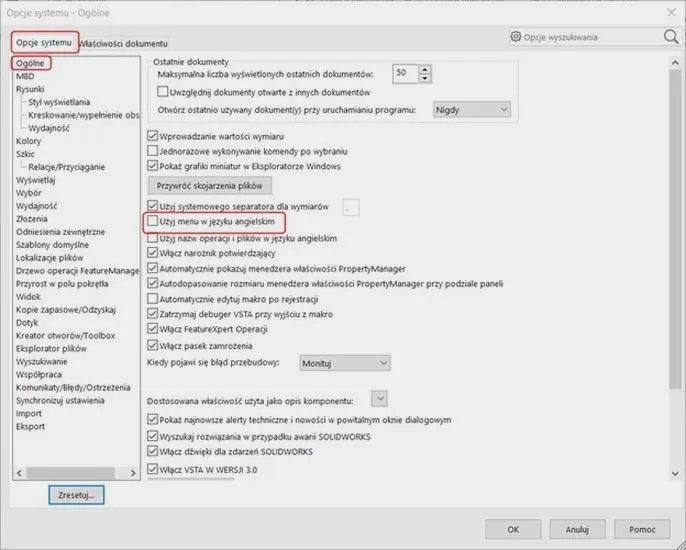
Odkrywanie nowego systemu operacyjnego pełne ekscytacji zawsze budzi pozytywne emocje, a instalacja języka polskiego w Windows 11 stanowi doskonały sposób na uczynienie tego doświadczenia jeszcze bardziej komfortowym. Zaczynamy od otwarcia ustawień, klikając ikonę zębatki w menu Start. Gdy już znajdziesz się w sekcji „Czas i język”, wybierz „Język i region”. To właśnie w tym miejscu dodasz nowy język, więc czas zabrać się do działania!
W tym momencie kliknij przycisk „Dodaj język”. W oknie, które się otworzy, wyszukaj „polski” oraz wybierz odpowiednią opcję z listy. Następnie kliknij „Dalej”, aby przejść do kolejnego kroku, w którym zaznaczysz składniki językowe, które chcesz zainstalować, na przykład „Pobranie pakietu językowego” oraz „Ustaw jako język wyświetlania Windows”. Warto zainstalować wszystkie dostępne opcje, aby w pełni cieszyć się nowym językiem systemu.
Zmiana regionu na polski to istotny krok
Nie zapominaj również, że czasami konieczne jest dostosowanie ustawień regionalnych. Jeśli interesują cię podobne zagadnienia, odkryj, jak przywrócić laptopa do sprawności bez utraty danych. Aby to zrobić, wróć do sekcji „Czas i język” i kliknij „Region”. Ustaw region na „Polska”, co pozwoli na właściwe dobranie ustawień, takich jak format daty czy waluty. Po przeprowadzeniu tych wszystkich kroków powinieneś być gotowy, aby w końcu cieszyć się swoim systemem w pełni po polsku. Jeśli napotkasz jakiekolwiek trudności, warto zajrzeć do zasobów dostępnych w Internecie albo skontaktować się z oficjalnym wsparciem Microsoftu.
Na zakończenie pamiętaj, aby zrestartować komputer po zakończeniu instalacji języka. Taki krok pozwoli na wprowadzenie wszystkich zmian, które zrealizowałeś. Wtedy będziesz mógł w pełni cieszyć się korzystaniem z Windows 11 w zlokalizowanej wersji! Proces ten jest prosty i przyjemny, a z pewnością przyniesie wiele korzyści, zwłaszcza jeśli cenisz sobie wygodę posługiwania się swoim ulubionym językiem.
Jak zmienić język w laptopie i uniknąć problemów z konfiguracją
Zmiana języka w laptopie może wydawać się skomplikowanym zadaniem, szczególnie jeśli nie masz doświadczenia z systemem operacyjnym. Poniżej znajdziesz szczegółowe kroki, które pomogą Ci w łatwy sposób zmienić język na polski, przy zachowaniu właściwych ustawień, a także uniknięciu problemów, które mogą wystąpić w trakcie tej operacji.
- Sprawdzenie dostępności języka polskiego w systemie Zanim przystąpisz do zmiany języka, najpierw upewnij się, że język polski znajduje się w Twoim systemie operacyjnym. Przejdź do ustawień systemowych, a następnie do sekcji „Czas i język”, gdzie klikniesz „Język”. W tej chwili zobaczysz listę zainstalowanych języków – jeżeli polski nie widnieje na liście, będziesz musiał go dodać.
- Dodawanie nowego języka Żeby dodać język polski, w sekcji „Język” kliknij przycisk „Dodaj język”. Wyszukaj „Polski” na liście dostępnych języków, a następnie kliknij „Dalej”. Pamiętaj, żeby zaznaczyć także opcję dotyczącą pobierania pakietu językowego oraz układu klawiatury. Pojawi się komunikat informujący o zakończeniu instalacji, który powinieneś potwierdzić.
- Ustawienie języka polskiego jako domyślnego Po dodaniu języka polskiego, musisz ustawić go jako domyślny. W tym celu wróć do sekcji „Język”, wybierz język polski z listy i kliknij „Ustaw jako domyślny”. System poprosi Cię o ponowne zalogowanie się lub uruchomienie komputera, aby zmiany mogły zacząć obowiązywać.
- Instalacja polskiej wersji językowej systemu Jeżeli problemy z językiem polskim nadal występują, warto rozważyć reinstalację systemu operacyjnego przy użyciu polskiego nośnika instalacyjnego. W pierwszej kolejności pobierz narzędzie do tworzenia nośników Windows, a następnie wybierz opcję „Pobierz instalator”. Upewnij się, że dokonujesz wyboru wersji językowej zgodnej z Twoim regionem. Podczas instalacji stosuj się do instrukcji wyświetlanych na ekranie, wybierając odpowiednią lokalizację i język.
| Krok | Opis |
|---|---|
| 1 | Otwórz ustawienia, klikając ikonę zębatki w menu Start. |
| 2 | Przejdź do sekcji „Czas i język” i wybierz „Język i region”. |
| 3 | Kliknij „Dodaj język”. |
| 4 | Wyszukaj „polski” i wybierz odpowiednią opcję z listy. |
| 5 | Kliknij „Dalej” i zaznacz składniki językowe do zainstalowania (np. „Pobranie pakietu językowego” i „Ustaw jako język wyświetlania Windows”). |
| 6 | Wróć do sekcji „Czas i język” i kliknij „Region”. |
| 7 | Ustaw region na „Polska”. |
| 8 | Zrestartuj komputer po zakończeniu instalacji języka. |
Dlaczego zmiana języka w laptopie może być problematyczna
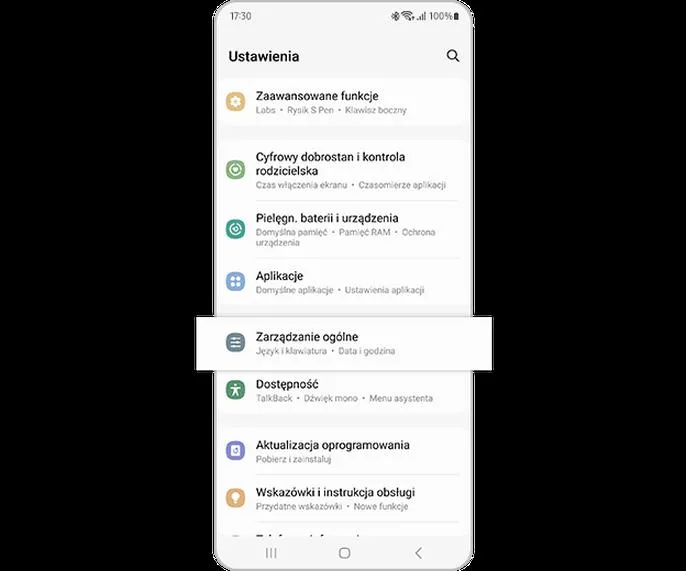
Zmiana języka w laptopie na pozór wydaje się prostym zadaniem, ale w praktyce często przekształca się w problematyczną sytuację. Kiedy decyduję się na przełączenie języka, niejednokrotnie odkrywam, że nie wszystkie dostępne opcje są zgodne z moim systemem. Na przykład, jeśli korzystam z laptopa konkretnego producenta, preinstalowany system operacyjny może być dostosowany do rynku, co ogranicza możliwość wybrania języka polskiego. A jak już mówimy o tym to odkryj fascynujące zastosowania C++ w praktyce. Tego typu sytuacje potrafią zniechęcić nawet najbardziej zdeterminowanych użytkowników, którzy pragną przystosować swoje urządzenie do własnych potrzeb.
Czasami zastanawiam się, czy najlepszym rozwiązaniem nie byłoby zainstalowanie całkowicie nowego systemu operacyjnego. Jednak wiąże się to z wieloma wyzwaniami. Przy przywracaniu ustawień fabrycznych muszę pamiętać o konieczności kopiowania danych oraz zabezpieczania ich przed utratą. Dodatkowo, instalując system w języku polskim, muszę dysponować odpowiednią wersją nośnika instalacyjnego. To kolejny krok, który może wydawać się skomplikowany, zwłaszcza dla osób mniej obeznanych z technologią.
Problemy związane z instalacją języka polskiego w systemie

Kiedy zaczynam szukać rozwiązań na forach internetowych, często odczuwam, że nie jestem sam w tych zmaganiach. Wiele osób dzieli się swoimi doświadczeniami, a ja znajduję podobne wątki. Czasami informacje, które tam spotykam, są niezwykle pomocne. Niestety, zdarzają się też frustracje związane z brakiem dostępnych opcji oraz koniecznością kontaktu z producentem. Na przykład w przypadku problemów z językiem, często muszę kierować pytania bezpośrednio do działów wsparcia, co zwykle wiąże się z długim oczekiwaniem na odpowiedź.
W końcu, po wszystkich tych zawirowaniach, zmiana języka w laptopie może stanowić nie tylko techniczne wyzwanie, ale również emocjonalny rollercoaster. Z jednej strony pragnę, aby mój laptop działał w moim ojczystym języku, natomiast z drugiej napotykam różnorodne przeszkody. Z perspektywy czasu dostrzegam, jak istotne jest posiadanie cierpliwości i gotowości na szereg prób oraz błędów, zanim ostatecznie osiągnę zamierzony cel.
Ciekawostką jest, że w niektórych systemach operacyjnych zmiana języka może wpłynąć na działanie aplikacji, które nie są przetłumaczone i mogą wyświetlać komunikaty w języku, w którym zostały zainstalowane, co może generować dodatkowe zamieszanie.
Jak uniknąć błędów przy zmianie ustawień językowych
Zmiana ustawień językowych w systemie operacyjnym może wydawać się prostym zadaniem, jednak często napotykam wiele trudności. Te trudności zazwyczaj wynikają z braku odpowiednich informacji. W związku z tym każdy raz, gdy przystępuję do zmiany ustawień, dokładnie czytam dostępne instrukcje. Czasami jednak pomijam kluczowe kroki, co prowadzi do frustracji, a nawet konieczności reinstalacji systemu. Dlatego warto zwrócić uwagę na wersję systemu, ponieważ różni producenci oferują różne opcje instalacyjne w zależności od regionu, co wpływa na dostępność potrzebnego mi języka.
Przed rozpoczęciem jakiejkolwiek zmiany koniecznie tworzę kopię zapasową swoich ustawień. Bez względu na to, czy korzystam z Windows, MacOS, czy innego systemu, posiadanie możliwości przywrócenia danych i konfiguracji daje mi większy spokój. Zdarzyło się, że po zmianie języka niektóre aplikacje lub funkcje przestały działać poprawnie. Dlatego zawsze upewniam się, że testuję zmiany w nieco innym środowisku, zanim zastosuję je na moim głównym urządzeniu.
Właściwe przygotowanie to klucz do sukcesu
Aby uniknąć błędów, nie ograniczam się jedynie do zmiany języka, ale także dostosowuję regionalne ustawienia. Skoro już tu jesteś, przeczytaj, aby dowiedzieć się, jaki język programowania wybrać na początek. W wielu przypadkach to właśnie one decydują o dostępności lokalnych wersji językowych. Czasami potrzebuję zainstalować zlokalizowany nośnik instalacyjny z odpowiednią wersją językową, co nie zawsze jest oczywiste. Warto również przeszukać fora internetowe oraz inne zasoby, gdzie użytkownicy dzielą się swoimi doświadczeniami. Odpowiednie przygotowanie i zdobycie informacji na temat całego procesu pozwala mi unikać wielu potencjalnych problemów.
Podczas zmiany ustawień niezwykle istotne jest również, aby skontaktować się z producentem oprogramowania lub urządzenia. Takie działanie często okazuje się nieocenioną pomocą. Zazwyczaj nie zdaję sobie sprawy, jak wiele informacji może dostarczyć sam producent. Szybki kontakt z obsługą klienta umożliwia mi uzyskanie odpowiedzi na pytania oraz wskazówek dotyczących skutecznego przeprowadzenia zmian. Ponadto, im większą wiedzę zdobędę, tym łatwiej będzie mi uniknąć błędów związanych ze zmianą ustawień językowych. Świadomość oraz dobra organizacja to kluczowe elementy, które zdecydowanie ułatwiają mi cały proces.
Gdzie szukać pomocy w przypadku problemów z lokalizacją systemu
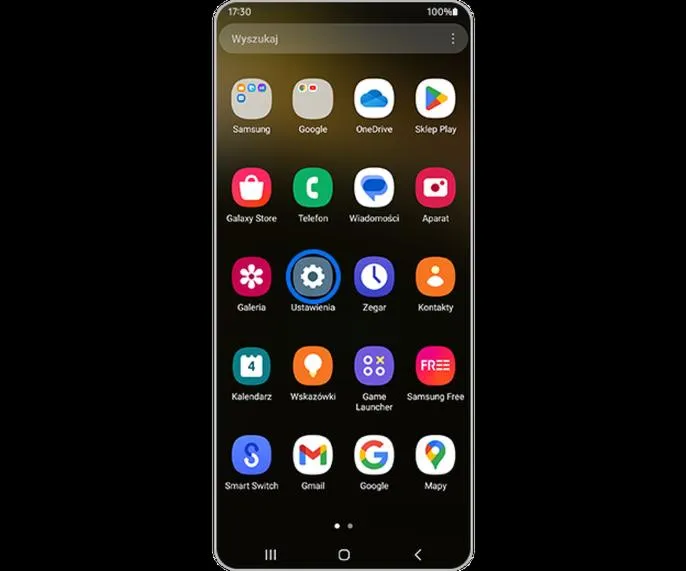
Jeżeli napotykasz problemy z lokalizacją systemu, w takim przypadku istnieje kilka kluczowych źródeł i metod, które mogą ułatwić rozwiązanie tych kłopotów. W dalszej części przedstawiam listę wskazówek, które mogą okazać się przydatne w tej sytuacji:
- Skontaktuj się z producentem sprzętu – Gdy borykasz się z problemami z lokalizacją systemu operacyjnego, zacznij od kontaktu z producentem urządzenia. To istotne, ponieważ producenci często preinstalują systemy operacyjne, a ich specyficzne ustawienia mogą dotyczyć lokalizacji. Dodatkowo warto sprawdzić, czy producent oferuje aktualizacje lub wsparcie techniczne, które mogą przyczynić się do rozwiązania problemu.
- Użyj zlokalizowanego nośnika instalacyjnego – Aby zmienić język systemu na polski, najlepszym sposobem jest skorzystanie z polskiej wersji instalacyjnej systemu Windows. Możesz to zrealizować poprzez użycie nośnika st stworzonego specjalnie na rynek polski. Wiele razy instalacja systemu z takiego nośnika automatycznie ustawia region i język na polski, co eliminuje sporo problemów związanych z lokalizacją.
- Przeglądaj zasoby forum i FAQ – Zanim zdecydujesz się zadać pytanie na forach czy w grupach wsparcia, postaraj się dokładnie przeszukać dostępne zasoby oraz istniejące wątki. Nierzadko znajdziesz już odpowiedzi lub przypadki podobne do swojego, które mogą dostarczyć wartościowych wskazówek. Fora użytkowników to znakomite miejsce na zdobycie wiedzy o rozwiązaniach problemów, które ktoś inny już napotkał.
- Oficjalne centrum wsparcia Microsoft – Kiedy napotykasz problemy bezpośrednio związane z systemem Windows, warto rozważyć kontakt z oficjalnym Centrum wsparcia Microsoft. Dzięki temu zyskujesz możliwość uzyskania pomocy od ekspertów, którzy dysponują aktualnymi informacjami oraz rozwiązaniami dotyczącymi problemów z oprogramowaniem.







