Aktualizowanie oprogramowania w telewizorze Samsung pełni istotną rolę w poprawie komfortu oglądania. Dzięki regularnym aktualizacjom możesz mieć pewność, że wszystkie funkcje działają bez zarzutu. Najpierw przeszukaj dostępność nowej wersji oprogramowania dla swojego modelu. Samsung co jakiś czas aktualizuje swoje urządzenia, ale pamiętaj, że proces ten nie zawsze zachodzi jednocześnie dla wszystkich telewizorów. W związku z tym warto cyklicznie sprawdzać dostępność aktualizacji, zwłaszcza gdy dostrzegasz, że coś działa wolniej lub nowe opcje przestają być dostępne.
Jak sprawdzić dostępność aktualizacji oprogramowania
Aby dowiedzieć się, czy aktualizacja jest dostępna, najpierw upewnij się, że telewizor jest podłączony do internetu. Możesz to zrobić, korzystając z Wi-Fi lub kabla Ethernet. Następnie naciśnij przycisk Home na pilocie, przejdź do „Ustawień” i wybierz „Wsparcie techniczne”. W tym miejscu znajdziesz opcję „Aktualizacja oprogramowania”, która umożliwi Ci sprawdzenie obecnie zainstalowanej wersji oraz dostępności nowej aktualizacji. Jeżeli nowa wersja jest dostępna, telewizor wyświetli odpowiedni komunikat.
Wygodne metody aktualizacji
Kiedy potwierdzisz, że aktualizacja jest gotowa do zainstalowania, możesz to zrobić na dwa sposoby: automatycznie poprzez internet lub ręcznie przy użyciu pendrive'a. Najłatwiejszą metodą pozostaje automatyczna aktualizacja. Na marginesie, sprawdź, jak bezpiecznie zaktualizować Windows 10. Wystarczy, że wybierzesz „Aktualizuj teraz” w ustawieniach, a telewizor sam pobierze i zainstaluje nową wersję. Pamiętaj jednak, aby w trakcie aktualizacji nie wyłączać telewizora ani nie odłączać go od prądu. Jeśli z jakichś powodów automatyczna aktualizacja nie działa, możesz ściągnąć oprogramowanie na komputer, a następnie przenieść je na pendrive'a, aby przeprowadzić aktualizację ręcznie. Ta metoda może być szczególnie przydatna, gdy telewizor nie posiada dostępu do internetu.
Regularne aktualizowanie oprogramowania jest kluczowe dla utrzymania najlepszego działania telewizora. Dzięki temu można cieszyć się innowacjami oraz poprawkami, które zwiększają bezpieczeństwo i wydajność urządzenia.
Nie można zapominać o regularnym aktualizowaniu oprogramowania, ponieważ to wpływa nie tylko na wydajność urządzenia, ale także na jego bezpieczeństwo. Nowe wersje często wprowadzają poprawki błędów oraz nowe funkcje, co znacznie podnosi komfort korzystania z telewizora. Zatem pamiętaj o tym procesie i dbaj o swój telewizor, aby móc cieszyć się wszystkimi najlepszymi możliwościami, które on oferuje!
Jak przeprowadzić aktualizację oprogramowania w telewizorach Samsung bez problemów?
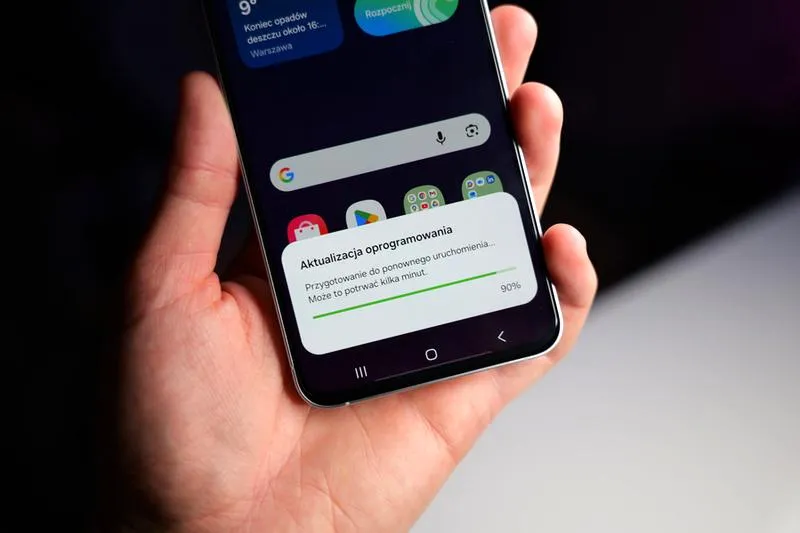
W poniższej liście znajdziesz szczegółowy poradnik dotyczący aktualizacji oprogramowania w telewizorach Samsung. Opisane kroki pomagają w skutecznym przeprowadzeniu tego procesu, minimalizując ryzyko wystąpienia problemów. Dodatkowo, dowiesz się, co zrobić w przypadku ewentualnych komplikacji. Dzięki regularnym aktualizacjom Twój telewizor zyskuje na sprawności i wydajności.
- Sprawdzenie dostępności aktualizacji Najpierw upewnij się, że Twój telewizor łączy się z internetem, najlepiej za pomocą Wi-Fi. Naciśnij przycisk Home na pilocie, a następnie przejdź do Ustawienia > Wsparcie techniczne > Aktualizacja oprogramowania. Sprawdź, czy dostępne są nowe wersje oprogramowania. Jeżeli tak, telewizor poda kolejne kroki do wykonania.
- Wybór metody aktualizacji Oprogramowanie możesz zaktualizować na dwa sposoby: automatycznie przez internet lub ręcznie przy użyciu pendrive’a. Automat daje szybkość i prostotę - wybierz Aktualizuj teraz, a telewizor pobierze oraz zainstaluje nową wersję. W przypadku braku dostępu do internetu, wykorzystaj opcję aktualizacji przez USB.
- Aktualizacja przez USB Wybierając aktualizację przez USB, odwiedź oficjalną stronę wsparcia Samsung i pobierz odpowiednią wersję oprogramowania dostosowaną do swojego modelu. Następnie skopiuj pobrany plik na sformatowany w FAT32 pendrive. Podłącz go do telewizora, a potem w Ustawieniach przejdź do Wsparcie techniczne > Aktualizacja oprogramowania > Aktualizuj przez USB. Postępuj zgodnie z instrukcjami wyświetlanymi na ekranie.
- Włączenie automatycznych aktualizacji Jeśli pragniesz, aby Twój telewizor miał zawsze najnowszą wersję oprogramowania, włącz automatyczne aktualizacje. W Ustawieniach przejdź do Wsparcie techniczne > Aktualizacja oprogramowania i aktywuj opcję Automatyczna aktualizacja. Dzięki temu telewizor będzie aktualizował oprogramowanie w trybie czuwania, co pozwoli zaoszczędzić czas oraz energię, eliminując konieczność ręcznego sprawdzania aktualizacji.
- Rozwiązywanie problemów podczas aktualizacji W przypadku napotkania problemów z aktualizacją, sprawdź połączenie internetowe i upewnij się, że telewizor ma dostęp do sieci. Możesz spróbować ponownie uruchomić urządzenie, gdy aktualizacja nie rozpoczyna się. W sytuacji, gdy wystąpi błąd podczas aktualizacji przez USB, sprawdź, czy plik jest prawidłowo rozpakowany i czy pendrive został prawidłowo sformatowany. W razie wątpliwości rozważ przywrócenie ustawień fabrycznych telewizora.
Sposoby na aktualizację telewizora Samsung The Frame – automatyczny czy ręczny?
Aktualizacja telewizora Samsung The Frame stanowi kluczowy krok, który umożliwia pełne wykorzystanie jego możliwości. Nowe wersje oprogramowania nie tylko poprawiają wydajność urządzenia, lecz także wprowadzają świeże funkcje, mające znaczący wpływ na komfort korzystania. Opóźniając tę procedurę, możemy nie tylko przegapić istotne usprawnienia, ale także kluczowe poprawki zabezpieczeń. Te ostatnie są niezwykle ważne, szczególnie gdy używamy modeli obsługujących funkcje smart. Dlatego regularne aktualizacje stanowią ważny element, który warto rozważać, zanim problemy z działaniem telewizora zaczną się nasilać.
W przypadku modelu The Frame możemy wybierać spośród dwóch głównych metod aktualizacji: automatycznej, przez internet, oraz ręcznej, przy pomocy pendrive’a. Osobiście stawiam na automatyczne aktualizacje, gdyż są najszybszym i najwygodniejszym rozwiązaniem. Wystarczy, że upewnię się, iż telewizor jest podłączony do sieci Wi-Fi. Potem mogę przejść do menu „Ustawienia”, następnie do „Wsparcia technicznego” i wybrać „Aktualizację oprogramowania”. Telewizor samodzielnie pobiera nową wersję oraz uruchamia się ponownie, co pozwala mi cieszyć się najnowszymi funkcjami bez żadnego wysiłku.
Zrozumienie procesu aktualizacji oprogramowania The Frame
Nie zawsze jednak zdarza się, że telewizor ma dostęp do internetu lub występują trudności z automatycznym pobieraniem aktualizacji. W takich przypadkach pomocna okazuje się aktualizacja przez USB. Choć wymaga to kilku dodatkowych kroków, z pewnością można to zrobić bez większych trudności. Wystarczy pobrać odpowiednią wersję oprogramowania z oficjalnej strony Samsunga, umieścić ją na pendrive’ie i postępować zgodnie z instrukcjami wyświetlanymi na ekranie. To szybki sposób, który z powodzeniem może wykorzystać każdy, nawet osoby mniej obeznane z technologią.
Oto kroki, jakie należy wykonać przy aktualizacji przez USB:
- Pobierz odpowiednią wersję oprogramowania ze strony Samsunga.
- Umieść pobraną wersję na pendrive’ie.
- Podłącz pendrive do telewizora.
- Postępuj zgodnie z instrukcjami na ekranie telewizora.
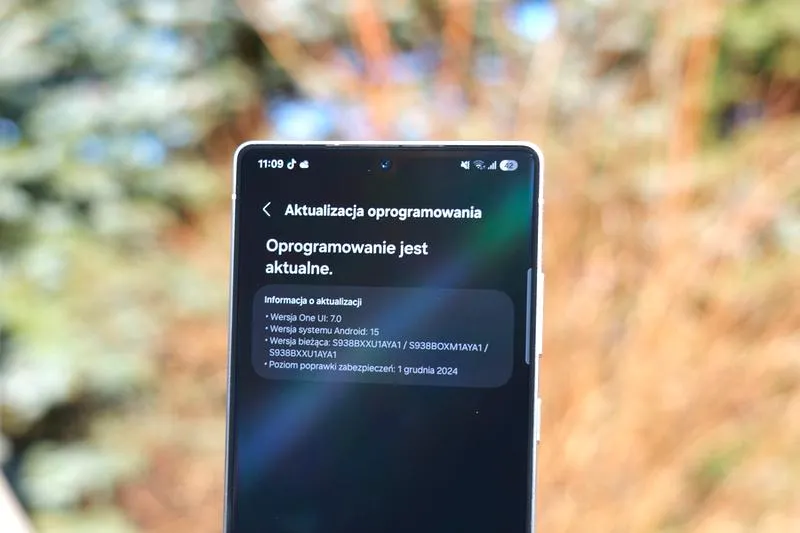
Bez względu na wybraną metodę, dbanie o aktualizacje zawsze pozostaje moim priorytetem. Dzięki bardzo prostemu procesowi mogę być pewien, że mój telewizor działa sprawnie oraz że czerpię pełne korzyści z jego możliwości. Regularne aktualizacje nie tylko zapobiegają problemom, lecz także otwierają nowe horyzonty w korzystaniu z ulubionych aplikacji i funkcji. Niezależnie od tego, czy wybiorę sposób automatyczny, czy manualny, każde z tych rozwiązań ma swoje miejsce w moim codziennym korzystaniu z The Frame. W końcu nowoczesny telewizor zasługuje na to, aby działać z pełną mocą!
| Metoda aktualizacji | Opis | Zalety | Kroki (w przypadku ręcznej aktualizacji) |
|---|---|---|---|
| Automatyczna | Aktualizacja przez internet, gdzie telewizor samodzielnie pobiera nową wersję oprogramowania. | Najwygodniejsza oraz najszybsza metoda; wymaga jedynie połączenia z Wi-Fi. | Brak dodatkowych kroków; wystarczy przejść do „Ustawienia” > „Wsparcia technicznego” > „Aktualizacja oprogramowania”. |
| Ręczna | Aktualizacja za pomocą pendrive'a, gdy brak dostępu do internetu. | Możliwość aktualizacji w przypadku problemów z połączeniem internetowym. |
|
Warto pamiętać, że telewizory Samsung regularnie otrzymują aktualizacje, które nie tylko poprawiają funkcje, ale także rozwiązują potencjalne problemy z bezpieczeństwem. Dlatego ustawienie automatycznych aktualizacji może być kluczowe, aby zawsze mieć najnowsze oprogramowanie bez dodatkowego wysiłku.
Jak ustawić automatyczne aktualizacje w telewizorze Samsung?
Ustawienie automatycznych aktualizacji w telewizorze Samsung świetnie sprawdza się jako sposób na uzyskanie najnowższych funkcji oraz poprawek w oprogramowaniu. Dzięki temu możesz cieszyć się lepszą jakością oglądania. Aby rozpocząć ten proces, najpierw upewnij się, że Twój telewizor ma dostęp do internetu. Niezależnie od tego, czy wybierasz Wi-Fi, czy kabel Ethernet, kluczowe jest zapewnienie stabilnego połączenia z siecią. Kiedy już to zrobisz, poświęć chwilę na skonfigurowanie ustawień, które pozwolą telewizorowi działać sprawniej oraz bez zakłóceń.
Pierwszym krokiem jest naciśnięcie przycisku Home na pilocie. Następnie przejdź do sekcji „Ustawienia”, a potem do „Wsparcia technicznego”. Wybierz „Aktualizacja oprogramowania” i aktywuj opcję „Automatyczna aktualizacja”. Od tego momentu Twój telewizor zacznie samodzielnie pobierać i instalować dostępne aktualizacje, co zwalnia Cię z obowiązku ręcznego sprawdzania nowych wersji software'u.
Automatyczne aktualizacje oszczędzają czas i zapewniają wygodę
Automatyczne aktualizacje stanowią prawdziwe ułatwienie, szczególnie dla osób, które nie są entuzjastami technologii lub zwyczajnie brakuje im czasu na regularne monitorowanie swojego telewizora. Dzięki tym aktualizacjom Twój Samsung zawsze będzie na bieżąco, co pozwoli Ci skupić się na tym, co najważniejsze – oglądaniu ulubionych programów i filmów. Warto pamiętać, że w chwili instalacji aktualizacji telewizor może na chwilę wyłączyć się i włączyć ponownie; jest to całkowicie normalny element procesu.
Jeśli jednak napotkasz trudności z automatyczną aktualizacją telewizora, sprawdź połączenie z internetem oraz upewnij się, że opcje aktualizacji pozostają aktywne. Czasami drobne problemy z siecią, takie jak brak sygnału Wi-Fi, mogą stanowić przeszkodę. W przypadku jakichkolwiek trudności, możesz również skorzystać z instrukcji dostępnych na oficjalnej stronie wsparcia Samsung, gdzie znajdziesz szczegółowe porady dotyczące zarządzania aktualizacjami. Dzięki temu Twój telewizor zostanie w doskonałej formie przez długi czas!
Ciekawostką jest, że telewizory Samsung często oferują funkcję aktualizacji programów aplikacji zainstalowanych na urządzeniu, co oznacza, że oprócz samego systemu operacyjnego otrzymujesz także najnowsze wersje aplikacji, takich jak Netflix czy YouTube, co znacząco poprawia ich funkcjonalność i dostępność nowych opcji.
Najczęstsze problemy podczas aktualizacji The Frame i ich rozwiązania
Aktualizacja oprogramowania w Samsung The Frame nie tylko poprawia funkcjonowanie telewizora, ale także daje szansę na korzystanie z nowoczesnych funkcji. Niestety, jak to zwykle bywa, czasami napotykam różne przeszkody, które mogą utrudnić ten proces. Jednym z częstszych problemów staje się brak połączenia z internetem. Taka okoliczność niewątpliwie bywa frustrująca, jednak istnieje kilka prostych rozwiązań, które umożliwiają szybkie naprawienie tej sytuacji. Na początek sprawdzenie ustawień sieci Wi-Fi może okazać się pomocne; w bardziej ekstremalnych okolicznościach warto podłączyć telewizor bezpośrednio kablem Ethernet. Takie działania zazwyczaj skutecznie rozwiązują problem z połączeniem i pozwalają na przeprowadzenie aktualizacji.
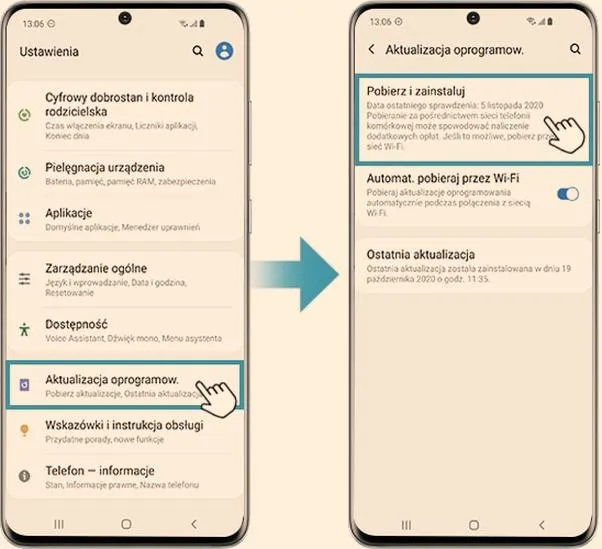
W innym przypadku, gdy aktualizacja po prostu się nie uruchamia, dobrze jest rozważyć prosty reset telewizora. Czasem wystarczy jedno ponowne włączenie urządzenia, aby wszystko wróciło do normy. Gdy przełączenie nie przynosi rezultatów, powinienem upewnić się, że telewizor dysponuje najnowszą wersją oprogramowania; być może konieczne okaże się ręczne sprawdzenie tej kwestii. Czasami monity o dostępnych aktualizacjach nie są zbyt jasne, więc warto samodzielnie sprawdzić wszelkie dostępne opcje.
Ważne kroki przy rozwiązywaniu problemów z aktualizacją
Kiedy internet nie działa tak, jakbyśmy tego chcieli, aktualizacja przez USB staje się często jedynym wyjściem. Miałem sytuacje, w których napotykałem błąd podczas pobierania pliku z pendrive’a. Jak już schodzimy na ten temat to sprawdź, który format bootowalnego pendrive'a jest najlepszy. W takich momentach warto sprawdzić, czy plik został prawidłowo rozpakowany i trafił do głównego katalogu urządzenia. Te drobne szczegóły mogą znacząco wpłynąć na dalszy przebieg aktualizacji. Jeśli telewizor mimo wszystko nie wykrywa pendrive’a, dobrze jest spróbować użyć innego nośnika lub sformatować obecny w FAT32, co często przynosi pozytywne rezultaty w rozwiązywaniu problemu.
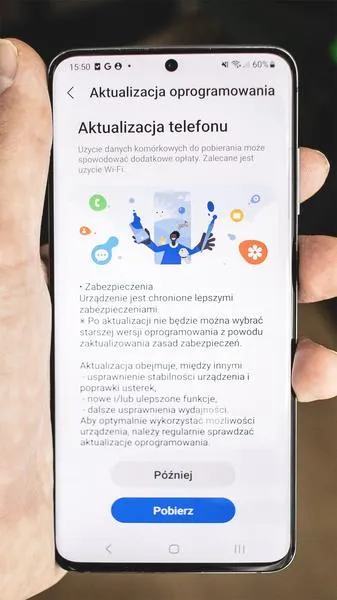
Przy rozwiązywaniu problemów z aktualizacją przez USB warto zwrócić uwagę na kilka kluczowych kwestii:
- Upewnij się, że plik aktualizacji jest odpowiedni dla modelu telewizora.
- Sprawdź, czy pendrive jest prawidłowo sformatowany w FAT32.
- Potwierdź, że plik aktualizacji został umieszczony w głównym katalogu pendrive’a.
- Spróbuj użyć innego portu USB w telewizorze.
- Rozważ użycie innego pendrive’a, jeśli problem nadal występuje.
Na koniec, warto regularnie aktualizować firmware telewizora, a także mieć na uwadze, że niewielkie trudności zdarzają się całkiem często. Zdarzało mi się, że po aktualizacji pojawiały się nowe opcje w menu lub przyspieszał tryb Art Mode, co ostatecznie rekompensowało wcześniejsze trudności. Dlatego warto pamiętać o tych wskazówkach i nie obawiać się aktualizacji – w większości przypadków można łatwo poradzić sobie z napotkanymi problemami, a korzyści płynące z nowego oprogramowania zasługują na wielką uwagę.
Ciekawostką jest, że po każdej aktualizacji firmware w telewizorze Samsung The Frame, mogą pojawić się nowe opcje i funkcje, które zwiększają jego możliwości, takie jak poprawa jakości obrazu czy nowe efekty w trybie Art Mode, co czyni każdy krok aktualizacji wartym podjęcia ryzyka.