Aktualizacja BIOS-u może wydawać się przerażająca, lecz w rzeczywistości stanowi kluczowy proces, który bywa niezbędny, aby poprawić działanie naszego komputera. Jeśli zgłębiasz tę tematykę to sprawdź, jak zabezpieczyć swój laptop przed zagrożeniami. Zazwyczaj, zamiast działać na chybcika, lepiej podejść do tego z rozwagą. Niemniej jednak, istnieją sytuacje, w których aktualizacja ma sens. Na przykład, gdy wymieniasz procesor na nowszy model, starsza wersja BIOS-u może nie być kompatybilna z nowym CPU, co skutkuje brakiem możliwości uruchomienia komputera. To tylko jedna z wielu sytuacji, w których warto rozważyć aktualizację BIOS-u jako dobry pomysł.
- Aktualizacja BIOS-u jest kluczowa dla poprawy wydajności i stabilności systemu.
- Nie aktualizuj BIOS-u bez konkretnego powodu, jeśli komputer działa poprawnie.
- Zawsze pobieraj aktualizacje z oficjalnych stron producenta.
- Upewnij się, że masz stabilne źródło zasilania podczas aktualizacji.
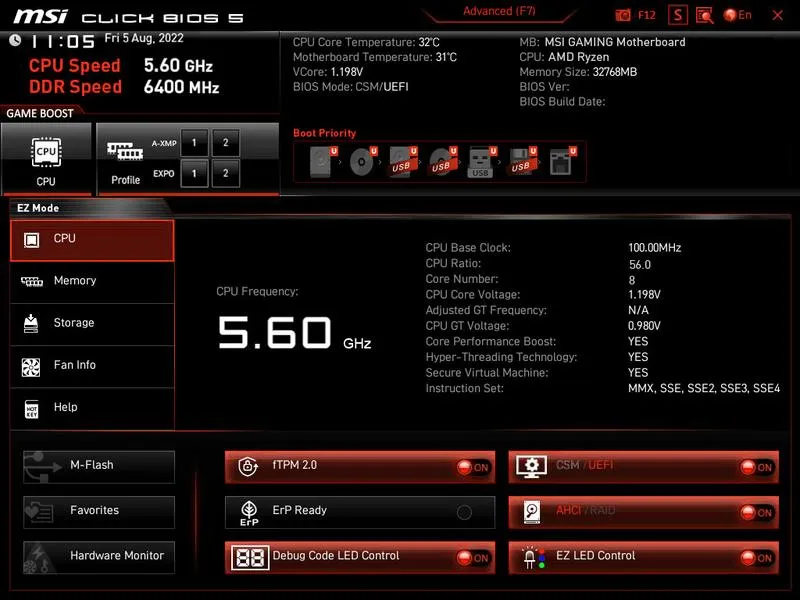
- Wykonuj aktualizację z poziomu BIOS-u lub używaj funkcji M-Flash dla większego bezpieczeństwa.
- Monitoruj proces aktualizacji i nie przerywaj go; jeśli coś pójdzie nie tak, skorzystaj z Dual BIOS, jeśli jest dostępny.
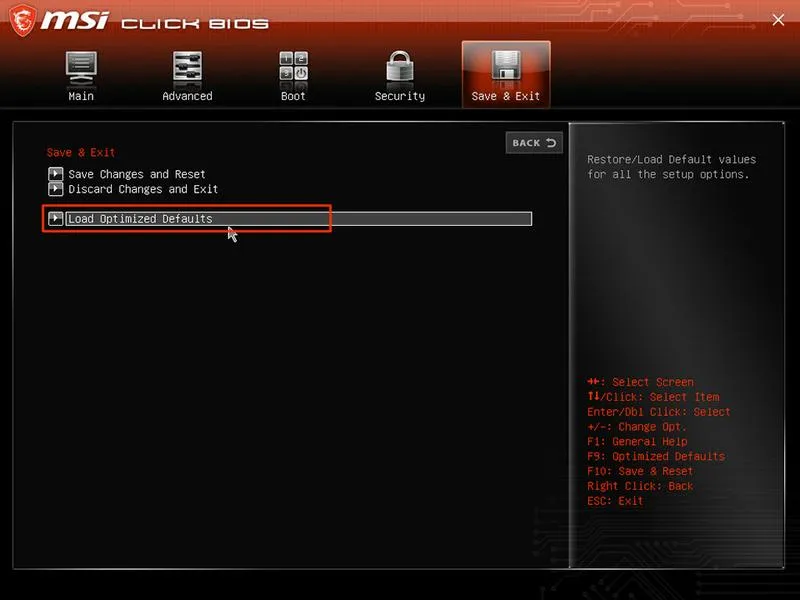
- Przywróć ustawienia domyślne BIOS-u po aktualizacji oraz zweryfikuj rozpoznawanie podzespołów.
- W przypadku problemów podczas aktualizacji, skorzystaj z opcji przywracania BIOS-u lub zainwestuj w pomoc specjalistów.
- Twórz kopie zapasowe i przygotuj się na aktualizację, aby uniknąć przyszłych problemów.
Warto również pamiętać, że kolejnym uzasadnieniem dla aktualizacji są problemy z stabilnością systemu. Nowe wersje BIOS-u często powstają w odpowiedzi na błędy, które prowadzą do zawieszania się lub niespodziewanego restartowania komputera. Zdecydowanie nowsza wersja może zawierać poprawki związane z zarządzaniem energią oraz ustawieniami taktowania, co pozwala w łatwy sposób zażegnać Twoje problemy. Dodatkowo, jeśli napotykasz frustracje związane z urządzeniami peryferyjnymi, takimi jak pamięci RAM czy karty graficzne, aktualizacja BIOS-u może okazać się rozwiązaniem, które wyeliminuje te trudności.
Ja i aktualizacja BIOS-u – kiedy warto ją przemyśleć
Przy tym wszystkim, nie warto przeprowadzać aktualizacji BIOS-u bezmyślnie. Gdy Twój komputer działa bez zarzutu, lepiej unikać aktualizacji „na zapas”. Rzeczywiście, nie ma sensu ryzykować, jeśli producent nie ostrzega o poważnych błędach, które mogą wpłynąć na Twoje doświadczenia. Osobiście uważam, że kluczowe jest posiadanie konkretnego powodu do aktualizacji. Jeżeli masz wątpliwości, czy nowa wersja BIOS-u przyniesie korzyści Twojej konfiguracji, lepiej wycofaj się z tego zamiaru. W końcu nie chcemy zamieniać jednego problemu na inny!
Na koniec warto zwrócić uwagę na aspekty związane z bezpieczeństwem. Często w nowym BIOS-ie znajdują się poprawki dotyczące luk bezpieczeństwa, co czyni aktualizację wartościową, aby unikać niepotrzebnego ryzyka. Podsumowując, w przypadku aktualizacji BIOS-u warto zachować ostrożność – takie działania mają swoje plusy i minusy, a kluczowe jest podejście z rozsądkiem i unikanie pośpiechu. W końcu nasz komputer to partner w codziennych zadaniach, dlatego warto odpowiednio o niego zadbać! A jak już mowa o tym, zapoznaj się z praktycznym przewodnikiem na temat wyłączania antywirusa w Windows 8.
Jak przeprowadzić bezpieczną aktualizację BIOS-u w płytach głównych MSI
W tej liście przedstawiamy szczegółowy przewodnik, który umożliwi bezpieczną aktualizację BIOS-u na płytach głównych MSI. Wskazujemy kluczowe kroki, które pomogą Ci przeprowadzić tę operację z minimalnym ryzykiem uszkodzenia sprzętu, a także zwracamy uwagę na istotne aspekty, które powinieneś wziąć pod uwagę przed rozpoczęciem aktualizacji.
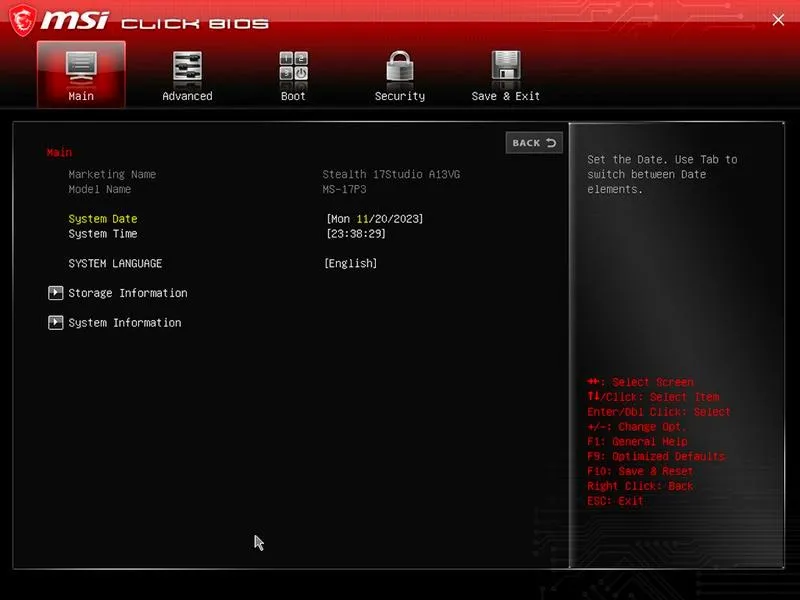
- Sprawdzenie aktualnej wersji BIOS-u oraz wymagań aktualizacji: Zanim zacznie się jakiekolwiek działania, upewnij się, że znasz obecną wersję BIOS-u. Możesz to sprawdzić podczas uruchamiania komputera, przechodząc do menu BIOS-u lub przeglądając informacje w systemie operacyjnym. Następnie porównaj swoją wersję z najnowszą dostępną na stronie producenta. Identyfikując zmiany, które wprowadza aktualizacja, upewnij się, że dotyczą one twojego sprzętu, na przykład obsługi nowych procesorów czy poprawek błędów.
- Pobranie odpowiedniej wersji BIOS-u: Zawsze pobieraj plik aktualizacji z oficjalnej strony producenta. Sprawdź, czy plik odpowiada modelowi twojej płyty głównej oraz jej wersji. Unikaj korzystania z oprogramowania z nieznanych źródeł, które może wprowadzić niekompatybilne lub złośliwe oprogramowanie. Zachowaj pobrany plik na nośniku USB, który wykorzystasz do przeprowadzenia aktualizacji.
- Przygotowanie komputera do aktualizacji: Przed rozpoczęciem aktualizacji, upewnij się, że komputer jest podłączony do stabilnego zasilania. W przypadku laptopów, zawsze podłącz zasilacz i sprawdź, czy bateria jest pełna. Wyłącz dodatkowe urządzenia peryferyjne, które nie są niezbędne podczas aktualizacji, co pozwoli zmniejszyć ryzyko konfliktów sprzętowych w trakcie tego procesu.
- Wybór metody aktualizacji: Najbezpieczniejsza metoda aktualizacji BIOS-u polega na wykonaniu jej z poziomu BIOS-u za pomocą funkcji M-Flash. Włóż nośnik USB z przygotowanym plikiem do portu USB na płycie głównej, uruchom ponownie komputer i wejdź do BIOS-u, aby wybrać odpowiednią opcję aktualizacji. Staraj się unikać aktualizacji z poziomu systemu operacyjnego, jeśli nie masz pewności co do jego stabilności, ponieważ zawieszenie systemu może prowadzić do przerwania aktualizacji.
- Monitorowanie procesu aktualizacji: Kiedy rozpoczniesz aktualizację, nie przerywaj jej ani nie wyłączaj komputera. Proces ten może zająć kilka minut, dlatego cierpliwie czekaj na zakończenie. Jeśli wszystko pójdzie zgodnie z planem, komputer automatycznie uruchomi się ponownie. W zależności od modelu płyty głównej, być może będziesz musiał ręcznie skonfigurować ustawienia BIOS-u po pierwszym uruchomieniu.
- Przywrócenie ustawień domyślnych i dostosowanie konfiguracji: Po pomyślnej aktualizacji BIOS-u dobrze jest przywrócić ustawienia fabryczne (Load Defaults) oraz ponownie skonfigurować takie parametry, jak kolejność bootowania. Upewnij się, że wszystkie podzespoły są właściwie rozpoznawane, a system uruchamia się poprawnie przed dalszą eksploatacją komputera.
Zarządzanie ryzykiem – jak uniknąć problemów podczas aktualizacji BIOS-u?
Aktualizacja BIOS-u to temat, który może budzić obawy u wielu użytkowników. Kiedy myślę o tej kwestii, przypominają mi się czasy, gdy podchodziłem do tego zagadnienia z ogromną ostrożnością. Wizja uszkodzonego sprzętu niepotrzebnie mnie przerażała. Patrząc na to z perspektywy czasu, dostrzegam, że w niektórych sytuacjach aktualizacja BIOS-u może okazać się kluczowa. Na przykład, jeżeli planujesz wymianę procesora, zastosowanie odpowiedniej wersji BIOS-u staje się niezbędne dla prawidłowego rozpoznania nowego elementu. Idąc tym tropem, warto zrozumieć, kiedy faktycznie warto sięgnąć po te aktualizacje i jakie zagrożenia mogą się z tym wiązać.
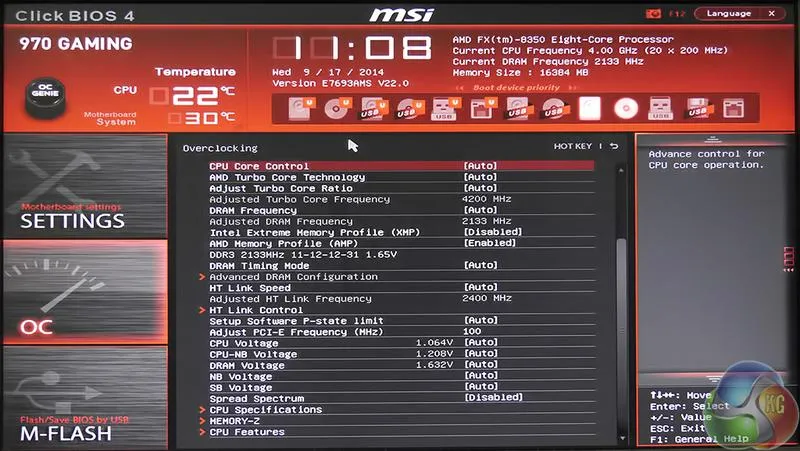
Musimy pamiętać, że aktualizację BIOS-u przeprowadza się tylko wtedy, gdy istnieje konkretny powód. Kiedy komputer działa sprawnie, a producent nie informuje o żadnych krytycznych błędach, lepiej odpuścić sobie tę operację. Ostatecznie nie warto podejmować ryzyka, zwłaszcza gdy na horyzoncie nie pojawiają się żadne problemy. Co więcej, błędne wgranie BIOS-u może doprowadzić do unieruchomienia sprzętu, a takiego doświadczenia nikt z nas nie pragnie.
Bezpieczeństwo aktualizacji BIOS-u ma kluczowe znaczenie
Jeśli nadejdzie czas, w którym zdecydujesz się na aktualizację, zachowaj szczególną ostrożność. Dla zainteresowanych: przeczytaj, jak skutecznie zaktualizować Google Play i uniknąć problemów z aplikacjami. Zawsze pobieraj pliki z oficjalnej strony producenta i upewnij się, że odpowiednio przygotowałeś się do tej operacji. Warto zwrócić uwagę na dostępne metody aktualizacji – wiele nowoczesnych płyt głównych pozwala na wykonanie tego procesu bezpośrednio z poziomu BIOS-u. Takie podejście znacznie redukuje ryzyko, ponieważ unikasz ewentualnych problemów związanych z systemem operacyjnym. W trakcie samego procesu aktualizacji nie zapomnij o stabilnym źródle zasilania, gdyż nagła utrata energii może prowadzić do katastrofy.
Na koniec pamiętaj, że nawet najlepsze technologie mogą zawodzić. Jeśli coś pójdzie nie tak, a Twoja płyta główna przestanie działać, nie wpadaj w panikę! Wiele modeli ma funkcje, które umożliwiają przywrócenie poprzedniej wersji BIOS-u. W razie potrzeby skorzystaj z pomocy specjalistów, którzy potrafią uratować sytuację. Kluczowym elementem w aktualizacji BIOS-u jest rozsądek – jeśli podejdziesz do procesu z odpowiednią starannością, całkowicie wykorzystasz możliwości, jakie oferuje nowoczesny sprzęt.
Oto kilka kluczowych wskazówek dotyczących aktualizacji BIOS-u:
- Pobieraj pliki tylko z oficjalnych źródeł.
- Upewnij się, że masz stabilne źródło zasilania.
- Sprawdź kompatybilność nowej wersji BIOS-u z twoim sprzętem.
- Rozważ możliwość przywrócenia poprzedniej wersji BIOS-u w razie problemów.
Ciekawostką jest, że niektóre płyty główne MSI posiadają funkcję "Flash BIOS Button", która pozwala na aktualizację BIOS-u bez potrzeby uruchamiania systemu operacyjnego — wystarczy tylko podłączyć zasilanie i wcisnąć przycisk, co minimalizuje ryzyko błędów związanych z systemem.
Rola Dual BIOS w bezpieczeństwie aktualizacji – co warto wiedzieć?
Wielu z nas zapewne pamięta czasy, kiedy aktualizacja BIOS-u wydawała się zadaniem skomplikowanym i przypominającym misję z filmu sci-fi. Jednak w miarę upływu czasu, te trudności stają się znacznie łatwiejsze do pokonania. Kluczowym elementem, który zwiększa bezpieczeństwo tego procesu, jest technologia Dual BIOS. Dzięki niej możemy zyskać możliwość ratunku w sytuacji, gdy aktualizacja nie przebiegnie zgodnie z planem. Zamiast wpadać w panikę, należy spokojnie skorzystać z drugiego układu pamięci, co stanowi ogromne udogodnienie dla wszystkich użytkowników.
Dual BIOS to dodatkowy układ pamięci, który przechowuje kopię zapasową podstawowego BIOS-u. W sytuacji, gdy podczas aktualizacji coś pójdzie nie tak, możemy błyskawicznie przywrócić płytę główną do działania poprzez przełączenie na drugi BIOS. Taki mechanizm nie tylko minimalizuje ryzyko unieruchomienia komputera, ale także zwiększa naszą pewność, że możemy swobodnie eksperymentować z nowymi wersjami oprogramowania. W moim przypadku ta fundamentalna cecha umożliwia mi odważne podążanie za nowinkami technologicznymi, bez obaw, że jedna nieudana aktualizacja zatrzyma mnie w drodze do wygodnej pracy.
Dual BIOS zapewnia bezpieczeństwo i komfort podczas aktualizacji
Kiedy aktualizujemy BIOS, zazwyczaj robimy to w celu poprawy stabilności, wydajności lub bezpieczeństwa systemu. Warto jednak mieć świadomość o potencjalnych zagrożeniach. Czasami zmiany wprowadzone przez producentów mogą prowadzić do nieprzewidzianych problemów z kompatybilnością czy stabilnością. Jeśli ciekawią cię takie treści to sprawdź, jak uniknąć problemów z synchronizacją iPhone'a z iTunes. Dlatego posiadanie Dual BIOS sprawia, że mam mentalny komfort, ponieważ mogę zabezpieczyć się przed niepożądanymi sytuacjami. Wydaje się, że obecnie technologia nie tylko ułatwia nasze codzienne czynności, ale także dba o nasze bezpieczeństwo na każdym kroku.
Co więcej, Dual BIOS to nie tylko technologia nowoczesnych płyt głównych, ale także przestroga, by unikać aktualizowania oprogramowania na chybił trafił. Gdy komputer działa bez zarzutu, czasami warto wstrzymać się z decyzją o wprowadzeniu zmian. Pamiętajmy, że aktualizacje powinny odbywać się wyłącznie, gdy są rzeczywiście konieczne — nigdy w ciemno. W tej kwestii wsparcie technologii Dual BIOS staje się bezcenne, ponieważ oferuje nam solidne zabezpieczenie na wypadek nieprzewidzianych kłopotów. Mówiąc krótko, znajomość z Dual BIOS pozwala nam podejść do aktualizacji z większym spokojem i przemyśleniem.
| Termin | Opis |
|---|---|
| Dual BIOS | Technologia, która zapewnia dodatkowy układ pamięci z kopią zapasową podstawowego BIOS-u. |
| Rola Dual BIOS | Zapewnia możliwość szybkiego przywrócenia płyty głównej do działania w przypadku problemów podczas aktualizacji. |
| Bezpieczeństwo aktualizacji | Minimalizuje ryzyko unieruchomienia komputera i umożliwia eksperymentowanie z nowymi wersjami oprogramowania. |
| Kiedy aktualizować BIOS | Aktualizacje powinny być przeprowadzane tylko wtedy, gdy są naprawdę konieczne, aby uniknąć nieprzewidzianych problemów. |
| Komfort psychiczny | Posiadanie Dual BIOS zwiększa pewność i komfort podczas aktualizacji, redukując obawy przed niepożądanymi sytuacjami. |
| Przestroga | Unikać aktualizacji oprogramowania na chybił trafił, szczególnie jeśli komputer działa bez zarzutu. |
Ciekawostką jest, że niektóre płyty główne MSI z funkcją Dual BIOS mają możliwość automatycznego przełączania się na zapasowy BIOS w przypadku wykrycia problemów podczas rozruchu, co dodatkowo zwiększa bezpieczeństwo użytkownika i minimalizuje ryzyko uszkodzenia systemu.
Jakie kroki podjąć w przypadku nieudanej aktualizacji BIOS-u?
Gdy aktualizacja BIOS-u nie powiedzie się, sytuacja może wydawać się katastrofalna. Po pierwsze, należy zachować spokój. W wielu przypadkach wystarczy wykonać kilka prostych kroków, by przywrócić komputer do stanu sprawności. Jeśli masz szczęście, a twoja płyta główna obsługuje funkcję Dual BIOS, sytuacja staje się znacznie prostsza – wtedy możesz spróbować przywrócić oryginalną wersję oprogramowania. Wystarczy uruchomić komputer i skorzystać z opcji przywracania, która znajdzie się w menu BIOS-u.
Z drugiej strony, jeżeli twoja płyta nie oferuje tej funkcjonalności, sprawa komplikuje się nieco. W takim przypadku możesz wspomóc się pendrive’em, który przygotowałeś zgodnie z instrukcją producenta. Pamiętaj, że plik BIOS-u musi być odpowiednio nazwany, aby proces przywracania przebiegł pomyślnie. Często potrzebne instrukcje znajdują się na stronie producenta płyty głównej, dlatego warto tam zerknąć. Dopiero gdy wszystkie te metody zawiodą, rozważ wizytę w serwisie, gdzie specjaliści skorzystają z programatora, aby wgrać właściwą wersję BIOS-u.
Współczesne płyty główne oferują szereg ochron
Warto zauważyć, że nowoczesne płyty główne często zawierają wbudowane funkcje, które chronią użytkowników przed błędami podczas aktualizacji. Na przykład, niektóre modele zapewniają automatyczne przywracanie poprzedniej wersji BIOS-u, co znacząco obniża ryzyko popełnienia nieodwracalnych błędów. W rzeczywistości, obecne technologie sprawiają, że proces aktualizacji stał się znacznie bezpieczniejszy niż kilka lat temu. Technologia ewoluuje, a cieszy, że płyty główne również idą z duchem czasu!
Oto kilka funkcji, które mogą zapewnić dodatkową ochronę podczas aktualizacji BIOS-u:
- Automatyczne przywracanie poprzedniej wersji BIOS-u
- Wbudowane testy diagnostyczne przed aktualizacją
- Ostrzeżenia o potencjalnych problemach związanych z kompatybilnością
Na koniec, kluczowym krokiem po nieudanej aktualizacji jest nauka. Przygotuj się na przyszłość – zawsze twórz kopie zapasowe przed aktualizacją i upewnij się, że masz pod ręką wszystkie niezbędne narzędzia oraz właściwe pliki. Zainwestowanie czasu w zrozumienie swojego sprzętu oraz zachodzących w nim procesów przyniesie wiele korzyści. Mając taką wiedzę, łatwiej poradzisz sobie z niejedną trudnością, a twój komputer będzie działał niezawodnie przez długie lata.
Ciekawostką jest to, że niektóre płyty główne MSI oferują funkcję "Flash BIOS Button", która pozwala zaktualizować BIOS nawet wtedy, gdy system operacyjny nie działa, wystarczy włożyć odpowiedni pendrive z plikiem BIOS-u i nacisnąć przycisk, co może uratować sytuację po nieudanej aktualizacji.