

W świecie komputerów często spotykamy terminy takie jak MBR i GPT, które odnoszą się do schematów partycjonowania dysków. MBR, czyli Master Boot Record, stanowi starszy format, który przez długi czas dominował na rynku. W tym przypadku działanie opiera się na podziale dysku na maksymalnie cztery partycje podstawowe. Jednakże jego największym ograniczeniem pozostaje zdolność obsługi dysków o pojemności do 2 TB. To istotna informacja, szczególnie gdy planujemy korzystać z większych dysków, które w dobie rosnących potrzeb w zakresie przechowywania danych zyskują na popularności.
- MBR to starszy schemat partycjonowania, pozwalający na maksymalnie cztery partycje i dyski do 2 TB.
- GPT to nowocześniejszy schemat, obsługujący dyski powyżej 2 TB i umożliwiający tworzenie do 128 partycji.
- GPT wymaga systemu UEFI, co wpływa na szybkość uruchamiania i zarządzanie danymi.
- Konwersja z MBR na GPT może wymagać usunięcia wszystkich partycji, dlatego ważne jest wykonanie kopii zapasowej danych.
- W nowoczesnych instalacjach Windows 10 zaleca się wybór GPT z uwagi na większą pojemność, wydajność i bezpieczeństwo.
- MBR może być korzystny w przypadku starszego sprzętu lub mniejszych dysków, do 2 TB.
- Wybór między MBR a GPT powinien być dostosowany do specyfikacji sprzętu i indywidualnych potrzeb użytkownika.
GPT to nowoczesna alternatywa dla MBR
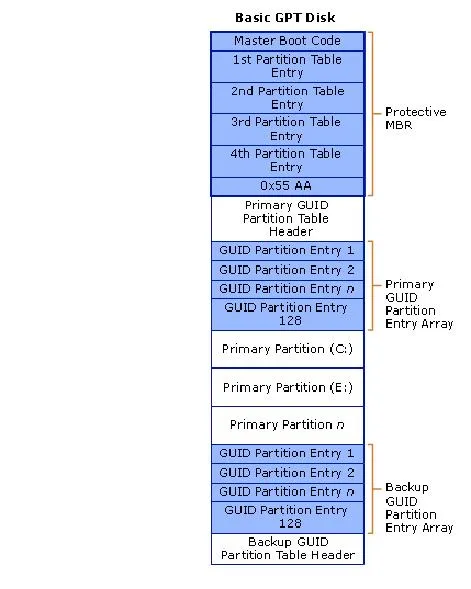
W odróżnieniu od MBR, GPT (GUID Partition Table) przedstawia nowocześniejszy schemat, zdolny obsługiwać dyski o znacznie większych pojemnościach niż 2 TB. Ponadto umożliwia tworzenie większej liczby partycji – nawet do 128 na jednym dysku. Wykorzystuje bardziej zaawansowany system zarządzania, co czyni go nie tylko bardziej niezawodnym, lecz także odpornym na błędy. Dodatkowo, GPT wymaga stosowania w systemach operacyjnych działających w trybie UEFI, który stanowi standard w nowoczesnych komputerach. Warto jednak pamiętać, że zmiana schematu partycjonowania z MBR na GPT często pociąga za sobą konieczność całkowitego wyczyszczenia dysku, co bywa problematyczne, gdy na nim znajdują się istotne dane. Jeżeli interesują cię podobne zagadnienia to sprawdź, jak dokonać najlepszego wyboru między gpt a mbr na swoim dysku SSD.
Wybór odpowiedniego schematu partycjonowania ma znaczenie
Dokonując wyboru pomiędzy MBR a GPT, powinniśmy kierować się własnymi potrzebami oraz konfiguracją sprzętu. Jeżeli zamierzamy używać dysku większego niż 2 TB, a nasz system wspiera UEFI, wówczas GPT z pewnością będzie lepszym rozwiązaniem. Natomiast w przypadku starszych systemów, które obsługują jedynie BIOS, wybór MBR staje się nieunikniony. Osobiście preferuję GPT ze względu na jego elastyczność, jednak niezmiernie istotne jest również rozważenie naszych planów na przyszłość w związku z użyciem dysku oraz tego, jaki system operacyjny zamierzamy stosować.
Wybór między MBR a GPT nie jest jedynie techniczną decyzją, ale powinien być podjęty z uwzględnieniem przyszłych potrzeb i możliwości rozwoju technologii komputerowej.
MBR vs GPT w Windows 10 – co wybrać do partycjonowania?
Wybór odpowiedniego schematu partycjonowania dysku twardego lub SSD w systemie Windows 10 ma kluczowe znaczenie dla wydajności oraz funkcjonalności urządzenia. Dlatego warto przyjrzeć się kilku istotnym aspektom, które pomogą podjąć decyzję między MBR a GPT.
- Obsługa dysków i partycji: Schemat MBR (Master Boot Record) pozwala na utworzenie maksymalnie czterech partycji podstawowych. Dodatkowo, jest on ograniczony do dysków o wielkości do 2 TB. Mimo że jest to starsza technologia, przez długi czas cieszyła się popularnością. Natomiast, jeśli dysk ma większą pojemność lub planujesz stworzyć więcej niż cztery partycje, warto zdecydować się na GPT (GUID Partition Table). Ten nowocześniejszy system obsługuje dyski powyżej 2 TB i nie ma takich ograniczeń jak MBR.
- Wymagania systemowe: Aby w pełni wykorzystać schemat GPT, konieczne jest zainstalowanie systemu na komputerze z UEFI (Unified Extensible Firmware Interface) zamiast tradycyjnego BIOS. UEFI zapewnia lepsze możliwości zarządzania ruchem danych oraz elastyczność, co przekłada się na szybsze uruchamianie systemu i lepszą ochronę przed wirusami. Z kolei w przypadku MBR, wsparcie ogranicza się do starszego BIOS, co może negatywnie wpłynąć na szybkość oraz efektywność działania systemu.
- Konwersja między MBR a GPT: Jeśli zdecydujesz się na jeden z systemów, a później zechcesz przejść na drugi, pamiętaj, że konwersja z MBR na GPT jest możliwa i niezbyt skomplikowana, jednak wymaga pewnych działań. Proces konwersji może wiązać się z koniecznością usunięcia wszystkich partycji na dysku, dlatego zawsze powinieneś wykonać kopię zapasową ważnych danych. Narzędzie diskpart pozwala na przeprowadzenie tego procesu, ale możesz także skorzystać z aplikacji takich jak EaseUS Partition Master, która umożliwia konwersję bez utraty danych.
- Wydajność i przyszłość: W dzisiejszych czasach zdecydowanie zaleca się wybór GPT, zwłaszcza przy instalacji systemu na nowych komputerach. Technologia GPT lepiej współpracuje z nowoczesnymi dyskami oraz urządzeniami, co przynosi liczne korzyści. Dzięki temu zyskujesz nie tylko większą przestrzeń dyskową, ale także wyższą wydajność i lepsze bezpieczeństwo operacji związanych z partycjonowaniem oraz zarządzaniem danymi.
Jak konwertować MBR na GPT bez utraty danych w Windows 10?
Konwersja dysku z MBR na GPT w systemie Windows 10 bez utraty danych wymaga ostrożności oraz przestrzegania odpowiednich kroków. Poniższe instrukcje szczegółowo poprowadzą Cię przez ten proces, co pozwoli na skuteczną konwersję bez ryzyka utraty danych.
- Przygotowanie do konwersji
- Zanim przystąpisz do konwersji, upewnij się, że posiadasz pełną kopię zapasową danych z dysku, który zamierzasz przekształcić. Możesz w tym celu skorzystać z programów do tworzenia kopii zapasowych, takich jak Acronis True Image lub inne dostępne aplikacje.
- Sprawdź, czy dysk, nad którym pracujesz, jest dyskiem systemowym. Konwersja systemowego dysku ma tę zaletę, że umożliwia przeprowadzenie procesu bez reinstalacji systemu.
- Weryfikacja wymagań konwertowanego dysku
- Otwórz wiersz polecenia w trybie administratora i użyj komendy:
mbr2gpt /validate /allowFullOS. Upewnij się, że wynik weryfikacji nie wskazuje na żadne błędy oraz że dysk spełnia wszystkie wymagania potrzebne do konwersji. - Jeśli napotkasz błędy, sprawdź liczbę partycji na dysku. Aby dysk mógł przekształcić się w GPT, musi mieć maksymalnie trzy partycje podstawowe.
- Otwórz wiersz polecenia w trybie administratora i użyj komendy:
- Usunięcie zbędnych partycji
- W sytuacji, gdy dysk zawiera więcej niż trzy partycje, konieczne będzie ich usunięcie. Dla bezpieczeństwa usuń tylko te partycje, które nie są systemowe lub które można odtworzyć w przyszłości.
- Wykorzystaj "Zarządzanie dyskami" (disk management) lub wiersz polecenia z poleceniem
diskpart, aby usunąć zbędne partycje.
- Konwersja za pomocą narzędzi systemowych
- Po przygotowaniach ponownie otwórz wiersz polecenia w trybie administratora, a następnie wpisz
mbr2gpt /convert /allowFullOS. Upewnij się, że wszystkie aplikacje mające dostęp do dysku zostały zamknięte, aby uniknąć problemów podczas konwersji. - Po zakończeniu procesu otrzymasz komunikat potwierdzający sukces konwersji. Nie zamykaj wiersza polecenia natychmiast, aż przeprowadzisz wszystkie niezbędne kroki.
- Po przygotowaniach ponownie otwórz wiersz polecenia w trybie administratora, a następnie wpisz
- Weryfikacja poprawności konwersji
- Wciąż będąc w wierszu polecenia, użyj komendy:
diskpart, a następnie wpiszlist disk, aby sprawdzić nowy styl partycji (GPT powinno być oznaczone gwiazdką przy nazwie dysku). - Jeśli wszystko zgadza się, możesz zrestartować komputer i upewnić się, że system uruchamia się normalnie.
- Wciąż będąc w wierszu polecenia, użyj komendy:
Zalety użycia GPT w nowych instalacjach systemu Windows 10
Decydując się na nową instalację systemu Windows na dysku sformatowanym jako GPT, zyskujemy szereg nowoczesnych udogodnień, które znacząco poprawiają komfort użytkowania. Po pierwsze, warto zauważyć, że GPT to format, który obsługuje znacznie większe dyski, a także umożliwia stworzenie więcej niż czterech partycji podstawowych. Dla osób planujących korzystać z dużych pojemności pamięci, jest to absolutna konieczność. Dzięki temu zyskujemy swobodę w organizacji systemu i danych, co jest szczególnie przydatne w czasach, gdy gry, multimedia oraz aplikacje zajmują coraz więcej miejsca.
W dodatku, nie sposób zignorować wydajności działania systemu operacyjnego z GPT. UEFI, czyli nowoczesny interfejs rozruchowy, który bezpośrednio współpracuje z GPT, znacząco skraca czas uruchamiania komputera oraz zwiększa jego stabilność. W efekcie, możemy cieszyć się szybszym ładowaniem systemu i aplikacji, co w dzisiejszych czasach ma ogromne znaczenie. Osobiście doceniam fakt, gdy mój komputer działa sprawnie i unika niepotrzebnych opóźnień.
Instalacja Windows 10 na dysku GPT zapewnia lepsze bezpieczeństwo
Nie można również zapominać o bezpieczeństwie, które przychodzi z GPT. Dzięki jego architekturze oraz wsparciu dla technologii takich jak Secure Boot, system staje się bardziej odporny na ataki złośliwego oprogramowania. Kiedy wiem, że moje dane są lepiej chronione, czuję się pewniej i swobodniej podczas korzystania z komputera. To niewątpliwie dodatkowy atut, który przyciąga wielu użytkowników do tego nowoczesnego rozwiązania.
Podsumowując, korzystanie z GPT przy nowych instalacjach Windows 10 to decyzja, która przynosi wiele korzyści. Większa pojemność, szybkość uruchamiania oraz lepsze zabezpieczenia stanowią z pewnością cechy, które warto wziąć pod uwagę. Osobiście jestem zwolennikiem nowoczesnych rozwiązań, które ułatwiają życie, a GPT niewątpliwie spełnia te oczekiwania. Nie ma co się zastanawiać – warto dać temu formatowi szansę!
| Zaleta | Opis |
|---|---|
| Większa pojemność dysków | GPT obsługuje znacznie większe dyski oraz umożliwia stworzenie więcej niż czterech partycji podstawowych. |
| Wydajność działania | UEFI współpracujące z GPT skraca czas uruchamiania komputera oraz zwiększa stabilność systemu. |
| Bezpieczeństwo | GPT zapewnia lepsze bezpieczeństwo dzięki wsparciu dla technologii Secure Boot, co czyni system odporniejszym na ataki złośliwego oprogramowania. |
Ciekawostką jest fakt, że dyski sformatowane w GPT mogą mieć wielkość do 9,4 zettabajtów, co jest niemal niewyobrażalną pojemnością, znacznie przerastającą aktualne potrzeby większości użytkowników.
Kiedy wybrać MBR zamiast GPT? Praktyczne wskazówki dla użytkowników
Wybór pomiędzy formatami partycji MBR a GPT często staje się frustrującym tematem wśród użytkowników komputerów. Choć GPT reprezentuje nowocześniejszy i bardziej zaawansowany system partycjonowania, MBR wciąż znajduje swoje zastosowanie, szczególnie w popularnych, codziennych scenariuszach. Moje doświadczenie wskazuje, że w sytuacjach związanych z kompatybilnością sprzętową, wybór MBR może okazać się korzystniejszy. Kiedy twój komputer działa z starszym modelem BIOS-u, a nie UEFI, naturalnym rozwiązaniem pozostaje MBR, ponieważ w takim systemie GPT nie przyniesie oczekiwanych rezultatów. Jeżeli interesuje cię ta tematyka to odkryj, jak chat gpt może zwiększyć Twoje dochody.
Warto również zauważyć, że MBR bywa korzystniejsze w przypadku mniejszych dysków. Jeżeli zmagasz się z dyskiem o pojemności do 2 TB, MBR wydaje się idealnym rozwiązaniem, pozwalającym na utworzenie maksymalnie czterech podstawowych partycji, co w wielu sytuacjach okazuje się wystarczające. Natomiast jeśli korzystasz z nowoczesnego sprzętu, gdzie pojawiają się dyski o większej pojemności i potrzebujesz więcej partycji, wybór GPT staje się bardziej sensowny. Pamiętaj jednak, że zmiana stylu partycji wiąże się z uciążliwymi konwersjami, dlatego warto przemyśleć tę decyzję na samym początku.
MBR lepszym wyborem dla starszego sprzętu
Nie da się ukryć, że każdy styl partycji ma swoje mocne i słabe strony. MBR charakteryzuje się prostszą strukturą i łatwością w zarządzaniu w mniej skomplikowanych konfiguracjach. Dodatkowo, niektóre systemy operacyjne mogą lepiej współpracować z MBR. Na przykład, jeżeli zamierzasz zainstalować starsze wersje Windows, warto rozważyć MBR, ponieważ instalacja na GPT może napotkać różne problemy. Osobiście staram się nie komplikować sobie spraw w sytuacjach, gdzie nie ma takiej potrzeby!
Wybór odpowiedniego systemu partycjonowania ma kluczowe znaczenie dla efektywnego wykorzystania dysków. Warto dostosować swoje decyzje do specyfikacji sprzętu oraz potrzeb użytkownika.
Reasumując, wybór MBR zamiast GPT w dużej mierze zależy od sprzętu, którym dysponujesz oraz od twoich indywidualnych potrzeb. Dla zainteresowanych: sprawdź, który system dyskowy będzie najlepszy dla twojego komputera. Dla wielu użytkowników obsługujących starsze komputery lub nieplanowanych większych dysków rozwiązanie MBR może okazać się wystarczające i wygodne. Z kolei, jeśli na początku odpowiednio zaplanujesz swoją instalację oraz dobór stylu partycji, unikniesz mnóstwa późniejszych problemów. Warto pamiętać, że to, co sprawdza się u innych, niekoniecznie musi być najlepszym rozwiązaniem dla ciebie!
Ciekawostka: MBR, czyli Master Boot Record, został wprowadzony w 1983 roku wraz z systemem DOS, co czyni go jednym z najstarszych formatów partycjonowania, który wciąż jest w użyciu, mimo wielu postępów w technologii.
Źródła:
- https://ekspert.ceneo.pl/mbr-vs-gpt
- https://il2forum.pl/index.php?topic=20028.0
- https://forum.benchmark.pl/topic/303185-instalacja-windows-10-gpt-mbr-uefi-csm/
- https://learn.microsoft.com/pl-pl/answers/questions/2832976/nowy-dysk-systemowy-ssd-1t-pcie-wybra-mbr-czy-gpt
- https://www.elektroda.pl/rtvforum/topic3797398.html
- https://winclub.pl/topic/49619-jak-bezp%C5%82atnie-przekonwertowa%C4%87-mbr-na-gpt-w-systemie-windows-10-bez-utraty-danych/
- https://winclub.pl/topic/42661-konwersja-schematu-partycji-dysku-z-mbr-na-gpt/
- https://forum.benchmark.pl/topic/308196-konwersja-mbr-na-gpt-bez-utraty-danych-w-systemie-windows-10/
- https://learn.microsoft.com/pl-pl/windows-server/storage/disk-management/change-disk-partition-scheme







