

Jeżeli kiedykolwiek próbowałeś uzyskać dostęp do zablokowanych stron, zapewne miałeś do czynienia z VPN. To świetne narzędzie, które chroni naszą prywatność, jednak czasami sprawia problemy, zwłaszcza gdy pragniesz odwiedzić strony korzystające z geolokalizacji. W związku z tym, aby przywrócić sobie dostęp do tych stron, musisz wyłączyć swojego VPN-a. Na szczęście, cały proces przebiega w kilku prostych krokach.
Aby wyłączyć VPN, najpierw znajdź odpowiednią aplikację na swoim urządzeniu. Skoro już tu trafiłeś to sprawdź, jak bezpiecznie wyłączyć antywirusa w Windows 11. Zazwyczaj wystarczy kliknąć ikonę VPN w pasku zadań lub uruchomić aplikację z menu. Następnie, wybierz opcję „Wyłącz” lub „Rozłącz”. Interfejs może się różnić w zależności od dostawcy VPN, jednak zasada pozostaje niezmieniona. Gdy już uda Ci się rozłączyć, spróbuj ponownie załadować stronę, do której chciałeś uzyskać dostęp.
Wyłączanie VPN pozwala na dostęp do lokalnych treści
Pamiętaj, że wyłączenie VPN może wiązać się z utratą pewnych zabezpieczeń. Dlatego warto to robić tylko w sytuacjach, gdy naprawdę potrzebujesz odwiedzić konkretne strony. Jeżeli korzystasz z publicznej sieci Wi-Fi, zastanów się, czy chcesz rezygnować z ochrony, jaką zapewnia VPN. Możesz również spróbować połączyć się z innym serwerem VPN, który znajduje się bliżej, co może pomóc w odblokowaniu dostępu. Takie drobne zmiany często przynoszą zauważalne efekty.
Ostatecznie, jeśli wyłączysz VPN, powinieneś zyskać pełny dostęp do zablokowanych stron, pod warunkiem że nie masz innych ograniczeń nałożonych przez dostawcę internetu. Czasami warto również sprawdzić ustawienia przeglądarki – również mogą one wpływać na możliwość otwierania niektórych witryn. W przypadku napotkania problemów, rozważ skontaktowanie się z obsługą klienta swojego dostawcy VPN. Mogą oni posiadać dodatkowe wskazówki, które pomogą w rozwiązaniu problemu.
Jak wyłączyć VPN w Windows 10 i przywrócić stabilność internetu
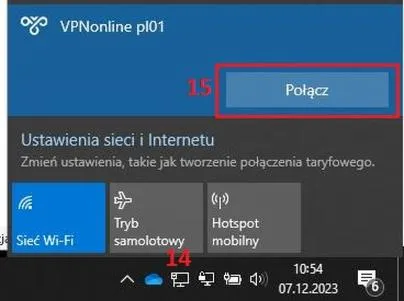
W poniższej liście przedstawiam szczegółowe kroki, które pomogą Ci skutecznie wyłączyć VPN w systemie Windows 10. Dzięki tym działaniom zyskasz lepsze prędkości internetu oraz stabilny dostęp do sieci. Wskazówki zawarte w tekście pozwolą Ci także zrozumieć, jak sprawdzić, czy VPN rzeczywiście został wyłączony.
- Sprawdź aktualne połączenie VPN Zanim przystąpisz do procesu wyłączania VPN, upewnij się, że rzeczywiście jest on aktywny. Powinieneś przejść do ikony sieci w prawym dolnym rogu ekranu, kliknąć na nią i sprawdzić, czy widzisz nazwę swojego dostawcy VPN wśród aktywnych połączeń. Jeśli ją dostrzegasz, oznacza to, że jesteś połączony.
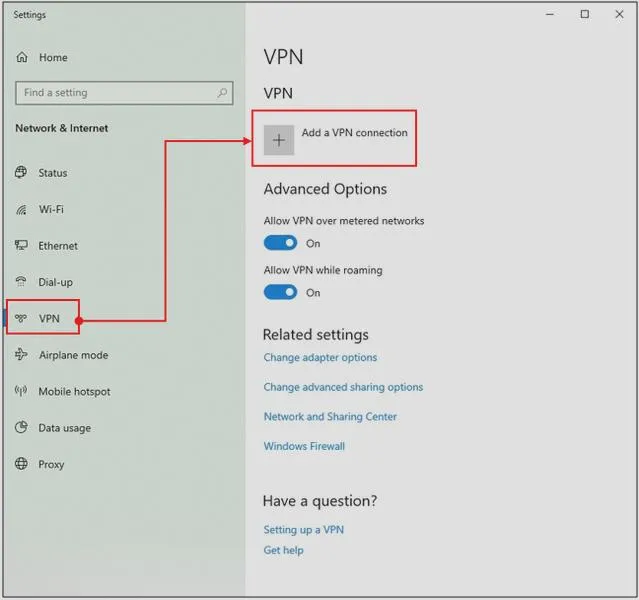
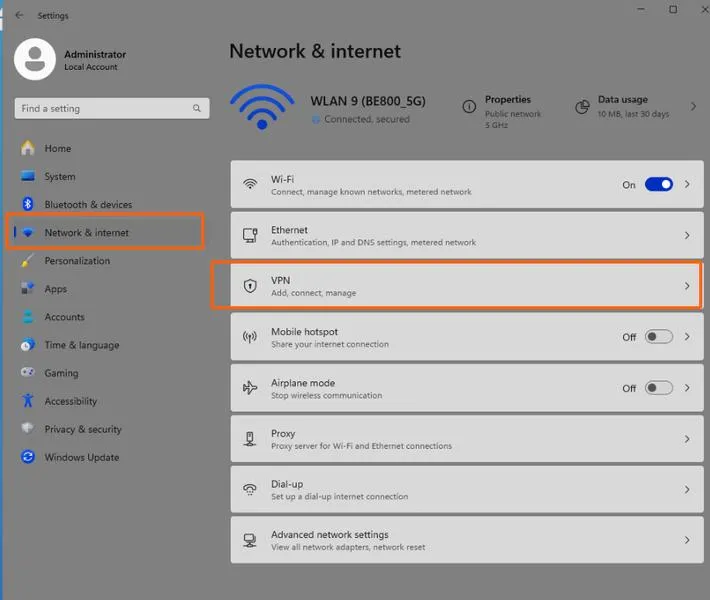
- Otwórz Ustawienia sieci i Internetu Najpierw sprawdź, czy masz uprawnienia administratora systemu. Następnie kliknij prawym przyciskiem myszy na ikonę Windows w lewym dolnym rogu ekranu, a potem wybierz „Ustawienia”. W nowym oknie kliknij „Sieć i Internet”, a w menu po lewej stronie wybierz „VPN”.
- Wyłącz połączenie VPN W sekcji „VPN” znajdziesz listę aktywnych połączeń. Wystarczy, że klikniesz na nazwę swojego połączenia, a następnie naciśniesz przycisk „Połącz”, aby je wyłączyć. Jeśli natomiast planujesz na stałe zrezygnować z tego połączenia, możesz także wybrać opcję „Usuń”.
- Sprawdź ustawienia adaptera sieciowego Aby mieć pewność, że VPN został całkowicie wyłączony, warto zwrócić uwagę na ustawienia adapterów. Kliknij ponownie prawym przyciskiem myszy na ikonę Windows, wybierz „Panel sterowania”, a następnie kliknij „Centrum sieci i udostępniania”. Z lewej strony wybierz „Zmień ustawienia karty”, a potem zlokalizuj adapter VPN. Kliknij na niego prawym przyciskiem myszy i wybierz „Wyłącz” lub „Odłącz”.
- Uruchom ponownie komputer Po wykonaniu powyższych kroków, dla pewności uruchom ponownie komputer. Dzięki temu wszystkie aplikacje i ustawienia będą zaktualizowane, a połączenie powinno funkcjonować bez użycia VPN.
Jak sprawdzić swoje IP w Windows 10 bez VPN
Sprawdzanie adresu IP w systemie Windows 10 jest naprawdę proste, a co najważniejsze, nie wymaga korzystania z VPN. Jako użytkownik często zastanawiam się nad swoim adresem IP, czy to do celów konfiguracyjnych, czy po prostu z ciekawości. W Windows 10 dostępnych jest kilka sposobów na sprawdzenie adresu, a jednym z najprostszych jest użycie panelu sterowania. Wystarczy wykonać kilka kliknięć, aby uzyskać wszystkie potrzebne informacje.
Sprawdzanie IP przez panel sterowania
Aby sprawdzić swój adres IP za pomocą panelu sterowania, należy najpierw otworzyć go poprzez menu Start. Następnie klikam "Sieć i Internet", a potem przechodzę do "Stan sieci". W tym miejscu, w sekcji "Zmień ustawienia adaptera", klikam prawym przyciskiem myszy na aktywne połączenie i wybieram "Właściwości". W nowym oknie zaznaczam "Protokół internetowy w wersji 4 (TCP/IPv4)", a następnie klikam „Właściwości”. Dzięki temu uzyskuję dostęp do swojego adresu IP, a także informacji o bramie i masce podsieci.
Inne metody na sprawdzenie IP
Jeśli nie przepadam za panelami sterowania, mogę skorzystać z innych metod. Wiersz poleceń to jedna z nich, która sprawia mi sporo frajdy. Wystarczy otworzyć "Wiersz poleceń", wpisując "cmd" w menu Start, a potem nacisnąć Enter. Po uruchomieniu Wiersza poleceń wpisuję "ipconfig" i ponownie wciskam Enter. Na ekranie wyświetlają się wszystkie niezbędne dane, w tym moje publiczne IP, które łatwo mogę zobaczyć, a także inne szczegółowe informacje dotyczące połączonych interfejsów sieciowych.
Podsumowując, sprawdzenie swojego adresu IP w Windows 10 okazuje się łatwe i szybkie, niezależnie od wybranej metody. Ważne jest, aby znać te sposoby, ponieważ przydają się do rozwiązywania problemów z siecią czy konfigurowania urządzeń. Dzięki tym informacjom mogę mieć pewność, że mój adres IP jest w porządku, a ja cieszę się stabilnym dostępem do internetu! Jeżeli zgłębiasz tę tematykę, odkryj skuteczne sposoby na pobranie piosenek z internetu.
Czy wiesz, że możesz sprawdzić swoje IP również za pomocą przeglądarki internetowej? Wystarczy wpisać w pasek adresu "whatismyip.com", a strona natychmiast wyświetli Twój publiczny adres IP, oszczędzając czas na szukiwanie w ustawieniach systemu!
Jakie korzyści płyną z wyłączenia VPN na komputerze
Wyłączenie VPN na komputerze przynosi wiele korzyści, które warto rozważyć. Przede wszystkim, kiedy korzystam z internetu bez dodatkowej warstwy zabezpieczeń, dostrzegam znaczną poprawę prędkości połączenia. Mimo że VPN oferuje większą anonimowość, często spowalnia transfer danych, co szczególnie uciążliwe bywa podczas oglądania filmów, grania w gry online czy pobierania plików. Eliminując tę przeszkodę, mogę cieszyć się szybszym ładowaniem stron oraz płynniejszym działaniem aplikacji.
Dodatkowo, rezygnując z VPN, zyskuję dostęp do treści, które mogą być zablokowane w przypadku korzystania z tego typu usług. Często różne platformy oraz witryny internetowe wprowadzają regionalne ograniczenia, a z VPN mogę być postrzegany jako użytkownik z innego kraju. Po wyłączeniu VPN bez trudu uzyskuję dostęp do lokalnych serwisów i zasobów, które w przeciwnym razie pozostałyby dla mnie niedostępne. To szczególnie pomocne, zwłaszcza gdy korzystam z usług działających wyłącznie w moim regionie.
Prędkość połączenia oraz dostępność lokalnych treści wzrastają
Nie bez znaczenia okazuje się również fakt, że wyłączenie VPN upraszcza kwestie związane z konfiguracją oraz złożonością początkowego użytkowania. Często, gdy napotykam problemy, pierwszą rzeczą, którą sprawdzam, jest właśnie VPN. Bez niego unikam różnych trudności związanych z połączeniem, takich jak problemy z logowaniem czy nieprawidłowe działanie aplikacji. Dzięki temu moje doświadczenia z korzystania z internetu stają się znacznie bardziej bezproblemowe oraz mniej stresujące.
Warto również zwrócić uwagę na zagadnienia związane z ochroną prywatności. Choć VPN zapewnia anonimowość, to jego wyłączenie pozwala mi korzystać z danych, które są łatwiejsze do analizy przez niektóre serwisy. Przeczytaj inny wpis, w którym pojawił się podobny wątek. Choć dla wielu osób może stanowić to istotny problem, ja osobiście zauważam, że w pewnych okolicznościach, takich jak korzystanie z mniej wrażliwych działań online, wyłączenie VPN umożliwia mi swobodniejsze korzystanie z sieci, co z pewnością niesie ze sobą swoje zalety.
Decyzja o tym, czy korzystać z VPN, często zależy od indywidualnych potrzeb użytkownika. Osoby ceniące sobie prędkość i dostęp do lokalnych treści powinny rozważyć wyłączenie tej funkcji.
| Korzyść | Opis |
|---|---|
| Poprawa prędkości połączenia | Wyłączenie VPN zwiększa szybkość transferu danych, co ułatwia oglądanie filmów, granie w gry online i pobieranie plików. |
| Dostęp do treści | Bez VPN zyskuję dostęp do lokalnych serwisów i zasobów, które mogą być zablokowane przy korzystaniu z tej usługi. |
| Prostsza konfiguracja | Wyłączenie VPN upraszcza kwestie dotyczące połączenia, eliminując problemy z logowaniem oraz działaniem aplikacji. |
| Lepsze doświadczenia online | Bez VPN korzystanie z internetu staje się mniej stresujące i bardziej bezproblemowe. |
| Łatwiejsza analiza danych | Wyłączenie VPN może ułatwić korzystanie z danych przez niektóre serwisy, co bywa korzystne w mniej wrażliwych działaniach online. |
Jakie ustawienia sieciowe mogą wpływać na stabilność internetu
W tym artykule odkryjesz kluczowe ustawienia sieciowe, które znacząco wpływają na stabilność Twojego połączenia internetowego. Dobra konfiguracja odgrywa istotną rolę w uzyskaniu optymalnej wydajności oraz niezawodności. Poniżej przedstawiamy najważniejsze z tych ustawień.
- Rodzaj połączenia (DSL, kablowe, światłowodowe) – Kluczowy dla stabilności internetu jest wybór odpowiedniego typu połączenia. Połączenia światłowodowe oferują najszybsze oraz najbardziej stabilne rozwiązania. Zawsze upewnij się, że Twój dostawca usług internetowych (ISP) dysponuje najnowszymi technologiami w Twojej okolicy. Jeśli korzystasz z połączenia DSL lub kablowego, sprawdź możliwe zakłócenia sygnału oraz ewentualne problemy w sąsiedztwie, które mogą wpływać na jakość usługi.
- Ustawienia routera – Koniecznie upewnij się, że router został poprawnie skonfigurowany. Zaloguj się do panelu administracyjnego i zweryfikuj ustawienia, takie jak rodzaj zabezpieczeń (najlepiej preferuj WPA3), zmiana domyślnego hasła oraz wybór częstotliwości (2.4 GHz lub 5 GHz). Częstotliwość 5 GHz oferuje wyższe prędkości, jednak ma krótszy zasięg, podczas gdy 2.4 GHz lepiej penetruje przez ściany i ma zasięg wyższy, ale często jest bardziej zatłoczone. Dostosuj odpowiednią częstotliwość do układu swojego mieszkania.
- Adres IP – Sprawdź, czy Twój adres IP jest statyczny, czy dynamiczny. Użytkownicy, korzystający z dynamicznego IP, mogą doświadczać sporadycznych problemów z połączeniem. Osoby potrzebujące stabilnych połączeń, takie jak do gier online czy pracy zdalnej, powinny rozważyć uzyskanie statycznego adresu IP od swojego dostawcy, co eliminuje ryzyko zmiany adresu podczas sesji.
- Aktualizacja oprogramowania – Regularne aktualizowanie firmware'u routera oraz oprogramowania na wszystkich urządzeniach podłączonych do sieci to kluczowy krok. Producenci często udostępniają poprawki, eliminujące problemy z połączeniem lub zwiększające bezpieczeństwo sieci. Upewnij się, że wszystkie urządzenia korzystają z najnowszych wersji oprogramowania, aby uniknąć potencjalnych luk bezpieczeństwa.
- Problemy z interferencją – Zwróć uwagę na obecność innych urządzeń elektronicznych w pobliżu Twojego routera, które mogą powodować zakłócenia, takich jak kuchenki mikrofalowe czy telefony bezprzewodowe. Zmiana lokalizacji routera może skutecznie zminimalizować interferencje. Staraj się ustawić router w centralnym punkcie mieszkania, a także unikaj miejsc bliskich metalu czy dużym urządzeniom elektrycznym.
Źródła:
- https://www.elektroda.pl/rtvforum/topic4035182.html
Pytania i odpowiedzi
Jak mogę sprawdzić, czy moj VPN jest aktywny przed jego wyłączeniem?Aby upewnić się, że VPN jest aktywny, przejdź do ikony sieci w prawym dolnym rogu ekranu. Kliknij na nią i sprawdź, czy widzisz nazwę swojego dostawcy VPN wśród aktywnych połączeń.
Jakie kroki należy podjąć, aby wyłączyć VPN w Windows 10?Aby wyłączyć VPN w Windows 10, najpierw otwórz Ustawienia sieci i Internetu, a następnie przejdź do sekcji VPN. Kliknij na nazwę swojego połączenia i wybierz opcję „Połącz”, aby je wyłączyć.
Czy wyłączenie VPN ma wpływ na prędkość internetu?Tak, wyłączenie VPN może prowadzić do znacznej poprawy prędkości połączenia, ponieważ VPN często spowalnia transfer danych. Bez VPN możesz cieszyć się szybszym ładowaniem stron oraz lepszym działaniem aplikacji.
Jakie korzyści płyną z wyłączenia VPN?Wyłączenie VPN przynosi wiele korzyści, w tym dostęp do lokalnych treści oraz uproszczenie konfiguracji połączenia. Bez VPN unikasz również problemów związanych z logowaniem i działaniem aplikacji, co sprawia, że korzystanie z internetu staje się bardziej płynne.
Co mogę zrobić, jeśli nadal napotykam problemy z dostępem do stron po wyłączeniu VPN?Jeśli po wyłączeniu VPN nadal masz problemy z dostępem do stron, warto sprawdzić ustawienia przeglądarki oraz skontaktować się z obsługą klienta swojego dostawcy VPN. Mogą oni posiadać dodatkowe wskazówki, które pomogą w rozwiązaniu problemu.







