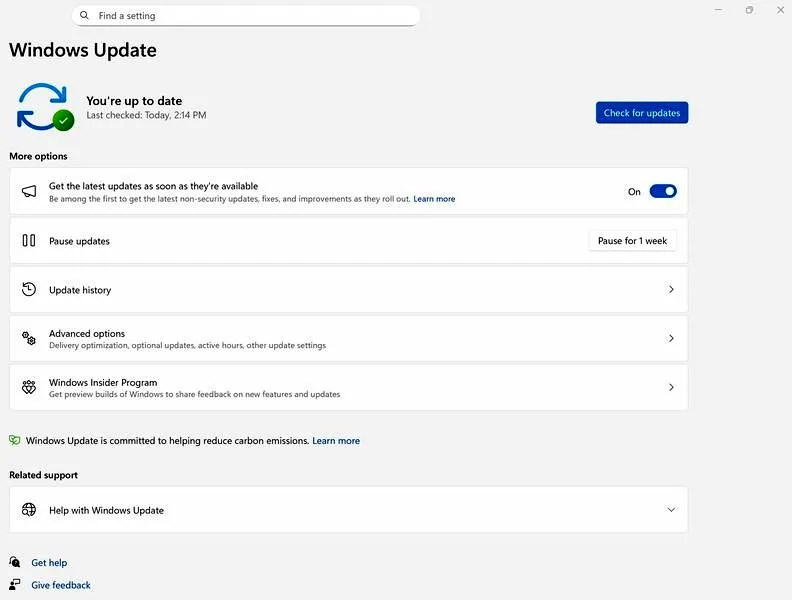
Myśląc o swojej przeglądarce, często nie zdaję sobie sprawy, jak wiele procesów zachodzi w jej wnętrzu. Przeglądarka to nie tylko narzędzie do surfowania po stronach internetowych; to także potężna forteca, która ma mnie chronić przed różnorodnymi zagrożeniami z sieci. Dlatego regularne aktualizowanie oprogramowania przeglądarki stanowi kluczowy element dbania o bezpieczeństwo, a ja zawsze pamiętam, aby ich nie ignorować. Chociaż czasem wydaje mi się, że aktualizacje to jedynie drobne zmiany, poprawki czy nowe funkcje, w rzeczywistości to właśnie one stoją na straży mojego bezpieczeństwa online.
Każda aktualizacja przeglądarki przynosi ze sobą poprawki zabezpieczeń, które pomagają w walce z nowymi i często złośliwymi technikami ataków. Hakerzy wykazują się niebywałą przebiegłością, a każdy dzień może przynieść nowe metody wyłudzania danych osobowych czy zarażania komputerów. Gdy tylko producenci przeglądarek odkryją lukę w oprogramowaniu, niezwłocznie uruchamiają proces aktualizacji, dzięki czemu użytkownicy mogą cieszyć się najwyższym możliwym poziomem ochrony. Zdarza się, że myślę, iż jedynie korzystam z mojego ulubionego narzędzia, jednak z każdą aktualizacją czuję się coraz bardziej zabezpieczony przed nieprzyjemnymi niespodziankami.
Nowoczesne mechanizmy ochrony w aktualizacjach przeglądarki
Oprócz podstawowych zabezpieczeń, aktualizacje wprowadzają również innowacyjne mechanizmy ochrony, efektywnie dostosowujące się do różnych rodzajów zagrożeń. Na przykład, niektóre przeglądarki oferują funkcje blokujące niebezpieczne witryny oraz automatycznie wykrywające złośliwe oprogramowanie. Kiedy korzystam z najnowszej wersji, czuję, że zyskuję dostęp nie tylko do nowoczesnych udogodnień, lecz także do narzędzi, które pomagają mi unikać nieprzyjemnych sytuacji. Inwestując w aktualizację przeglądarki, dbam o swoje cyfrowe bezpieczeństwo, co ma ogromne znaczenie w dzisiejszym, pełnym zagrożeń świecie.
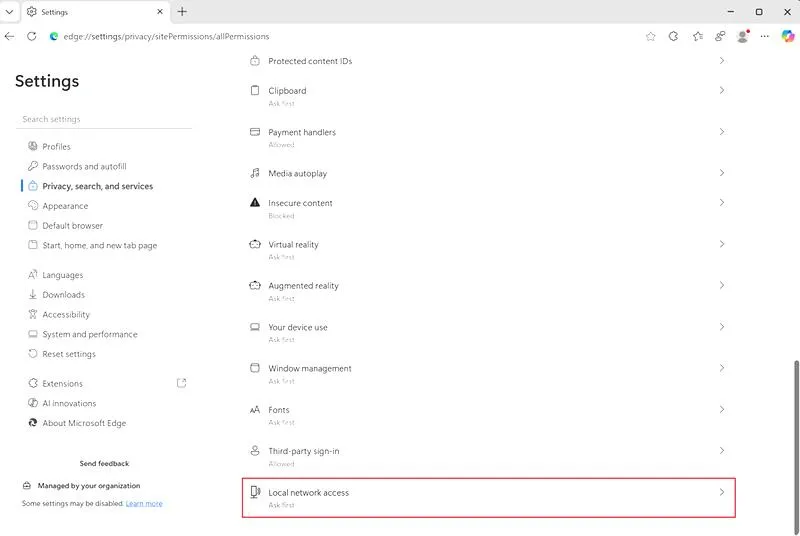
Nie można również zapominać, że aktualizacje przeglądarki przyczyniają się do odbudowy zaufania w relacjach z internetem. W dzisiejszych czasach, gdzie prywatność stanowi skarb, odpowiednie zabezpieczenia mogą uczynić korzystanie z sieci bardziej przyjemnym oraz mniej stresującym doświadczeniem. W końcu nic nie daje takiej satysfakcji, jak świadomość, że moje dane są dobrze chronione, a ja mogę swobodnie poruszać się po sieci, odkrywając nowe treści oraz utrzymując kontakt z bliskimi. Dlatego następnym razem, gdy otrzymam powiadomienie o nadchodzącej aktualizacji, zamiast je zlekceważyć, postaram się zrozumieć, jak ważne jest to dla mojego bezpieczeństwa.
Aspekt |
Opis |
|---|---|
Potężna forteca |
Przeglądarka chroni przed zagrożeniami z sieci. |
Poprawki zabezpieczeń |
W każdej aktualizacji są zawarte poprawki, które pomagają walczyć z nowymi technikami ataków. |
Reagowanie na luki |
Producenci przeglądarek szybko uruchamiają proces aktualizacji po odkryciu luk w oprogramowaniu. |
Innowacyjne mechanizmy ochrony |
Aktualizacje wprowadzają nowe mechanizmy dostosowujące się do różnych rodzajów zagrożeń. |
Blokowanie niebezpiecznych witryn |
Niektóre przeglądarki oferują funkcje blokujące złośliwe strony internetowe. |
Odbudowa zaufania |
Aktualizacje przywracają zaufanie w relacjach z internetem, co poprawia doświadczenia użytkowników. |
Lepsza prywatność |
Odpowiednie zabezpieczenia czynią korzystanie z sieci bardziej przyjemnym oraz mniej stresującym. |
Jak poprawić bezpieczeństwo przeglądarki Microsoft Edge poprzez jej aktualizację
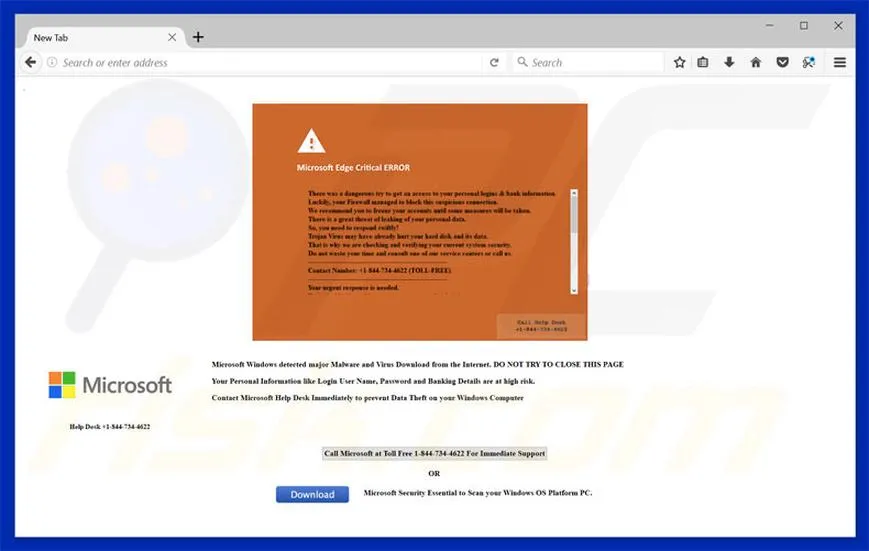
W poniższej liście znajdziesz szczegółowy przewodnik, który pomoże Ci zaktualizować przeglądarkę Microsoft Edge. Regularne aktualizacje są kluczowe, ponieważ zapewniają bezpieczeństwo oraz stabilność oprogramowania, dlatego warto co jakiś czas sprawdzać dostępność nowych wersji. Poniższe kroki ułatwią Ci cały proces.
- Uruchom przeglądarkę Microsoft Edge - Na początku upewnij się, że przeglądarka jest otwarta. Jeżeli masz otwarte kilka kart, możesz je zostawić, ponieważ to nie wpływa na proces aktualizacji.
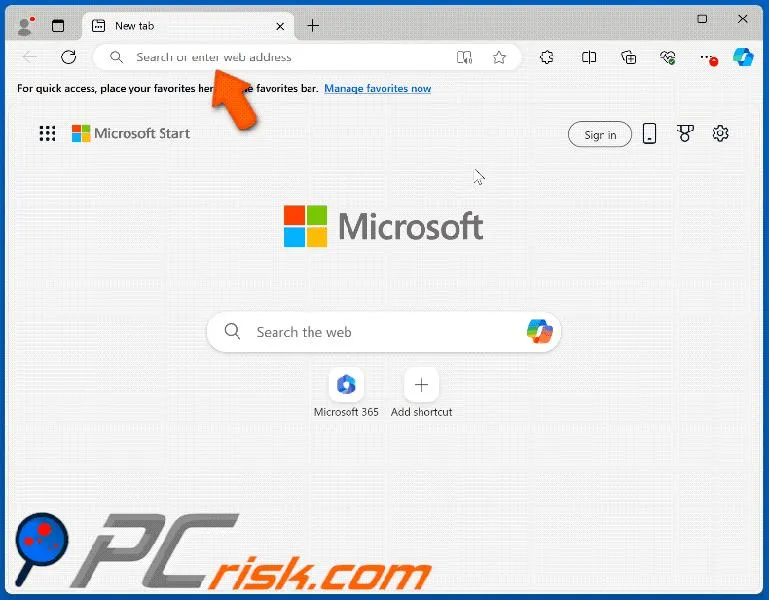
- Wejdź w ustawienia - Następnie kliknij ikonę trzech kropek, która znajduje się w prawym górnym rogu ekranu. Z rozwijanego menu wybierz opcję Ustawienia.
- Przejdź do sekcji "Informacje o Microsoft Edge" - Potem w menu po lewej stronie znajdź i kliknij O Edge. W tej sekcji znajdziesz informacje dotyczące bieżącej wersji przeglądarki oraz listę dostępnych aktualizacji.
- Sprawdź dostępność aktualizacji - Po wejściu do sekcji "O Edge" przeglądarka automatycznie zazwyczaj zaczyna sprawdzać, czy dostępne są nowsze wersje. W takim przypadku poczekaj chwilę, aż proces zakończy się; jeśli znajdą się nowe aktualizacje, przeglądarka wyświetli stosowny komunikat.
- Zainstaluj dostępne aktualizacje - Gdy pojawi się informacja o dostępnych aktualizacjach, kliknij przycisk Uruchom ponownie, aby zainstalować. Przeglądarka zamknie się i uruchomi ponownie z nową wersją. Pamiętaj, aby zachować wszystkie otwarte karty przed rozpoczęciem aktualizacji.
Krok po kroku: jak ręcznie zaktualizować Microsoft Edge
Aktualizacja przeglądarki Microsoft Edge stanowi kluczowy element, który zapewnia jej prawidłowe funkcjonowanie. Z mojego doświadczenia wynika, że najlepszym rozwiązaniem jest przeprowadzenie tego procesu ręcznie, ponieważ daje to pełną kontrolę nad każdym krokiem. Na początku powinno się upewnić, że mamy zainstalowaną najnowszą wersję. Aby to zrobić, otwieram Edge i klikam na trzy kropki w prawym górnym rogu, co otwiera menu. Następnie przechodzę do opcji „Pomoc i opinie”, gdzie znajdę zakładkę „Informacje o Microsoft Edge”. To miejsce na pewno pomoże mi ustalić, czy wymagana jest jakakolwiek aktualizacja.
Przeglądanie wersji przeglądarki jest kluczowe
Jeśli tylko okaże się, że dostępne są nowe aktualizacje, to wcale nie ma powodu do zmartwień! Przeglądarka Edge zazwyczaj automatycznie pobiera aktualizacje w tle, ale osobiście zawsze wolę sprawdzić to samodzielnie, dla większej pewności. Kiedy zauważam, że aktualizacje są dostępne, klikam przycisk „Pobierz” i czekam chwilę, aż proces się zakończy. W trakcie pobierania często pojawia się komunikat o konieczności zamknięcia przeglądarki lub jej ponownego uruchomienia, co dla mnie stanowi sygnał, że aktualizacja przebiegła pomyślnie.
Warto pamiętać o regularnych odświeżeniach
Kiedy wszystko zostaje zakończone, a przeglądarka zaktualizowana, z niecierpliwością pragnę przetestować nowe funkcje. Zazwyczaj aktualizacje wprowadzają poprawki bezpieczeństwa oraz różne usprawnienia, które zdecydowanie zwiększają komfort korzystania z internetu. Dlatego dobrym rozwiązaniem okazuje się regularne korzystanie z ręcznych aktualizacji, bez czekania na automatyczne powiadomienia. Dzięki temu czuję większą pewność oraz lepszą ochronę podczas przeglądania sieci, co sprawia, że moja praca oraz zabawa w internecie stają się znacznie przyjemniejsze.
Automatyczne aktualizacje w Microsoft Edge: jak je skonfigurować
Automatyczne aktualizacje w Microsoft Edge stanowią doskonały sposób na utrzymanie przeglądarki w najnowszej wersji bez konieczności angażowania dużego wysiłku. W obecnych czasach, kiedy bezpieczeństwo w sieci przybiera kluczowe znaczenie, regularne aktualizacje dostarczają nam dodatkowej ochrony przed różnorodnymi zagrożeniami. Konfiguracja automatycznych aktualizacji odbywa się w niezwykle prosty sposób, co sprawia, że nawet osoby, które nie są ekspertami komputerowymi, poradzą sobie z tym zadaniem. Po przeprowadzeniu konfiguracji automatycznych aktualizacji, możesz bez obaw cieszyć się korzystaniem z przeglądarki, mając pewność, że wszystko działa jak należy. Skoro zahaczyliśmy o ten temat, sprawdź skuteczne metody na ochronę prywatności w telefonie.
Aby skonfigurować automatyczne aktualizacje w Microsoft Edge, wystarcza zaledwie kilka kliknięć. Rozpocznij od uruchomienia przeglądarki, a następnie kliknij trzy kropki znajdujące się w prawym górnym rogu, co otworzy menu. Kontynuuj, przechodząc do „Ustawień”, a następnie do sekcji „O Edge”. W tym miejscu możesz sprawdzić, czy przeglądarka jest aktualna oraz skontrolować ustawienia dotyczące aktualizacji. Jeśli opcja automatycznych aktualizacji jest włączona, nie musisz martwić się o to, ponieważ Edge samodzielnie zaktualizuje się do najnowszych wersji oraz poprawek.
Prosta konfiguracja automatycznych aktualizacji w Microsoft Edge
W przypadku, gdy zauważysz, że aktualizacje są wyłączone, wystarczy tylko przestawić odpowiednią opcję na „Włączone”, a Edge automatycznie rozpocznie pobieranie nowości. Pamiętaj, że czasami przeglądarka może potrzebować ponownego uruchomienia po zainstalowaniu aktualizacji, dlatego warto to uwzględnić, na przykład przed zakończeniem pracy na komputerze. Dzięki temu nie tylko zyskujesz nowe funkcje, ale także zwiększasz bezpieczeństwo swojego urządzenia. Tutaj mała wstawka: odkryj najlepsze funkcje aplikacji Mój T-Mobile.
Warto również regularnie sprawdzać, czy dostępne są nowe aktualizacje, nawet w sytuacji, gdy proces automatyczny działa. Czasami mogą wystąpić okoliczności, które uniemożliwią przeglądarce przeprowadzenie aktualizacji, co z kolei może skutkować przegapieniem istotnych zmian. Dlatego dobrze jest raz na jakiś czas wpleść w harmonogram swojego tygodnia moment, aby przyjrzeć się ustawieniom, w tym stanowi aktualizacji. Dzięki temu zawsze będziesz na bieżąco, gotowy do korzystania z wszystkich nowości oferowanych przez Microsoft Edge.
Ciekawostką jest, że Microsoft Edge automatycznie aktualizuje się w tle, co sprawia, że użytkownik nie musi ręcznie instalować poprawek, a czasami zmiany są wprowadzane w tak krótkim czasie, że użytkownik nawet nie zauważa, że przeglądarka została zaktualizowana, co podnosi poziom bezpieczeństwa i ogólnej wydajności bez żadnego wysiłku.
Nowe funkcje bezpieczeństwa w najnowszej wersji Microsoft Edge
W poniższej liście przedstawiamy nowości dotyczące funkcji bezpieczeństwa, które wprowadziliśmy w najnowszej wersji przeglądarki Microsoft Edge. Każdy punkt zawiera cenne informacje, które pomogą Ci zrozumieć, jak te rozwiązania chronią Twoje dane oraz zwiększają bezpieczeństwo podczas surfowania w Internecie.
- Ochrona przed śledzeniem - Nowa funkcja aktywnie blokuje skrypty oraz elementy mogące wykorzystać Twoje dane osobowe. Dzięki temu przeglądarka skutecznie ogranicza śledzenie Twojej aktywności w sieci przez reklamodawców i inne podmioty. Aby włączyć tę funkcję, wystarczy przejść do ustawień prywatności i zabezpieczeń.
- Auto-uzupełnianie haseł - Microsoft Edge zapewnia inteligentną funkcję auto-uzupełniania haseł, która nie tylko generuje silne hasła, ale również automatycznie je zapisuje. Dzięki temu możesz zarządzać swoimi hasłami z jednego miejsca, a także otrzymasz przypomnienie o konieczności ich zmiany w razie wykrycia naruszenia danych. Pamiętaj, żeby regularnie sprawdzać zapisane hasła, aby zapewnić ich maksymalne bezpieczeństwo.
- Tryb przeglądania wirtualnego - W tej wersji pojawił się także tryb przeglądania wirtualnego, który izoluje Twoją sesję przeglądania od systemu operacyjnego. Taki sposób przeglądania znacznie zwiększa bezpieczeństwo, szczególnie gdy korzystasz z publicznych sieci Wi-Fi. Włącz tryb wirtualny w ustawieniach przeglądarki, żeby mieć pewność podczas wrażliwych transakcji lub logowania się do swojego konta bankowego.
Pytania i odpowiedzi
Dlaczego regularne aktualizowanie przeglądarki Microsoft Edge jest ważne dla bezpieczeństwa?Regularne aktualizowanie przeglądarki jest kluczowe, ponieważ zapewnia poprawki zabezpieczeń, które pomagają w walce z nowymi technikami ataków. Dzięki tym aktualizacjom użytkownicy zyskują najwyższy możliwy poziom ochrony przed złośliwym oprogramowaniem i wyłudzeniami danych.
Jakie kroki należy podjąć, aby ręcznie zaktualizować Microsoft Edge?Aby ręcznie zaktualizować Microsoft Edge, należy uruchomić przeglądarkę, przejść do ustawień za pomocą ikony trzech kropek, a następnie znaleźć sekcję "O Edge". Po sprawdzeniu dostępności aktualizacji, kliknij przycisk, aby je zainstalować, co spowoduje ponowne uruchomienie przeglądarki.
Jak skonfigurować automatyczne aktualizacje w Microsoft Edge?Aby skonfigurować automatyczne aktualizacje, trzeba uruchomić przeglądarkę, kliknąć trzy kropki, a następnie przejść do "Ustawień" oraz "O Edge". Jeśli opcja automatycznych aktualizacji jest wyłączona, można ją włączyć, co pozwoli przeglądarce na samodzielne aktualizowanie się.
Jakie innowacyjne mechanizmy ochrony wprowadza aktualizacja Microsoft Edge?Aktualizacje Microsoft Edge wprowadzają innowacyjne mechanizmy ochrony, takie jak blokowanie niebezpiecznych witryn oraz automatyczne wykrywanie złośliwego oprogramowania. Te funkcje znacząco podnoszą poziom bezpieczeństwa podczas surfowania po Internecie.
Jakie nowe funkcje bezpieczeństwa oferuje najnowsza wersja Microsoft Edge?Najnowsza wersja Microsoft Edge oferuje funkcje takie jak ochrona przed śledzeniem, auto-uzupełnianie haseł oraz tryb przeglądania wirtualnego. Te innowacje zwiększają bezpieczeństwo użytkowników oraz ułatwiają zarządzanie danymi osobowymi w sieci.