Każdy gracz z pewnością odczuwa frustrację związaną z problemami z wydajnością gier. Czasami, nawet gdy sprzęt spełnia odpowiednie specyfikacje, gra działa wolno, co irytuje w najmniej odpowiednich momentach. Na szczęście odpowiednie narzędzia umożliwiają zidentyfikowanie i rozwiązanie tych trudności. W tej sytuacji pakiet DirectX okazuje się kluczowym elementem, ponieważ odpowiada za komunikację między grą a hardwarem komputera, co zapewnia właściwą jakość grafiki oraz wydajność.
- Aktualizacja DirectX jest kluczowa dla płynności i wydajności gier.
- Menadżer urządzeń umożliwia łatwą aktualizację sterowników, szczególnie karty graficznej.
- Narzędzie diagnostyczne DirectX (dxdiag) pozwala zidentyfikować problemy z komponentami sprzętowymi i sterownikami.
- Monitor wydajności w Windows 11 pomaga analizować zużycie zasobów podczas gry.
- Wbudowane narzędzia do rozwiązywania problemów mogą automatycznie wykrywać i naprawiać problemy z grami.
- Aktualizacje DirectX mogą eliminować błędy i zwiększać płynność działania gier.
- Tryb zgodności w Windows 11 umożliwia uruchamianie starszych gier bez problemów, dostosowując ustawienia systemowe.
Aby w pełni wykorzystać potencjał DirectX, warto zadbać o aktualność sterowników, szczególnie tych związanych z kartą graficzną. To właśnie te sterowniki mają ogromny wpływ na to, jak gra wykorzystuje dostępne możliwości sprzętowe. Wiele problemów z wydajnością bierze się z nieaktualnych lub uszkodzonych sterowników. W tej sytuacji pomocny okazuje się Menadżer urządzeń w systemie Windows 11, który pozwala na łatwe sprawdzenie statusu sterowników. Prosta aktualizacja potrafi znacząco poprawić płynność rozgrywki, co staje się szczególnie widoczne w bardziej wymagających tytułach. Jak już o tym mowa to odkryj tajniki programowania gier i zrealizuj swoje pomysły.
DirectX i jego diagnostyka – klucz do płynnej gry
Diagnostyka DirectX to kolejne narzędzie, które każdy gracz powinien wykorzystać przy analizie problemów z wydajnością gier. Uruchamiając narzędzie diagnostyczne DirectX (dxdiag), można szybko sprawdzić, czy wszystkie komponenty sprzętowe oraz sterowniki funkcjonują w optymalnym stanie. Co więcej, sprawdzając te elementy, można błyskawicznie zidentyfikować, czy istnieje potrzeba instalacji nowych wersji oprogramowania lub, w skrajnych przypadkach, wymiany sprzętu, jeżeli coś nie działa tak, jak powinno. Warto poświęcić chwilę na przeprowadzenie tego procesu, aby cieszyć się grą bez zdradliwych niespodzianek.
Niezwykle ważne jest także, by wspomnieć o innych narzędziach diagnostycznych dostępnych w Windows 11, które mogą być niezwykle pomocne. Monitor wydajności oraz narzędzie do rozwiązywania problemów wskazują na to, co dokładnie może obciążać system w trakcie gry. Jeśli chcesz poczytać więcej, odkryj skuteczne metody podłączenia dekodera do laptopa. Dzięki tym funkcjom mogę szybko zidentyfikować i rozwiązać problemy, co pozwala skupić się na tym, co w graniu najważniejsze – przyjemności z rozgrywki. Regularne korzystanie z tych narzędzi stanowi klucz do udanych sesji gamingowych oraz pozwala na pozbycie się irytujących lagów czy zacięć.
Narzędzia diagnostyczne Windows 11: Szybki sposób na rozwiązanie problemów z grami
Gdy tylko zaczynam grać w moją ulubioną grę na komputerze z systemem Windows, każda chwila, w której unikam zacięć i błędów, staje się na wagę złota. Niestety, czasami napotykam różnorodne problemy, takie jak spadki wydajności, a nawet całkowite zawieszenia. Na szczęście, z pomocą przychodzą różne narzędzia diagnostyczne oferowane przez Windows 11, które pomagają szybko i skutecznie rozwiązać te kłopoty. Od aktualizacji sterowników, przez monitorowanie wydajności, aż po inne użyteczne funkcje – możliwości, które oferuje system, są naprawdę imponujące!
Kiedy chcę się zająć problemami z wydajnością, jednym z pierwszych narzędzi, po które zazwyczaj sięgam, jest Menadżer urządzeń. Właśnie tam mogę sprawdzić, czy moje sterowniki, zwłaszcza te odpowiedzialne za kartę graficzną, są aktualne. Często bowiem zauważam, że problemy z grami wynikają z przestarzałych lub uszkodzonych elementów, a to może łatwo naprawić. Wystarczy kliknąć prawym przyciskiem myszy na daną kategorię w Menadżerze i wybrać opcję „Aktualizuj sterownik”. Taki sposób działania naprawdę szybko poprawia sytuację!
Narzędzia do monitorowania wydajności
Jednak Monitor wydajności to kolejne, równie ważne narzędzie, które wykorzystuję. Dzięki niemu mogę dokładnie zbadać, co obciąża mój system podczas grania. Widzę to, jakie aplikacje oraz procesy zużywają najwięcej zasobów, co jest kluczowe w sytuacji, gdy gra działa z opóźnieniem. Aby uruchomić Monitor, wystarczy wpisać „perfmon” w oknie uruchamiania. Dzięki temu narzędziu mogę efektywnie optymalizować działanie komputera, eliminując wszelkie niepotrzebne obciążenia.
Oto kilka kluczowych narzędzi do rozwiązywania problemów z wydajnością gier w Windows:
- Menadżer urządzeń - do aktualizacji sterowników.
- Monitor wydajności - do analizy zużycia zasobów.
- Wbudowane narzędzie do rozwiązywania problemów - do automatycznego wykrywania i naprawy problemów.
Nie można także zapominać o wbudowanych narzędziach do rozwiązywania problemów, które Windows oferuje. Aby skorzystać z tej opcji, wystarczy przejść do zakładki „Rozwiązywanie problemów” w Ustawieniach, a system spróbuje samodzielnie odnaleźć oraz naprawić problemy z grami. Może to obejmować brakujące pliki czy błędne ustawienia, co w istotny sposób znacząco poprawia komfort gry. Dzięki takim narzędziom diagnostycznym mam pełną pewność, że każda sesja gamingowa będzie udana i obciążona jak najmniejszą liczbą problemów.
Optymalizacja doświadczeń gamingowych: Dlaczego aktualizacja DirectX jest kluczowa
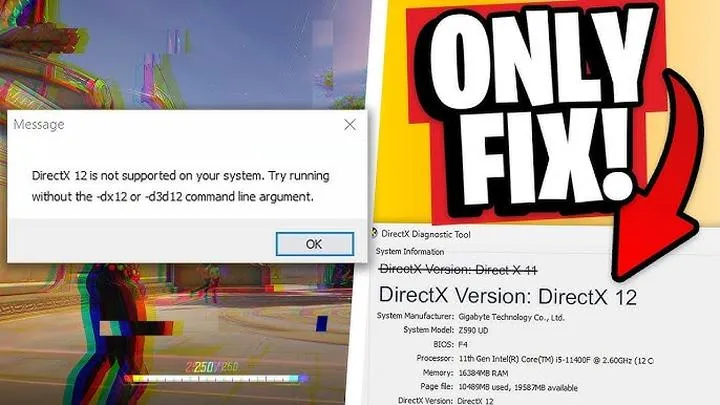
Optymalizacja doświadczeń gamingowych to temat zawsze aktualny. Kiedy mówimy o grach, każdy z nas pragnie maksymalnie polepszyć wrażenia wizualne oraz płynność akcji. Bez wątpienia aktualizacja DirectX odgrywa kluczową rolę w zapewnieniu wysokiej jakości gier. Ten istotny komponent systemu Windows umożliwia lepszą interakcję między sprzętem a oprogramowaniem, co nie tylko poprawia jakość grafiki, ale również znacząco wpływa na optymalizację wydajności gier. Im nowsza wersja, tym więcej funkcji i możliwości, które pomagają w graniu bez zacięć.
Warto pamiętać, że gry stale stają się coraz bardziej zaawansowane technologicznie. Dzięki najnowszym aktualizacjom DirectX zyskujemy nowe efekty wizualne, większą szczegółowość otoczenia oraz obsługę bardziej skomplikowanych zadań graficznych. Kiedy inwestujemy w sprzęt mający dostarczyć nam niezapomnianych doznań, nie ma sensu zostawiać go w tyle poprzez nieaktualne oprogramowanie. Systematyczne aktualizacje DirectX pomagają w eliminacji błędów i zwiększeniu płynności działania gier, co sprawia, że nasze sesje gamingowe stają się znacznie bardziej satysfakcjonujące. Jeżeli ciekawi cię ta tematyka to odkryj tajniki programowania gier i rozwijaj swoje umiejętności.
Aktualizacje DirectX kluczem do stabilności gier
Nie da się ukryć, że jednym z głównych powodów, dla których gracze borykają się z problemami z wydajnością, są nieaktualne lub niesprawne komponenty oprogramowania, w tym DirectX. W szczególności dotyczy to starszych gier uruchamianych na nowszych systemach, jak Windows 11. Wykorzystując wbudowane narzędzia diagnostyczne, możemy szybko sprawdzić zarówno wersję zainstalowanego DirectX, jak i poprawność działania wszystkich wymaganych komponentów. Takie działania pozwalają w prosty sposób zidentyfikować problemy związane z lagowaniem, a czasami nawet zawieszaniem się gier.
Na koniec warto podkreślić, że optymalizacja doświadczeń gamingowych nie kończy się na dbaniu o aktualizację DirectX. Równie istotne jest monitorowanie wydajności w grach, zarządzanie sterownikami oraz optymalizacja ustawień systemowych. Przez użycie narzędzi dostarczonych przez Windows 11 możemy łatwo diagnozować i usuwać problemy wpływające na nasze wrażenia z gry. Regularne aktualizacje i świadome korzystanie z dostępnych narzędzi z pewnością pozwolą nam cieszyć się grami w najpełniejszy sposób!
Tryb zgodności w Windows 11: Jak uruchomić starsze gry bez problemów
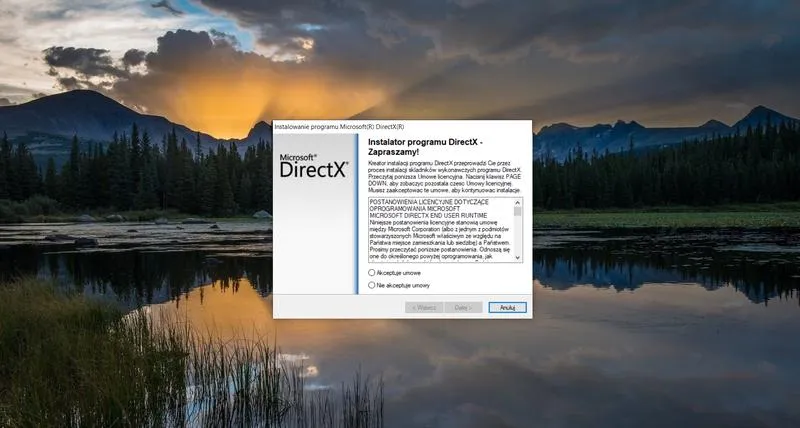
Chociaż nostalgiczne wspomnienia z dzieciństwa często przyciągają nas do starszych gier, to te tytuły potrafią zapewnić naprawdę miłe chwile przed komputerem. Niemniej jednak, kiedy próbuję uruchomić moją ulubioną grę sprzed lat, napotykam na różne przeszkody. Na szczęście, dzięki trybowi zgodności w systemie Windows 11, możemy uruchomić starsze produkcje, jakby znów działały w swoich najlepszych czasach, unikając tym samym zbędnych komplikacji.
Chcąc skorzystać z tej funkcji, wystarczy, że klikniesz prawym przyciskiem myszy na ikonę gry, a następnie wybierzesz "Właściwości". W zakładce "Zgodność" zaznaczysz opcję "Uruchom ten program w trybie zgodności z" i wybierzesz wcześniejszą wersję systemu, z którą gra była zgodna. To proste rozwiązanie często pozwala uniknąć wielu problemów, które mogą się pojawić, gdy próbujesz uruchomić starszą produkcję na nowym systemie.
Tryb zgodności w Windows 11 ułatwia granie w starsze tytuły
Warto również wiedzieć, że korzystając z trybu zgodności, możemy poprawić wydajność gier za pomocą dodatkowych ustawień. Na przykład, zaznaczenie opcji wyłączających pełnoekranowe optymalizacje może przyczynić się do stabilniejszego działania gry. Co więcej, dostosowanie ustawień rozdzielczości sprawia, że gra wygląda znacznie lepiej na nowoczesnych ekranach. Czasami jednak, mimo najlepszych starań, gra może wciąż nie chcieć się uruchomić. W takich sytuacjach warto sprawdzić sterowniki urządzeń w Menedżerze urządzeń, aby upewnić się, że są aktualne i działają poprawnie.
Oto kilka narzędzi i ustawień, które mogą być pomocne w diagnozowaniu problemów z uruchamianiem starszych gier:
- Narzędzie do rozwiązywania problemów z systemem
- Monitor wydajności
- Aktualizacja sterowników urządzeń
- Dostosowanie ustawień zgodności w systemie Windows 11
Nie zapominajmy także o narzędziach diagnostycznych, które Windows 11 ma w swoim arsenale. Narzędzie do rozwiązywania problemów z systemem oraz Monitor wydajności mogą okazać się niezwykle pomocne w identyfikacji i naprawie problemów, które mogą wpływać na naszą rozgrywkę. Jeśli masz czas i chęci, sprawdź, jak łatwo zaktualizować nawigację w Kia Ceed. Dzięki tym wszystkim funkcjom powrót do ulubionych gier sprzed lat staje się znacznie łatwiejszy, a każdy moment spędzony na graniu nabiera nowego znaczenia. Czas na powrót do wirtualnego świata i cieszenie się nim w pełni!
| Narzędzie / Ustawienie | Opis |
|---|---|
| Tryb zgodności | Umożliwia uruchamianie starszych gier jak w swoich najlepszych czasach poprzez wybór wcześniejszej wersji systemu. |
| Pełnoekranowe optymalizacje | Ich wyłączenie może przyczynić się do stabilniejszego działania gry. |
| Ustawienia rozdzielczości | Dostosowanie tych ustawień poprawia wygląd gier na nowoczesnych ekranach. |
| Narzędzie do rozwiązywania problemów z systemem | Pomaga w identyfikacji i naprawie problemów wpływających na rozgrywkę. |
| Monitor wydajności | Monitorowanie wydajności systemu w celu poprawy doświadczenia gry. |
| Aktualizacja sterowników urządzeń | Upewnia się, że wszystkie sterowniki są aktualne i działają poprawnie. |
| Dostosowanie ustawień zgodności | Zmiana ustawień zgodności w celu lepszego uruchamiania starszych gier. |
Ciekawostka: W wielu przypadkach uruchomienie starszej gry w trybie zgodności z wersją systemu Windows, na którym gra pierwotnie działała, może przywrócić nie tylko samą grywalność, ale także oryginalne efekty dźwiękowe i graficzne, które mogły zostać usunięte w nowszych wersjach systemu.