

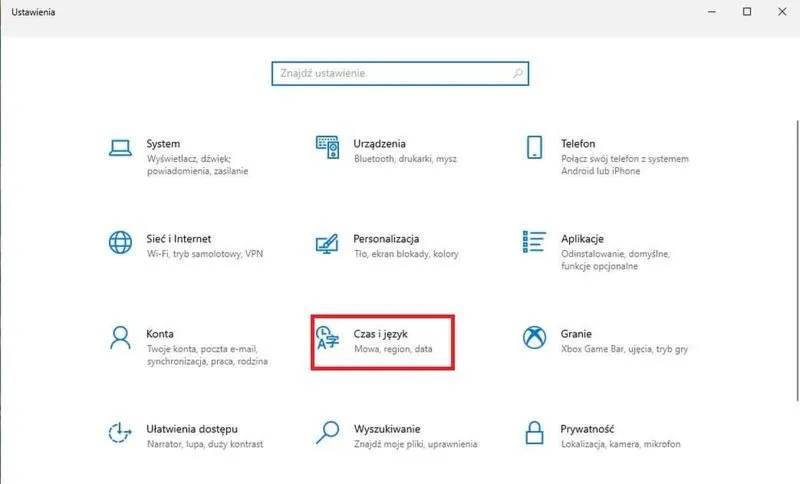
Kiedy po raz pierwszy zasiadłem przed komputerem z systemem Windows 10, od razu zauważyłem, że czas na moim zegarze tkwił w całkowitym niezgodności z rzeczywistością. Kto mógłby przypuszczać, że ustawienia czasu mogą być aż tak pomieszane? Na szczęście przystosowanie ich do moich potrzeb okazało się dziecinnie proste. Wystarczyło, że kliknąłem prawym przyciskiem myszy na zegar znajdujący się w prawym dolnym rogu ekranu, a następnie wybrałem opcję „Dostosuj datę/godzinę”.
Na początku zauważyłem, że dostępna była opcja automatycznego ustawiania czasu. Używam jej najczęściej, ponieważ znacznie ułatwia mi to życie – nie muszę martwić się o ręczne wprowadzanie zmian, szczególnie w okresie zmiany czasu letniego oraz standardowego. Jeśli zaznaczę tę opcję, Windows samodzielnie zaktualizuje czas, synchronizując go z serwerem czasu internetowego. Proste, prawda? W sytuacji, gdy chciałbym ustawić czas ręcznie, wystarczy, że wyłączę tę opcję i dostosuję zarówno datę, jak i godzinę do własnych upodobań.
Synchronizacja czasu może być naprawdę prosta
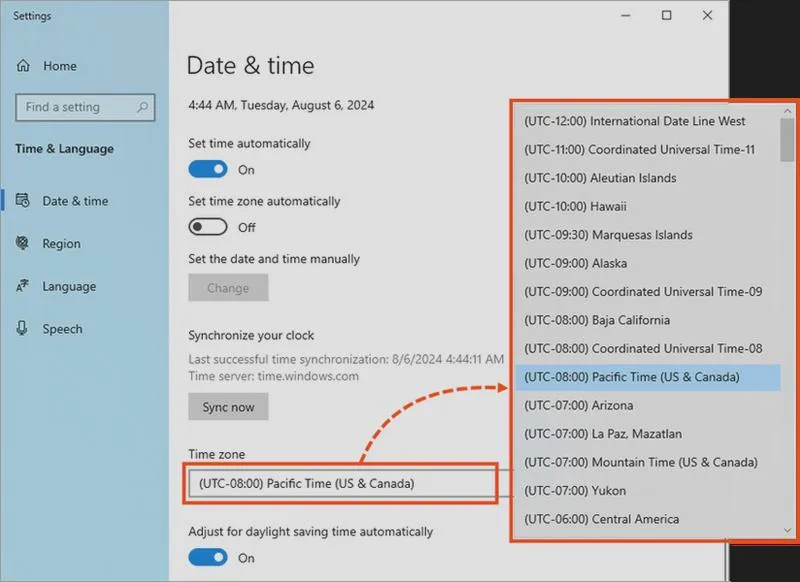
Kiedy myślę o kolejnych krokach, warto podkreślić znaczenie wyboru odpowiedniej strefy czasowej. W menu „Dostosuj datę/godzinę” znajduje się również opcja „Zmiana strefy czasowej”. Zawsze upewniam się, że wybrałem właściwą strefę, szczególnie podczas podróży lub organizacji międzynarodowych spotkań. Niezależnie od tego, czy mieszkam w Polsce, czy spędzam czas za granicą, dzięki odpowiedniej strefie czasowej wszystko działa jak w zegarku!
Na koniec koniecznie warto sprawdzić zakładkę „Synchronizuj teraz”. Ta genialna funkcja pozwala mi ręcznie zaktualizować czas, stając na straży poprawności, gdy zauważam, że coś jest nie tak. Klikając ten przycisk, mam pewność, że mój komputer zawsze działa na bieżąco. Dzięki tym prostym krokom mogę cieszyć się prawidłowym czasem na Windows 10 i nie martwić się o detale, które mogłyby negatywnie wpłynąć na mój dzień!
Jak szybko zmienić godzinę w systemie Windows 10 i skutecznie rozwiązać problemy z czasem
W tej liście przedstawiamy szczegółowe instrukcje dotyczące zmiany godziny w systemie Windows 10. Dzięki tym krokom łatwo skonfigurujesz ustawienia czasu oraz radzisz sobie z potencjalnymi problemami, które mogą wystąpić w tym procesie.
- Aby zmienić godzinę w Windows 10, kliknij prawym przyciskiem myszy na zegarze i wybierz „Dostosuj datę/godzinę”.
- Możesz włączyć automatyczne ustawianie czasu, co ułatwia synchronizację z serwerem czasu internetowego.
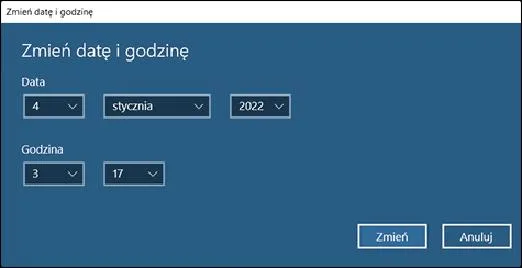
- Aby ręcznie ustawić czas, wyłącz automatyczne ustawianie i dostosuj odpowiednio datę i godzinę.
- Wybierz odpowiednią strefę czasową, co jest istotne podczas podróży.
- Możesz ręcznie synchronizować czas za pomocą opcji „Synchronizuj teraz”, aby upewnić się, że czas jest aktualny.
- W przypadku problemów z czasem, sprawdź połączenie internetowe i upewnij się, że usługi Windows Time są uruchomione.
- Typowe problemy z czasem można rozwiązać poprzez poprawienie ustawień synchronizacji lub zmianę serwera czasu.
- Dokładność czasu jest kluczowa dla prawidłowego funkcjonowania systemów komputerowych i procesów biznesowych.
- Najpierw otwórz ustawienia daty i godziny. W tym celu kliknij prawym przyciskiem myszy na ikonie zegara, która znajduje się w prawym dolnym rogu ekranu. Następnie wybierz opcję „Ustawienia daty/godziny”. Alternatywnie przejdź do „Ustawienia” > „Czas i język” > „Data i godzina”.
- Kolejnym krokiem jest wyłączenie automatycznego ustawiania godziny. W sekcji „Data i godzina” znajdziesz przełącznik dotyczący automatycznego ustawiania godziny. Przestaw go w pozycję „Wyłączone”, ponieważ ten krok jest niezbędny, aby ręcznie wprowadzić zmianę czasu.
- Następnie ustaw odpowiednią strefę czasową. W tym samym oknie ustawień, w sekcji „Strefa czasowa”, wybierz właściwą strefę czasową z rozwijanej listy. Upewnij się, że wybrana strefa zgadza się z Twoim aktualnym położeniem.
- Teraz ręcznie wprowadź godzinę. Po wybraniu strefy czasowej przewiń w dół do sekcji „Ustaw czas” i kliknij przycisk „Zmień”. Wprowadź aktualną godzinę i minutę w odpowiednie pola, a następnie kliknij „Zmień”, aby zatwierdzić nowe ustawienia.
- Na koniec sprawdź przyczynę problemów z czasem. Jeśli problem z czasem nadal się utrzymuje po wykonaniu powyższych czynności, upewnij się, że komputer jest podłączony do Internetu, co pozwoli mu na synchronizację czasu. Możesz także sprawdzić, czy usługi Windows Time są uruchomione w menedżerze usług. Wystarczy wpisać „services.msc” w menu Start, aby to zrobić, oraz upewnić się, że ustawione są na start automatyczny.
Dlaczego dokładność czasu jest ważna dla Twojego systemu
Dokładność czasu odgrywa kluczową rolę w wielu systemach, znacząco wpływając na ich efektywność, niezawodność oraz bezpieczeństwo. W związku z tym, poniżej przedstawiamy kilka istotnych powodów, które podkreślają znaczenie precyzyjnego odmierzania czasu w różnorodnych aplikacjach i systemach.
- Synchronizacja procesów: W wielu systemach, zwłaszcza tych działających w czasie rzeczywistym, synchronizacja działań różnych komponentów ma kluczowe znaczenie. Jeśli brakuje odpowiedniej synchronizacji, mogą występować błędy, opóźnienia w reakcjach lub nawet awarie. Dzięki dokładności czasu, wszystkie elementy systemu mogą działać zgodnie, co staje się szczególnie istotne w systemach rozproszonych, gdzie wiele procesów komunikować się może w różnych lokalizacjach.
- Zarządzanie danymi i logowanie: Kiedy systemy informatyczne rejestrują dane, precyzyjny znacznik czasu okazuje się niezwykle ważny dla późniejszej analizy i weryfikacji. Ścisła dokładność pozwala na śledzenie zdarzeń w chronologicznym porządku, co staje się niezbędne w audycie, monitorowaniu oraz rozwiązywaniu problemów. Niespójności w znacznikach czasowych mogą prowadzić do utraty ważnych informacji lub trudności w analizie danych.
- Zarządzanie zasobami i optymalizacja: Czas odgrywa kluczową rolę w systemach związanych z zarządzaniem zasobami, szczególnie w kontekście planowania i optymalizacji działań. Dzięki dokładności czasu, możliwe staje się efektywne przydzielanie zasobów, minimalizacja przestojów oraz zwiększenie wydajności. Bez względu na to, czy chodzi o procesy produkcyjne, transport, czy operacje IT, precyzyjne pomiary czasu mogą prowadzić do znacznych oszczędności oraz poprawy jakości świadczonych usług.
Typowe problemy z ustawieniami czasu w Windows 10 i ich rozwiązania
Każdy z nas na pewno przynajmniej raz doświadczył dziwnych problemów z ustawieniami czasu w Windows 10. Czasami zegar w systemie sprawia wrażenie, że żyje własnym życiem, przesuwając się o kilkanaście minut w przód lub w tył. Taka sytuacja jest dość irytująca, zwłaszcza kiedy próbujemy być punktualni. Zazwyczaj te problemy dotyczą automatycznej synchronizacji czasu, która nie zawsze funkcjonuje sprawnie. Często Windows 10 nie potrafi połączyć się z serwerem czasu, co prowadzi do chaosu w harmonogramie zadań i spotkań.
Na szczęście wiele z tych problemów można naprawić w prosty sposób. Najpierw warto zajrzeć do ustawień synchronizacji czasu. Można to zrobić, przechodząc do ustawień systemowych i znajdując sekcję „Czas i język”. Tam mamy możliwość włączenia automatycznej synchronizacji oraz wyboru serwera czasu. Czasami wystarczy zmienić serwer na inny, aby rozwiązać kłopot. W moim przypadku zmiana na serwer time.windows.com zawsze przynosiła pozytywne rezultaty, co zdecydowanie ułatwiało życie.
Współpraca z serwerami czasu kluczem do sukcesu
Innym częstym problemem, który może się przydarzyć, są opóźnienia w aktualizacji czasu po awarii systemu lub podczas ostatnich aktualizacji. W takich sytuacjach warto ręcznie ustawić czas, a następnie zainicjować ponowną synchronizację. Dobrze też sprawdzić, czy komputer prawidłowo korzysta z Internetu, ponieważ często wszystko sprowadza się do problemu z połączeniem. Cieszę się, że istnieją szybkie metody, które pozwalają na płynne powroty do codziennego rytmu bez większego stresu.
Na koniec, jeśli napotkasz jakiekolwiek trudności, nie ma powodu do zmartwień. Windows 10 oferuje wiele zasobów online, gdzie można znaleźć instrukcje oraz filmy, które krok po kroku prowadzą przez proces naprawy. Co więcej, sam system często dostarcza aktualizacje, które mogą automatycznie rozwiązać te problemy. Gdy więc zegar w systemie zacznie szaleć, wystarczy odrobina cierpliwości oraz chęć do majsterkowania, aby znów cieszyć się poprawnie działającym systemem. Zerknij na ten artykuł żeby zgłębić temat.
| Typ problemu | Opis problemu | Rozwiązanie |
|---|---|---|
| Nieprawidłowy czas | Zegar przesuwa się o kilkanaście minut w przód lub w tył. | Sprawdź ustawienia synchronizacji czasu w sekcji „Czas i język” oraz włącz automatyczną synchronizację. |
| Brak synchronizacji z serwerem czasu | Windows 10 nie potrafi połączyć się z serwerem czasu. | Zmiana serwera czasu na inny, np. time.windows.com, może rozwiązać problem. |
| Opóźnienia w aktualizacji czasu | Problemy po awarii systemu lub aktualizacji. | Ręczne ustawienie czasu oraz ponowna synchronizacja mogą pomóc. |
| Problemy z połączeniem internetowym | Komputer nie korzysta prawidłowo z Internetu. | Sprawdzenie połączenia internetowego i jego stabilności. |
| Ogólne trudności w synchronizacji | Problemy z ustawieniami czasu mogą się zdarzyć z różnych powodów. | Skorzystaj z zasobów online, takich jak instrukcje i filmy krok po kroku. |
Czy wiesz, że problemy z synchronizacją czasu w Windows 10 mogą być spowodowane nawet drobnymi ustawieniami w BIOSie? Upewnij się, że opcja "Synchronizacja czasu RTC" jest włączona, ponieważ może to wpłynąć na poprawne działanie zegara systemowego.
Jak synchronizować zegar systemowy z serwerami czasu
Kiedy myślę o synchronizacji zegara systemowego z serwerami czasu, przypominam sobie, jak ważne jest, aby mój komputer zawsze pokazywał prawidłowy czas. W dobie, gdy większość z nas korzysta z technologii w pracy, a czas stanowi fundament wszelkiego rodzaju operacji, precyzyjne ustawienie zegara nabiera kluczowego znaczenia. Choć na pierwszy rzut oka wydaje się, że to prosta sprawa, w przeszłości bywało zupełnie inaczej. Kiedyś musiałem samodzielnie regulować czas, co często kończyło się moją frustracją. Na szczęście odkryłem, że synchronizacja z serwerami czasu stanowi rozwiązanie, które można w praktycznie każdym systemie ustawić szybko i sprawnie.
Na początku warto zrozumieć, czym są serwery czasu oraz jak działa ich synchronizacja. Serwery te używają protokołu NTP (Network Time Protocol), który umożliwia precyzyjne uzyskiwanie czasu z terabajtowych źródeł, takich jak zegary atomowe. Dzięki temu nasze urządzenia mogą pozostać zawsze zsynchronizowane z rzeczywistym czasem. Często korzystam z tej funkcji, gdy ustawiam różne zadania do wykonania w określonym czasie – wiem, że mogę polegać na moim komputerze, który nie stanie się nagle "temporalną maszyną", wyprzedzając wydarzenia lub odwrotnie, spóźniając się na nie.
Synchronizacja czasu z serwerami czasu to prosta i skuteczna metoda
Jak można to właściwie zrobić? W większości systemów operacyjnych wystarczy wpisać kilka poleceń w terminalu lub skorzystać z prostego interfejsu graficznego. Na przykład w systemie Windows przechodzę do ustawień czasu, gdzie mogę aktywować synchronizację z wybranym serwerem NTP. Natomiast w systemie Linux, wpisując kilka komend, mam pewność, że mój zegar nigdy nie będzie działał na własną rękę. Skoro o tym mowa to poznaj skuteczne metody weryfikacji sterowników w Windows. Ponadto, istnieje możliwość ustawienia regularnych aktualizacji, dzięki czemu nie muszę się o to martwić. To naprawdę ułatwia życie i pozwala skupić się na ważniejszych sprawach.
Nie mogę oprzeć się wrażeniu, że synchronizacja czasu to niewielki krok w kierunku większej efektywności i poprawy pracy systemu. Czasami myślę, że to jeden z tych małych trików, które przynoszą wielkie korzyści. Gdy spoglądam na zegar, który zawsze wskazuje prawidłowy czas, mam pewność, że cały mój system funkcjonuje jak należy. W końcu, w erze wirtualnych spotkań i online'owych projektów każdy ułamek sekundy ma ogromne znaczenie!
Czy wiesz, że wiele serwerów NTP jest zsynchronizowanych z zegarami atomowymi, które są tak dokładne, że ich błąd wynosi zaledwie kilka nanosekund na dzień? Dzięki temu Twoje urządzenie może być cały czas zgodne z rzeczywistym czasem!







