Przed przystąpieniem do cofnięcia aktualizacji systemu Windows warto w pierwszej kolejności zadbać o nasze dane. Wykonując kopię zapasową, unikniemy wielu nieprzyjemnych niespodzianek, które mogą się pojawić w wyniku błędów podczas procesu przywracania. Co więcej, mamy do dyspozycji kilka metod, które możemy wykorzystać do sporządzenia takiej kopii. Przygotowanie się na przyszłość to zawsze dobry pomysł, niezależnie od tego, czy używamy Windows 10, 11, czy innych nowszych wersji.

Jedną z najprostszych opcji tworzenia kopii zapasowej pozostaje użycie narzędzia "Historia plików". Wystarczy podłączyć zewnętrzny dysk USB o pojemności co najmniej 8 GB, a następnie w menu Ustawień przejść do sekcji "Aktualizacja i zabezpieczenia". Tam wybieramy "Kopia zapasowa" i aktywujemy funkcję "Dodaj folder". System automatycznie tworzy kopię wybranych plików i przesyła je na dysk zewnętrzny, co skutecznie zabezpiecza nas przed utratą ważnych danych.
Wykonywanie kopii zapasowej danych może mieć różne formy
Kolejną opcją pozostaje ręczne skopiowanie najważniejszych folderów, takich jak Dokumenty, Obrazy czy Pulpit, na nośnik zewnętrzny. Takie podejście dostarcza nam pełnej kontroli nad tym, co zostaje skopiowane. Nie zapominajmy także o aplikacjach; jeśli planujemy je usunąć przed cofnięciem aktualizacji, warto sprawdzić, czy oferują funkcję eksportu danych lub ustawień. W przypadku bardziej zaawansowanych użytkowników warto rozważyć skorzystanie z oprogramowania do tworzenia obrazów systemu, które umożliwia zapisywanie całego środowiska systemowego na zewnętrznym dysku.
Na koniec, przed przystąpieniem do cofnięcia aktualizacji upewnijmy się, że dysk, na którym przechowujemy nasze dane, jest odpowiednio sformatowany i że mamy dostęp do wszystkich niezbędnych aplikacji oraz danych. Regularne tworzenie kopii zapasowych pozwala zaoszczędzić wiele problemów w przyszłości, więc warto wprowadzić to jako stały element naszej rutyny korzystania z komputera. Jeśli chcesz poczytać więcej, odwiedź artykuł o przywracaniu ustawień fabrycznych w Windows 11. Pamiętajmy, że kontrolujemy swoje dane, a kopia zapasowa stanowi naszą najlepszą tarczę ochronną!
Jak skutecznie cofnąć aktualizację Windows 10 oraz rozwiązać problemy z uruchamianiem systemu
W przypadku wystąpienia problemów z systemem Windows, szczególnie po zainstalowaniu konkretnej aktualizacji, istotne jest, aby znać metody cofnięcia tych zmian oraz naprawienia potencjalnych problemów. Poniżej zamieszczamy szczegółowe kroki, które pozwolą na skuteczne wycofanie aktualizacji oraz rozwiązanie trudności z uruchamianiem systemu.
- Tworzenie kopii zapasowej danych: Zanim rozpoczniesz jakiekolwiek działania, upewnij się, że wykonałeś kopię zapasową ważnych plików. Możesz to skutecznie zrobić, używając dysku zewnętrznego lub chmury. Pamiętaj, że utrata danych może się zdarzyć w wyniku niektórych procesów odzyskiwania.
- Uruchamianie komputera w trybie awaryjnym: Podczas uruchamiania komputera naciśnij klawisz F8, zanim zobaczysz logo Windows. Następnie wybierz "Tryb awaryjny". W trybie awaryjnym uruchamiają się tylko podstawowe sterowniki, co może znacząco pomóc w rozwiązywaniu problemów związanych z aktualizacjami.
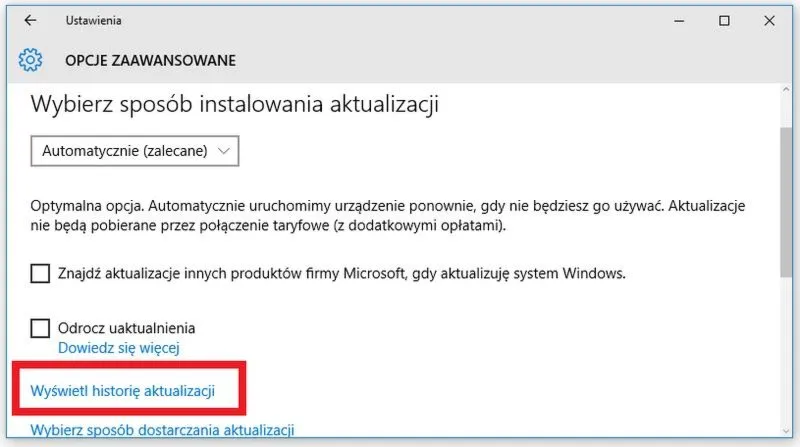
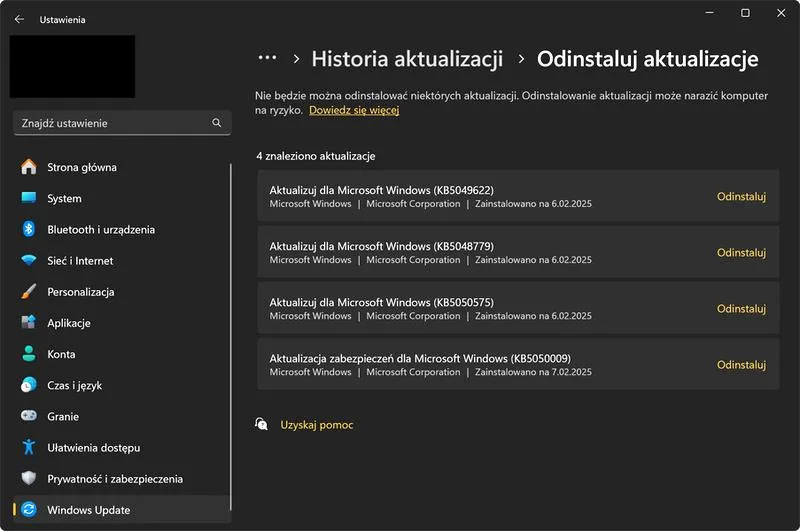
- Cofnięcie ostatniej aktualizacji: Kiedy już znajdziesz się w trybie awaryjnym, przejdź do "Ustawienia", a następnie do "Aktualizacja i zabezpieczenia". Wybierz "Wyświetl historię aktualizacji". Kliknij na "Odinstaluj aktualizacje", wybierz najnowszą aktualizację, która mogła spowodować problemy i odinstaluj ją.
- Przywracanie systemu: Jeżeli cofnięcie aktualizacji nie przyniosło oczekiwanych rezultatów, spróbuj przywrócić system do wcześniejszego stanu. W polu wyszukiwania wpisz "Przywracanie systemu" i postępuj zgodnie z wytycznymi, wybierając odpowiedni punkt przywracania sprzed aktualizacji.
- Naprawa systemu za pomocą nośnika instalacyjnego: W przypadku, gdy komputer nie uruchamia się normalnie, skorzystaj z nośnika instalacyjnego Windows. Podłącz nośnik do komputera, uruchom system z tego nośnika (jeśli to konieczne, zmień kolejność rozruchu w BIOS/UEFI) i wybierz "Napraw komputer". Następnie postępuj zgodnie z instrukcjami, aby rozwiązać problemy z uruchamianiem.
- Resetowanie systemu: Gdy żadne z powyższych rozwiązań nie działa, możesz spróbować zresetować system. Wybierz opcję "Resetuj ten komputer" w środowisku odzyskiwania. Ta opcja pozwala na podjęcie decyzji między zachowaniem plików a całkowitym wyczyszczeniem systemu.
- Kontakt z pomocą techniczną: W sytuacji, gdy wszystkie powyższe metody zawiodą, skontaktuj się z pomocą techniczną Microsoftu lub producenta swojego komputera. Specjaliści mogą udzielić wsparcia w bardziej złożonych problemach związanych ze sprzętem lub oprogramowaniem.
Co zrobić, gdy komputer nie uruchamia się po aktualizacji Windows?
Kiedy komputer nie uruchamia się po aktualizacji Windows, rozpoczynam od zbadania przyczyny problemu. Często okazuje się, że powodem są drobne sprawy, takie jak luźny kabel zasilający lub uszkodzone połączenie sprzętowe. Najpierw sprawdzam, czy wszystkie kable są prawidłowo podłączone, a także upewniam się, że monitor działa poprawnie. Dodatkowo, dobrze jest podłączyć inny monitor lub klawiaturę, aby wykluczyć problemy z peryferiami.
Jeżeli sprzęt działa bez zastrzeżeń, przechodzę do trybu awaryjnego, który uruchamia system z minimalnym zestawem sterowników. Włączam komputer, a tuż po wstępnym rozruchu zaczynam klikać klawisz F8, aby wybrać "Tryb awaryjny". Dzięki temu mogę dokładnie zdiagnozować, co poszło nie tak. Często zdarza się, że cofam najnowsze aktualizacje, które mogą być przyczyną problemów. Wchodzę w Ustawienia, a następnie do zakładki "Aktualizacja i zabezpieczenia", gdzie klikam "Odinstaluj aktualizacje" i usuwam te, które mogły negatywnie wpłynąć na działanie mojego komputera. Jeśli interesuje cię ta tematyka, zapoznaj się z poradami, jak skutecznie usunąć przeglądarkę i chronić swoje dane.
Przywracanie systemu jako ostatnia deska ratunku
Kiedy cofnięcie aktualizacji nie przynosi rezultatów, podejmuję kolejny krok, czyli przywracanie systemu do wcześniejszego punktu. W trybie awaryjnym wystarczy wpisać "Przywracanie systemu" w polu wyszukiwania. Jeśli system nie reaguje, sięgam po nośnik instalacyjny Windows. Podłączam go do komputera, zmieniam kolejność rozruchu w BIOS/UEFI, a następnie wybieram opcję "Napraw komputer". W tym miejscu uruchamiam naprawę systemu, co często pozwala rozwiązać problemy z uruchomieniem. Jeśli szukasz podobnych treści, odwiedź artykuł o włączaniu karty sieciowej w Windows 7.
Niezależnie od metody naprawy, ważne jest, aby być cierpliwym i dokładnie sprawdzić każdy krok. Czasami nawet małe detale mogą prowadzić do wielkich różnic w kwestii działania sprzętu.
W przypadku, gdy nawet to nie przynosi efektów, rozważam resetowanie systemu. Wybierając "Resetuj ten komputer", mogę zdecydować się na zachowanie niektórych plików lub całkowite wyczyszczenie systemu. Na koniec, jeżeli sytuacja się nie zmienia, dobrym pomysłem jest skontaktowanie się z pomocą techniczną Microsoftu lub producenta sprzętu. Specjaliści posiadają wiedzę i doświadczenie, które mogą pomóc zdiagnozować bardziej skomplikowane problemy. W końcu, czasem warto zaufać profesjonalistom!
Czy wiesz, że w przypadku problemów z uruchomieniem systemu po aktualizacji, często pomocne jest jednoczesne naciśnięcie klawiszy Ctrl + Alt + Del? Może to przywrócić ekran logowania, co pozwoli na przejście do trybu awaryjnego bez konieczności wielokrotnego restartowania komputera.
Jak przywrócić system Windows do wcześniejszego stanu po problematycznej aktualizacji?
Problemy, które pojawiają się po aktualizacji systemu Windows, mogą być niezwykle frustrujące, zwłaszcza w sytuacji, gdy komputer przestaje działać tak, jak tego oczekujemy. W takich momentach zazwyczaj podejmuję pierwszy krok, polegający na sprawdzeniu połączeń oraz sprzętu. Często okazuje się, że przyczyną problemów są luźne kable lub uszkodzone komponenty. Skoro już poruszamy się w tym temacie to sprawdź, jak łatwo zaktualizować telewizor Samsung. Dlatego też zawsze upewniam się, że wszystkie przewody są odpowiednio podłączone, a urządzenia peryferyjne, takie jak mysz czy klawiatura, funkcjonują poprawnie. Taki sposób rozwiązywania podstawowych problemów okazuje się szybki i efektywny, zanim przejdę do bardziej złożonych rozwiązań.
W sytuacji, gdy wszystko wygląda na w porządku, decyduję się na uruchomienie komputera w trybie awaryjnym. W tym trybie system działa z minimalnym zestawem sterowników i usług, co często ułatwia zdiagnozowanie przyczyny występujących problemów. Aby to zrobić, po restarcie komputera naciskam F8 jeszcze przed załadowaniem systemu. W menu, które się pojawia, wybieram "Tryb awaryjny". Jeżeli uda mi się zalogować, zyskuję możliwość cofnięcia ostatnich aktualizacji, co zazwyczaj skutecznie rozwiązuje problem. Czasami, gdy napotykam trudności z aktualizacjami, wystarczy wyłączyć je poprzez ustawienia.
Kluczowa możliwość przywrócenia systemu
Jeżeli cofnięcie aktualizacji nie przyniesie oczekiwanych rezultatów, wówczas warto rozważyć przywrócenie systemu do wcześniejszego stanu. W trybie awaryjnym wyszukuję opcję "Przywracanie systemu" i postępuję zgodnie z instrukcjami, aby wskazać punkt przywracania sprzed problematycznej aktualizacji. Taki zabieg jest dość prosty, a w wielu przypadkach czyni prawdziwe cuda, przywracając komputer do stanu sprzed wystąpienia problemów. Warto pamiętać, że system automatycznie zapisuje punkty przywracania, więc zazwyczaj mam do wyboru kilka opcji.

Kiedy wszystkie powyższe metody zawodzą, sięgam po nośnik instalacyjny Windows. Podłączam go do komputera, a następnie zmieniam kolejność rozruchu w BIOSie, aby uruchomić system z tego nośnika. Po załadowaniu wybieram opcję "Napraw komputer". Ta metoda oferuje dodatkowe narzędzia do naprawy awarii uruchamiania oraz resetowania systemu, a jednocześnie pozwala zachować osobiste pliki. Kiedy wszystkie inne strategie zawodzą, ten krok najczęściej ratuje sytuację, przywracając komputer do stabilnego stanu działania.
| Krok | Opis |
|---|---|
| Sprawdzenie połączeń | Upewnienie się, że wszystkie przewody są prawidłowo podłączone, a urządzenia peryferyjne działają poprawnie. |
| Uruchomienie w trybie awaryjnym | Restart komputera i naciśnięcie F8, aby wybrać "Tryb awaryjny", co pozwala na cofnięcie ostatnich aktualizacji. |
| Przywracanie systemu | W trybie awaryjnym wyszukanie opcji "Przywracanie systemu" i wskazanie punktu przywracania sprzed aktualizacji. |
| Nośnik instalacyjny Windows | Podłączenie nośnika, zmiana kolejności rozruchu w BIOSie, uruchomienie z nośnika i wybór opcji "Napraw komputer". |
Jakie narzędzia odzyskiwania oferuje Windows 10 w przypadku problemów z aktualizacją?
Gdy pojawiają się problemy z aktualizacją systemu Windows 10, warto skorzystać z dostępnych narzędzi odzyskiwania, które pomogą w diagnozowaniu oraz naprawie występujących błędów. Poniżej prezentujemy listę tych narzędzi, a także ich opisy i zastosowania.
- Tryb awaryjny: Jest to przydatna opcja, która pozwala uruchomić system Windows w trybie podstawowym. W tym trybie ładowana jest minimalna ilość sterowników i usług, co umożliwia diagnostykę problemów uniemożliwiających poprawne uruchomienie systemu po aktualizacji. Aby aktywować tryb awaryjny, wystarczy nacisnąć klawisz F8 podczas uruchamiania komputera i wybrać "Tryb awaryjny" lub "Tryb awaryjny z obsługą sieci".
- Przywracanie systemu: Jeśli uda się uruchomić komputer w trybie awaryjnym, użytkownik ma możliwość przywrócenia systemu do wcześniejszego punktu. Taki krok może skutecznie pomóc w rozwiązaniu problemów pojawiających się po aktualizacji. W celu wykonania tej operacji należy wpisać "Przywracanie systemu" w polu wyszukiwania i postępować zgodnie z podanymi instrukcjami, wybierając punkt przywracania sprzed aktualizacji.
- Naprawa systemu: W przypadku, gdy komputer nie chce się uruchomić, użytkownik może skorzystać z nośnika instalacyjnego systemu Windows do naprawy. Wystarczy włożyć nośnik do komputera, uruchomić go, a następnie wybrać opcję "Napraw komputer". Po tym kroku można skorzystać z opcji naprawy rozruchu, która automatycznie zdiagnozuje i spróbuje naprawić problemy z uruchamianiem.
- Resetowanie systemu: W sytuacji, gdy inne metody zawiodą, warto rozważyć zresetowanie systemu. Ten proces oznacza reinstalację systemu Windows, przy jednoczesnym zachowaniu lub usunięciu danych osobistych. Aby zresetować system, należy zalogować się do opcji zaawansowanych, następnie wybrać "Rozwiąż problemy", a potem "Resetuj ten komputer". Użytkownik ma wtedy możliwość wyboru, czy chce zachować swoje pliki, czy całkowicie wyczyścić komputer.