

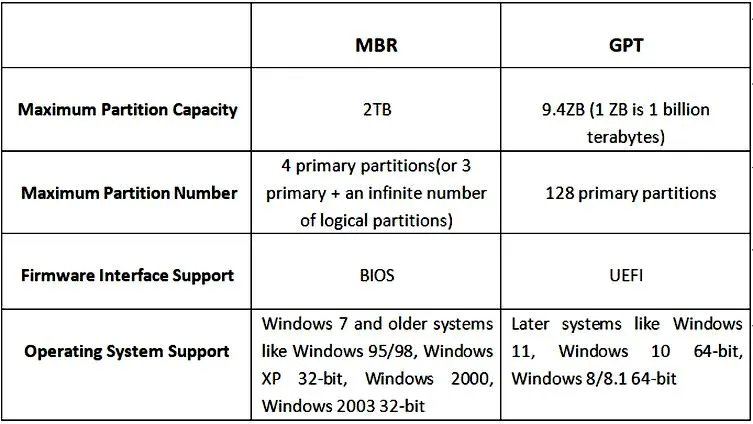
Systemy partycjonowania, takie jak MBR (Master Boot Record) i GPT (GUID Partition Table), odgrywają kluczową rolę w organizacji danych na dyskach twardych. MBR, które pojawiło się już w latach osiemdziesiątych, przez wiele lat dominowało w świecie komputerów. Warto jednak zaznaczyć, że jego podstawową wadą okazuje się być ograniczenie do czterech partycji, a maksymalny rozmiar jednej z nich wynosi jedynie 2 terabajty. W dobie coraz większych dysków, przekraczających 10 TB, takie rozwiązanie staje się wręcz niewystarczające. Dodatkowo, MBR jest nieco mniej bezpiecznym systemem, ponieważ nie daje możliwości zapisywania kopii zapasowej nagłówka partycji. Jeżeli masz chwilę to sprawdź, który system do partycjonowania wybrać.
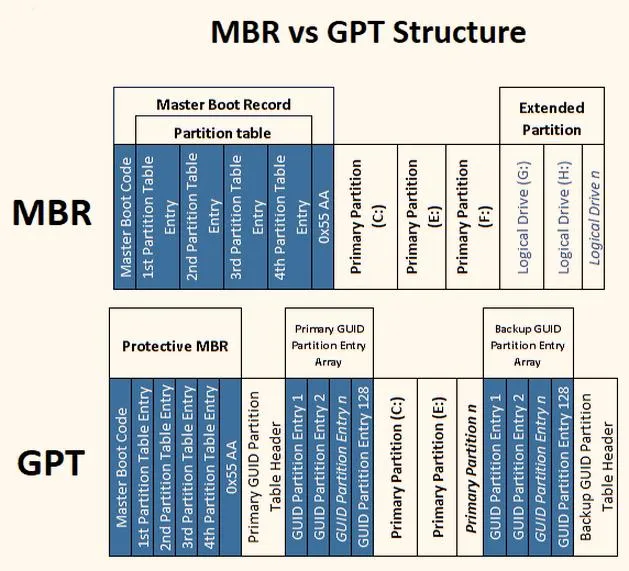
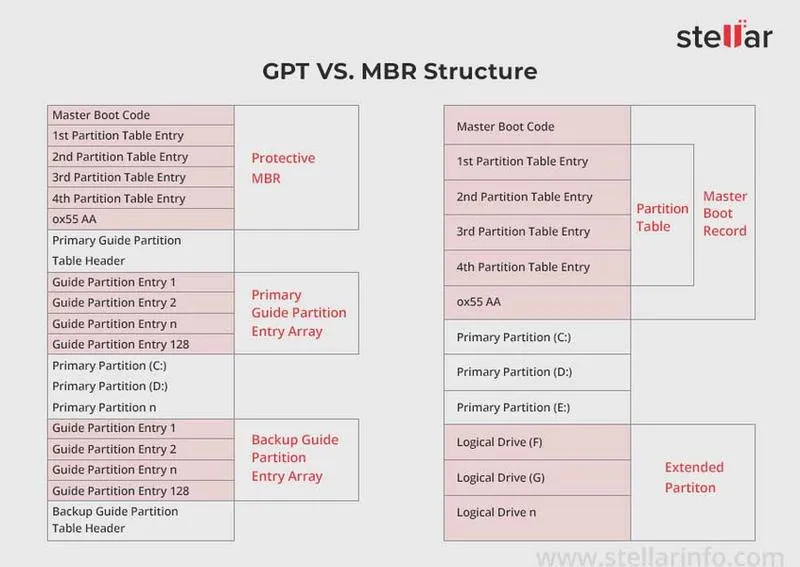
Z drugiej strony, GPT to nowocześniejszy system, zaprojektowany z myślą o potrzebach obecnych użytkowników. Przede wszystkim, różni się on brakiem ograniczeń co do liczby partycji, ponieważ umożliwia stworzenie nawet 128 partycji na jednym dysku bez żadnych dodatkowych restrykcji. Tutaj macie link do strony, w którym była mowa o podobnym zagadnieniu. Co więcej, GPT oferuje możliwość tworzenia partycji o rozmiarze znacznie przekraczającym 2 TB, co sprawia, że jest to idealne rozwiązanie dla wymagających użytkowników. To jednak nie wszystko — GPT zapisuje dwie kopie nagłówka, co znacząco zwiększa bezpieczeństwo danych. W przypadku uszkodzenia jednego z nagłówków, drugi może skutecznie uratować sytuację.
GPT jest lepszym rozwiązaniem niż MBR w większości przypadków
Głównie dzięki swoim zaawansowanym właściwościom, GPT zyskuje na popularności, szczególnie wśród użytkowników instalujących nowoczesne systemy operacyjne, takie jak Windows 10 czy Windows 11. W obliczu aktualnych standardów technologicznych, przestarzały MBR coraz częściej ustępuje miejsca bardziej nowoczesnemu i rozbudowanemu GPT. Warto także podkreślić, że wiele współczesnych komputerów automatycznie ustawia GPT jako domyślny system partycjonowania, co znacznie ułatwia użytkownikom korzystanie z urządzeń bez potrzeby dodatkowej konfiguracji.
Czy zatem warto całkowicie zapomnieć o MBR? Niezupełnie! W sytuacji, gdy korzystasz ze starszych systemów operacyjnych lub zajmujesz się niewielkimi dyskami, MBR wciąż może okazać się wystarczający. W każdym przypadku, dobrze jest znać różnice między tymi systemami partycjonowania, aby podejmować świadome decyzje przy instalacji systemu czy formatowaniu dysku. Niezależnie od wyboru, warto mieć na uwadze, że świat technologii ciągle się rozwija, a MBR i GPT to tylko niektóre z narzędzi, które mają na celu efektywne zarządzanie danymi.
Jak ocenić, czy wybrać MBR czy GPT przy partycjonowaniu dysku
W poniższej liście przedstawiamy szczegółowe kroki, które pomogą ci skutecznie sprawdzić, czy twój system operacyjny korzysta z tablicy partycji MBR czy GPT. Dzięki tym informacjom podejmiesz odpowiednią decyzję przy instalacji lub formatowaniu dysku twardego.
- Uruchom PowerShell – Naciśnij klawisze WIN + X, a następnie wybierz Windows PowerShell (Administrator). W nowym oknie wpisz komendę get-disk i naciśnij Enter. Tym samym zobaczysz listę dostępnych dysków oraz ich typy partycji. Szukaj kolumny „Partition Style”, aby sprawdzić, czy znajduje się tam MBR, czy GPT.
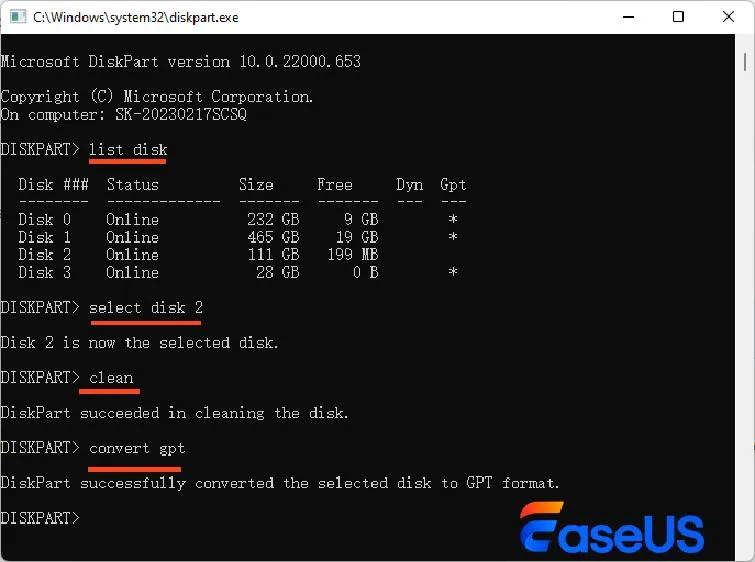
- Skorzystaj z Wiersza poleceń – Aby to zrobić, naciśnij WIN + R, wpisz cmd i kliknij OK. W otwartym oknie wiersza poleceń wpisz diskpart, a następnie naciśnij Enter. Po uruchomieniu narzędzia DiskPart wpisz list disk i naciśnij Enter. Jeśli obok numeru dysku zobaczysz gwiazdkę (*), to oznacza, że dysk korzysta z partycjonowania w stylu GPT.
- Użyj narzędzia Zarządzanie dyskami – Aby to zrealizować, naciśnij WIN + X i wybierz Zarządzanie dyskami. Następnie znajdź swój dysk na liście, kliknij prawym przyciskiem myszy jego nazwę i wybierz Właściwości. Przejdź do zakładki Woluminy, gdzie znajdziesz szczegółowe informacje dotyczące stylu partycji (MBR lub GPT).
Jakie są zalety korzystania z GPT w porównaniu do MBR?
Jako osoba, która na co dzień korzysta z komputerów, często staję przed wyborem odpowiedniego systemu partycjonowania. Z własnego doświadczenia mogę stwierdzić, że GPT (GUID Partition Table) posiada wiele zalet w porównaniu do MBR (Master Boot Record). Najbardziej rzucającą się w oczy różnicą jest fakt, że GPT umożliwia tworzenie znacznie większych partycji, co sprawia, że staje się to nieocenione w czasach, gdy dyski twarde osiągają pojemności rzędu wielu terabajtów. Możliwość operowania na tak dużych dyskach oraz tworzenie partycji większych niż te oferowane przez MBR zdecydowanie ułatwia życie każdemu użytkownikowi.
Co więcej, GPT zapewnia większą niezawodność danych. Dzięki zapisaniu dwóch kopii nagłówka, ochrona przed ewentualnymi uszkodzeniami zyskuje na jakości. W przypadku MBR, w razie uszkodzenia nagłówka, reszta danych na dysku może zostać narażona na utratę. Dlatego właśnie osoby przechowujące ważne pliki poważnie powinny rozważyć korzystanie z GPT, aby lepiej zabezpieczyć swoje dane.
GPT oferuje szereg zalet w zakresie zarządzania partycjami
Wśród cech, które najbardziej cenię w GPT, znajduje się elastyczność. W przypadku MBR byłem ograniczony do czterech głównych partycji, co niezwykle frustrowało mnie w momencie, gdy potrzebowałem więcej przestrzeni do organizacji plików. Dzięki systemowi GPT mogę stworzyć praktycznie dowolną liczbę partycji, co znacznie upraszcza zarządzanie danymi i czyni je bardziej intuicyjnym. W dzisiejszych czasach, gdy mamy do czynienia z wieloma aplikacjami, programami oraz osobistymi plikami, taka elastyczność staje się niezwykle wartościowa.
Należy jednak zauważyć, że nie tylko wydajność i niezawodność przemawiają na korzyść GPT. Odwiedź inny artykuł, w którym pojawił się podobny wątek. Osoby pracujące z nowoczesnymi systemami operacyjnymi z pewnością docenią, że GPT stanowi standard dla systemów 64-bitowych, co dodatkowo potwierdza jego przysznościową architekturę. MBR, mimo że przez wiele lat był fundamentem, staje się coraz bardziej nieaktualny i w większości przypadków ustępuje miejsca nowoczesnym rozwiązaniom. Z tego powodu, jeśli planujesz inwestycję w nowy dysk lub system, zdecydowanie warto rozważyć GPT jako faworyta w tej rywalizacji.
| Zaleta | GPT (GUID Partition Table) | MBR (Master Boot Record) |
|---|---|---|
| Wielkość partycji | Umożliwia tworzenie znacznie większych partycji | Ograniczona do mniejszych partycji |
| Niezawodność danych | Posiada dwie kopie nagłówka, lepsza ochrona przed uszkodzeniami | Jedna kopia nagłówka, większe ryzyko utraty danych |
| Elastyczność | Możliwość tworzenia praktycznie dowolnej liczby partycji | Ograniczenie do czterech głównych partycji |
| Standard dla systemów operacyjnych | Stanowi standard dla systemów 64-bitowych | Coraz mniej aktualny, ustępuje nowoczesnym rozwiązaniom |
Ciekawostką jest to, że GPT obsługuje dyski o pojemności do 9,4 zettabajtów (ZB), co daje możliwość przyszłościowego planowania przestrzeni na dane, podczas gdy MBR jest ograniczony do 2 terabajtów (TB).
Jak w prosty sposób sprawdzić rodzaj partycji na dysku?
Sprawdzenie rodzaju partycji na dysku może wydawać się skomplikowane, jednak w rzeczywistości jest to dość prosty proces. Skoro już tu jesteś to poznaj sposoby na zmianę stylu partycji GPT. Zanim przejdziemy do szczegółów, warto zrozumieć, czym właściwie są te partycje. Mówiąc krótko, partycje to segmenty dysku, które zarządzają wstępnym rozkładem danych. Rozróżniamy głównie dwie tablice partycji: MBR oraz GPT. MBR to starsza technologia, która ma swoje ograniczenia, szczególnie dotyczące maksymalnych rozmiarów. Z kolei GPT jest nowszą opcją, oferującą większe możliwości. W związku z coraz większymi dyskami, zdecydowanie bardziej polecamy rozwiązanie GPT.
Jeżeli chcemy szybko sprawdzić, jakiego typu partycjonowanie ma nasz dysk, do dyspozycji mamy kilka prostych metod. Pierwszą z nich jest użycie PowerShell, co stanowi miłą i łatwą opcję. Wystarczy uruchomić tę powłokę, a następnie wpisać polecenie get-disk. I gotowe! Od razu zobaczymy, z jakiego systemu partycjonowania korzysta nasz dysk. To pozwoli nam lepiej podejmować decyzje dotyczące zarządzania przestrzenią na nim.
Metody sprawdzenia typu partycji na dysku są proste i szybkie
Inną ciekawą metodą jest skorzystanie z wiersza poleceń. Po otwarciu tego narzędzia wystarczy wpisać diskpart, a następnie wydać polecenie list disk. W ten sposób również otrzymamy odpowiednie oznaczenia, a jeśli nasz dysk korzysta z GPT, zobaczymy gwiazdkę przy jego nazwie. Dodatkowo istnieje możliwość skorzystania z przystawki do zarządzania dyskami, aby wyświetlić te same informacje w graficznym interfejsie. Wystarczy tylko kliknąć logo Windows z klawiatury i wybrać opcję zarządzania dyskami.
Jeżeli preferujemy bardziej wizualne narzędzia, możemy otworzyć Menadżer urządzeń. W tym celu wystarczy nacisnąć logo Windows z literą X i wybrać Menadżer urządzeń. Następnie przechodzimy do Stacji dysków, wybieramy nasz dysk, a potem klikamy na jego właściwości. Po wejściu do zakładki woluminy, klikamy przycisk Wypełnij, żeby uzyskać potrzebne informacje. Dzięki tym kilku prostym sposobom z pewnością zyskacie cenną wiedzę na temat swojego dysku!
Ciekawostką jest, że GPT (GUID Partition Table) umożliwia utworzenie nawet 128 partycji na jednym dysku bez potrzeby tworzenia partycji rozszerzonej, co stanowi ogromną zaletę w porównaniu do MBR, który ogranicza nas do zaledwie 4 partycji podstawowych.
Dlaczego wybór partycji jest istotny przy instalacji systemu operacyjnego?
Wybór partycji podczas instalacji systemu operacyjnego odgrywa kluczową rolę w zapewnieniu wydajności oraz stabilności działania komputera. W związku z tym przedstawiam kilka istotnych punktów, które warto rozważyć, decydując się na typ tablicy partycji. Każdy z tych punktów odnosi się do różnych aspektów, mających wpływ na Twoje doświadczenia z użytkowaniem systemu.
- Typ tablicy partycji: MBR vs GPT – Decyzja o wyborze pomiędzy MBR (Master Boot Record) a GPT (GUID Partition Table) ma fundamentalne znaczenie. MBR stanowi starsze rozwiązanie, które ogranicza maksymalny rozmiar partycji do 2 TB oraz obsługuje jedynie cztery partycje główne. Natomiast GPT, w przeciwieństwie do MBR, obsługuje znacznie większe dyski oraz umożliwia utworzenie większej liczby partycji. Warto zauważyć, że współczesne systemy, takie jak Windows 10 oraz 11, preferują GPT, co zapewnia lepszą kompatybilność z nowoczesnym sprzętem.
- Ochrona danych i niezawodność – Dzięki zapisywaniu dwóch kopii nagłówka przez GPT, poprawia się bezpieczeństwo przechowywanych danych w porównaniu do MBR. W sytuacji uszkodzenia jednej kopii, system może bez problemu korzystać z drugiej, co znacznie zmniejsza ryzyko utraty danych. Dlatego właśnie GPT okazuje się bardziej niezawodny, szczególnie w kontekście dużych i istotnych zbiorów danych.
- Wymagania systemowe i kompatybilność – Przy instalacji systemu operacyjnego ważne jest, aby upewnić się, że wybrany typ partycji zgadza się z wykorzystywanym sprzętem oraz oprogramowaniem. Na przykład, aby móc zainstalować system operacyjny w trybie UEFI, konieczne staje się użycie GPT, ponieważ MBR nie znajduje wsparcia w tym trybie. Z tego powodu użytkownicy powinni zrozumieć, jakie wymagania mają przed dokonaniem ostatecznego wyboru.
FAQ - Najczęstsze pytania i odpowiedzi
Jakie są podstawowe różnice między MBR a GPT?MBR jest starszym systemem partycjonowania, który ogranicza liczbę partycji do czterech oraz maksymalny rozmiar partycji do 2 TB. GPT, z kolei, umożliwia tworzenie nawet 128 partycji i obsługuje znacznie większe dyski, co czyni go lepszym wyborem dla nowoczesnych użytkowników.
Dlaczego warto wybrać GPT zamiast MBR?GPT oferuje lepszą niezawodność danych dzięki zapisaniu dwóch kopii nagłówka partycji, co zwiększa bezpieczeństwo przechowywanych informacji. Ponadto, system ten pozwala na tworzenie partycji większych niż 2 TB, co jest idealne w czasach ogromnych dysków twardych.
Jak można sprawdzić, czy dysk korzysta z MBR czy GPT?Aby sprawdzić typ partycjonowania, można użyć PowerShell i wpisać komendę "get-disk", która pokaże dostępne dyski oraz ich typy partycji. Alternatywnie, można skorzystać z wiersza poleceń, wpisując "diskpart" i "list disk", co również ujawni potrzebne informacje.
Kiedy MBR może być wystarczający dla użytkowników?MBR może okazać się wystarczający w przypadku korzystania ze starszych systemów operacyjnych lub pracy z niewielkimi dyskami, gdzie ograniczenia tego systemu nie są odczuwalne. W takich sytuacjach starsza technologia nadal może spełniać oczekiwania użytkowników.
Jakie są standardy dla współczesnych systemów operacyjnych w kontekście partycjonowania?Współczesne systemy operacyjne, takie jak Windows 10 i 11, preferują korzystanie z GPT, ponieważ zapewnia to lepszą zgodność z nowoczesnym sprzętem oraz możliwość pracy w trybie UEFI. Wybór GPT staje się zatem standardem w kontekście nowych instalacji systemów operacyjnych.







