Jeśli zastanawiasz się, jak przekonwertować dysk z formatu GPT na MBR za pomocą narzędzia diskpart, przygotowałem dla Ciebie zrozumiałe kroki, które ułatwią Ci to zadanie. Na samym początku uruchom instalację systemu Windows, korzystając z płyty CD lub pendrive'a. Kiedy na ekranie pojawi się główne okno instalacji, wystarczy, że naciśniesz klawisze Shift + F10. W ten sposób otworzysz wiersz poleceń, a następnie musisz wpisać kilka komend. Pamiętaj, by po każdej z nich nacisnąć Enter.
Na początek wpisz polecenie diskpart, aby uruchomić program diskpart. Kolejnym krokiem użyj komendy list disk, żeby zobaczyć dostępne dyski. Wybierz ten, który chcesz przekonwertować, za pomocą polecenia select disk x, gdzie x to numer Twojego dysku. Należy pamiętać, że konwersji można dokonać tylko na dysku, który nie zawiera żadnych partycji ani woluminów. Dlatego w następnym kroku wpisz clean, aby usunąć wszystkie dane z wybranego dysku. Na koniec, aby przeprowadzić konwersję na MBR, użyj polecenia convert mbr. Po zakończeniu procesu wystarczy, że wpiszesz exit, aby wyjść z diskpart.
Proces konwersji dysku z GPT na MBR jest łatwy do wykonania
Po przeprowadzeniu tych kroków i ponownym uruchomieniu komputera, górna granica 2 TB dla dysków MBR nie powinna stanowić żadnego problemu. Dzięki temu będziesz mógł swobodnie instalować system lub korzystać z dodatkowego dysku. Warto jednak mieć na uwadze, że konwersja wiąże się z koniecznością usunięcia wszystkich partycji. Dlatego, jeśli na dysku znajdują się dla Ciebie ważne dane, najlepszym rozwiązaniem będzie wcześniejsze ich zabezpieczenie. A skoro już tu trafiłeś to przeczytaj, aby dowiedzieć się, jak wybrać gpt lub mbr na dysku SSD. Zdecydowanie zalecam, aby przed podjęciem jakichkolwiek działań wykonać kopię zapasową.
Bezpieczne zarządzanie danymi to klucz do sukcesu w operacjach na dyskach. Pamiętaj, by regularnie tworzyć kopie zapasowe, aby uniknąć nieodwracalnych strat.
Kiedy wszystko zakończysz, pamiętaj, że zmiana z GPT na MBR może być nieodwracalna w niektórych sytuacjach, zwłaszcza gdy nie posprzątasz swojego dysku przed próbą konwersji. Skoro już zahaczyliśmy o ten temat, odkryj skuteczne sposoby na wykorzystanie gpt w codziennym życiu. W przypadku jakichkolwiek wątpliwości warto zasięgnąć porady specjalisty lub skorzystać z dedykowanego oprogramowania, które może uprościć cały proces. Jak widać, nawet w świecie komputerów, proste kroki i odrobina ostrożności mogą okazać się bardzo pomocne!
Jak zmienić styl partycji z GPT na MBR krok po kroku
Konwersja stylu partycji z GPT na MBR może okazać się niezbędna, zwłaszcza gdy planujesz zainstalować starsze systemy operacyjne lub korzystasz z urządzeń, które nie obsługują GPT. W poniższym przewodniku znajdziesz szczegółowe kroki, które pomogą Ci przeprowadzić tę konwersję bez zbędnych komplikacji.
- Utwórz kopię zapasową danych - Zanim przystąpisz do jakiejkolwiek operacji na dysku, pamiętaj o stworzeniu pełnej kopii zapasowej wszystkich istotnych danych. Proces konwersji usunie wszystkie partycje, dlatego warto zabezpieczyć swoje dane.
- Uruchom komputer z nośnika instalacyjnego - Włóż nośnik instalacyjny systemu Windows, na przykład płytę lub pendrive, a następnie uruchom komputer. Gdy na ekranie pojawi się instalacja systemu, naciśnij kombinację klawiszy Shift + F10, aby otworzyć wiersz polecenia.
- Uruchom narzędzie DiskPart - Wpisz polecenie diskpart, a następnie naciśnij Enter. To narzędzie umożliwi Ci zarządzanie dyskami i partycjami.
- Wyświetl listę dysków - Użyj polecenia list disk, aby zobaczyć wszystkie dostępne dyski. Zidentyfikuj dysk, który chcesz skonwertować, i zapamiętaj jego numer.
- Wybierz dysk do konwersji - Wprowadź polecenie select disk x, gdzie x to numer dysku, który zamierzasz zmienić. Upewnij się, że wybierasz właściwy dysk, aby uniknąć niezamierzonych zmian.
- Usuń wszystkie partycje - Aby prawidłowo przygotować dysk do konwersji, wprowadź polecenie clean. To usunie wszystkie partycje na wybranym dysku, więc upewnij się, że wcześniej wykonałeś kopię zapasową danych.
- Konieczna konwersja - Wprowadź polecenie convert mbr, aby zmienić styl partycji z GPT na MBR. Po zakończeniu procesu powinieneś zobaczyć informację o pomyślnym wykonaniu operacji.
- Zamknij DiskPart i wiersz poleceń - Wpisz exit, aby zamknąć narzędzie DiskPart, a następnie ponownie wpisz exit, aby zamknąć wiersz poleceń. Teraz możesz uruchomić komputer ponownie.
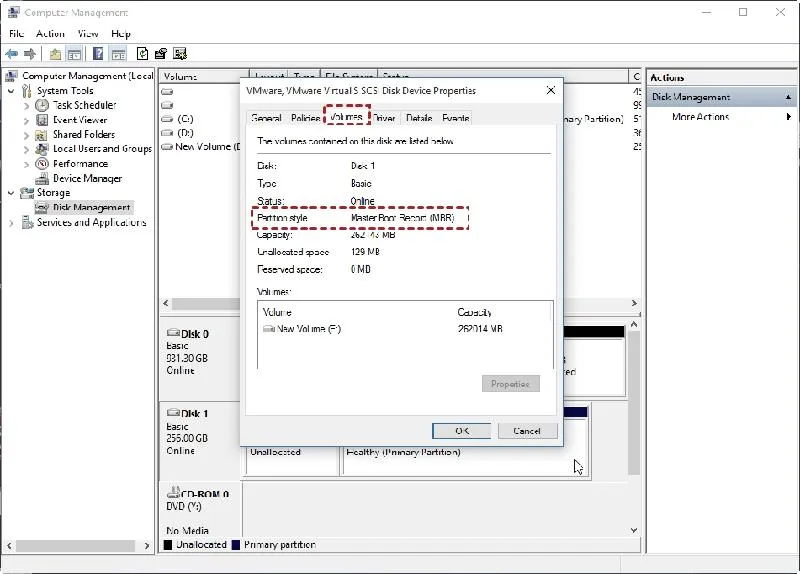
- Sprawdź, czy dysk działa poprawnie - Po restarcie systemu sprawdź, czy dysk został poprawnie skonwertowany na styl MBR. Możesz to zrobić w „Zarządzaniu dyskami” w systemie Windows, gdzie powinieneś zobaczyć nowy styl partycji dla wybranego dysku.
Bezpieczne metody zmiany stylu partycji bez utraty danych
Nadszedł czas na zmianę stylu partycji mojego dysku. Posiadam kilka bezpiecznych metod, które umożliwiają przeprowadzenie tej operacji bez obaw o utratę danych. Zanim jednak przystąpię do działania, wykonam kopię zapasową cennych plików. To zawsze rozsądny krok, który pozwala poczuć się pewniej. Moim celem jest konwersja formatu z MBR na GPT, co wiąże się z nowoczesnymi interfejsami oraz większą pojemnością dysków.
Aby przeprowadzić konwersję bez utraty danych, najłatwiej skorzystać z dedykowanych programów, jak EaseUS Partition Master czy AOMEI Partition Assistant. Owszem, darmowe wersje oferują ograniczone możliwości, lecz pełne edycje zawierają funkcjonalność niezbędną do konwersji dysków systemowych. Przed rozpoczęciem działań warto upewnić się, że na dysku znajdują się maksymalnie cztery partycje. Większa liczba może prowadzić do rozmaitych błędów.
Bezpieczna konwersja partycji wymaga odpowiednich narzędzi
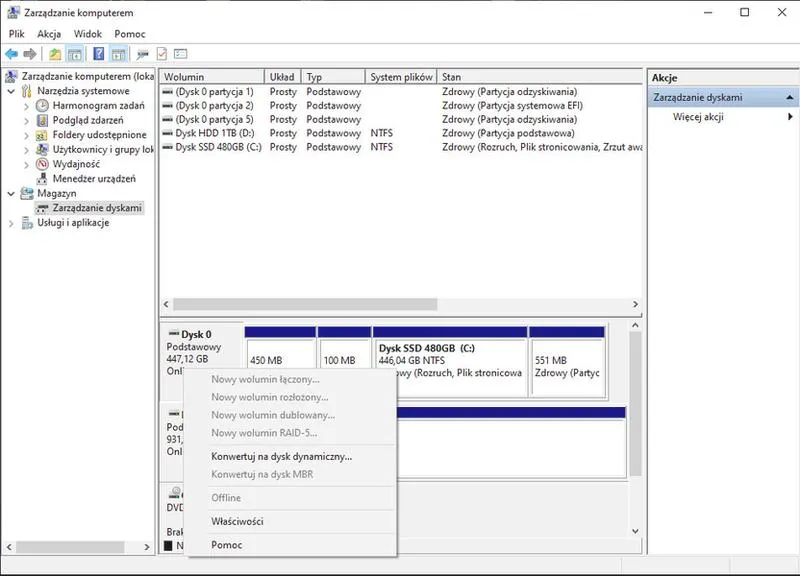
Choć zadanie wygląda na skomplikowane, to świadome podejście do tematu znacznie ułatwia sprawę. Dobrze jest też zapoznać się z komendami w wierszu poleceń, takimi jak diskpart. Te narzędzia mogą być bardzo pomocne, ale należy pamiętać, aby przed ich użyciem odłączyć dysk od wszelkich programów, które z niego korzystają. Upewnienie się, że przed konwersją usuno się wszystkie partycje lub woluminy, znacznie ułatwi przeprowadzenie operacji. W przeciwnym razie istnieje ryzyko napotkania wielu nieprzyjemnych niespodzianek.
Po przeprowadzeniu konwersji mogę cieszyć się większą przestrzenią i lepszymi osiągami systemu. Dzięki odpowiednim narzędziom oraz podjętym środkom ostrożności zmiana stylu partycji staje się bezpieczna, a obawy o utratę danych maleją. Pamiętajmy, że niezależnie od sytuacji, lepiej być przygotowanym i mieć wszystko zabezpieczone, niż później lamentować nad utraconymi plikami.
Ciekawostką jest, że podczas konwersji z MBR na GPT, można napotkać ograniczenia związane z systemem operacyjnym - na przykład Windows 7 i wcześniejsze wersje nie obsługują dysków GPT w trybie BIOS/legacy, co oznacza, że dysk musiałby być uruchamiany w trybie UEFI.
Różnice między MBR a GPT – co warto wiedzieć przed konwersją?
W poniższej liście przedstawiamy kluczowe różnice oraz istotne informacje, które warto poznać przed konwersją między stylami partycji MBR a GPT. Każdy punkt zawiera szczegółowy opis, który pomoże lepiej zrozumieć te dwa podejścia do zarządzania dyskami.
- Wielkość dysku i liczba partycji:
MBR (Master Boot Record) obsługuje dyski o maksymalnej pojemności 2 TB i pozwala na utworzenie maksymalnie czterech partycji podstawowych. Z drugiej strony, GPT (GUID Partition Table) obsługuje dyski o wielkości większej niż 2 TB, co umożliwia stworzenie znacznie większej liczby partycji (nawet do 128). Dlatego, gdy chodzi o nowoczesne, pojemne dyski twarde, GPT zdecydowanie wypada lepiej. - Wymagana architektura systemu:
MBR projektowany jest głównie dla starszych systemów BIOS, natomiast GPT dostosowuje się do nowoczesnych komputerów, które wykorzystują UEFI (Unified Extensible Firmware Interface). W związku z tym jeśli planujesz korzystać z UEFI, warto wybrać GPT ze względu na jego wsparcie dla współczesnych funkcji, takich jak szybkie uruchamianie i zwiększone zabezpieczenia. - Proces konwersji i bezpieczeństwo danych:
Konwersja z MBR na GPT w większości przypadków wymaga usunięcia wszystkich istniejących partycji, co prowadzi do utraty danych. Aby uniknąć tej straty, zdecydowanie zaleca się wykonanie pełnej kopii zapasowej wszystkich danych przed przystąpieniem do konwersji. Ponadto, podczas konwersji z GPT na MBR również należy pamiętać o usunięciu partycji, co stanowi kluczowy element udanej operacji. - Oprogramowanie i narzędzia:
Choć konwersja za pomocą wiersza poleceń (diskpart) jest możliwa, warto zauważyć, że istnieje wiele programów, takich jak EaseUS Partition Master czy AOMEI Partition Assistant, które oferują prostsze i bardziej bezpieczne metody konwersji z zachowaniem danych. Warto jednak pamiętać, że niektóre z tych narzędzi są płatne, a ich darmowe wersje mogą mieć ograniczenia funkcjonalne.
Kroki do konwersji dysku w systemie Windows z korzystaniem z narzędzi
Konwersja dysku w systemie Windows wydaje się skomplikowana, ale z odpowiednimi narzędziami oraz kilkoma krokami każdy z nas znajdzie się w stanie to zrobić. Na początku przygotowuję moje dane. Jeżeli na dysku znajdują się ważne pliki, zawsze zalecam wykonanie ich kopii zapasowej. Bez tego kroku istnieje ryzyko ich utraty. Po zabezpieczeniu danych podejmuję decyzję, na jaki typ partycji przeniosę dysk: MBR czy GPT. Tutaj mała wstawka: sprawdź, który system najlepiej pasuje do twojego komputera. GPT to nowocześniejsza wersja, podczas gdy MBR oznacza starszy format, który ma swoje ograniczenia, szczególnie dotyczące pojemności dysku.
Rozpoczęcie tego procesu wymaga uruchomienia wiersza polecenia z prawami administratora. W tym celu klikam na menu Start, wpisuję “cmd” i następnie wybieram opcję „Uruchom jako administrator”. Po otwarciu nowego okna wpisuję „diskpart”, co uruchamia narzędzie do zarządzania dyskami. Następnie wpisuję polecenie „list disk”, aby zobaczyć wszystkie dostępne dyski. Wybieram ten, który zamierzam przekonwertować, posługując się poleceniem „select disk x” (gdzie x to numer mojego dysku). Jak już o tym mowa to odkryj, jak łatwo zwiększyć przestrzeń na dysku.
Przygotowanie dysku do konwersji poprzez usunięcie partycji
W tej chwili nadchodzi kluczowy moment: muszę wyczyścić dysk, co umożliwi przekształcenie go z jednego formatu na drugi. Posługuję się poleceniem „clean”, które usuwa wszystkie istniejące partycje. Następnie, aby przekształcić dysk na MBR (lub GPT, w zależności od moich potrzeb), wykorzystuję polecenie „convert mbr” (lub „convert gpt” dla nowocześniejszego stylu). Cały proces zajmuje tylko chwilę, a gdy wpiszę „exit”, z satysfakcją zamykam wiersz polecenia. Teraz mogę ponownie zainstalować system operacyjny na nowo skonfigurowanym dysku!
Na koniec zawsze upewniam się, że system działa poprawnie oraz że wszystko, co jest mi potrzebne, zostało przeniesione. Gdy planuję korzystać z większego dysku, zdecydowanie wybieram GPT, ponieważ ta opcja umożliwia mi lepsze zarządzanie i obsługę większej liczby partycji. Pozostając w temacie, odkryj korzyści płynące z chat gpt premium. Nawet z każdym kolejnym razem czuję się coraz pewniej, przeprowadzając te operacje, ponieważ stają się one coraz łatwiejsze!
Konwersja dysku to proces wymagający ostrożności, ale odpowiednie przygotowanie może ułatwić całą operację. Kluczowe jest, aby pamiętać o kopii zapasowej i zrozumieniu różnic między MBR a GPT.
| Krok | Opis |
|---|---|
| 1 | Zapewnienie kopii zapasowej ważnych plików. |
| 2 | Podjęcie decyzji o typie partycji: MBR czy GPT. |
| 3 | Uruchomienie wiersza polecenia jako administrator (cmd). |
| 4 | Uruchomienie narzędzia diskpart. |
| 5 | Wpisanie polecenia „list disk”, aby zobaczyć dostępne dyski. |
| 6 | Wybór dysku do konwersji poleceniem „select disk x”. |
| 7 | Wyczyszczenie dysku poleceniem „clean”. |
| 8 | Konwersja dysku na MBR lub GPT poleceniem „convert mbr” lub „convert gpt”. |
| 9 | Zamknięcie wiersza polecenia poleceniem „exit”. |
| 10 | Upewnienie się, że system działa poprawnie oraz, że wszystkie potrzebne pliki zostały przeniesione. |
Czy wiesz, że konwersja dysku z GPT na MBR może być nieodwracalna w przypadku zachowania istniejących partycji? Jeśli posiadałeś więcej niż cztery partycje na dysku GPT, po konwersji nie będziesz mógł ich przywrócić, ponieważ MBR obsługuje tylko cztery podstawowe partycje. Zawsze warto dobrze się przygotować i zrozumieć konsekwencje przed podjęciem takiej decyzji!
Źródła:
- https://obsluga-informatyczna.com.pl/porady/231-zmiana-partycji-z-gpt-na-mbr.html
- https://www.elektroda.pl/rtvforum/topic4111911.html
- https://learn.microsoft.com/pl-pl/windows-server/storage/disk-management/change-disk-partition-scheme
- https://il2forum.pl/index.php?topic=20028.0