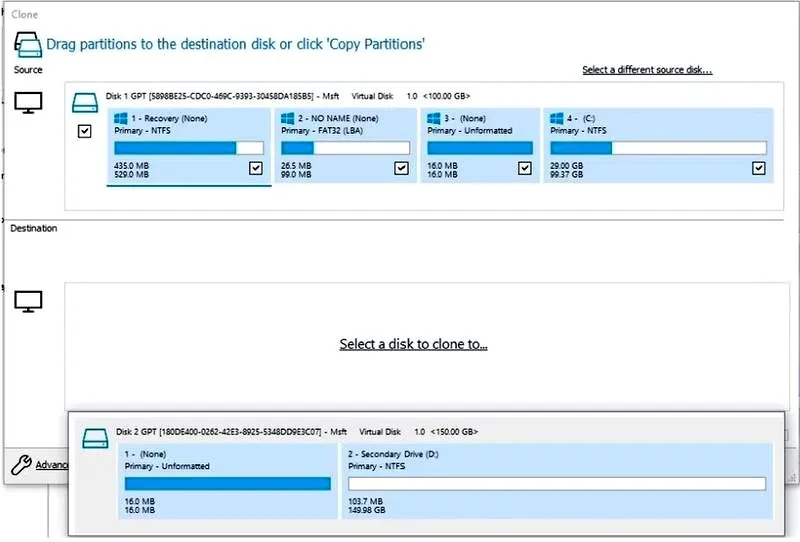
MBR (Master Boot Record) oraz GPT (GUID Partition Table) stanowią dwa różne podejścia do organizacji partycji na dyskach twardych, a ich wybór może istotnie wpłynąć na wydajność i możliwości naszego systemu. MBR, jako starszy standard, istnieje już od 1983 roku. Jego głównym ograniczeniem jest maksymalny rozmiar dysku wynoszący 2 TB oraz ograniczona liczba partycji, którą można utworzyć – maksymalnie cztery. Z kolei GPT, nowocześniejszy system, nie tylko obsługuje większe dyski przekraczające 2 TB, ale także umożliwia tworzenie aż 128 partycji w systemie Windows.
To, co wyróżnia GPT, to między innymi elastyczność oraz wysoki poziom bezpieczeństwa. Dzięki zastosowaniu nagłówka partycji oraz sum kontrolnych CRC32, ten system posiada mechanizmy weryfikujące integralność danych na dysku. W przypadku wystąpienia uszkodzenia system ma możliwość odzyskania danych z kopii zapasowych, które zlokalizowane są na końcu dysku. Dla użytkowników korzystających z tego rozwiązania oznacza to znacznie większą niezawodność oraz lepszą ochronę przed utratą danych. Natomiast w przypadku MBR, ryzyko utraty danych wzrasta, szczególnie jeśli uszkodzeniu ulegnie sektor MBR.
Wykorzystanie MBR i GPT w różnych systemach operacyjnych
Przechodząc do kwestii zgodności, MBR zyskuje przewagę w kontekście starszych systemów operacyjnych. Jak masz czas i chęci, sprawdź, jak wybrać między mbr a gpt przy instalacji Windows 10 na SSD. Chociaż większość nowoczesnych wersji Windows, w tym Windows 10 i 11, potrafi zarządzać zarówno MBR, jak i GPT, to BIOS obsługuje wyłącznie MBR. Z kolei GPT wymaga zastosowania systemu UEFI, co czyni go idealnym rozwiązaniem dla nowszych komputerów. Warto również podkreślić, że wybór stylu partycji podczas instalacji systemu operacyjnego będzie miał kluczowe znaczenie – dla dysków powyżej 2 TB oraz nowych instalacji zaleca się korzystanie z GPT, natomiast MBR sprawdzi się lepiej w przypadku starszych systemów, które mogą się z tym konfrontować.
Jak zatem podjąć decyzję o wyborze stylu partycji? Jeśli pracujesz na starszym sprzęcie lub masz dysk o pojemności poniżej 2 TB, MBR okaże się odpowiednim rozwiązaniem. Natomiast jeśli dysponujesz nowoczesną maszyną z UEFI oraz dyskiem o dużej pojemności, zdecydowanie warto wybrać GPT. Oba systemy posiadają swoje wady i zalety, a kluczem do efektywnego ich wykorzystania jest zrozumienie swoich potrzeb oraz rodzaju danych, jakie zamierzasz przechowywać na swoim dysku.
Jak wybrać między partycją MBR a GPT dla Twojego komputera
Wybór odpowiedniego stylu partycji ma kluczowe znaczenie dla prawidłowego funkcjonowania systemu operacyjnego oraz efektywnego wykorzystania dostępnej przestrzeni dyskowej. W tym przewodniku przedstawiam szczegółowe informacje, które pomogą Ci podjąć decyzję pomiędzy MBR a GPT, w zależności od specyfikacji Twojego sprzętu oraz indywidualnych potrzeb. Każdy krok opisano tak, aby umożliwić Ci zrozumienie różnic oraz zalet obu systemów.
- Zrozum podstawowe różnice między MBR a GPT
MBR (Master Boot Record) to starszy standard, który ogranicza się do maksymalnie czterech partycji podstawowych oraz dysków o pojemności do 2 TB. W przeciwieństwie do tego, GPT (GUID Partition Table) stanowi nowoczesne rozwiązanie, obsługujące większe dyski (powyżej 2 TB) i pozwalające na stworzenie do 128 partycji. Zrozumienie tych różnic okaże się kluczowe przy wyborze stylu partycji.
- Sprawdź zgodność z BIOS/UEFI
Przed podjęciem decyzji upewnij się, że Twoja płyta główna obsługuje UEFI, co jest niezbędne dla GPT. Jeżeli Twój komputer korzysta ze starszego BIOS-u, wybór MBR będzie bardziej odpowiedni. Możesz łatwo to zweryfikować w ustawieniach BIOS/UEFI, uruchamiając komputer i przechodząc do menu konfiguracyjnego.
- Analizuj potrzeby dotyczące rozmiaru dysku
Jeśli zamierzasz korzystać z dysku twardego lub SSD o pojemności większej niż 2 TB, zdecydowanie wybierz GPT, aby maksymalnie wykorzystać jego możliwości. Natomiast w przypadku dysków poniżej 2 TB, zarówno MBR, jak i GPT powinny działać, ale MBR może okazać się lepszym wyborem ze względu na zgodność ze starszymi systemami.
- Określ sposób wykorzystania partycji
Jeżeli planujesz utworzyć więcej niż cztery partycje, zdecydowanie postaw na GPT, ponieważ ten system nie ma tak wielu ograniczeń jak MBR. Dzięki GPT możesz tworzyć wiele partycji, co ułatwi Ci organizowanie danych w bardziej złożony sposób.
- Przygotuj się na konwersję, jeśli zajdzie taka potrzeba
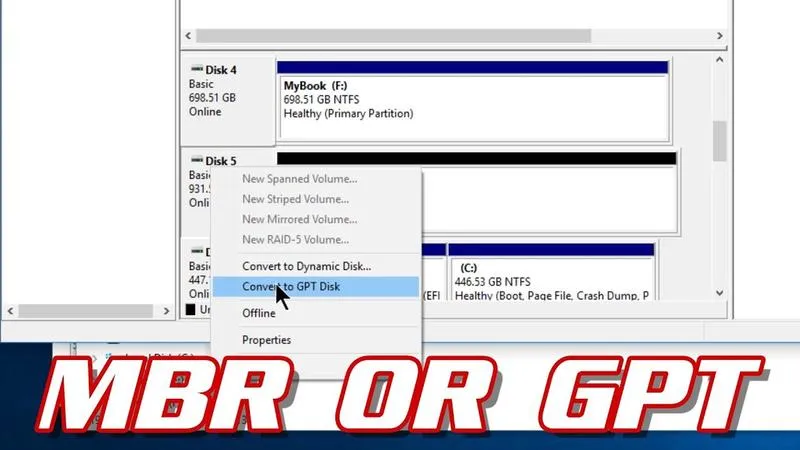
W przypadku decyzji o przekształceniu stylu partycji, nie zapomnij wykonać kopii zapasowej swoich danych. Możesz skorzystać z narzędzi takich jak Diskpart lub EaseUS Partition Master, jednak pamiętaj, że konwersja z MBR na GPT, albo odwrotnie, może wymagać usunięcia istniejących partycji w niektórych sytuacjach.
Jakie są wymagania systemowe dla MBR i GPT: Wybór odpowiedniego standardu
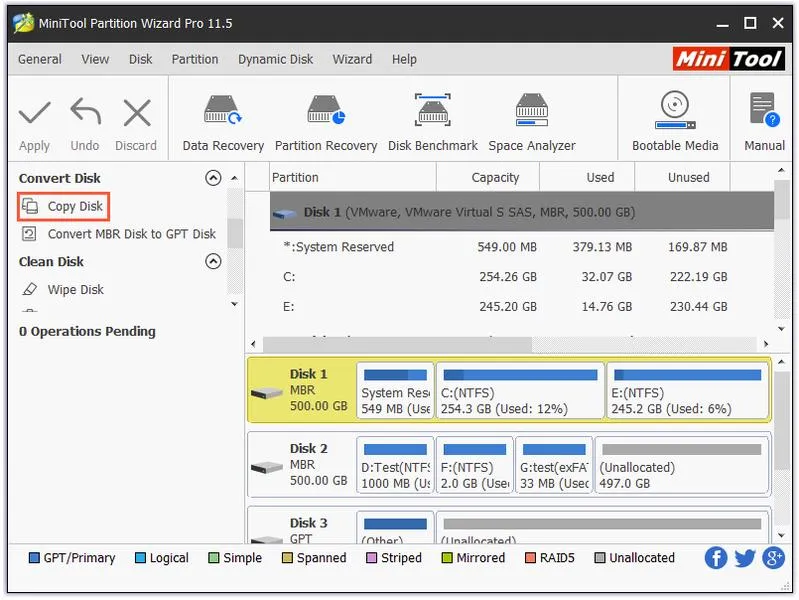
Wybierając odpowiedni styl partycji dla dysku twardego, możemy znacząco wpłynąć na wydajność oraz organizację danych. Jak już krążymy wokół tego tematu, odkryj, jak łatwo zmienić partycję GPT i zyskać więcej przestrzeni. Najpopularniejsze systemy partycji to MBR (Master Boot Record) i GPT (GUID Partition Table). MBR, jak sama nazwa sugeruje, korzysta z nagłówka rozruchowego, znajdującego się w pierwszym sektorze dysku, co pozwala na maksymalne utworzenie czterech partycji podstawowych. Niemniej jednak, to rozwiązanie posiada pewne ograniczenia, zwłaszcza w kontekście większych dysków, które mają pojemność powyżej 2 TB. W takich przypadkach MBR nie sprawdza się, co sprawia, że GPT staje się bardziej atrakcyjną opcją, zwłaszcza dla nowoczesnych użytkowników pracujących z dużymi wolumenami danych.
GPT zapewnia znacznie większą elastyczność, a jego możliwości obejmują teoretycznie nieograniczoną liczbę partycji. Co więcej, obsługuje on dyski o pojemności przekraczającej 2 TB. Ten system partycji jest również niezbędny dla UEFI (Unified Extensible Firmware Interface), przez co jest kluczowy dla nowoczesnych komputerów. Dodatkowo, GPT oferuje lepsze bezpieczeństwo dzięki mechanizmowi kopii zapasowej nagłówka oraz algorytmowi CRC32 (cyclic redundancy check), który skutecznie wykrywa uszkodzenia. Tego rodzaju zabezpieczenia czynią go bardziej niezawodnym, szczególnie w kontekście ochrony danych przed utratą. Z tego powodu, jeżeli planujesz zainstalować nowy system operacyjny lub wymienić dysk, warto rozważyć właśnie GPT jako preferowany standard.
MBR i GPT: różnice w wymaganiach systemowych
Rozważając wymagania systemowe, istotne będzie zwrócenie uwagi na styl rozruchu. MBR działa na zasadzie BIOS-u, co czyni go bardziej kompatybilnym z starszymi systemami operacyjnymi. Z kolei GPT optymalizuje pracę z systemami, które bazują na UEFI. Pisaliśmy o tym w tym wpisie. Jeżeli twój komputer korzysta z technologii BIOS, będziesz zmuszony do wyboru MBR. W przeciwnym razie, czy masz nowoczesny system z UEFI, warto zdecydować się na GPT, ponieważ umożliwia pełne wykorzystanie możliwości sprzętu, zwłaszcza w kontekście większych dysków oraz partycji.
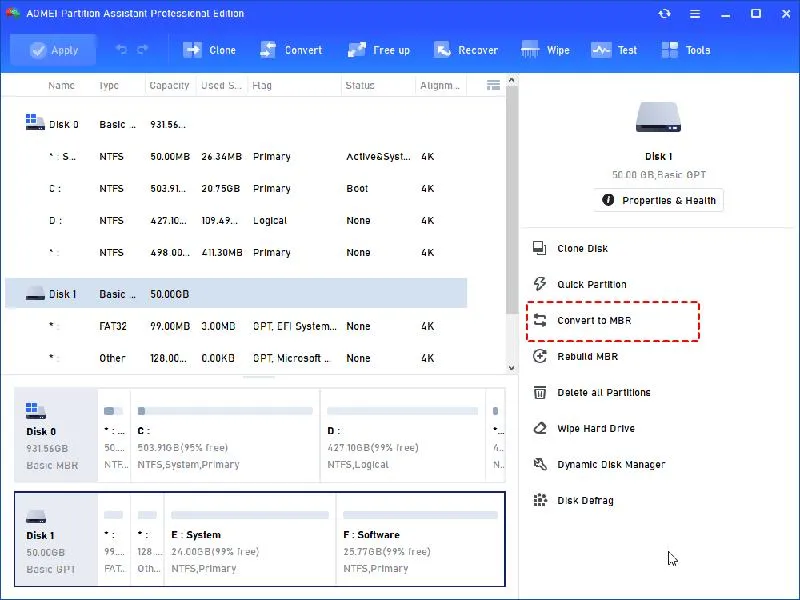
Na koniec, podejmując decyzję o wyborze między MBR a GPT, warto kierować się swoimi indywidualnymi potrzebami oraz rodzajem sprzętu. Jeśli korzystasz z dysków o mniejszych pojemnościach lub używasz starszego systemu operacyjnego, MBR może okazać się wystarczający. Natomiast planując wykorzystanie większych nośników lub instalację nowoczesnych systemów, GPT z pewnością przyniesie lepsze rezultaty. Przy tym pamiętaj, że konwersja między tymi dwoma standardami jest możliwa, jednak zawsze zaleca się wcześniejsze wykonanie kopii zapasowej, by odpowiednio zabezpieczyć swoje dane.
| Cecha | MBR (Master Boot Record) | GPT (GUID Partition Table) |
|---|---|---|
| Typ rozruchu | BIOS | UEFI |
| Maksymalna liczba partycji | 4 partycje podstawowe | Teoretycznie nieograniczona liczba partycji |
| Obsługa dysków powyżej 2 TB | Nie | Tak |
| Bezpieczeństwo | Brak kopii zapasowej nagłówka | Kopia zapasowa nagłówka i algorytm CRC32 |
| Zalecany dla | Starsze systemy operacyjne, mniejsze pojemności | Nowoczesne systemy, większe dyski |
Ciekawostką jest, że system GPT został wprowadzony w 1990 roku jako część standardu EFI (Extensible Firmware Interface), jednak zyskał na popularności dopiero wraz z rozwinięciem technologii UEFI, co miało miejsce w latach 2000-2010. To sprawia, że choć jest technologią stosunkowo młodą, szybko stał się standardem dla nowoczesnych systemów komputerowych.
Bezpieczeństwo danych: Dlaczego GPT jest lepszym wyborem
Bezpieczeństwo danych stanowi kluczowy temat w dzisiejszym cyfrowym świecie, dlatego wybór odpowiedniego systemu partycjonowania ma ogromne znaczenie. Z tego powodu pragnę podzielić się moim entuzjazmem na temat GPT (GUID Partition Table). Ten nowoczesny standard w porównaniu do swojego starszego kuzyna, MBR (Master Boot Record), oferuje znacznie więcej możliwości, które są kluczowe dla ochrony naszych danych. GPT wspiera dyski o pojemności większej niż 2TB, a także umożliwia tworzenie teoretycznie nieograniczonej liczby partycji, co daje mi poczucie, że nie muszę martwić się o przyszłość moich danych.
GPT zapewnia lepszą ochronę przed utratą danych
Przekonywującym argumentem na rzecz GPT jest wbudowana redundancja. Każdy dysk z systemem GPT ma kopię zapasową nagłówka głównej tabeli partycji oraz informacji o partycjach umieszczoną na końcu dysku. Skoro już zahaczamy o ten temat to sprawdź, jak zoptymalizować partycje GPT. Kiedy podczas korzystania z MBR napotykamy na problem uszkodzenia sektora rozruchowego, co zazwyczaj prowadzi do nieodwracalnej utraty danych, GPT gwarantuje, że istnieje możliwość skutecznego odzyskania informacji. Dodatkowo funkcja cyklicznej kontroli nadmiarowości CRC32 w nagłówku GPT potrafi wykrywać i naprawiać uszkodzenia. W świecie, gdzie utrata danych może kosztować fortunę, takie cechy wydają się niezwykle cenne.
Lepsza zgodność z nowoczesnym sprzętem i systemami
Decydując się na GPT, podejmuję również strategiczną decyzję w kontekście przyszłego sprzętu. Zyskuję pewność, że system UEFI, w przeciwieństwie do starszego BIOS, obsługuje GPT z dużo większą wydajnością. Czas rozruchu znacząco się skraca, a kompatybilność z nowoczesnymi dyskami SSD sprawia, że moje urządzenia funkcjonują sprawniej i szybciej. Ponadto GPT umożliwia utworzenie większej liczby partycji podstawowych – aż do 128, podczas gdy MBR ogranicza nas jedynie do czterech. Dzięki temu aktualizacje sprzętu w przyszłości będą dużo prostsze, jeśli zdecyduję się na dysk z GPT.
Reasumując, myśląc o bezpieczeństwie moich danych, wybór GPT staje się oczywisty. Zwiększona pojemność oraz awaryjność tego systemu partycjonowania dają mi pewność, że moje cenne informacje są solidnie chronione. W dobie cyfrowych zagrożeń nie możemy pozwolić sobie na byle jakie zabezpieczenia. Dlatego jedynym słusznym rozwiązaniem pozostaje postawienie na przyszłość i bezpieczeństwo, a GPT niewątpliwie to oferuje.
Ciekawostka: System GPT jest na tyle zaawansowany, że może obsługiwać nie tylko standardowe dyski HDD i SSD, ale również nowoczesne nośniki jak NVMe, co sprawia, że jest przyszłościowym rozwiązaniem dla użytkowników poszukujących optymalnej wydajności i bezpieczeństwa danych.
Proces konwersji: Jak zmienić MBR na GPT i odwrotnie
W poniższej liście przedstawiamy kluczowe informacje, które dotyczą procesu konwersji między stylami partycji MBR (Master Boot Record) a GPT (GUID Partition Table). Każdy z punktów zawiera istotne detale, dzięki którym zrozumiesz różnice między tymi dwoma standardami oraz otrzymasz konkretne wskazówki dotyczące konwersji.
- Czynniki różnicujące MBR i GPT: MBR, jako starszy standard, obsługuje maksymalnie cztery partycje podstawowe oraz dyski do 2 TB, co znacznie ogranicza jego użyteczność w kontekście większych dysków. Z drugiej strony, GPT, wprowadzony w ramach UEFI, eliminuje te ograniczenia, umożliwiając tworzenie teoretycznie nieograniczonej liczby partycji oraz obsługę dysków przekraczających 2 TB. W związku z tym warto zrozumieć, który z systemów lepiej odpowiada potrzebom użytkownika.
- Przygotowanie przed konwersją: Przed rozpoczęciem procesu konwersji zdecydowanie zaleca się wykonanie kopii zapasowej danych. Zmiana stylu partycji wiąże się z ryzykiem utraty danych, szczególnie w przypadku, gdy konwersja dotyczy dysku systemowego. Ponadto, należy usunąć wszystkie partycje z dysku, co można zrobić w narzędziu Zarządzanie dyskami lub przy użyciu polecenia diskpart. Użytkownicy powinni pamiętać, że w przypadku dysków systemowych konwersja wymaga zgodności komputera z odpowiednim oprogramowaniem układowym, takimi jak BIOS dla MBR i UEFI dla GPT.
- Metody konwersji: Użytkownicy mają do dyspozycji różne sposoby konwersji MBR na GPT oraz odwrotnie. Można skorzystać z narzędzi takich jak EaseUS Partition Master, które umożliwiają konwersję bez utraty danych. Dla bardziej zaawansowanych użytkowników dostępne są również polecenia w wierszu poleceń, takie jak "diskpart", które pozwalają na konwersję z zachowaniem danych, pod warunkiem, że na dysku nie ma partycji.
- Weryfikacja po konwersji: Gdy proces konwersji dobiegnie końca, warto zweryfikować, czy styl partycji został zmieniony poprawnie. Użytkownicy mogą to zrobić, klikając prawym przyciskiem myszy na dysk w Zarządzaniu dyskami, a następnie sprawdzając Właściwości w zakładce Woluminy. Ten kluczowy krok pozwoli upewnić się, że dysk został prawidłowo przekonwertowany i jest gotowy do dalszego użytkowania.
Najczęstsze pytania i odpowiedzi (FAQ)
Jakie są główne różnice między MBR a GPT?MBR (Master Boot Record) obsługuje maksymalnie cztery partycje podstawowe oraz dyski do 2 TB, podczas gdy GPT (GUID Partition Table) umożliwia teoretycznie nieograniczoną liczbę partycji i obsługuje dyski przekraczające 2 TB.
Jakie są wymagania systemowe dla MBR i GPT?MBR działa w systemach korzystających z BIOS-u, co czyni go bardziej kompatybilnym ze starszymi systemami operacyjnymi. GPT z kolei wymaga UEFI, co sprawia, że jest lepszym wyborem dla nowoczesnych komputerów.
Co powinienem zrobić przed konwersją MBR na GPT?Przed konwersją zaleca się wykonanie kopii zapasowej danych oraz usunięcie wszystkich partycji z dysku, co można zrobić za pomocą narzędzi takich jak Zarządzanie dyskami lub polecenia diskpart.
Jakie są korzyści z użycia GPT w porównaniu do MBR?GPT oferuje lepsze bezpieczeństwo dzięki mechanizmom kopii zapasowej nagłówka partycji oraz algorytmowi CRC32, co zwiększa niezawodność i zabezpieczenie danych przed utratą.
Jak wykorzystać GPT w nowoczesnych komputerach?GPT jest idealnym rozwiązaniem dla nowoczesnych komputerów z UEFI, umożliwiając szybsze uruchamianie systemów oraz obsługę większej ilości partycji i dysków o dużej pojemności.