


Przejście do trybu awaryjnego w systemach Windows 10 i 11 staje się niezwykle pomocne, gdy rozwiązujemy problemy z uruchamianiem komputera. Kiedy system napotyka trudności, uruchomienie go w trybie awaryjnym umożliwia nam eliminację potencjalnych przyczyn, takich jak złośliwe oprogramowanie czy konfliktujące sterowniki. Od zawsze postrzegam ten proces jako prosty krok i możliwość dostępu do podstawowych funkcji systemu, co czyni go wartościowym narzędziem ratunkowym.
- Tryb awaryjny w Windows 11 umożliwia diagnozowanie problemów poprzez uruchomienie systemu z ograniczonym zestawem sterowników i usług.
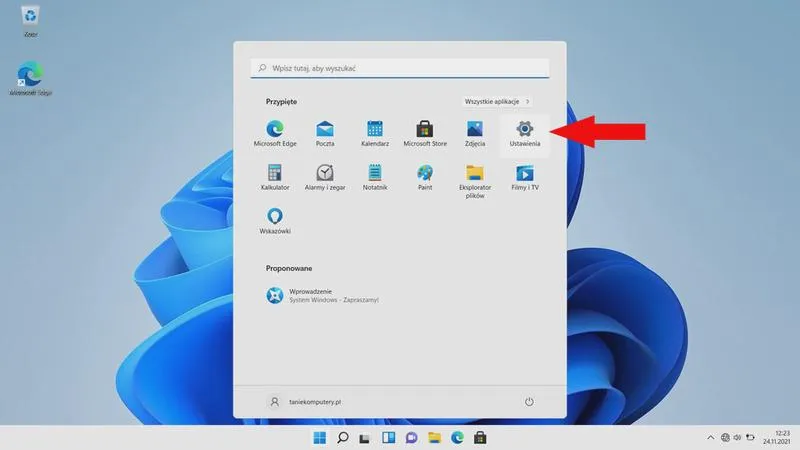
- Aby wejść w tryb awaryjny, użytkownicy muszą przejść przez kilka kroków, zaczynając od Ustawień, poprzez sekcję Odzyskiwania i uruchomienie ponowne systemu.
- W trybie awaryjnym użytkownicy mogą przeprowadzać diagnostykę, naprawy oraz reinstalację złośliwego oprogramowania.
- Istnieje również tryb awaryjny z obsługą sieci, który umożliwia dostęp do internetu, co może być przydatne w pobieraniu narzędzi diagnostycznych.
- Rozwiązywanie problemów z uruchamianiem wymaga analizy różnych faz procesu uruchamiania oraz wykorzystania narzędzi dla naprawy rozruchu.
- Użytkownicy powinni regularnie aktualizować sterowniki oraz sprawdzać ustawienia uruchamiania, aby zapobiegać problemom z uruchamianiem systemu.
- Opcje dostosowywania procesu uruchamiania pozwalają na korzystanie z trybów debugowania, rejestrowania rozruchu i wyłączenia ochrony przed złośliwym oprogramowaniem.

W przypadku Windows 11, aby przejść do trybu awaryjnego, najpierw klikam ikonę "Start" na pasku zadań. Następnie wybieram "Ustawienia" i kieruję się do sekcji "Odzyskiwanie". Kiedy kliknę "Uruchom ponownie" w obszarze zaawansowanego uruchamiania, system się restartuje i wchodzi do środowiska odzyskiwania systemu (WinRE). Tam muszę wybrać "Rozwiąż problem", później "Opcje zaawansowane" oraz "Ustawienia uruchamiania". Po kliknięciu "Uruchom ponownie" wybieram odpowiednią opcję trybu awaryjnego, naciskając klawisze F4, F5 lub F6.
Procedura uruchamiania trybu awaryjnego w Windows 10 i 11 przypomina siebie nawzajem
Gdy korzystam z Windows 10, zauważam, że proces ten jest zbliżony. Zaczynam od kliknięcia ikony "Start", następnie wybieram "Ustawienia", a potem przechodzę do "Aktualizacja i zabezpieczenia". Tam szukam "Odzyskiwania" i klikanie "Uruchom ponownie teraz" prowadzi mnie do WinRE. W tym miejscu również wybieram opcję "Rozwiąż problem", a następnie "Opcje zaawansowane". Klikam "Ustawienia uruchamiania" i uruchamiam komputer ponownie, aby mieć możliwość wyboru trybu awaryjnego. Zazwyczaj korzystam z opcji 4, aby aktywować tryb awaryjny, ale w razie potrzeby mogę również wybrać tryb z obsługą sieci.
Gdy udaje mi się przejść do trybu awaryjnego, dostrzegam w rogach monitora komunikat "Tryb awaryjny". Jasno sygnalizuje to, że system uruchomił się z ograniczonym zestawem sterowników i usług, co znacznie ułatwia mi identyfikację problemów oraz ich rozwiązanie. A skoro o tym mówimy, sprawdź, jak poprawić zasięg WiFi na zewnątrz. Wykorzystując ten tryb, mam możliwość przeprowadzenia napraw, odinstalowania uciążliwych aktualizacji, a nawet przywrócenia systemu do wcześniejszego stanu.
Tryb awaryjny to cenne narzędzie w walce z problemami systemowymi, pozwalające na skuteczne diagnozowanie i naprawę błędów.
Tego rodzaju opcje okazują się nieocenione w trudnych sytuacjach!
Jak uruchomić system Windows 11 w trybie awaryjnym oraz jak rozwiązać problemy
W tym dokumencie znajdziesz szczegółowe instrukcje dotyczące uruchamiania systemu Windows 11 w trybie awaryjnym oraz skutecznych metod rozwiązywania ewentualnych problemów. Tryb awaryjny umożliwia uruchomienie systemu w ograniczonym stanie, co pomaga w diagnozowaniu problemów. W poniższej liście przedstawiono kluczowe kroki, które pozwolą Ci efektywnie przejść do tego trybu i wykorzystać go w procesie rozwiązywania problemów.
-
Otwórz Ustawienia systemu
Rozpocznij od kliknięcia ikony Start na pasku zadań. Następnie wybierz Ustawienia. W tym miejscu możesz również skorzystać ze skrótu klawiszowego Windows + I, co przyspieszy cały proces.
-
Przejdź do sekcji Odzyskiwanie
W Ustawieniach, w menu po lewej stronie, kliknij na System, a potem wybierz Odzyskiwanie. W tej sekcji dostępne są różne opcje przywracania systemu, w tym również możliwość dostępu do trybu awaryjnego.
-
Uruchom Ponownie w trybie zaawansowanym
W sekcji Odzyskiwanie zlokalizuj opcję Zaawansowane uruchamianie. Następnie kliknij przycisk Uruchom ponownie teraz. Przed ponownym uruchomieniem komputera upewnij się, że wszystkie otwarte pliki zostały zapisane.
-
Wybierz opcje rozwiązywania problemów
Po ponownym uruchomieniu komputera, wybierz opcję Rozwiąż problemy, a następnie przejdź do Opcje zaawansowane. Ta decyzja umożliwi Ci dostęp do szerszej gamy opcji, w tym do ustawień uruchamiania.
-
Ustawienia uruchamiania
Kolejnym krokiem jest wybór Ustawień uruchamiania, a następnie kliknięcie przycisku Uruchom ponownie. Po ponownym uruchomieniu zobaczysz ekran z różnymi opcjami uruchamiania.
-
Wybierz tryb awaryjny
Na ekranie ustawień uruchamiania możesz skorzystać z klawiszy numerycznych lub funkcyjnych F1-F9, aby wybrać jedną z opcji trybu awaryjnego. Wybierz 4, aby uruchomić tryb awaryjny, lub 5, aby włączyć tryb awaryjny z obsługą sieci – to przyda się, gdy potrzebujesz dostępu do Internetu.
-
Diagnostyka problemów
Kiedy uruchomisz system w trybie awaryjnym, skorzystaj z różnych narzędzi diagnostycznych, takich jak Podgląd zdarzeń czy Wiersz polecenia, aby zidentyfikować źródło problemów. Dodatkowo możesz wykorzystać narzędzia do naprawy uruchamiania, które automatycznie spróbują rozwiązać problemy z systemem.
Różnice między trybem awaryjnym a trybem awaryjnym z obsługą sieci
Przy rozwiązywaniu problemów z komputerami często korzystam z trybu awaryjnego, który uruchamia system Windows w prostszej formie. W tym trybie ładowane są jedynie podstawowe sterowniki oraz pliki, co pozwala mi zidentyfikować problemy, które mogły wystąpić podczas normalnego uruchamiania. Dla mnie to niezwykle pomocne narzędzie, które z reguły umożliwia szybkie zdiagnozowanie głównych przyczyn awarii. Jeśli w tym trybie nie zauważam żadnych problemów, mogę prawie być pewny, że problemy wynikają z oprogramowania lub ustawień, a nie z uszkodzenia sprzętu.
Jednocześnie warto pamiętać, że istnieje druga wersja tego trybu - tryb awaryjny z obsługą sieci. Z mojego doświadczenia wynika, że ta różnica ma znaczenie, chociaż obie wersje przydają się w diagnostyce. W trybie awaryjnym z obsługą sieci dodatkowo ładowane są sterowniki sieciowe oraz usługi, co umożliwia mi korzystanie z internetu oraz współdzielenie zasobów w sieci lokalnej. Często jest to kluczowe, zwłaszcza gdy potrzebuję pobrać aktualizacje lub narzędzia diagnostyczne w związku z naprawą problemu; w standardowym trybie awaryjnym nie jest to możliwe.
Różnice między trybem awaryjnym a trybem awaryjnym z obsługą sieci mają istotne znaczenie w diagnostyce
Podczas korzystania z obu trybów zwracam szczególną uwagę na sytuacje, w których każdy z nich okazuje się najbardziej efektywny. Kiedy problem dotyczy oprogramowania i nie potrzebuję dostępu do internetu, zwykle wybieram tradycyjny tryb awaryjny. Natomiast w przypadku, gdy potrzebuję dostępu do sieci, nawet na etapie diagnozowania, decyduję się na wersję z obsługą sieci. Wybierając tryb awaryjny z obsługą sieci, mam możliwość badać sprawę online, pobierać niezbędne aktualizacje lub odwiedzać strony wsparcia technicznego. Taka elastyczność daje mi poczucie większej kontroli nad procesem rozwiązywania problemów.
W dzisiejszym świecie technologia jest kluczowym elementem, a umiejętność diagnozowania problemów komputerowych może znacznie ułatwić życie. Rozumienie różnic pomiędzy trybami awaryjnymi to pierwszy krok do efektywnego rozwiązywania problemów.
Z drugiej strony korzystanie z trybu awaryjnego z obsługą sieci wiąże się z pewnym ryzykiem, zwłaszcza jeżeli komputer był już zainfekowany złośliwym oprogramowaniem przed awarią. Dlatego zawsze upewniam się, że moje działania są bezpieczne, aby nie narażać innych urządzeń w sieci, zanim zdecyduję się na użycie tej wersji. W obliczu nieprzewidzianych sytuacji obie wersje trybu awaryjnego okazują się niezwykle użyteczne, a znajomość oraz umiejętność ich skutecznego wykorzystania znacząco poprawiają efektywność moich działań diagnostycznych.
Ciekawostką jest, że wiele osób nie zdaje sobie sprawy, że tryb awaryjny z obsługą sieci może także pomóc w odzyskiwaniu systemu, umożliwiając pobranie narzędzi do usuwania złośliwego oprogramowania lub przywracania poprzednich punktów, co jest niemożliwe w tradycyjnym trybie awaryjnym.
Jak rozwiązywać problemy z uruchamianiem w systemie Windows 11
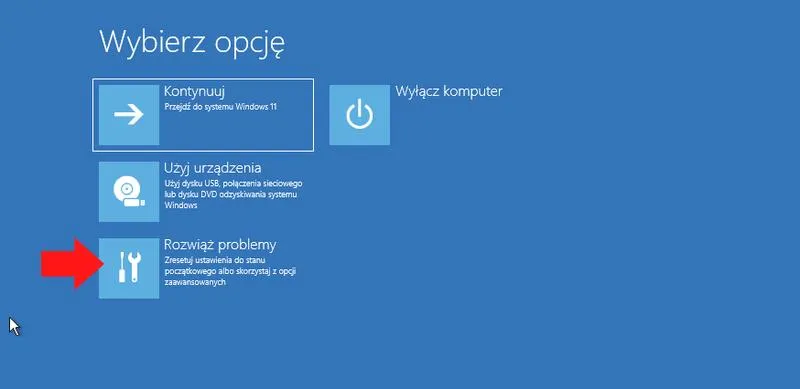
Rozwiązywanie problemów z uruchamianiem systemu Windows 11 może być frustrującym doświadczeniem, jednak istnieje wiele sposobów, aby skutecznie poradzić sobie z tym wyzwaniem. Na początek, gdy system odmawia uruchomienia, warto spróbować przejść do trybu awaryjnego, w którym aktywują się jedynie podstawowe sterowniki i usługi. Przechodząc do trybu awaryjnego, można zidentyfikować źródło problemu, co znacznie uprości dalsze działania. Aby to zrobić, kliknij ikonę „Start”, następnie wybierz „Ustawienia”, a później „Odzyskiwanie”, i tutaj kliknij „Uruchom ponownie” pod sekcją „Zaawansowane uruchamianie”. Na kolejnej stronie wybierz „Opcje zaawansowane”, potem „Ustawienia uruchamiania” i znów uruchom komputer, co umożliwi wybór odpowiadającego trybu.
Jeśli problemy z uruchamianiem występują dość często, warto zwrócić szczególną uwagę na detail procesu uruchamiania. Komputer przechodzi kilka faz - od prebootu, przez menedżera rozruchu, aż do samego jądra systemu. Każda z tych faz może być miejscem wystąpienia trudności. Dla przykładu, gdy na ekranie pojawiają się błędy związane z „Boot Configuration Data” lub „Bootmgr”, może to wskazywać na uszkodzenie plików systemowych. W takim wypadku uruchomienie narzędzia do naprawy rozruchu z użyciem nośnika instalacyjnego systemu Windows lub polecenie BOOTREC w wierszu poleceń mogą okazać się nieocenione.
Sprawdzanie metod rozwiązywania problemów z uruchamianiem
Sprawdzając, od czego zacząć proces rozwiązywania problemów, warto upewnić się, czy komputer uruchamia się w trybie BIOS lub UEFI. Dodatkowo, odłączenie zewnętrznych urządzeń peryferyjnych, które mogą zakłócać proces uruchamiania, również przyniesie korzyść. Jeśli komputer wciąż nie chce się uruchomić, a na ekranie pojawiają się komunikaty o błędach, kluczowe stanie się zidentyfikowanie, w której fazie proces utknął. Funkcja „Ostatnia znana dobra konfiguracja” pozwala szybko przywrócić system do używalności. Dodatkowo, korzystając z Podglądu zdarzeń, można analizować zapisy błędów, co znacznie ułatwi diagnozowanie przyczyny problemu.
Na zakończenie, gdy próbujesz wyjść z trybu awaryjnego lub przejść do normalnego trybu pracy, możesz rozważyć wykonanie czystego uruchomienia. Czyste uruchomienie polega na wyłączeniu wszystkich niepotrzebnych usług i aplikacji, co umożliwi zidentyfikowanie potencjalnych konfliktów. Również zaktualizowanie wszystkich sterowników oraz upewnienie się, że system pozostaje na bieżąco z aktualizacjami, będzie kluczowe, ponieważ problemy z uruchamianiem często wynikają z nieaktualnego oprogramowania. Mimo trudności, rozwiązanie problemów z uruchamianiem w Windows 11 pozostaje jak najbardziej możliwe, a podjęcie odpowiednich kroków może znacząco poprawić stabilność systemu.
| Metoda | Opis |
|---|---|
| Tryb awaryjny | Aktywacja podstawowych sterowników i usług w celu identyfikacji źródła problemu. |
| Detail procesu uruchamiania | Analiza faz uruchamiania - od prebootu, przez menedżera rozruchu, aż do jądra systemu. |
| Narzędzie do naprawy rozruchu | Użycie nośnika instalacyjnego systemu Windows lub polecenia BOOTREC w wierszu poleceń. |
| Tryb BIOS/UEFI | Sprawdzenie, czy komputer uruchamia się w trybie BIOS lub UEFI. |
| Odłączenie urządzeń peryferyjnych | Usunięcie zewnętrznych urządzeń, które mogą zakłócać proces uruchamiania. |
| Ostatnia znana dobra konfiguracja | Szybkie przywrócenie systemu do stanu używalności. |
| Podgląd zdarzeń | Analiza zapisy błędów w celu diagnozowania przyczyny problemu. |
| Czyste uruchomienie | Wyłączenie wszystkich niepotrzebnych usług i aplikacji, aby określić potencjalne konflikty. |
| Aktualizacja sterowników | Upewnienie się, że system jest na bieżąco z aktualizacjami, co zmniejsza ryzyko problemów z uruchamianiem. |
Czy wiesz, że w trybie awaryjnym Windows 11 możesz używać narzędzi diagnostycznych, takich jak „Przywracanie systemu”, które pozwalają na cofnięcie zmian w systemie do momentu, gdy działał on poprawnie? Dzięki temu możesz szybko wrócić do stabilnej wersji systemu bez konieczności reinstalacji.
Ustawienia uruchamiania w Windows 11: Jak dostosować proces rozruchu
W tym artykule omówimy najważniejsze ustawienia uruchamiania w systemie Windows 11. Poniżej przedstawimy szczegółowe opisy różnych opcji, które mogą pomóc w dostosowaniu procesu rozruchu oraz w rozwiązaniu problemów związanych z uruchamianiem systemu.
- Tryb awaryjny: Ten tryb uruchamia system Windows w ograniczonym stanie, wykorzystując jedynie podstawowe pliki i sterowniki. Użytkownicy często korzystają z tego trybu, gdy standardowe uruchomienie prowadzi do wystąpienia problemów. Jeśli problemy ustępują w trybie awaryjnym, można podejrzewać, że przyczyną były uszkodzone sterowniki lub niepoprawne ustawienia systemowe. W systemie Windows 11 dostępne są dwa warianty: Tryb awaryjny z obsługą sieci, który umożliwia korzystanie z Internetu, oraz Tryb awaryjny z wierszem polecenia, otwierający interfejs wiersza polecenia zamiast standardowego pulpitu.
- Ustawienia uruchamiania: Użytkownicy mogą wybierać spośród różnych opcji w tym zakresie, aby dostosować je do swoich potrzeb. Na przykład:
- Debugowanie: Aktywuje zaawansowany tryb rozwiązywania problemów, co może być pomocne w diagnozowaniu poważniejszych trudności z systemem.
- Rejestrowanie rozruchu: Generuje plik ntbtlog.txt, który zawiera informacje o wszystkich sterownikach załadowanych podczas uruchamiania. To przydatne narzędzie w analizie błędów.
- Wyłączenie ochrony przed złośliwym oprogramowaniem: Dzięki tej opcji system uruchamia się bez wcześniejszej ochrony przed złośliwym oprogramowaniem, co okazuje się przydatne w sytuacjach, gdy to oprogramowanie blokuje proces uruchamiania systemu. - Rozwiązywanie problemów z uruchamianiem: W przypadku, gdy system Windows nie uruchamia się poprawnie, użytkownicy mogą skorzystać z opcji Odzyskiwanie systemu, które umożliwiają naprawę uszkodzeń, takich jak problemy z plikami rozruchowymi czy błędy konfiguracyjne. Rekomendowane są również narzędzia, takie jak Narzędzie do naprawy rozruchu, które automatycznie diagnozuje i naprawia wiele typowych problemów, a także umożliwia przeglądanie plików dziennika, jeśli problemy z uruchamianiem nadal występują.
Źródła:
- https://www.asus.com/pl/support/faq/1013018/
- https://learn.microsoft.com/pl-pl/troubleshoot/windows-client/performance/windows-boot-issues-troubleshooting
- https://support.microsoft.com/pl-pl/windows/ustawienia-uruchamiania-systemu-windows-1af6ec8c-4d4a-4b23-adb7-e76eef0b847f
Najczęstsze pytania (FAQ)
Jak przejść do trybu awaryjnego w Windows 11?Aby przejść do trybu awaryjnego w Windows 11, kliknij ikonę "Start", wybierz "Ustawienia", przejdź do sekcji "Odzyskiwanie", następnie kliknij "Uruchom ponownie" w obszarze zaawansowanego uruchamiania, wybierz "Rozwiąż problemy", "Opcje zaawansowane" oraz "Ustawienia uruchamiania", a na końcu wybierz odpowiedni tryb awaryjny, naciskając klawisze F4, F5 lub F6.
Jakie są różnice między trybem awaryjnym a trybem awaryjnym z obsługą sieci?Tryb awaryjny uruchamia system Windows w ograniczonym stanie z podstawowymi sterownikami, podczas gdy tryb awaryjny z obsługą sieci ładowany jest dodatkowo z sterownikami sieciowymi, co umożliwia korzystanie z internetu oraz współdzielenie zasobów w sieci lokalnej.
Jakie kroki należy podjąć, aby zidentyfikować problemy z uruchamianiem w systemie Windows 11?Aby zidentyfikować problemy z uruchamianiem, można przejść do trybu awaryjnego, odłączyć urządzenia peryferyjne, sprawdzić, czy system uruchamia się w BIOS lub UEFI, skorzystać z funkcji "Ostatnia znana dobra konfiguracja", a także analizować błędy w Podglądzie zdarzeń.
Co to jest czyste uruchomienie i jak może pomóc w rozwiązywaniu problemów z uruchamianiem?Czyste uruchomienie to proces, w którym wyłączane są wszystkie niepotrzebne usługi i aplikacje, co pozwala na zidentyfikowanie potencjalnych konfliktów, które mogą zakłócać uruchamianie systemu.
Jakie narzędzia diagnostyczne można wykorzystać w trybie awaryjnym Windows 11?W trybie awaryjnym Windows 11 można korzystać z narzędzi diagnostycznych takich jak "Podgląd zdarzeń", "Wiersz polecenia", a także "Przywracanie systemu", co umożliwia cofnięcie zmian w systemie do momentu, gdy działał on poprawnie.







