

Obracanie ekranu w laptopie z systemem Windows 10 to umiejętność, która jest niezwykle przydatna zarówno w codziennej pracy, jak i w sytuacjach, gdy przypadkowo ustawimy wyświetlacz w nietypowej orientacji. Tego rodzaju zdarzenia występują często, zwłaszcza gdy korzystamy ze skrótów klawiszowych, które zmieniają kierunek ekranu. Na szczęście w każdej sytuacji możemy szybko to naprawić, a poniżej pokażę ci, jak wykonać tę czynność w prosty sposób.
Najłatwiejszym sposobem na obrócenie ekranu okazuje się użycie odpowiednich skrótów klawiszowych. Wystarczy, że wciśniesz jednocześnie klawisze Ctrl + Alt oraz jedną ze strzałek. Jeżeli chcesz przywrócić standardowy widok, naciśnij Ctrl + Alt + ↑. Natomiast, jeśli masz ochotę obrócić ekran o 90 stopni w lewo lub w prawo, użyj kombinacji Ctrl + Alt + ← lub Ctrl + Alt + →. Warto jednak pamiętać, że ta funkcjonalność może być wyłączona w niektórych kartach graficznych, więc czasami konieczne będzie skorzystanie z alternatywnej metody.
Użycie ustawień systemowych do obrotu ekranu
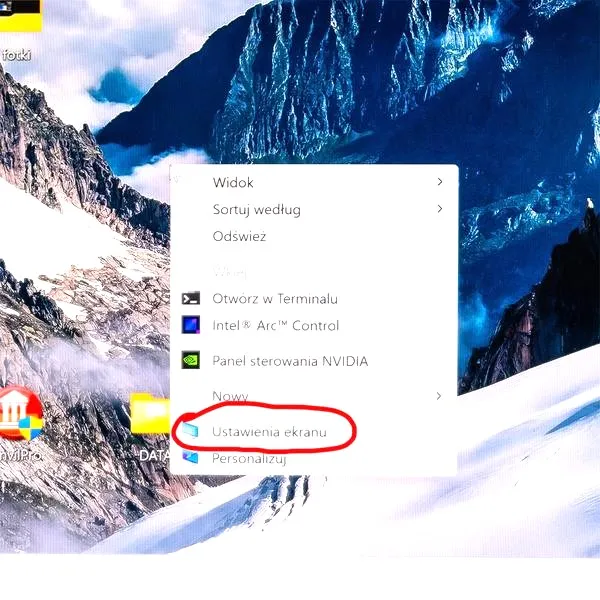
Kiedy skróty klawiszowe przestają działać, dobrze jest skorzystać z ustawień wyświetlania w systemie Windows. Najpierw kliknij prawym przyciskiem myszy na pustym miejscu pulpitu, a następnie wybierz opcję „Ustawienia ekranu”. W sekcji „Orientacja wyświetlacza” odnajdziesz różnorodne opcje, takie jak Pozioma, Pionowa lub ich odwrócone wersje. Po dokonaniu wyboru system poprosi o potwierdzenie zmiany. Wybierz „Zachowaj zmiany”, aby zastosować nową orientację; możesz także poczekać chwilę, a ekran automatycznie wróci do wcześniejszego ustawienia.
Nie zapominaj również, że w laptopach 2w1 dostępna jest funkcja „Blokada obrotu”, która skutecznie zapobiega przypadkowym zmianom orientacji. Tego typu rozwiązania sprawdzają się doskonale, gdy korzystasz z urządzenia w trybie tabletowym. Dzięki tym prostym metodom możesz dostosować orientację wyświetlacza według własnych potrzeb, co pozwoli lepiej zagospodarować przestrzeń roboczą oraz poprawić komfort pracy.
Jak skutecznie obrócić ekran w systemie Windows 10 i rozwiązać napotkane problemy
W poniższej liście znajdziesz najważniejsze metody, które umożliwią Ci obrócenie ekranu w systemie Windows 10. Oprócz tego przedstawimy także odpowiedzi na typowe problemy, które mogą pojawić się podczas tego procesu. Dzięki tym wskazówkom dostosujesz orientację swojego ekranu do indywidualnych potrzeb i preferencji.
-
Metoda 1: Użycie skrótów klawiszowych
Aby szybko obrócić ekran, skorzystaj z prostych kombinacji klawiszy.
Wciśnij jednocześnie Ctrl + Alt oraz odpowiednią strzałkę.
Oto szczegóły, które mogą Ci pomóc:
- Ctrl + Alt + ↑ – przywraca standardową, poziomą orientację ekranu.
- Ctrl + Alt + ↓ – obraca ekran o 180 stopni (do góry nogami).
- Ctrl + Alt + ← – obraca ekran o 90 stopni w lewo.
- Ctrl + Alt + → – obraca ekran o 90 stopni w prawo.
-
Metoda 2: Zmiana ustawień wyświetlania w Windows
Jeżeli preferujesz metodę manualną, zapoznaj się z instrukcją, jak zmienić orientację ekranu przez ustawienia:
- Najpierw kliknij prawym przyciskiem myszy na wolnym obszarze pulpitu.
- Następnie wybierz opcję Ustawienia ekranu.
- W sekcji Orientacja wyświetlacza rozwiń listę i wybierz odpowiednią opcję (Pozioma, Pionowa itd.).
- Na końcu potwierdź zmiany, klikając Zachowaj zmiany.
-
Rozwiązywanie problemów
Gdy po wykonaniu powyższych kroków ekran nadal nie obraca się, warto sprawdzić kilka istotnych aspektów:
- Skróty klawiszowe nie działają: Upewnij się, że odpowiednie funkcje są włączone w panelu sterowania karty graficznej. W innym przypadku zainstaluj najnowsze sterowniki.
- Brak opcji orientacji w ustawieniach: Zaktualizuj system operacyjny do najnowszej wersji i sprawdź, czy laptop ma zainstalowane odpowiednie oprogramowanie producenta.
- Ekran obrócił się przypadkowo: Spróbuj użyć klawiszy Ctrl + Alt + ↑, aby przywrócić domyślną orientację. Jeśli problemy nadal występują, rozważ restart systemu, co często przywraca normalne działanie.
Różne metody na zmianę orientacji ekranu w Windows 10
Jak bardzo irytujące może być, gdy nagle nasz ekran obraca się w niechcianą stronę! Czasem to efekt przypadkowego wciśnięcia klawiszy, ale innym razem po prostu chcemy uzyskać nową perspektywę podczas pracy. W systemie Windows 10 mamy kilka skutecznych sposobów zmiany orientacji ekranu, przy czym każdy z nich jest prosty i szybki. Osobiście najwygodniej używać skrótów klawiszowych, ponieważ pozwalają one na natychmiastową zmianę. Kombinacje z klawiszami Ctrl, Alt oraz strzałkami sprawiają, że w kilka sekund można dostosować ekran do swoich potrzeb!
Jeżeli jednak skróty nie działają lub preferujesz manualną metodę, to na szczęście dostępny jest prosty sposób realizacji tego poprzez ustawienia wyświetlania. Wystarczy, że klikniesz prawym przyciskiem myszy na pulpicie i wybierzesz odpowiednią opcję z menu. To naprawdę dodatkowy atut, ponieważ menu umożliwia wybór pomiędzy standardową, obróconą oraz wieloma innymi orientacjami, dzięki czemu praca staje się bardziej zorganizowana i komfortowa.
Wiele opcji do wyboru w ustawieniach orientacji ekranu
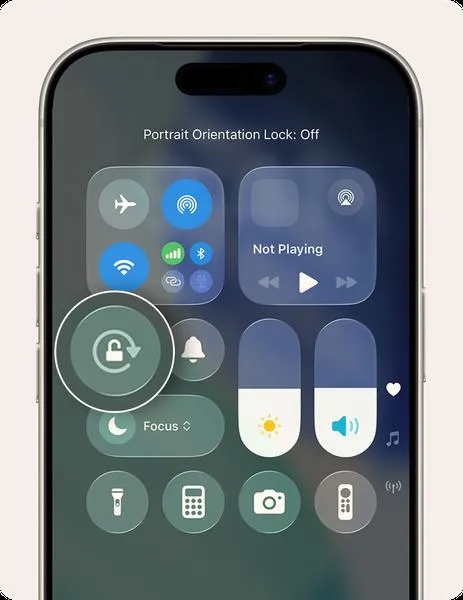
Na laptopach konwertowalnych znajdziesz również specjalną funkcję „Blokada obrotu”, która zapobiega automatycznemu obracaniu się ekranu. Dzięki temu nie musisz martwić się, że podczas korzystania z trybu tabletu nagle wszystko zmieni się w niepożądany sposób. Warto jednak zauważyć, że nawet najprostsze rozwiązania mogą nastręczać trudności, zwłaszcza jeśli skróty klawiszowe zostały wyłączone przez panel sterowania grafiki. W takiej sytuacji dobrze jest sprawdzić ustawienia sterowników karty graficznej, ponieważ być może tam znajdziesz opcje umożliwiające korzystanie ze skrótów.
Na koniec, kiedy napotykasz jakiekolwiek trudności, zawsze możesz skontaktować się z pomocą techniczną producenta swojego laptopa. Nie ma nic gorszego niż utknąć w sytuacji z niewłaściwym obrotem ekranu, gdy rozwiązania są w zasięgu ręki. Jeśli cię to ciekawi to sprawdź, jak łatwo ocenić wielkość ekranu w laptopie. Dlatego warto znać wszystkie dostępne metody obracania ekranu i wykorzystać je podczas pracy, aby wszystko przebiegało sprawniej i przyjemniej!
| Metoda | Opis |
|---|---|
| Skróty klawiszowe | Kombinacje klawiszy Ctrl, Alt oraz strzałek umożliwiają szybkie obracanie ekranu w kilka sekund. |
| Menu kontekstowe | Kliknięcie prawym przyciskiem myszy na pulpicie i wybór opcji zmiany orientacji ekranu z menu. |
| Blokada obrotu | Specjalna funkcja dostępna na laptopach konwertowalnych, zapobiegająca automatycznemu obracaniu ekranu. |
| Ustawienia sterowników karty graficznej | Sprawdzenie ustawień, w których mogą być wyłączone skróty klawiszowe, co może wpływać na obracanie ekranu. |
| Pomoc techniczna | Kontakt z producentem laptopa w przypadku trudności z obrotem ekranu. |
Ciekawostką jest to, że w niektórych modelach laptopów możliwość obracania ekranu może być zablokowana przez producenta, co oznacza, że skróty klawiszowe mogą nie działać w ogóle. Warto wtedy zwrócić uwagę na dedykowane oprogramowanie zarządzające ustawieniami wyświetlania dostarczone przez producenta, które może oferować dodatkowe funkcje lub opcje naprawcze.
Typowe problemy przy obróceniu ekranu i jak je rozwiązać
Obracanie ekranu w laptopie to umiejętność, którą wielu z nas odkrywa przypadkowo, klawiszując w pośpiechu. Skoro już tu trafiłeś, sprawdź, jak łatwo rozjaśnić ekran w iPhone. Nie da się ukryć, że czasami po naciśnięciu kilku przycisków ekran nagle wywraca się do góry nogami lub przechodzi w pion, co bywa dość irytujące. Dlatego warto poznać kilka skutecznych sposobów na przywrócenie go do właściwej orientacji. Na szczęście znalezienie rozwiązań nie nastręcza większych trudności i nie wymaga zaawansowanych umiejętności technicznych.
Do najczęściej występujących problemów należy fakt, że skrót klawiszowy czasami nie działają. Zdarza się, iż po przypadkowym wciśnięciu kombinacji klawiszy Ctrl+Alt z odpowiednią strzałką ekran nie reaguje. W takich sytuacjach warto sprawdzić, czy w panelu sterowania karty graficznej przypadkiem nie wyłączono tych skrótów. Bez względu na to, czy korzystasz z grafiki Intel, czy innego producenta, każdy z nich umożliwia zarządzanie skrótami. Dobrze również zaktualizować sterowniki, ponieważ brak działających skrótów może wynikać z przestarzałego oprogramowania. Na szczęście większość producentów dostarcza dedykowane narzędzia do aktualizacji, co znacznie ułatwia rozwiązanie problemu.
Jak skutecznie rozwiązać problemy z obrotem ekranu w laptopie
Kolejnym częstym problemem bywa sytuacja, gdy ekran niespodziewanie obraca się, a my nie możemy przywrócić domyślnej orientacji. Jeśli brak reakcji na klawisze staje się irytujący, warto rozważyć ponowny restart systemu; czasem działa on jak magiczny przycisk naprawczy. Gdy nawet to nie przynosi rezultatów, spróbujmy wejść w tryb awaryjny, gdzie możemy w prosty sposób zmienić ustawienia ekranu.
Na zakończenie warto wspomnieć o jeszcze jednym, dość niezręcznym problemie – myszka, która nagle działa odwrotnie po obróceniu ekranu. W takim przypadku podpięcie zewnętrznej myszki może często rozwiązać ten kłopot. Dla osób korzystających z touchpada dobrze jest sprawdzić jego ustawienia, być może wymagają one korekty. Ważne, aby nie wpadać w panikę, ponieważ każdy z tych problemów ma swoje rozwiązania i w większości wystarczy chwila cierpliwości, aby przywrócić wszystko do normy.
Czy wiesz, że skróty klawiszowe do obracania ekranu w Windows 10 mogą nie działać, jeśli komputer nie obsługuje funkcji rotacji lub jeśli sterowniki karty graficznej są nieaktualne? Zawsze warto sprawdzić, czy posiadasz najnowsze wersje sterowników, a także zaktualizować system operacyjny, aby zapewnić pełną funkcjonalność funkcji obracania ekranu.
Zastosowania obrotu ekranu w codziennym użytkowaniu komputera
W poniższej liście przedstawiamy kluczowe zastosowania obrotu ekranu w codziennym użytkowaniu komputerów. Przy każdym punkcie znajdziesz szczegółowy opis, który pomoże zrozumieć, jak oraz kiedy skorzystać z tej funkcji w praktyce.
- Praca z dokumentami i kodem – Obrót ekranu do orientacji pionowej pozwala zobaczyć więcej treści jednocześnie. Takie rozwiązanie okazuje się szczególnie przydatne przy pracy z długimi dokumentami lub kodem programistycznym, ponieważ użytkownicy mogą znacznie ograniczyć liczbę przewinięć. To z kolei zwiększa komfort oraz efektywność pracy.
- Tworzenie grafiki – Użycie pionowej orientacji ekranu znacznie upraszcza pracę nad projektami graficznymi w formacie portretowym. Dzięki temu łatwiej dostosować widok do tworzenia materiałów, takich jak plakaty, ulotki czy infografiki. Takie podejście sprzyja kreatywności oraz precyzji w realizacji zamierzeń.
- Czytanie e-booków i artykułów – Zmieniając orientację ekranu na pionową, poprawiasz komfort czytania, ponieważ taki układ przypomina tradycyjną książkę. Użytkownicy zyskują możliwość wygodniejszego przeglądania długich tekstów, co może pozytywnie wpłynąć na ich skupienie oraz zrozumienie treści.
- Prezentacje i wykresy – Obrót ekranu przynosi korzyści podczas prezentacji, a szczególnie w przypadku danych wizualizowanych w postaci wykresów pionowych. Dzięki temu informacje stają się łatwiejsze do zrozumienia oraz analizy, co pozytywnie wpływa na sposób, w jaki odbiorcy przyswajają przekazywane treści.
- Użycie w laptopach konwertowalnych – W sytuacji korzystania z laptopów 2w1, obrót ekranu pozwala w pełni cieszyć się trybem tabletu. Funkcja ta sprawia, że urządzenie staje się bardziej wszechstronne, a użytkownicy mogą dostosować sposób korzystania do swoich potrzeb, co zapewnia większą mobilność oraz komfort.
Źródła:
- https://rnew.pl/pl/blog/jak-obrocic-ekran-w-laptopie-poradnik-krok-po-kroku-1765884714.html







