

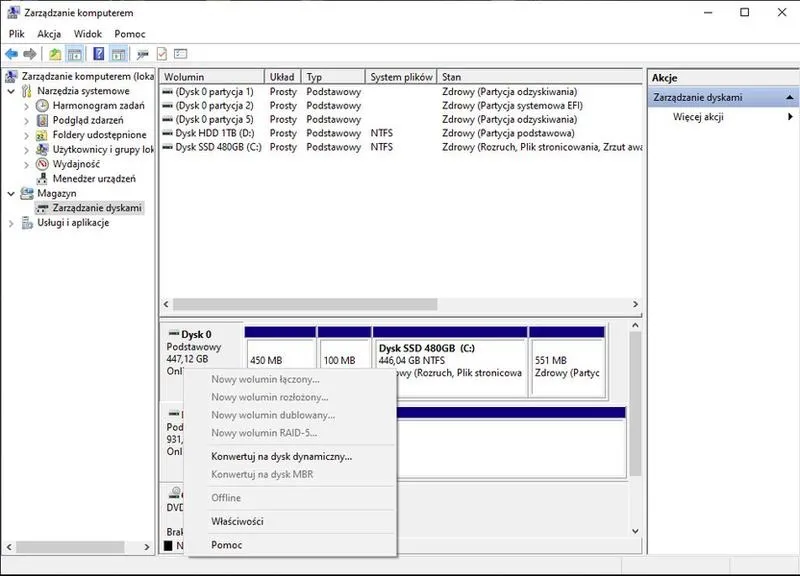
W kontekście partycjonowania dysków zazwyczaj zajmujemy się dwoma głównymi standardami: MBR (Master Boot Record) oraz GPT (GUID Partition Table). Możemy porównać to do wyboru między tradycyjnym a nowoczesnym sposobem organizacji danych. MBR, choć starszy, został wprowadzony w 1983 roku i wciąż znajduje zastosowanie w wielu systemach, zwłaszcza tych starszej daty. Z kolei GPT, który jest częścią inicjatywy UEFI, zapewnia w dzisiejszych czasach bardziej elastyczne rozwiązania, doskonale dopasowane do współczesnych, dużych dysków oraz nowoczesnych systemów operacyjnych.
- MBR i GPT to dwa główne standardy partycjonowania dysków, z MBR jako starszym rozwiązaniem i GPT jako nowoczesnym.
- MBR obsługuje maksymalnie 2 TB pamięci i umożliwia tworzenie tylko czterech podstawowych partycji, podczas gdy GPT pozwala na korzystanie z dużych dysków i teoretycznie nieograniczonej liczby partycji.
- GPT generuje kopie zapasowe tabeli partycji, co zwiększa bezpieczeństwo danych, w przeciwieństwie do MBR, który jest bardziej narażony na utratę danych w przypadku uszkodzeń.
- Wybór między MBR a GPT powinien zależeć od wymagań sprzętowych oraz systemu operacyjnego; GPT jest lepszym wyborem dla nowoczesnych komputerów z dyskami większymi niż 2 TB.
- Aby dokonać konwersji z MBR na GPT bez utraty danych, należy wykonać kopię zapasową danych i użyć odpowiednich narzędzi do konwersji.
- Konwersja na GPT jest zalecana, gdy chcemy korzystać z nowoczesnych funkcji sprzętowych oraz z optymalnego zarządzania danymi na większych dyskach.
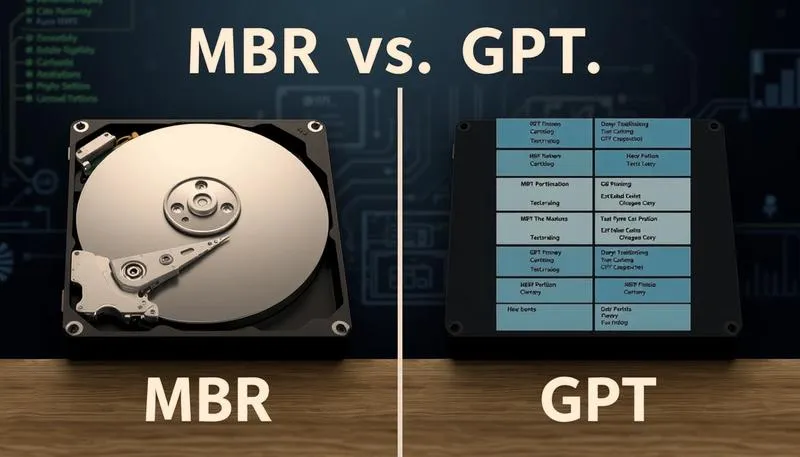
Jedną z zasadniczych różnic, które należy wziąć pod uwagę, jest faktyczna pojemność MBR i GPT. MBR obsługuje maksymalnie 2TB pamięci oraz umożliwia tworzenie jedynie czterech podstawowych partycji. To przypomina próbę zmieszczenia zbyt dużej walizki w małym bagażu – po prostu się nie da! Natomiast GPT umożliwia korzystanie z dysków o pojemności większej niż 2TB oraz pozwala na utworzenie teoretycznie nieograniczonej liczby partycji, co znacząco zwiększa elastyczność w zarządzaniu danymi.
Różnice w zakresie zabezpieczeń i kompatybilności pomiędzy MBR a GPT
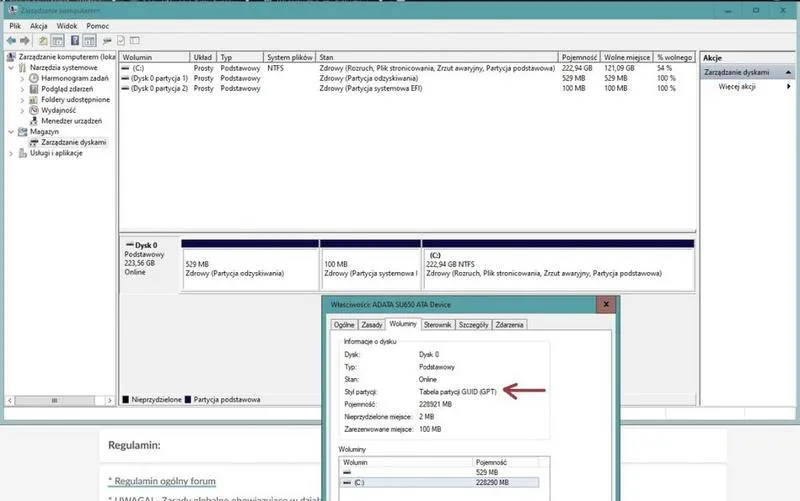
Nie można zignorować różnic w zabezpieczeniach pomiędzy tymi standardami. GPT automatycznie generuje kopie zapasowe tabeli partycji, co sprawia, że dane pozostają lepiej chronione przed ewentualnymi uszkodzeniami. Jeśli coś pójdzie nie tak z główną tabelą, system ma możliwość skorzystania z kopii zapasowej. Niestety, w przypadku MBR brak takiego zabezpieczenia podnosi ryzyko utraty danych przy uszkodzeniu sektora rozruchowego. Co więcej, GPT zapewnia lepszą kompatybilność z nowoczesnym sprzętem, w tym z systemem UEFI, co przyczynia się do lepszego wykorzystania nowych funkcji, takich jak szybki rozruch.
Podsumowując, wybór pomiędzy MBR a GPT opiera się na indywidualnych potrzebach użytkownika. Gdy korzystasz z nowego sprzętu i dysponujesz dyskiem o pojemności przekraczającej 2TB, GPT z pewnością okaże się lepszą opcją. Z kolei w sytuacji, gdy pracujesz na starszym komputerze, który nie obsługuje UEFI, MBR może być jedynym dostępnym rozwiązaniem. Dzięki zrozumieniu tych różnic stajesz się lepiej przygotowany do podjęcia świadomej decyzji dotyczącej partycjonowania swoich dysków.
Jak dokonać wyboru między GPT a MBR w systemie Windows 10
Dokonanie właściwego wyboru stylu partycji dla dysku twardego lub SSD w systemie Windows 10 ma ogromne znaczenie dla wydajności i funkcjonalności. W tej sytuacji, poniższa lista przedstawia podstawowe kroki, które pozwolą lepiej zrozumieć, jak zdecydować, czy wybrać MBR czy GPT.
- Określenie wymagań sprzętowych: Na początku sprawdź, jakie urządzenie firmware posiadasz. Komputery z BIOS-em mogą obsługiwać jedynie MBR, podczas gdy komputery z UEFI są przystosowane do korzystania z GPT. Możesz to sprawdzić podczas uruchamiania systemu, cofając się do BIOS/UEFI lub korzystając z narzędzia „msinfo32” w Windows, aby dowiedzieć się, w jakim trybie działa urządzenie.
- Ocena rozmiarów dysku: Następnie zastanów się, ile miejsca rzeczywiście potrzebujesz. MBR wspiera dyski o maksymalnej pojemności 2 TB oraz pozwala na stworzenie czterech partycji podstawowych. Z kolei GPT obsługuje dyski większe niż 2 TB, umożliwiając teoretycznie nieograniczoną liczbę partycji. Zatem, jeśli planujesz korzystać z dysku o większej pojemności, wybór GPT okaże się bardziej odpowiedni.
- Przynależność do systemów operacyjnych: Kolejnym krokiem jest zwrócenie uwagi na system operacyjny, na którym chcesz uruchomić komputer. Windows 10 obsługuje zarówno GPT, jak i MBR, jednak istnieją pewne ograniczenia dotyczące rozruchu. Przy rozruchu z GPT wymagany jest UEFI, a przy MBR współpraca z BIOS-em. Dlatego upewnij się, że posiadasz odpowiedni system operacyjny oraz urządzenie.
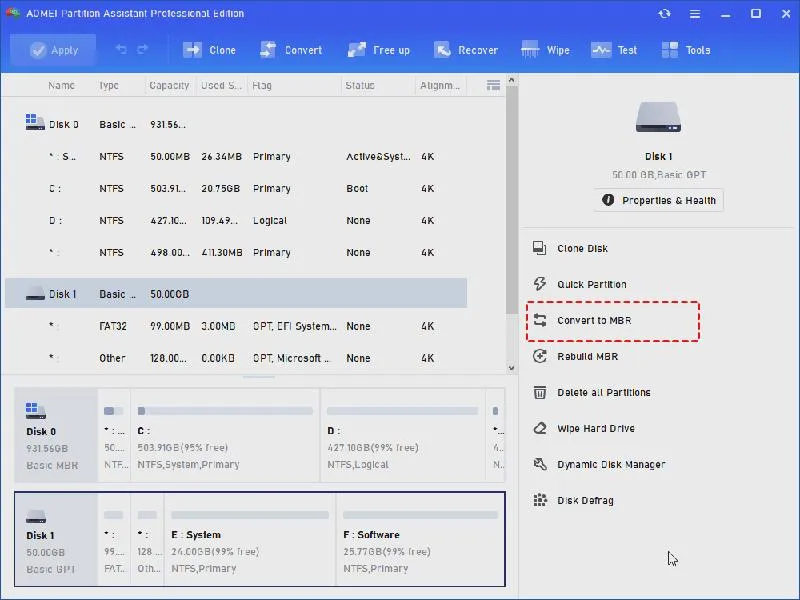
- Przygotowanie do konwersji: W przypadku, gdy masz już zainstalowany system na dysku MBR i pragniesz przejść na GPT, najpierw wykonaj kopię zapasową wszystkich danych. Możesz wykorzystać specjalne narzędzia do konwersji, takie jak EaseUS Partition Master, które umożliwiają przejście z MBR na GPT bez ryzyka utraty danych. Pamiętaj jednak, że konwersja systemowych dysków może wymagać wykonania dodatkowych kroków oraz potwierdzenia zgodności sprzętowej.
Jakie są zalety i wady MBR w porównaniu do GPT?
W poniższej liście zamieszczam zalety i wady schematów partycji MBR oraz GPT, przy czym skupiam się na kluczowych różnicach, które mogą wpłynąć na wybór jednego z tych rozwiązań do efektywnego zarządzania danymi na dysku.
-
Zalety GPT:
Dyski GPT obsługują znacznie większe rozmiary niż 2TB, co czyni je idealnym wyborem dla nowoczesnych dysków twardych oraz SSD. Warto zauważyć, że jako część standardu UEFI, oferują one lepsze zarządzanie pamięcią oraz umożliwiają teoretycznie nieograniczoną liczbę partycji — do 128 w systemach Windows. Ponadto, GPT znacząco zwiększa bezpieczeństwo danych, ponieważ kopie zapasowe głównego nagłówka i tabeli partycji zapewniają większą niezawodność oraz ułatwiają odzyskiwanie danych w przypadku uszkodzenia.
-
Wady GPT:
Pomimo iż GPT oferuje wiele nowoczesnych funkcji, może okazać się mniej kompatybilny ze starszymi systemami operacyjnymi oraz sprzętem. W związku z tym, jego zastosowanie bywa ograniczone. Na przykład, starsze wersje Windows mogą nie obsługiwać tego typu partycji, co prowadzi do problemów w przypadku używania przestarzałych urządzeń.
-
Zalety MBR:
MBR wyróżnia się większą kompatybilnością z wieloma starszymi systemami operacyjnymi oraz sprzętem, co sprawia, że jest odpowiednim wyborem dla użytkowników korzystających ze starszych technologii. System ten umożliwia utworzenie czterech partycji podstawowych lub trzech partycji podstawowych i jednej rozszerzonej, co może okazać się wystarczające dla mniejszych dysków, które mają pojemność poniżej 2TB.
-
Wady MBR:
Największym ograniczeniem MBR pozostaje fakt, że obsługuje jedynie dyski do 2TB, co w kontekście rosnących potrzeb na przestrzeń dyskową staje się poważnym minusem. Ograniczenie liczby partycji do czterech okazuje się również niewystarczające dla bardziej skomplikowanych konfiguracji. Dodatkowo, uszkodzenie sektora MBR prowadzi do całkowitej utraty dostępu do danych, co stawia użytkowników w trudnej sytuacji, zwłaszcza bez odpowiednich kopii zapasowych.
Kiedy warto wybrać schemat partycji GPT lub MBR?
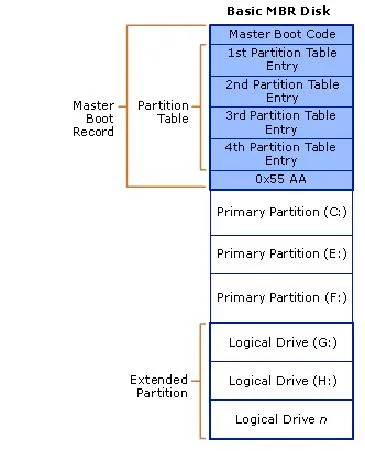
Kiedy podejmuję decyzję, jak zainicjować nowy dysk twardy, staję przed wyborem pomiędzy dwoma głównymi schematami partycji: MBR oraz GPT. Oba warianty mają swoje zalety, dlatego warto zrozumieć, kiedy jeden z nich sprawdzi się lepiej od drugiego. MBR, czyli Master Boot Record, stanowi starszy standard, który ogranicza rozmiar partycji do 2 TB oraz do czterech partycji. W praktyce oznacza to, że przy mniejszych dyskach oraz starszych systemach operacyjnych, które nie wspierają UEFI, MBR staje się naturalnym wyborem. Na przykład, dla użytkowników starszych wersji Windows, takich jak XP czy 7, MBR zapewnia pełną kompatybilność.
Z drugiej strony, kiedy planuję korzystać z nowszych dysków SSD, które przekraczają granicę 2 TB, GPT (GUID Partition Table) jawi się jako zdecydowanie lepsza opcja. GPT oferuje znacznie większą elastyczność, co pozwala na tworzenie teoretycznie nieograniczonej liczby partycji, a to w znacznym stopniu ułatwia zarządzanie danymi. Co więcej, podczas pracy z systemem UEFI, zauważam, że czas rozruchu staje się zazwyczaj szybszy, a dzięki funkcji cyklicznej kontroli nadmiarowości, dane są lepiej zabezpieczone przed uszkodzeniami. Wszystko to sprawia, że GPT nie tylko zyskuje na nowoczesności, ale również staje się bardziej bezpiecznym rozwiązaniem.
GPT jako nowoczesny wybór dla większych dysków i nowszych systemów
Dodatkowo, oprócz kwestii związanych z rozmiarem dysku i liczbą partycji, istotna jest również kompatybilność z systemami operacyjnymi. Dyski GPT obsługują nowoczesne systemy Windows, jednak aby zainstalować system na dysku GPT, potrzebuję komputera z UEFI. Jeżeli z kolei pracuję na starszym komputerze opartym na BIOS, możliwość uruchomienia z dysku GPT będzie wykluczona, co zamyka mi tę opcję. W przypadku konwersji między tymi dwoma systemami ważne jest, by pamiętać, że zazwyczaj wiąże się to z usunięciem danych, dlatego zawsze warto przygotować kopię zapasową.
Decyzja pomiędzy GPT a MBR powinna w dużej mierze zależeć od sprzętu, z którego korzystam. Jeśli dysponuję dyskiem twardym o pojemności poniżej 2 TB, zarówno MBR, jak i GPT będą funkcjonować wystarczająco dobrze. Jednak w sytuacji, gdy planuję korzystać z nowoczesnych dysków SSD oraz wprowadzać innowacyjne funkcje, takie jak bezpieczny rozruch, GPT staje się rozwiązaniem, na które warto stawiać. Dlatego każda wymiana lub zakup nowego dysku skłania do rozważenia, która opcja będzie najkorzystniejsza z perspektywy przyszłościowego rozwoju sprzętu oraz indywidualnych potrzeb użytkownika.
Czy wiesz, że przy wyborze między MBR a GPT, oprócz ograniczeń rozmiaru i liczby partycji, GPT oferuje także możliwość tworzenia partycji o rozmiarze do 9,4 zettabajta? To ogromna różnica w porównaniu do MBR, który ma limit 2 TB, co czyni GPT idealnym rozwiązaniem dla przyszłościowych rozwiązań magazynowych.
Jak przebiega proces konwersji MBR na GPT bez utraty danych?
Przekształcenie dysku z MBR na GPT bez utraty danych to zadanie, które wielu z nas napotyka, zwłaszcza w miarę postępu technologii oraz rosnących wymagań związanych z przechowywaniem danych. MBR, czyli Master Boot Record, ma swoje ograniczenia, takie jak maksymalny rozmiar dysku wynoszący 2 TB oraz jedynie cztery partycje podstawowe. Z kolei GPT, czyli GUID Partition Table, stanowi nowoczesny format, który obsługuje większe dyski, a także więcej partycji. Dlatego w sytuacji, gdy korzystam z dysku o pojemności większej niż 2 TB, konwersja na GPT staje się koniecznością. Jak już tu wpadłeś to sprawdź, czy korzystanie z gpt chat jest naprawdę darmowe. Na szczęście, można to zrobić bezpiecznie, nie tracąc przy tym danych.
Jeśli decydujemy się na bezpieczną konwersję, pierwszym krokiem powinno być wykonanie kopii zapasowej danych. Choć wiele narzędzi do konwersji, takich jak EaseUS Partition Master, zapewnia bezpieczeństwo, w żadnym przypadku nic nie daje 100% gwarancji. Proces konwersji przebiega zazwyczaj w kilku prostych krokach. Po pierwsze, zainstaluj odpowiednie oprogramowanie, a następnie uruchom je oraz wybierz opcję konwersji na GPT. Narzędzie wykona niezbędne operacje, dzięki czemu będziemy mogli cieszyć się zaletami nowoczesnego systemu partycjonowania.
Konwersja dysku MBR na GPT to szybki i bezpieczny proces
Ważnym aspektem konwersji pozostaje upewnienie się, że system operacyjny obsługuje nowy format. W przypadku systemów Windows, szczególnie w wersjach opartych na UEFI, GPT staje się standardem. Warto także brać pod uwagę, że podczas konwersji mogą wystąpić problemy, zwłaszcza gdy na dysku zainstalowane są więcej niż trzy partycje. W takiej sytuacji konieczne może okazać się usunięcie jednej z nich. Na szczęście dostępne są narzędzia, które umożliwiają monitorowanie oraz zarządzanie tym procesem, co znacząco ułatwia życie użytkownikom.
Przemiana systemu partycjonowania to kluczowy krok w stronę nowoczesnych rozwiązań. Zainwestowanie czasu w aktualizację dysków pozwoli na lepszą organizację oraz bezpieczeństwo danych.
Podsumowując moje doświadczenia, konwersja z MBR na GPT bez utraty danych jest jak najbardziej wykonalna. Skoro zahaczamy o ten temat to odwiedź artykuł, aby dowiedzieć się, jak zresetować komputer Windows 10 bez utraty danych. Dzięki odpowiednim narzędziom oraz wcześniejszym przygotowaniom, ten proces staje się szybki i bezproblemowy. Im więcej dowiaduję się o tych technologiach, tym łatwiej podejmuję decyzje dotyczące zarządzania danymi, co niewątpliwie wpływa na ich bezpieczeństwo oraz efektywność użytkowania. Zachęcam wszystkich do podjęcia kroków w kierunku aktualizacji naszych dysków, aby w pełni wykorzystać ich potencjał!
| Aspekt | Szczegóły |
|---|---|
| Ograniczenia MBR | Maksymalny rozmiar dysku 2 TB, 4 partycje podstawowe |
| Zalety GPT | Obsługuje większe dyski, więcej partycji |
| Krok 1 | Wykonanie kopii zapasowej danych |
| Krok 2 | Instalacja odpowiedniego oprogramowania |
| Krok 3 | Uruchomienie oprogramowania i wybór opcji konwersji na GPT |
| Wymagania systemu | System operacyjny powinien obsługiwać format GPT (preferowane UEFI) |
| Potencjalne problemy | Problemy przy więcej niż trzech partycjach, możliwe konieczność usunięcia jednej |
| Narzędzia | Dostępne narzędzia do monitorowania i zarządzania konwersją |
Ciekawostką jest to, że niektóre narzędzia do konwersji dysków MBR na GPT oferują możliwość tworzenia kopii zapasowej partycji przed konwersją, co dodatkowo zwiększa bezpieczeństwo procesu.
Źródła:
- https://pl.easeus.com/manage-partitions/mbr-vs-gpt.html
- https://forum.benchmark.pl/topic/308196-konwersja-mbr-na-gpt-bez-utraty-danych-w-systemie-windows-10/
- https://il2forum.pl/index.php?topic=20028.0
- https://learn.microsoft.com/pl-pl/answers/questions/2832976/nowy-dysk-systemowy-ssd-1t-pcie-wybra-mbr-czy-gpt?forum=windows-all&referrer=answers
- https://winclub.pl/topic/11751-gpt-a-mbr/
- https://learn.microsoft.com/pl-pl/windows-server/storage/disk-management/change-disk-partition-scheme
Najczęstsze pytania i odpowiedzi (FAQ)
Co to jest MBR i GPT w kontekście partycjonowania dysków?MBR (Master Boot Record) to starszy standard partycjonowania wprowadzony w 1983 roku, który obsługuje maksymalnie 2TB pamięci i umożliwia tworzenie czterech podstawowych partycji. Z kolei GPT (GUID Partition Table) to nowoczesny format, który obsługuje dyski o pojemności większej niż 2TB oraz pozwala na teoretycznie nieograniczoną liczbę partycji.
Jakie są kluczowe różnice między MBR a GPT w zakresie zabezpieczeń?GPT automatycznie generuje kopie zapasowe tabeli partycji, co zwiększa ochronę danych przed uszkodzeniami. W przeciwieństwie do tego, MBR nie oferuje takiego zabezpieczenia, co podnosi ryzyko utraty danych przy ewentualnym uszkodzeniu sektora rozruchowego.
Jakie są wymagania sprzętowe dla MBR i GPT?Komputery z BIOS-em obsługują jedynie MBR, natomiast komputery z UEFI są przystosowane do korzystania z GPT. Można to sprawdzić podczas uruchamiania systemu lub korzystając z narzędzia „msinfo32” w systemie Windows.
Kiedy warto wybrać schemat partycji GPT?Warto wybrać GPT, jeśli korzystasz z nowego sprzętu z dyskiem o pojemności przekraczającej 2TB oraz planujesz używać nowoczesnych funkcji, takich jak szybki rozruch i lepsze zarządzanie danymi.
Jak przebiega proces konwersji z MBR na GPT bez utraty danych?Proces konwersji z MBR na GPT bez utraty danych zaczyna się od wykonania kopii zapasowej danych, następnie należy zainstalować odpowiednie oprogramowanie do konwersji i wybrać opcję konwersji na GPT. Ważne jest, aby upewnić się, że system operacyjny obsługuje nowy format.







