

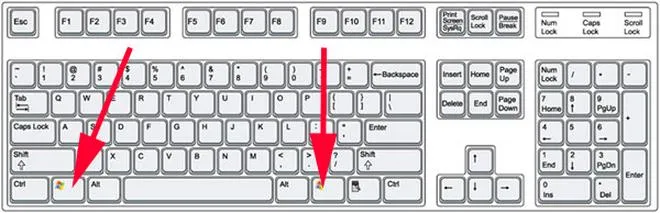
Problemy z przyciskiem Windows często bywają frustrujące, szczególnie gdy nagle przestaje on funkcjonować. Najczęstsze przyczyny tego stanu rzeczy zazwyczaj wiążą się z uszkodzeniem sprzętowym. Na przykład w przypadku laptopów czy zintegrowanych klawiatur, uszkodzenie fizyczne może wystąpić po upadku lub zalaniu. Z drugiej strony, gdy korzystasz z klawiatury zewnętrznej, możliwe problemy mogą dotyczyć portu USB lub samego kabla. W takiej sytuacji warto wykonać kilka testów, na przykład spróbować innego portu lub użyć innego kabla.
Nie można jednak zapominać, że problemy z oprogramowaniem również mogą przyczynić się do trudności. Czasami po aktualizacji systemu Windows lub zainstalowaniu nowych sterowników, oprogramowanie działa niepoprawnie. Skoro już dotykamy tego tematu, sprawdź prosty sposób na aktualizację sterowników. Może zdarzyć się sytuacja, w której klawisz Windows przestaje reagować z powodu konfliktu między aplikacjami. Zwiększone użycie zasobów systemu, które często występuje przy uruchomieniu aplikacji działających w tle, także wpływa na funkcjonowanie klawiszy skrótów. Dlatego warto przykładnie przejrzeć uruchomione procesy i poddać analizie, czy nie ma aplikacji, które mogą powodować opóźnienia.
Ważne kroki diagnostyczne dotyczące przycisku Windows
Zanim podejmiesz bardziej zaawansowane działania, korzystne będzie sięgnięcie po najprostsze narzędzia dostępne w systemie. Na początek uruchom narzędzie do rozwiązywania problemów związanych z klawiaturą. Wystarczy, że wpiszesz „Ustawienia” w pasku wyszukiwania, a następnie przejdziesz do sekcji „Aktualizacje i zabezpieczenia”, gdzie znajdziesz zakładkę „Rozwiązywanie problemów”. Kolejnym krokiem staje się sprawdzenie, czy klawiatura nie znajduje się w trybie blokady. Często użytkownicy mogą przypadkowo włączyć funkcję blokady klawiatury, zwłaszcza w laptopach gamingowych, gdzie realizuje się to za pomocą specjalnych klawiszy funkcyjnych.
Odpowiednia diagnostyka problemów z klawiaturą może zaoszczędzić czas i frustracje. Regularne aktualizacje sterowników oraz kontrolowanie ustawień systemowych to kluczowe elementy dbania o sprawność sprzętu.
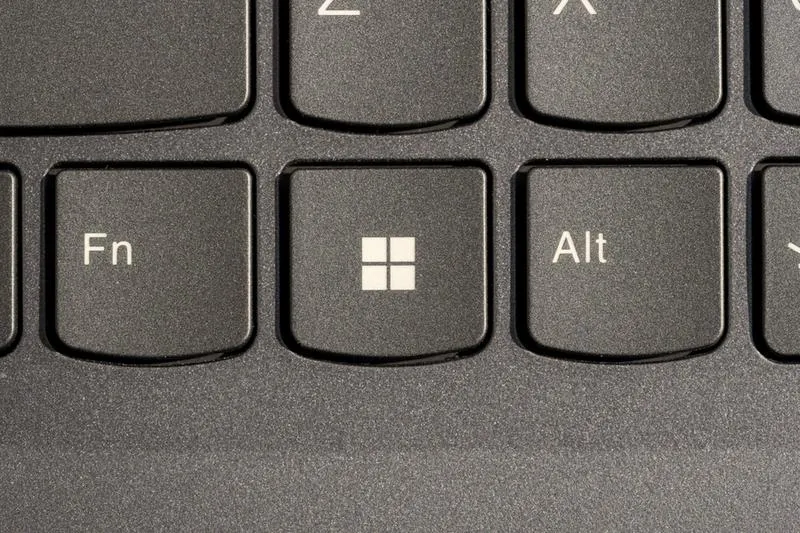
Jeżeli powyższe łatwe rozwiązania nie przyniosą oczekiwanych rezultatów, warto rozważyć aktualizację sterowników urządzenia. W Menedżerze urządzeń wystarczy odszukać kategorię „Klawiatury”, następnie kliknąć prawym przyciskiem myszy na nazwę swojej klawiatury i wybrać opcję „Zaktualizuj sterownik”. W przypadku, gdy problem z przyciskiem Windows nagle się pojawił po ostatniej aktualizacji, warto również rozważyć przywrócenie systemu do wcześniejszego punktu. W niektórych skrajnych sytuacjach niezbędny może okazać się także reset systemu. Ostatecznie, w zależności od przyczyny problemu, czasami najlepszym rozwiązaniem pozostaje skonsultowanie się z serwisem technicznym.
Jak przywrócić funkcjonalność przycisku Windows na klawiaturze
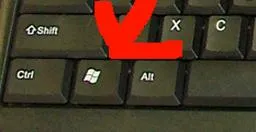
Aby przywrócić działanie przycisku Windows na klawiaturze, korzystaj z poniższej listy zawierającej szczegółowe kroki. W przypadku problemów z tym klawiszem zastosuj się do przedstawionych instrukcji, które pomogą zdiagnozować oraz rozwiązać problem.
-
Sprawdź blokowanie klawisza Windows
Czasami zablokowanie klawisza Windows następuje w wyniku aktywacji funkcji dostępnej na klawiaturze. Dlatego upewnij się, że nie korzystasz z klawiatury, która posiada wbudowane przyciski blokady. W przypadku laptopów poszukaj opcji w sekcji ustawień funkcji klawiszy. Aby dowiedzieć się, jak odblokować klawisz, sprawdź instrukcję obsługi swojego urządzenia.
-
Uruchom narzędzie do rozwiązywania problemów
W systemach Windows 10 oraz 11 masz możliwość uruchomienia wbudowanego narzędzia do rozwiązywania problemów, które pomoże wyidentyfikować problemy z klawiaturą. Wystarczy, że wpiszesz w pasku wyszukiwania 'Ustawienia rozwiązywania problemów', a następnie wybierzesz opcję 'Klawiatura' i klikniesz na 'Uruchom narzędzie do rozwiązywania problemów'. Postępuj zgodnie z wyświetlanymi instrukcjami.
-
Zaktualizuj sterowniki klawiatury
Problemy z przyciskiem Windows mogą wynikać z nieaktualnych lub uszkodzonych sterowników klawiatury. Aby zaktualizować sterowniki, wpisz 'Menedżer urządzeń' w pasku wyszukiwania, a następnie rozwiń sekcję 'Klawiatury'. Następnie kliknij prawym przyciskiem myszy na nazwie swojej klawiatury i wybierz 'Aktualizuj sterownik'. Powinieneś postępować zgodnie z instrukcjami, które pojawią się na ekranie, aby zainstalować dostępne aktualizacje.
-
Wyłącz klawisze filtrów
W przypadku gdy funkcja klawiszy filtrów jest włączona, opóźnienie reakcji klawisza Windows lub jego zablokowanie może się zdarzyć. Aby ją wyłączyć, przejdź do 'Ustawienia', a następnie wybierz 'Ułatwienia dostępu'. Znajdź kategorię 'Klawiatura' i upewnij się, że funkcja 'Użyj klawiszy filtrów' została wyłączona.
-
Sprawdź ustawienia językowe
Niewłaściwe ustawienia językowe systemu mogą wpływać na funkcjonowanie przycisku Windows. Dlatego sprawdź, czy preferowany język oraz ustawienia klawiatury zostały prawidłowo skonfigurowane. Wpisz 'Ustawienia językowe' w pasku wyszukiwania i upewnij się, że odpowiedni język został dodany oraz ustawiony jako domyślny.
| Przyczyna | Opis | Diagnostyka |
|---|---|---|
| Uszkodzenie sprzętowe | Uszkodzenia fizyczne, na przykład po upadku lub zalaniu klawiatury. | Testowanie innego portu USB lub użycie innego kabla dla klawiatur zewnętrznych. |
| Problemy z oprogramowaniem | Konflikty po aktualizacjach systemu Windows lub nowych sterownikach, zwiększone użycie zasobów. | Przejrzenie uruchomionych procesów w celu identyfikacji aplikacji powodujących opóźnienia. |
| Tryb blokady klawiatury | Aktualizacja lub przypadkowe włączenie funkcji blokady klawiatury. | Sprawdzenie, czy klawiatura nie jest w trybie blokady. |
| Aktualizacja sterowników | Zapewnienie, że sterowniki klawiatury są aktualne. | Zaktualizowanie sterownika za pomocą Menedżera urządzeń. |
| Przywrócenie systemu | Problem wystąpił po ostatniej aktualizacji. | Rozważenie przywrócenia systemu do wcześniejszego punktu. |
| Reset systemu | Skrajne sytuacje, w których inne opcje zawiodły. | Wykonanie resetu systemu jako ostatnia deska ratunku. |
Kroki aktualizacji systemu Windows dla przywrócenia funkcjonalności
Aktualizacja systemu Windows to kluczowy krok, który przywraca funkcjonalność naszego komputera, szczególnie w sytuacji, gdy zaczyna on działać wolniej lub napotyka różne błędy. Na początku warto upewnić się, że korzystamy z najnowższej wersji systemu. W tym celu klikam na ikonę Windows na pasku zadań, a następnie przechodzę do Ustawień. Skoro o tym mówimy, przeczytaj, jak łatwo przywrócić laptopa Acer do ustawień fabrycznych bez utraty danych. W sekcji "Aktualizacja i zabezpieczeń" wybieram "Windows Update", po czym klikam na "Sprawdź aktualizacje". W 2026 roku Microsoft regularnie wprowadza poprawki, dlatego zawsze dobrze jest być na bieżąco, aby uniknąć problemów związanych z bezpieczeństwem czy stabilnością pracy.
Po upewnieniu się, że wszystko jest aktualne, przechodzę do kolejnego kroku, którym jest aktualizacja sterowników. Na moim ekranie wybieram Menedżera urządzeń, aby sprawdzić, które urządzenia wymagają nowych sterowników. Zazwyczaj to właśnie sterowniki graficzne i dźwiękowe generują najwięcej problemów, dlatego opłaca się poświęcić chwilę na ich odświeżenie. Kluczowe znaczenie ma również pobieranie sterowników bezpośrednio z oficjalnych stron producentów, co zapewnia ich zgodność z naszym sprzętem.
Dokładne kroki aktualizacji systemu Windows
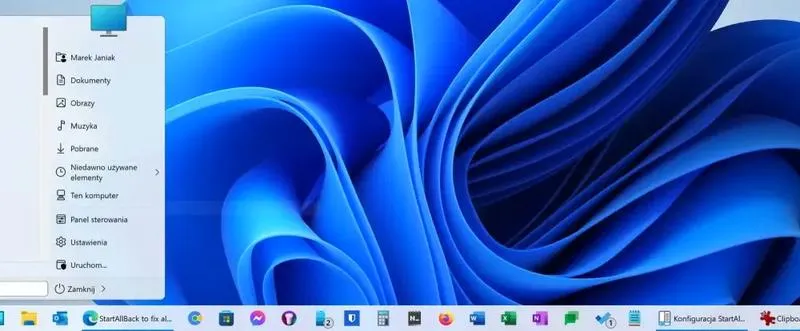
Jeśli pomimo tych działań ciągle doświadczam problemów, warto rozważyć bardziej zaawansowane metody. Jednym z rozwiązań staje się przywrócenie systemu do wcześniejszego stanu. Jeżeli pamiętam, czy wcześniej utworzyłem punkt przywracania, mogę łatwo wrócić do wersji systemu, w której wszystko działało poprawnie. W tym celu ponownie zaglądam do sekcji „Ustawienia” i wybieram „Przywracanie systemu”, aby wskazać odpowiedni punkt sprzed wystąpienia problemów. A jak już tu jesteś to zapoznaj się z prostym przewodnikiem do instalacji Windows 10.
Na koniec, jeżeli wszystkie opisane metody nie przynoszą oczekiwanych rezultatów, mogę rozważyć zresetowanie systemu. Przed wykonaniem tego kroku wykonuję kopię zapasową wszystkich ważnych danych. W sekcji "Aktualizacja i zabezpieczeń" znajduję opcję "Resetuj ten komputer", co pozwala mi zdecydować, czy chcę zachować swoje pliki, czy całkowicie przywrócić system do ustawień fabrycznych. W ciągu kilku minut komputer powraca do stanu, który, mam nadzieję, rozwiąże wszelkie uciążliwe problemy.
Ciekawostką jest, że regularne aktualizacje systemu Windows nie tylko poprawiają funkcjonalność urządzenia, ale również wprowadzają nowe funkcje, które mogą zwiększyć efektywność pracy. Warto więc śledzić zmiany i nowości podczas aktualizacji, aby maksymalnie wykorzystać możliwości swojego komputera.
Zarządzanie ustawieniami klawiatury w Windows dla lepszej reakcji
Przygotowaliśmy listę praktycznych wskazówek, które pomogą Ci zarządzać ustawieniami klawiatury w systemie Windows. Dzięki tym radom nie tylko poprawisz reakcję klawiatury, ale także rozwiążesz najczęstsze problemy. Każdy punkt zawiera szczegółowe instrukcje, które ułatwiają dostosowanie ustawień klawiatury w celu zwiększenia efektywności.
- Aktualizacja sterowników i systemu: Na początek upewnij się, że wszystkie sterowniki klawiatury oraz system operacyjny Windows są aktualne. Regularne aktualizacje oprogramowania znacząco poprawiają stabilność i wydajność, a także eliminują potencjalne problemy z klawiaturą. Aby zaktualizować system, przejdź do Ustawienia, następnie wybierz Aktualizację i zabezpieczenia, a na końcu kliknij Sprawdź dostępność aktualizacji. Jeśli potrzebujesz więcej informacji na temat aktualizacji BIOS lub sterowników, poszukaj wskazówek na stronie producenta sprzętu.
- Używanie narzędzia do rozwiązywania problemów: W przypadku, gdy klawiatura przestaje działać lub napotykasz problemy z opóźnioną reakcją, skorzystaj z narzędzia do rozwiązywania problemów. Wpisz „Rozwiązywanie problemów” w pasku wyszukiwania Windows i wybierz opcję Klawiatura, aby uruchomić narzędzie. Postępuj zgodnie z instrukcjami, co pozwoli zidentyfikować i usunąć problemy. To narzędzie skutecznie diagnozuje problemy i sugeruje stosowne rozwiązania.
- Stosowanie opóźnienia powtarzania klawiszy: Jeśli zauważasz, że po naciśnięciu klawisza symbol na ekranie pojawia się z opóźnieniem, powinieneś dostosować ustawienia opóźnienia powtarzania. Przede wszystkim przejdź do Panelu sterowania, wybierz kategorię „Duże ikony”, a następnie kliknij na „Klawiatura”. Dostosuj suwak „Opóźnienie powtarzania” do preferowanej wartości, na przykład na „Długie”, co może zwiększyć czułość klawiszy podczas pisania.
- Wyłączanie Klawiszy Filtru: Często problemy z reakcją klawiatury pojawiają się w wyniku aktywacji funkcji Klawiszy Filtru. Aby je wyłączyć, przejdź do Ustawień ułatwień dostępu. Wpisz „Ustawienia klawiatury ułatwienia dostępu” w pasku wyszukiwania, otwórz tę opcję, a następnie upewnij się, że funkcja „Użyj Klawiszy Filtru” jest wyłączona. Takie działanie powinno znacznie poprawić responsywność klawiatury.
- Sprawdzenie ustawienia języka i układu klawiatury: Nie zapomnij o sprawdzeniu poprawnych ustawień językowych. Jeśli klawiatura nie reaguje zgodnie z Twoimi oczekiwaniami lub generuje niewłaściwe znaki, skontroluj preferowany język oraz układ klawiatury w Ustawieniach. Wpisz „Ustawienia językowe” w pasku wyszukiwania, a następnie zweryfikuj, czy właściwy język oraz układ są włączone.
Odzyskiwanie funkcji klawiszy skrótów w laptopach ASUS
Odzyskiwanie funkcji klawiszy skrótów w laptopach ASUS może wydawać się skomplikowane, ale w rzeczywistości jest całkiem proste. W codziennym użytkowaniu laptopów często napotykamy sytuacje, w których pewne skróty przestają działać, co bywa frustrujące. Przyczyną tego problemu najczęściej są nieaktualne sterowniki. Dlatego warto regularnie sprawdzać aktualizacje naszego systemu operacyjnego, w tym BIOS-u oraz sterowników. Poza tym, aktualizacja systemu Windows może znacznie poprawić stabilność i funkcjonalność sprzętu.
Aktualizacja sterowników i BIOS-u jako klucz do rozwiązania problemu
Kiedy klawisze skrótów w laptopie ASUS przestają reagować, zacznij od zaktualizowania sterowników. Możesz w tym celu skorzystać z narzędzia MyASUS, które umożliwia szybką aktualizację najważniejszych elementów systemowych. Dodatkowo, wejdź do Menedżera urządzeń, aby sprawdzić, czy na liście występują jakieś problemy z sterownikami klawiatury. Wystarczy, że wpiszesz „Menedżer urządzeń” w pasku wyszukiwania, zlokalizujesz zakładkę „Klawiatury” i sprawdzisz status urządzenia. Jeżeli coś nie działa dobrze, odinstaluj sterownik, a system automatycznie go zainstaluje po restarcie.
Diagnostyka oraz przywracanie ustawień klawiatury
Czasami klawisze skrótów przestają działać z powodu błędnych ustawień systemowych. Użycie narzędzia do rozwiązywania problemów z klawiaturą w Windows może pomóc w zidentyfikowaniu różnych usterek. To rozwiązanie pozwoli Ci na automatyczną diagnostykę i ewentualne naprawienie problemów. Warto także rozważyć przywrócenie systemu do wcześniejszego punktu, szczególnie jeśli problemy zaczęły się po ostatnich aktualizacjach lub zmianach w systemie; taki krok często szybko rozwiązuje kłopot z klawiszami skrótów.
Jeżeli napotkałeś trudności w przywracaniu funkcji klawiszy skrótów, sprawdź, czy klawisze filtru są włączone, ponieważ mogą one powodować opóźnienia w reakcji klawiatury. Jak już się tu znalazłeś to odwiedź artykuł i odkryj, jak łatwo zmienić podświetlenie klawiatury w Acer Nitro 5. Warto również zajrzeć do ustawień ułatwień dostępu i wyłączyć potencjalne przeszkody, które utrudniają prawidłowe działanie klawiatury. Ponadto, w dokumentacji ASUS znajdziesz wiele rozwiązań, co znacznie ułatwi odzyskiwanie pełnej funkcjonalności klawiszy skrótów.
Czy wiesz, że niektóre laptopowe modele ASUS oferują dedykowane oprogramowanie, które pozwala przypisać nowe funkcje do klawiszy skrótów? Dzięki temu możesz dostosować klawisze do swoich potrzeb, co znacznie usprawnia codzienną pracę i zwiększa wygodę użytkowania.







